AI Bロールジェネレーター
AI Bロールジェネレーターとは?
AI Bロールジェネレーターは、ありふれたストック素材ライブラリを探し回ることなく、ナレーションの原稿を視覚的に引き立てるカスタムのカットアウェイ映像やビジュアルオーバーレイを生成します。Leadde StudioやVideo Agentを使えば、1〜3枚の参照画像でビジュアルの生成をガイドし、4つの動画フィットモードを使用してキャンバス上のカットアウェイレイヤーのタイミングを調整できます。単体のプロンプトクリップは、AI Text to VideoまたはAI Motion Graphics Generatorで作成可能です。
世界をリードするブランドに選ばれています




AI Bロールジェネレーターの機能
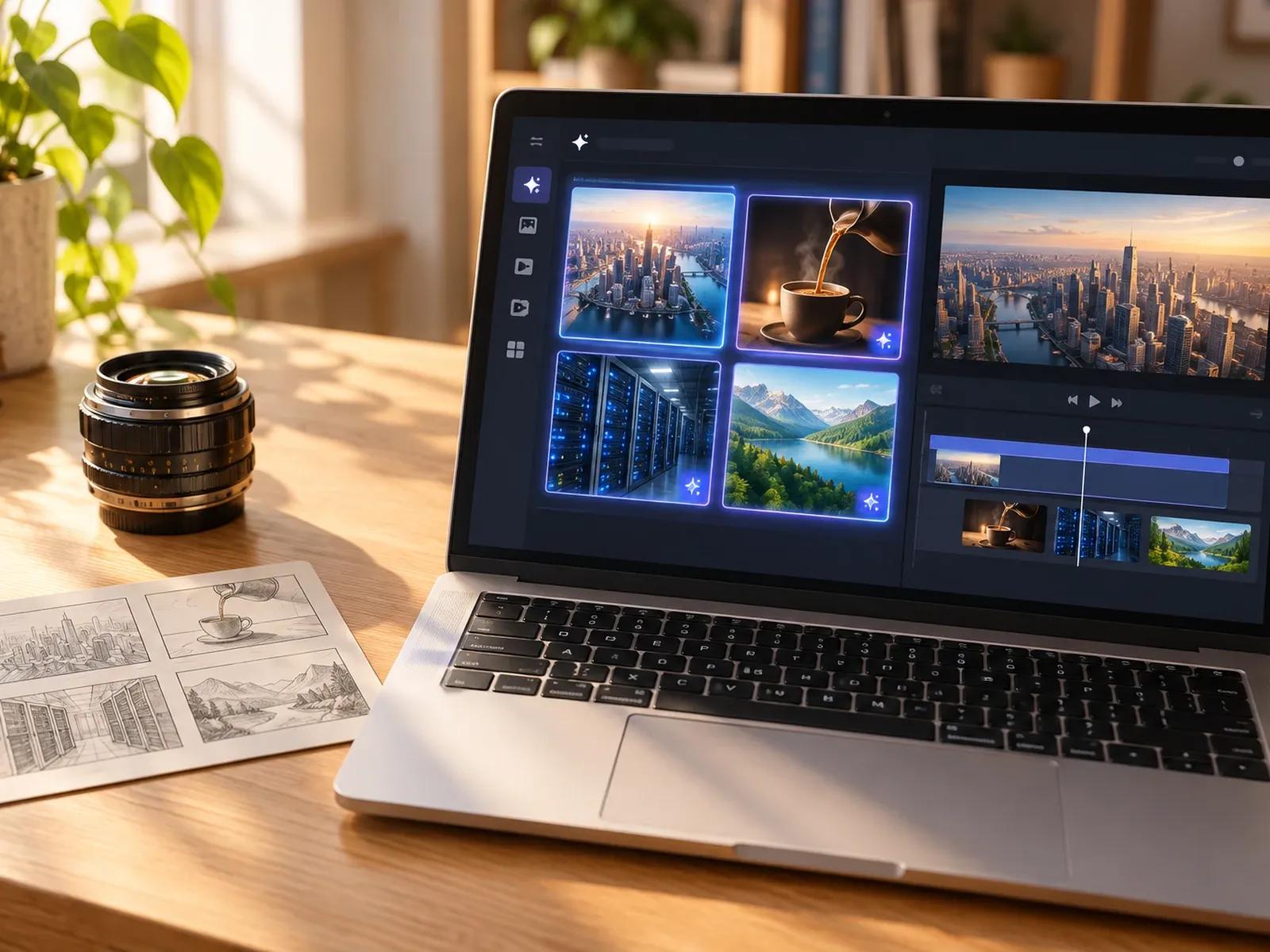
テキストから動画へ、画像から動画へのシーン作成
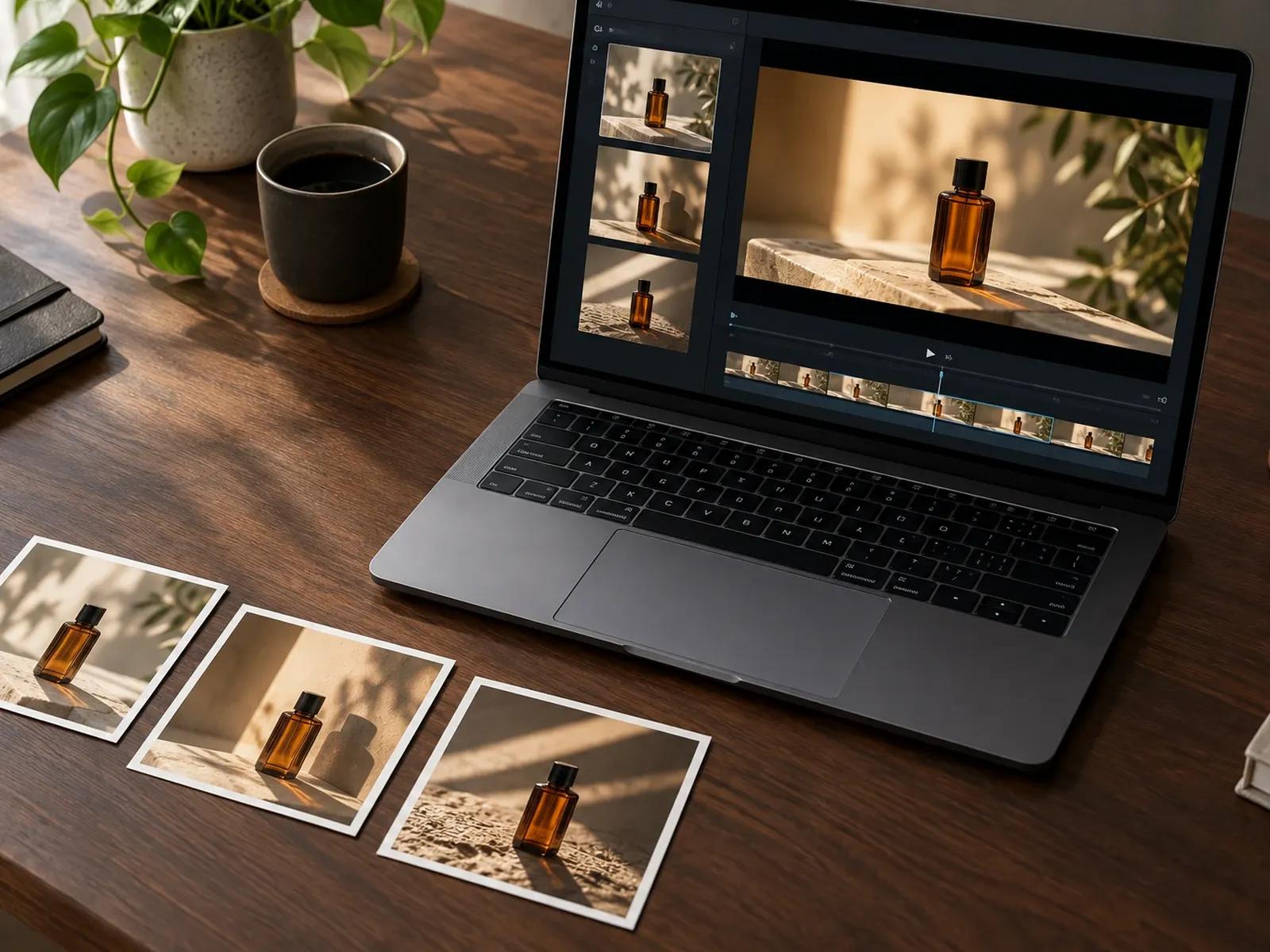
1〜3枚の参照画像によるビジュアルの統一性
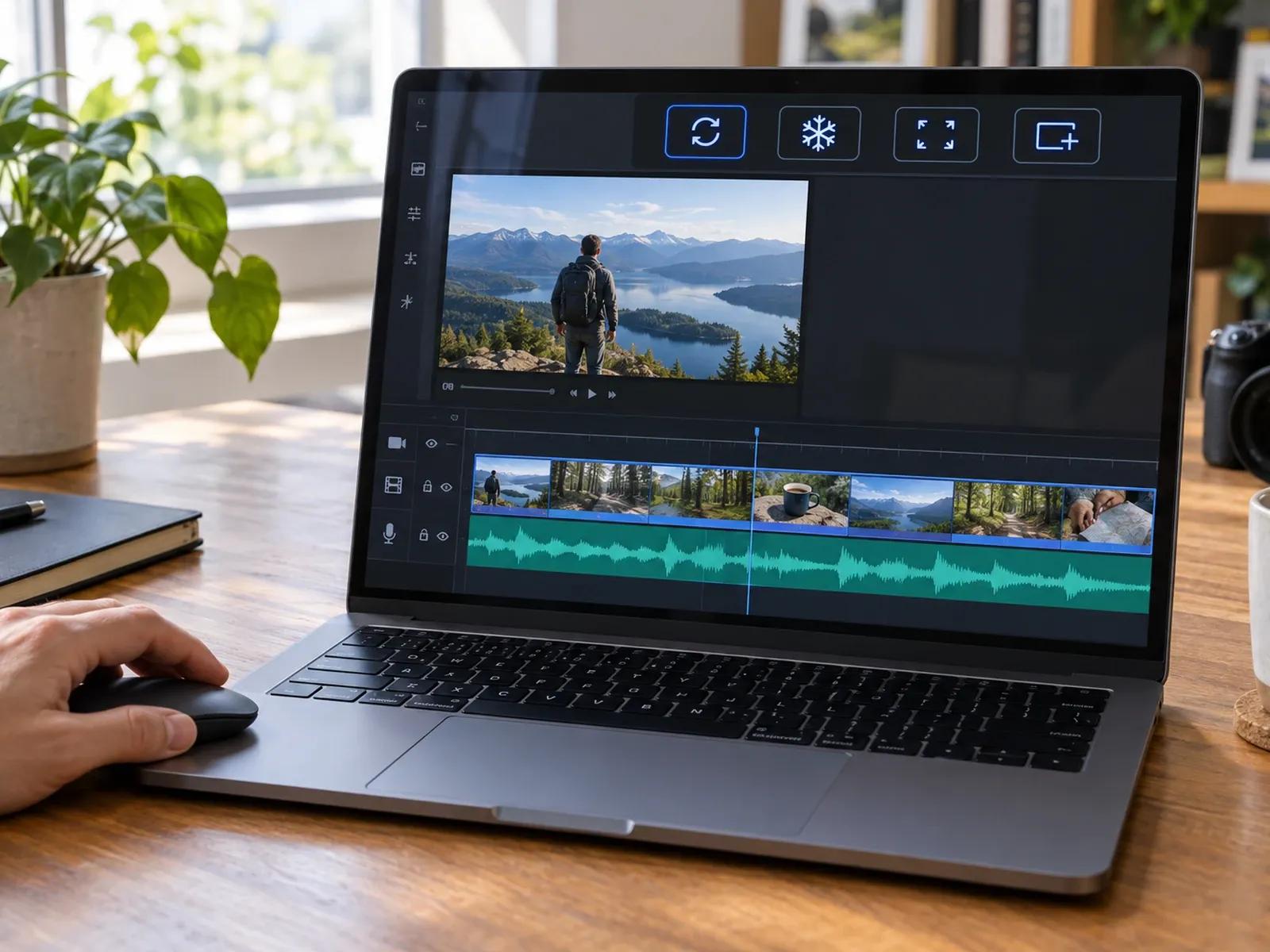
ナレーションのタイミングに合わせた4つの動画フィットモード
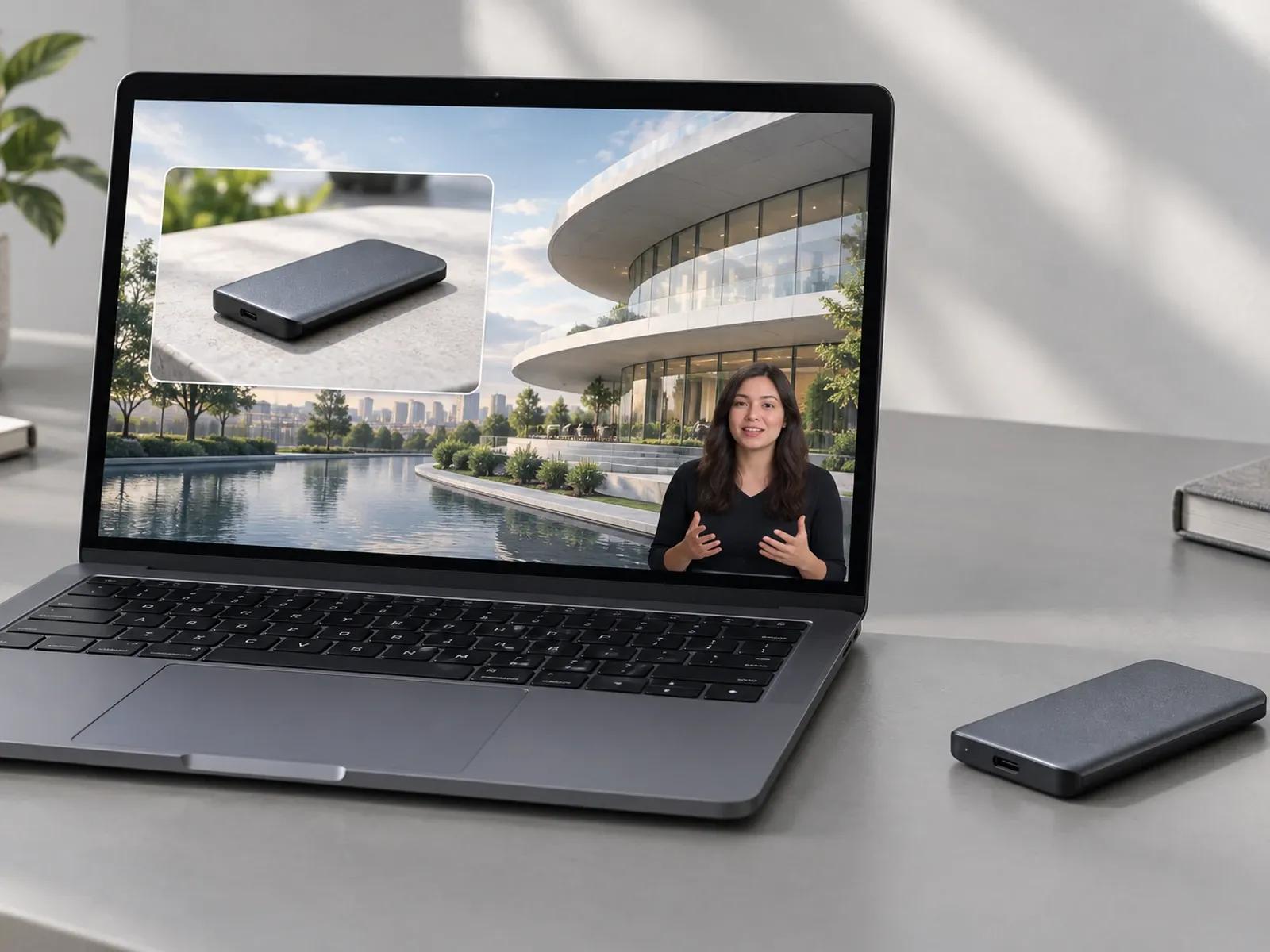
AIカットアウェイとストック素材・アップロード素材の組み合わせ
カットアウェイ動画ジェネレーターでのビジュアルレイヤーの追加方法
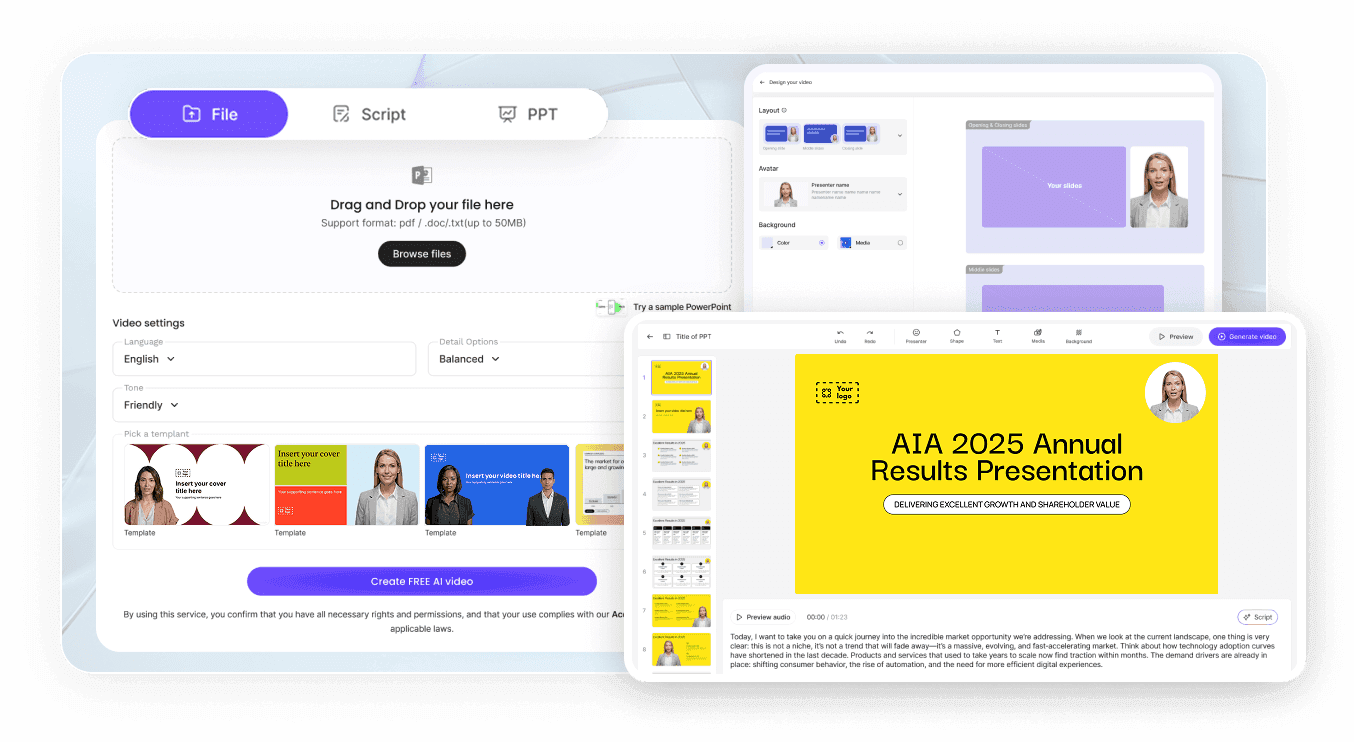
ステップ1:Studioでスクリプト化されたプロジェクトを開く
ステップ2:Bロールのメディアレイヤーを作成またはアップロードする
ステップ3:動画フィットモードを選択して書き出す
文脈に合わせたBロールメーカーによるタイムラインの強化
トーキングヘッドおよびアバター解説のカットアウェイ
長めのアバターやプレゼンターの解説の間に、画面上の各ポイントを視覚的に説明するカスタムのカットアウェイクリップを挟んでメリハリを出します。
YouTubeのドキュメンタリーや顔出しなしエッセイのビジュアル
Studioで1〜3枚の参照画像を使用し、YouTubeの解説動画やドキュメンタリー向けに文脈にマッチしたビジュアルシーンを生成します。
製品デモと機能ハイライトのインサート
Studioでインサートビデオフィットオプションを適用すると、製品のデモクリップが再生されている間、アバターの動きが自動的に一時停止します。
9:16ショート動画向けのループする背景モーション
「テキストからモーション」と「ループフィットモード」を使用して、9:16のSNS向けフックやチュートリアルに最適な、ループ再生する雰囲気のある背景映像を作成します。

編集者が編集作業にAI映像ジェネレーターを選ぶ理由
生成したカットアウェイを1つのキャンバスに配置
手動での細かなカットなしで音声を自動同期
参照写真からブランドに合わせたビジュアルを作成
ピクチャーインピクチャーのためのキャンバスレイヤーコントロール
スムーズなBロールカットアウェイのための実践的なアドバイス
Studio Mediaで参照写真を提供する
アンビエントな背景にはループモードを選択する
カットなしの製品デモにはインサートモードを選択する
最後のチャートを維持するにはフリーズモードを使用する
Nano Banana 2の静止画をBロールにアニメーション化する
フルレンダリングを行わずに単一のカットアウェイを差し替える
AI Bロールジェネレーターに関するよくある質問
Leadde Studioの上部メディアパネルを開き、「Create with AI」をクリックするか(またはワークスペースのサイドバーからAIツールを起動して)、「テキストから動画」「画像から動画」「テキストからモーション」、または「Nano Banana 2」の生成を実行します。Studioでの継続を選択すると、新しいBロールクリップをアクティブなシーンカードに直接配置できます。
カットアウェイクリップの再生時間がシーンのスクリプトと一致しない場合、Studioには4つの動画フィット設定が用意されています。ループはクリップを継続的に繰り返し、フリーズは最後のフレームで停止し、フルビデオはクリップが終了するまでカードを延長し、インサートはクリップの再生が完了するまでボイスオーバーを一時停止します。
いいえ。LeaddeはカスタムのAI Bロールビジュアルを生成し、Video AgentおよびStudio内のスクリプト化されたナレーションに合わせてカットアウェイレイヤーを同期します(ここでは個別の動画レイヤーのトリミングも可能です)。マルチトラックのカメラやポッドキャストの生録音から、フィラーワードや言い間違えを自動的に消去する機能はありません。
Studio Mediaの管理ワークフロー内で、1〜3枚の参照画像をアップロードしてAIメディア生成をガイドすることで、シーン間で色、照明、被写体のスタイルを統一させることができます。なお、特定のパラメーターのサポート状況は、選択する生成モデルによって異なります。
AI Bロールジェネレーターは、文脈に合わせたカットアウェイレイヤーを作成し、ループ、フリーズ、フルビデオ、インサートモードを使用してプレゼンターやボイスオーバートラックにタイミングを合わせるために構築されています。単体のプロンプトクリップを作成する場合は「AI Text to Video」を、アニメーション化されたデータチャートやキネティックテキストを作成する場合は「AI Motion Graphics Generator」をご利用ください。
Studioのキャンバス上でカットアウェイレイヤーを配置したり、シーンのタイミングをプレビューしたりしてもクレジットは消費されません。ワークスペースのクレジットが消費されるのは、メディア/AIツールで新しいAI Bロール画像、動画クリップ、モーション素材を生成する際、およびLeaddeの料金ページに従って完成したMP4タイムラインを書き出す際のみです。
StudioでカスタムAI Bロールとカットアウェイ映像を制作する