AI製品デモ動画作成・生成ツール


ソフトウェアデモの最も賢い方法

オンボーディングガイド
コンプライアンス文書、安全手順、規制ガイドラインを、体系的な認定ビデオに変換。AIアバターが各要件を従業員に分かりやすく解説し、法的リスクを低減、監査対応可能なチームを育成します。

クリーンルームプロトコル
クリーンルームにおける行動規範と作業要件を解説し、従業員の基準遵守を徹底。業務効率と安全性の向上に貢献します。

AR-700 操作トレーニング
AR-700精密組立ロボットの操作手順と安全ガイドラインを解説。従業員が適切な操作技術を習得し、安全かつ効率的な運用を実現します。

マーケティングインサイト
世界有数のブランドに選ばれているプラットフォーム







製品デモにLeaddeが最適な理由
ナレーションと画面操作の同期
PPTから製品発表へ
デモを瞬時に更新
グローバルSaaS展開
AIで製品デモ動画を作成する方法
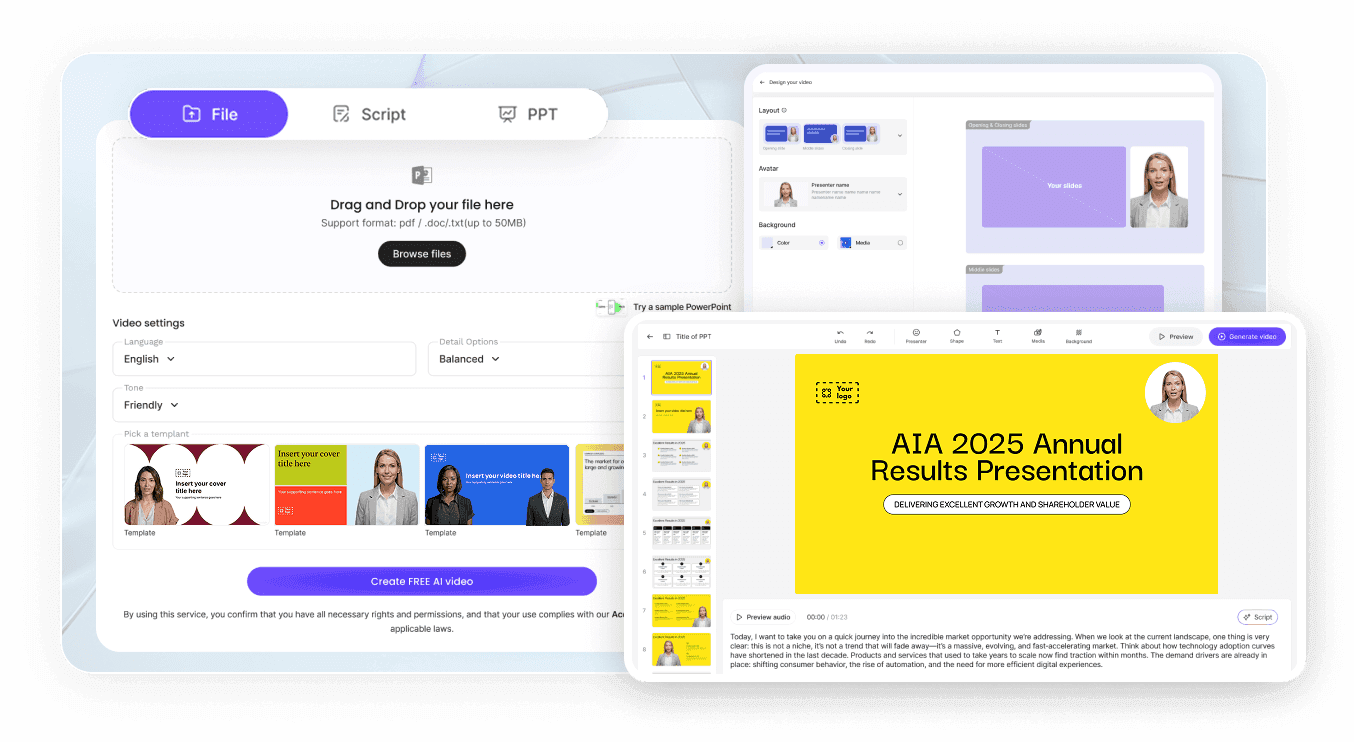
ステップ1:アセットをアップロード
ステップ2:プレゼンターを選択
ステップ3:編集と同期

SaaS動画マーケティングの標準
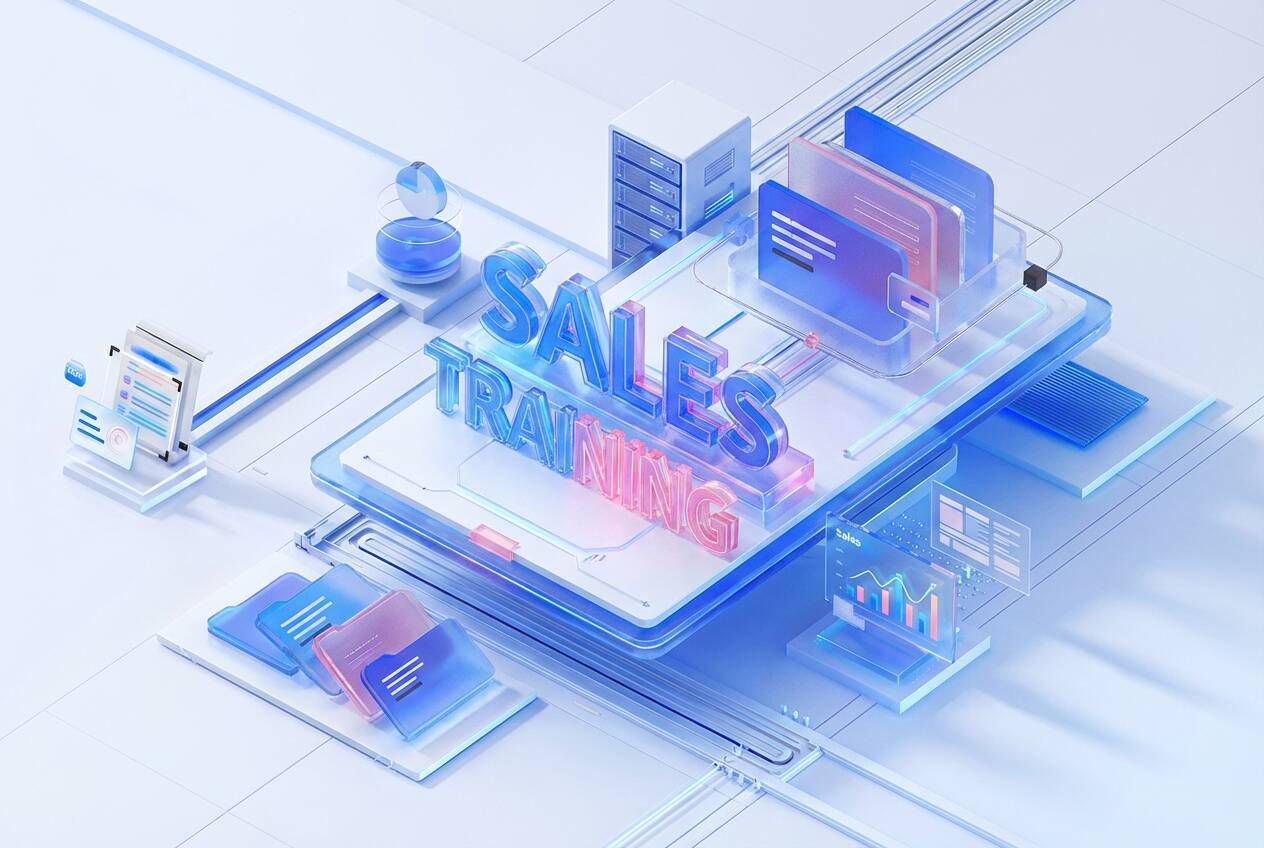
ブランドの一貫性
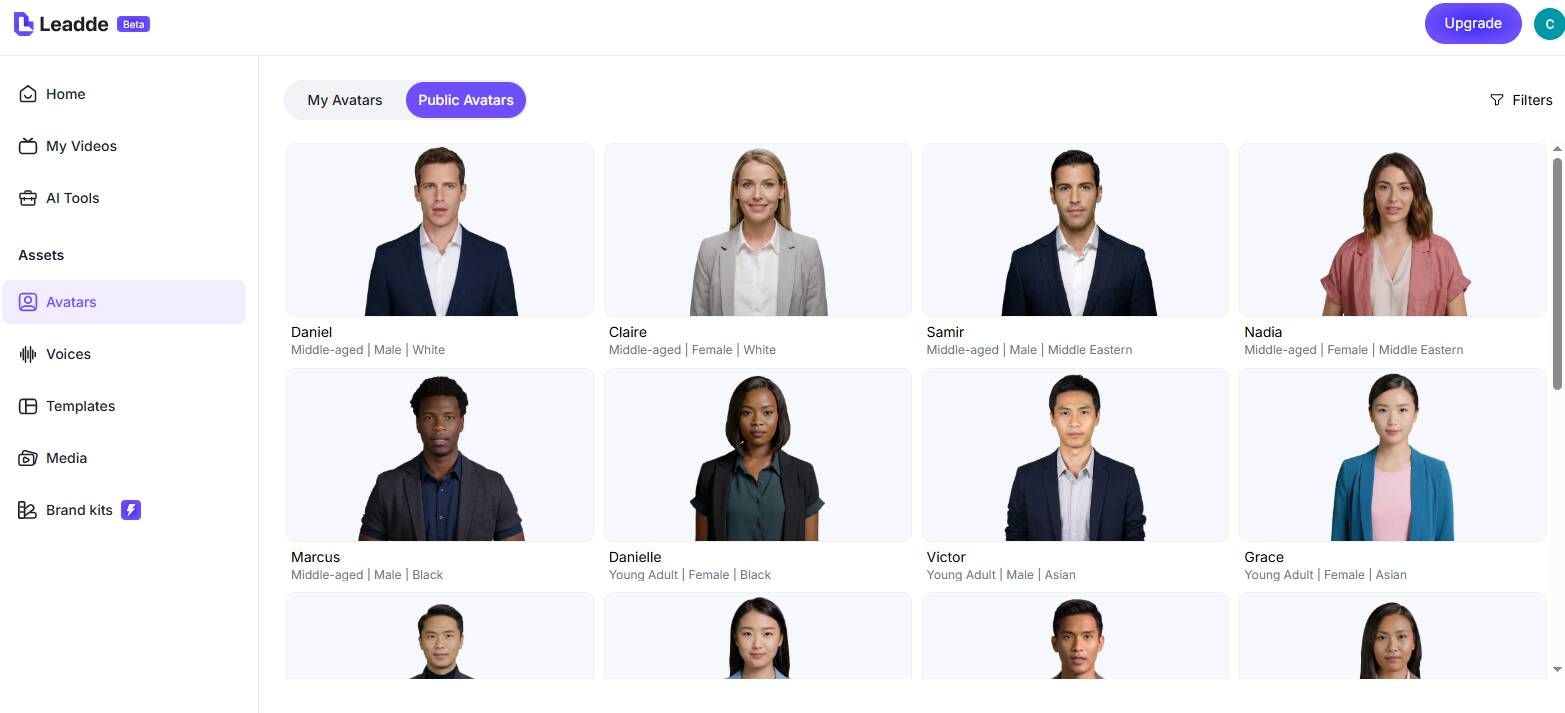
プロフェッショナルな品質

インタラクティブなデモ
データに基づいたインサイト
あらゆる段階に対応する製品デモのアイデア
SaaS製品デモ動画
SaaSプラットフォーム向けに、見込み客を顧客に変える魅力的な製品デモ動画を制作。機能ウォークスルー、ユースケース紹介、価値提案プレゼンテーションで、顧客獲得を強力に後押しします。
ソフトウェアチュートリアルデモ
画面録画と同期したAIアバターのナレーションで、特定のソフトウェアワークフローをユーザーに分かりやすく解説。オンボーディング、営業支援、カスタマーサクセスに最適です。
製品ローンチ動画
プロフェッショナルなナレーション付きデモ動画で、新機能や新製品のリリースを効果的に発表。開発者、エンドユーザー、経営層など、ターゲットオーディエンスに合わせた複数のバージョンを簡単に生成できます。
営業デモ動画
あらゆる見込み客セグメントに対応する、一貫性のある洗練されたデモ動画で営業チームを強化。製品の初期紹介では、ライブコール不要でAIデモを送信し、効率的なアプローチを実現します。
インタラクティブ製品デモ
Leaddeでデモをホストし、視聴者からのQ&Aを可能にします。見込み客はデモで紹介された機能について質問し、AIが即座に回答。動画視聴後もデモへのエンゲージメントを継続させます。
よくある質問
はい、あります。Leaddeはプラットフォームを試せる無料プランを提供しています。ご自身のメディアアセットをアップロードし、ドラフト動画を生成して、AIがどのようにデモを変革するかを確認できます。
もちろんです。.mp4または.movファイルを「マイメディア」にアップロードし、キャンバスにドラッグできます。Leaddeは、ご自身の映像とAIナレーションを組み合わせる強力なエディターとして機能します。
Leaddeは「ビデオフィット」モードを提供しています。「フリーズ」を使用すると、アバターが話し終えるまで動画フレームを一時停止でき、「挿入」を使用すると、ナレーションを再開する前に動画セグメント全体を再生できます。
はい、可能です。すっきりとした見た目がお好みであれば、キャンバス上のアバターレイヤーを選択し、「Delete」キーを押すだけです。AIナレーションは引き続き画面録画に合わせて再生されます。
プロフェッショナルな製品デモの作成を始めましょう