
Googleスライド動画作成ツール
Googleスライド動画作成ツールとは?
Googleスライドの動画ワークフローを使えば、PPTXやPDF形式で書き出したプレゼン資料を、面倒な画面録画なしでナレーション付きのプレゼン動画に変換できます。Leadde Slide Presenterは最大200MBまでのファイルに対応し、ブラウザ上で編集が可能。スピーカーノートの自動取り込みや300種類以上のAIプレゼンターとの組み合わせを実現します。なお、Microsoft Officeのファイルをお持ちの場合はPowerPoint動画変換またはPDF動画変換をご利用ください。
世界をリードするブランドに選ばれています







Googleスライド動画コンバーターの主な機能
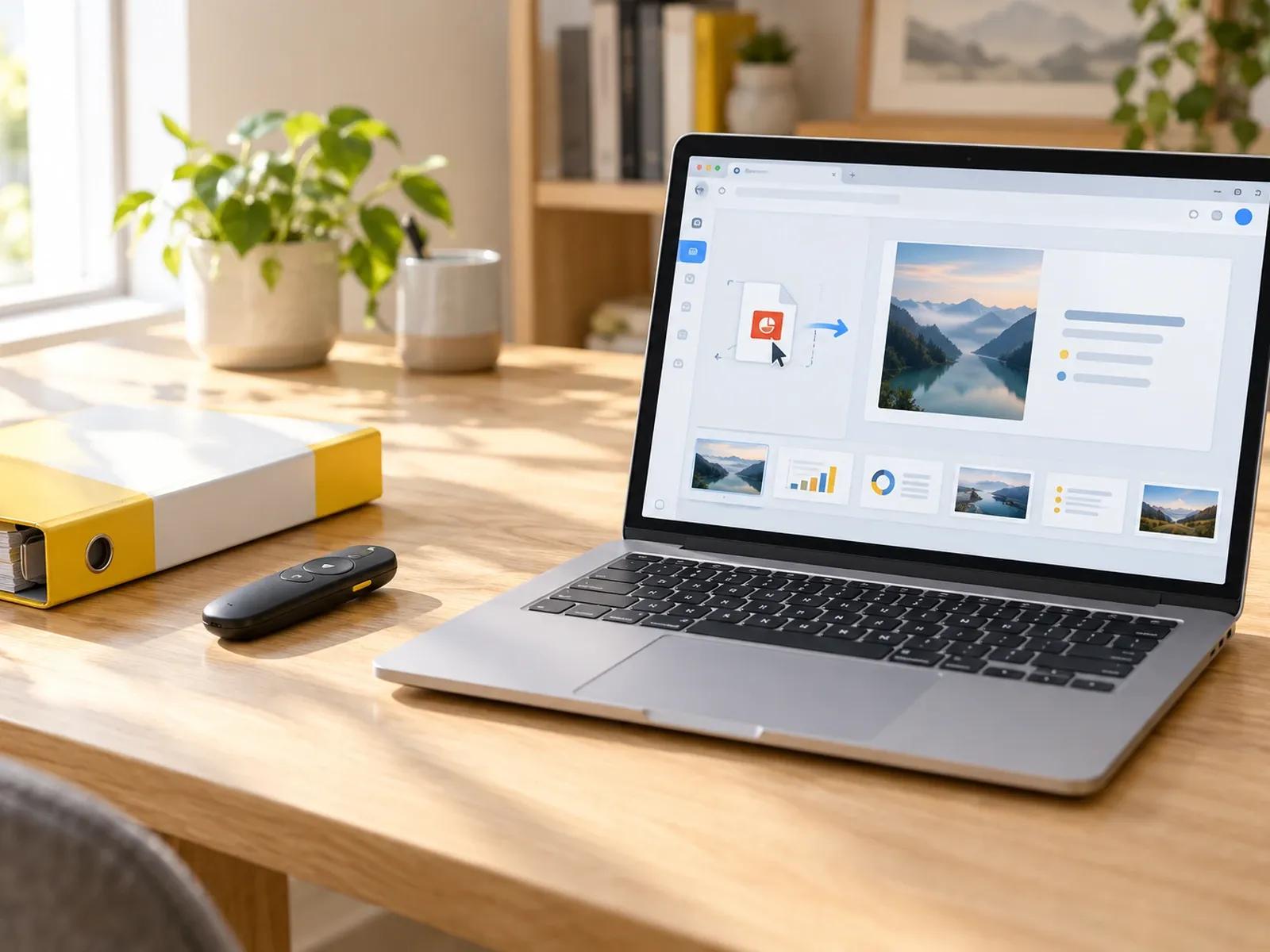
最大200MBのPPTXおよびPDFデッキに対応
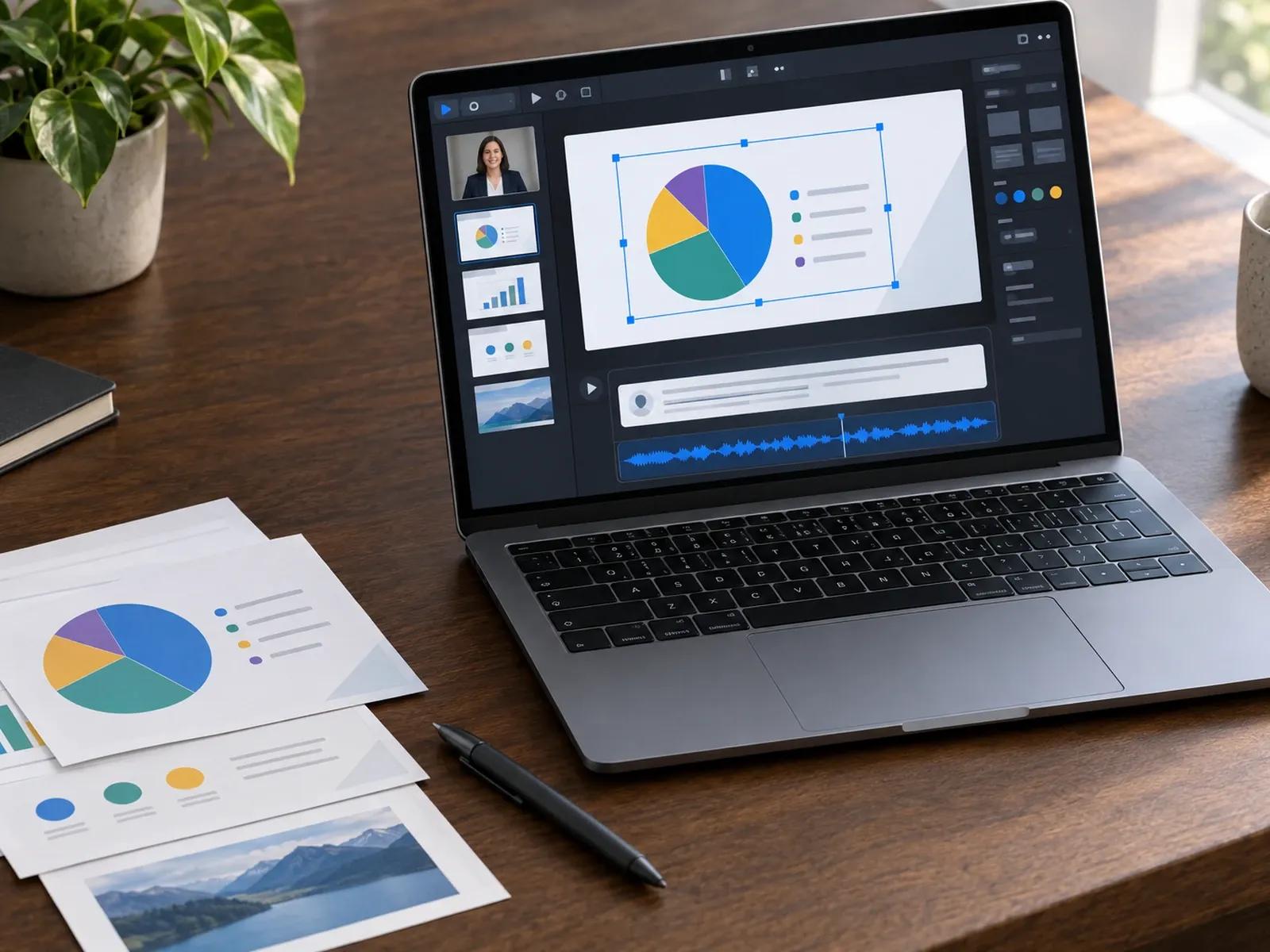
編集可能なキャンバス要素とインポートされたノート
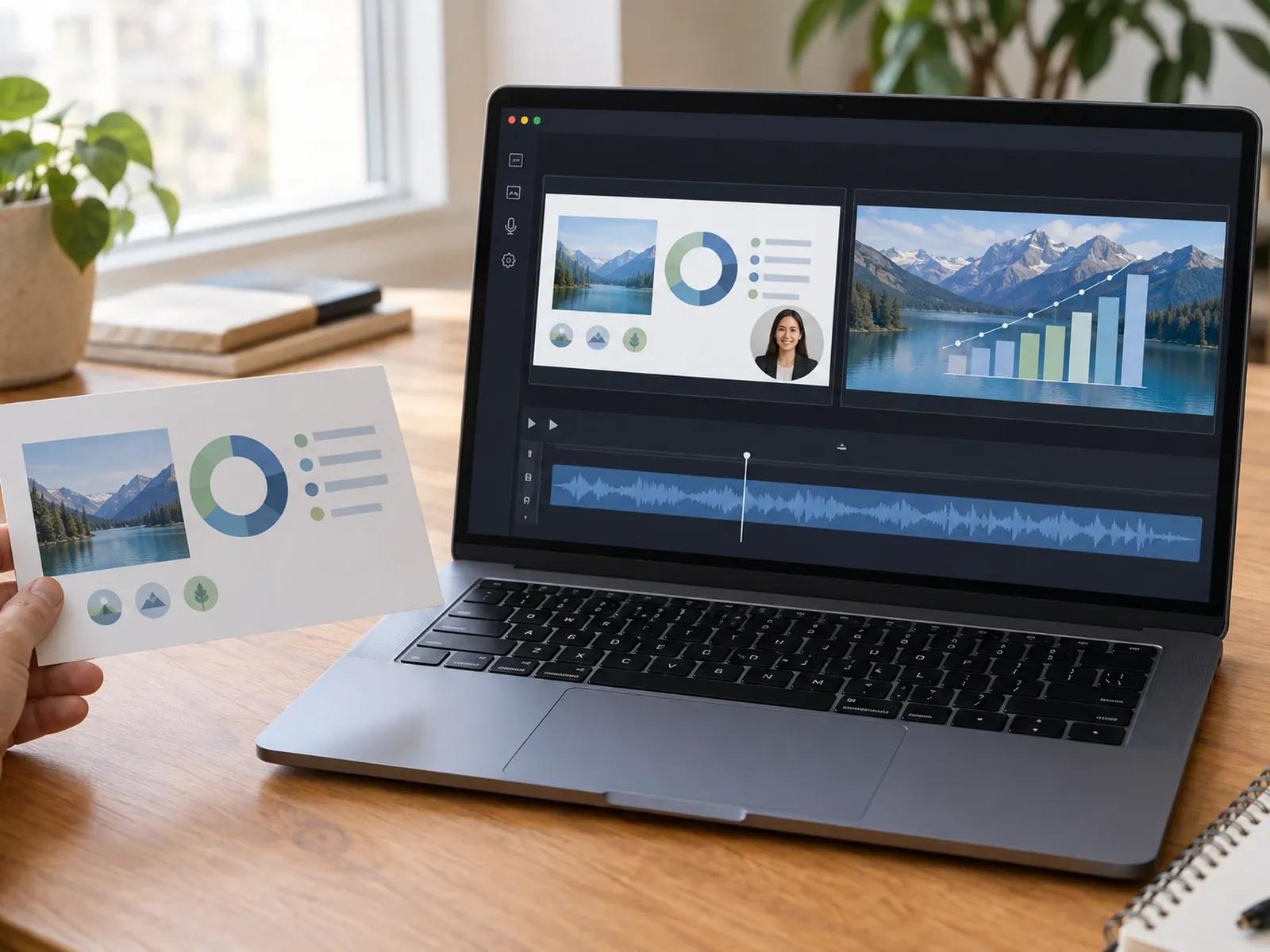
300種類以上のAIプレゼンターと音声のみモード

レイヤーアニメーションと動画Q&Aの共有
Googleスライドをオンラインで動画に変換する方法

ステップ 1:スライドデッキをダウンロードする
ステップ 2:ファイルをSlide Presenterに読み込む
ステップ 3:タイミングを調整してMP4を書き出す
AIスライドプレゼンテーション動画メーカーの活用事例
非同期型の営業およびピッチデック解説
Googleスライドのピッチデックや四半期レポートをナレーション付きプレゼン動画に変換し、見込み客がいつでも都合の良いタイミングで視聴できるようにします。
授業や自分のペースで学べるコースモジュール
授業のスライドや学習ノートを、AI音声と同期したテキスト付きの繰り返し学習用コースモジュールへと効率的に変換します。
社内オンボーディングおよびSOPスライドの動画化
チームのオンボーディングデッキやSOP(業務手順書)スライドを、日程調整のいらない各自のペースで学べるトレーニング動画に生まれ変わらせます。
インタラクティブな動画Q&A付きプロダクトロードマップ
書き出したプロダクトロードマップのデッキをLeaddeリンクで共有すれば、関係者は右側のQ&Aパネルからいつでも質問できます。

GoogleスライドをMP4に変換するメリット
スピーカーノートが瞬時にボイスオーバーに変換
再録画なしで1枚のスライドだけをすばやく更新
PPTXダウンロードでレイヤーアニメーションを維持
GoogleドライブのOAuth権限が不要で安全
Googleスライドを動画に変換するためのコツ
レイヤー制御のためにPPTXダウンロードを選ぶ
カスタムフォントの崩れを防ぐならPDFエクスポート
会話調の自然なスピーカーノートを事前に書く
アバター表示か音声のみかを用途に合わせて選択
箇条書きのタイミングを発話内容に合わせる
データの変更時は該当スライドだけをサクッと修正
Googleスライド動画変換に関するよくある質問
Googleスライドの「ファイル」>「ダウンロード」から.pptxまたは.pdf形式で保存し、そのファイル(最大200MB)をLeadde Slide Presenterにアップロードします。次に300種類以上のAIプレゼンターまたは音声のみのナレーションを選び、StudioからMP4を書き出すだけです。
Studioキャンバス上でテキストやグラフを編集可能にしたい場合や、スピーカーノートを取り込みたい場合は.pptx形式をお選びください。静的な背景のままテキストやナレーションを自由に入力・生成したい場合はPDF形式が最適です。
いいえ、必要ありません。Leaddeはウェブブラウザ上で直接動作するため、プラグインのインストールやGoogleドライブへのアクセス権限の付与は不要です。ファイルをパソコンにダウンロードしてアップロードするだけでご利用いただけます。
はい可能です。画面いっぱいにスライドのグラフィックを表示させたい場合は、Studioキャンバス上でアバターレイヤーを削除または非表示にしてください。インポートしたスピーカーノートやAI生成のスクリプトは、同期された音声としてそのまま再生されます。
このページでは、Googleスライドのユーザーがファイルを.pptxや.pdf形式で書き出して変換するフローをご紹介しています。Microsoft Officeユーザー向けのPowerPoint動画変換や、テキストのプロンプトからスライドを作成するビデオプレゼンテーションメーカーもご用意しています。
はい。スライドデッキのインポート、スピーカーノートの編集、タイムラインのプレビュー確認(リップシンクの最終処理を除くプレビュー)は無料で行えます。ナレーション付きMP4の最終レンダリング時にのみ、料金プランに応じたクレジットが消費されます。
Googleスライドをオンラインでナレーション付き動画に変換しよう