Leadde Logo

年次報告書ハイライト

年次業績をアニメーションチャートで可視化。収益成長、顧客維持、人員変動、市場拡大、来年の優先事項を網羅します。
L作成者 Leadde 更新日 2026年8月23日

年次報告書を動画化する際に失われるもの

年次報告書は「防御可能であること」を前提に作成されますが、動画は「視聴可能であること」が重要です。この2つの目標は相反します。報告書には何百もの数字と詳細な条件が含まれますが、動画で伝えられるのは、条件なしで提示できるごく一部の数字のみ。詳細な条件は、視聴者がアクセスできる場所に記載する必要があります。

このトレードオフは、クリエイティブな問題である以前に「開示」の問題です。そのため、多くの動画は数字を一切含まないモンタージュになってしまいがちです。効果的な動画は、簡潔に提示できる少数の数字を選び、それ以外の全てについては報告書へのリンクを提示します。公開済みの報告書にないもの(将来の見通し、未発表の数字、未審査のコメントなど)は意図的に画面から除外されます。これらは動画では対応できない開示上の問題を引き起こすためです。

1年間を7つのシーンに凝縮します。1つは評価基準となる問い、3つは条件なしで提示できる数字、1つは計画通りに進まなかったこと、1つは来年の優先事項、そして残りの1つは完全な報告書への誘導です。
従業員が「見たい」と思う報告書動画にするには

ほとんどの年次ハイライト動画は投資家向けに作られ、全員に送付されます。そのため、従業員には見過ごされがちです。社内で本当に視聴される動画は、異なる問いに答えます。それは「この1年が、実際に業務を行った人々にとって何を意味したのか」です。

失敗談も盛り込む

失敗談も盛り込む

失敗談のない業績動画は、単なる宣伝と受け取られがちです。計画通りにいかなかったことについて正直に語る1つのシーンが、他の全ての情報に信頼性をもたらします。

数字を「人員」と「顧客」で語る

収益成長は、組織のほとんどの人にとって抽象的です。同じ1年を「対応した顧客数」や「創出された役割」として表現することで、人々に語り継がれるバージョンになります。

詳細な条件はワンクリックで、明確に提示

画面上で「詳細な根拠は報告書に記載されている」と場所を明記することで、簡潔な数字も安全に使用できます。

昨年ではなく、来年で締めくくる

従業員は「今、何が起きているか」に注目しています。過去で終わる業績動画は、投資家の問いには答えても、従業員の問いには答えていません。

承認済みの年次報告書を参照する

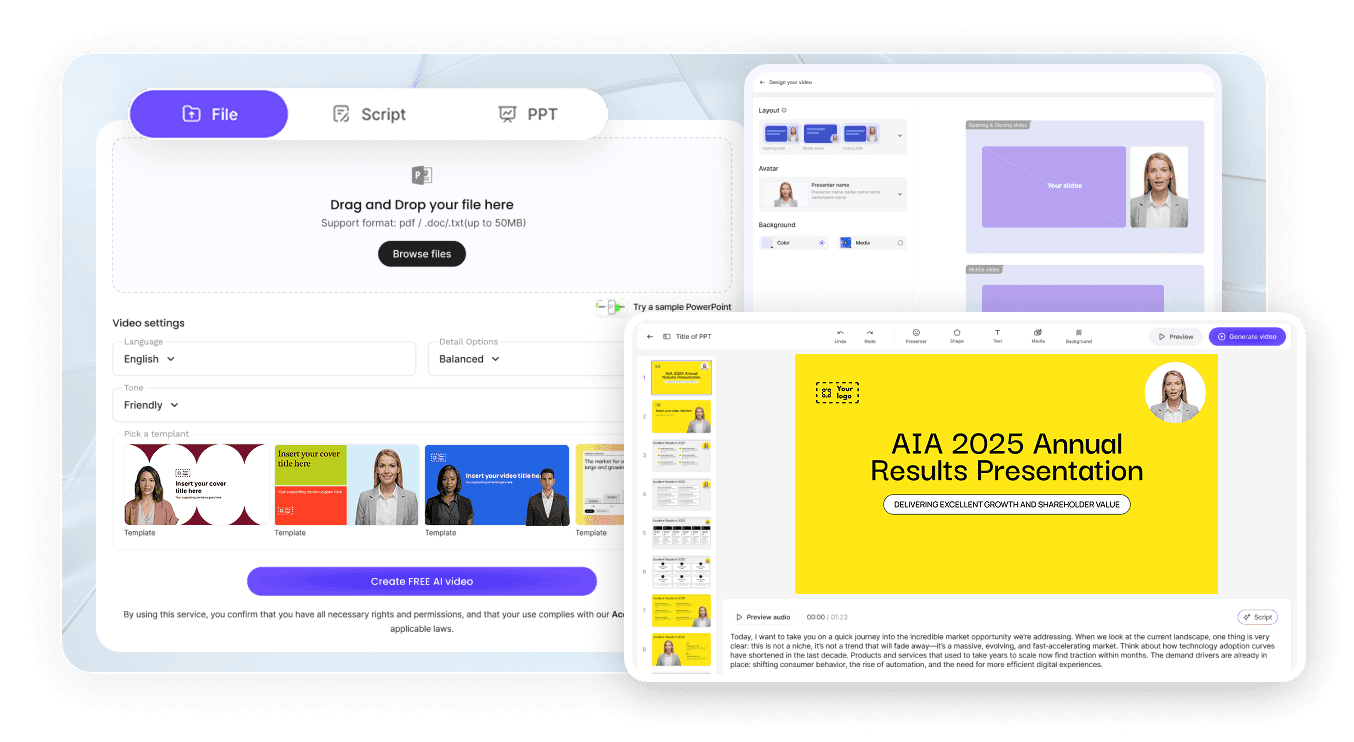
年次報告書、業績発表資料、または決算発表日の社内コミュニケーション資料を、PDF、DOC、DOCX、PPTX、TXT形式で最大200MBまでアップロードしてください。作成されたドラフトは完全に編集可能で、元のファイルは変更されません。

同日公開の資料との一貫性を保つ

報告書通りの数字を使用

報告書通りの数字を使用

動画で異なる丸め方をしてしまうと、同じ日に2つの異なる数字が存在することになります。全ての数字は、報告書のページに遡って確認できるべきです。

従業員向けと投資家向けは別々に制作

従業員向けと投資家向けは別々に制作

同じ映像でも、オープニングとエンディングのシーンを変えるだけで、どちらも満足させられない平均的な1つのバージョンよりもはるかに効果的です。

レビュー前にブランドキットを適用

レビュー前にブランドキットを適用

ブランドキットからロゴ、色、フォントを読み込み、動画を報告書や業績発表資料と一致させます。一貫性のない見た目の決算発表資料は、内容ではなく提示方法について質問されることになります。

年次報告書動画 FAQ

条件なしで提示できる数字です。正確性を保つために脚注が必要な数字は報告書に記載し、動画ではそれを参照する形にすべきであり、動画内で無理に伝えようとすべきではありません。

報告書に記載し、動画内では「詳細な根拠は報告書に記載されている」と画面上で明記します。注意書きを画面上に表示しようとすると、誰も見ない動画になり、審査担当者も満足させられません。

稀です。彼らは同じ年について異なる視点で評価しています。1つのプロジェクトから2つのバージョンを作成する方が、2つの異なる期待値を持つ関係者間で1つのバージョンを調整するよりも迅速です。

はい、必要です。ただし、Leaddeはそのレビューを提供しません。Leaddeはアップロードされた内容からシーンを生成するのみです。開示審査、数字の承認、決算発表とのタイミング調整は、お客様ご自身の財務および法務プロセスに完全に委ねられます。

報告書と同時に数字を公開

承認済みの年次報告書を取り込み、決算発表日までにドラフトを完成させましょう。

avatar

このテンプレートから始めて、共有可能な動画を完成させましょう。

オンボーディングガイドやヘルプセンターページを追加すれば、数分で編集可能な下書きが生成されます。