
Leadde Logo

クリアな音声録音を実現するUSBマイク設定ガイド

マイクの物理的な配置からソフトウェアのゲイン調整、部屋の音響最適化、録音前のテストクリップまで、クリアな音声録音のための包括的なガイドです。
L作成者 Leadde 更新日 2026年8月21日

マイクからファイルへ、その間に潜む落とし穴

質の悪い音声録音のほとんどは、ソフトウェアを起動する前に発生しています。マイクが遠すぎたり、部屋が反響したり、ゲインが適当に設定されたりすることが原因です。口から手のひら一つ分離し、少し軸を外して、ピークがマイナス12デシベルあたりになるように設定するだけで、後からどんなプラグインを使うよりも効果的に問題を解決できます。

距離は最も重要な要素であり、誰もが同じ間違いを繰り返します。距離を2倍にしても声の音量が半分になるわけではありません。声と部屋の比率が変わり、部屋の響きが録音をアマチュアレベルにしてしまうのです。コンプレッション設定、ノイズリダクション、マスタリングチェーンといったポストプロダクションのテクニックは、セットアップガイドではなく編集モジュールで扱うべき内容です。

このテンプレートは、信号の流れを7つのシーンで解説します。マイクの配置距離と角度、破裂音を防ぐためのマイクへの話し方、ゲイン設定とメーターの読み方(2シーン)、既存の物を使った部屋の音響調整、30秒のテストクリップ、そして本番録音前の最終チェックポイントです。

音響の専門家でなくても、安定した録音品質を実現する方法

コースのナレーションは、通常、モジュール作成者が空いている部屋で録音します。この場合、個々のモジュールの品質よりも、シリーズ全体での一貫性が重要です。モジュール間でトーンが変わると、たとえ各モジュールが完璧でも、コース全体が不完全な印象を与えてしまいます。

物理的な基準で距離を固定する

物理的な基準で距離を固定する

毎回、手のひら一つ分の距離を保ちましょう。センチメートル単位の指示は人によって解釈が異なりますが、身体を基準にした測定なら誰でも同じように実践できます。

音量ではなく、ピーク値でゲインを設定する

ピークをマイナス12デシベル付近に設定することで、笑い声や強調する部分に十分なヘッドルームを確保できます。可能な限り大きな音量で録音しようとすると、後で使えないテイクになる最大の原因となります。

設定を調整する前に、まず部屋の環境を整える

話者の後ろにスタンドで吊るした羽毛布団や、硬い床に敷いたラグは、どんなソフトウェアよりも効果を発揮します。無料でできる対策を具体的に示すことで、この重要なステップが確実に実行されます。

テストクリップを必須化する

本番録音の前に、30秒間のテストクリップをヘッドホンで再生しましょう。これにより、ファンや冷蔵庫の音、誤った入力設定など、録音完了まで気づかないような問題点を事前に発見できます。

L&Dチームが使用している録音ガイドを取り込む

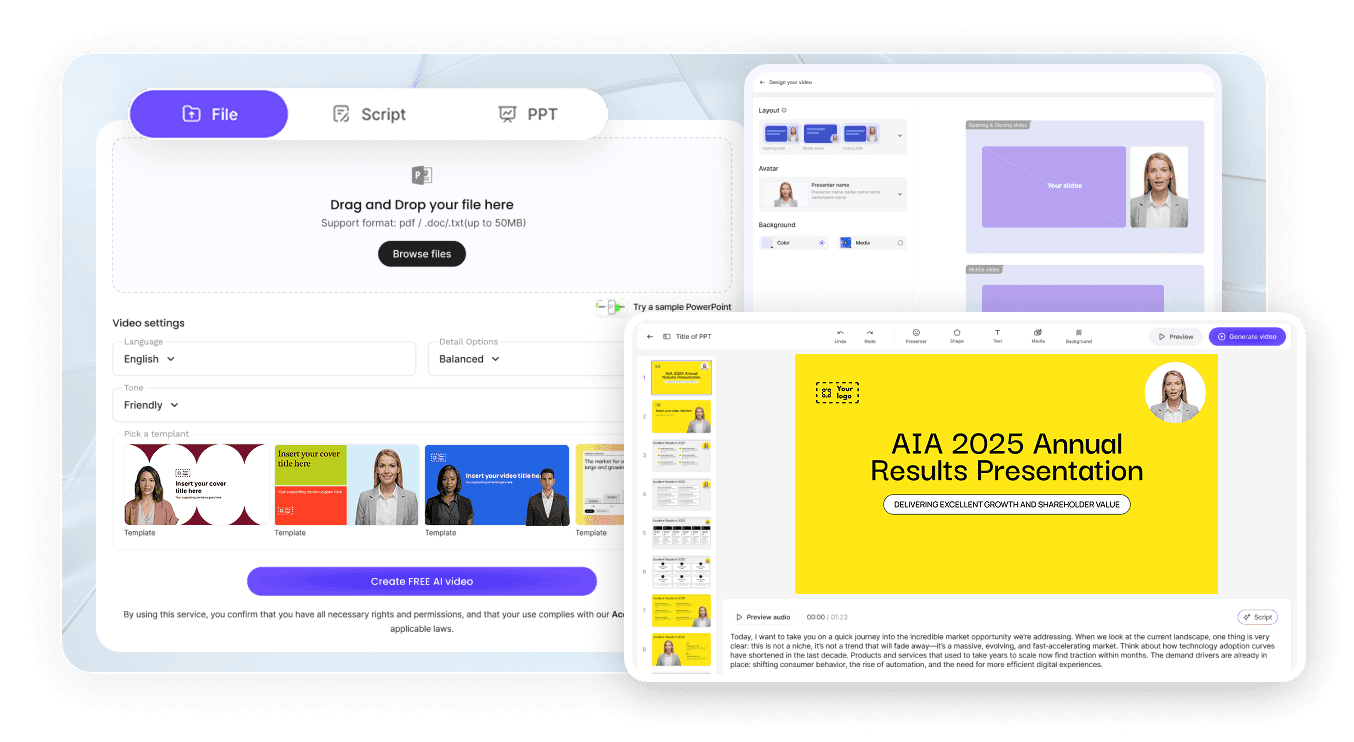
コースの録音ガイド、ナレーションスクリプトテンプレート、スタジオチェックリストなどを、PDF、DOC、DOCX、PPTX、TXT形式で最大200MBまでアップロードできます。作成されたドラフトは完全に編集可能で、元のファイルはそのまま保持されます。

最初のテイクの前に音量を均一にする

L&Dチームが使用している録音ガイドを取り込み、次のモジュールがナレーションされる前にドラフトを完成させましょう。

avatar

このテンプレートから始めて、共有可能な動画を完成させましょう。

オンボーディングガイドやヘルプセンターページを追加すれば、数分で編集可能な下書きが生成されます。