
PowerPoint 슬라이드를 AI 내레이션 영상으로 전환하는 방법
PowerPoint 슬라이드를 AI 내레이션 영상으로 전환하려면, 발표자 노트를 작성하거나 정리하고, 슬라이드별로 AI 보이스오버를 생성하며, 각 오디오 파일을 슬라이드 타이밍 및 애니메이션과 동기화한 다음, 기록된 타이밍과 내레이션을 사용하여 덱을 MP4로 내보내세요. 더 빠른 워크플로우를 원한다면, PowerPoint 발표자 노트를 읽고, AI 내레이션을 생성하며, 오디오를 슬라이드에 동기화하고, 자동으로 영상을 내보내는 도구를 사용하세요. 최적의 워크플로우는 일회성 수업 발표, LMS용 교육 영상, 또는 대규모로 수백 분 분량의 내레이션 슬라이드 콘텐츠가 필요한지에 따라 달라집니다.
PowerPoint 슬라이드를 AI 내레이션 영상으로 만들려면, 먼저 발표자 노트를 준비하고, 이 노트를 AI 보이스오버로 변환한 다음, 오디오를 각 슬라이드와 동기화하고, 기록된 타이밍과 내레이션을 사용하여 프레젠테이션을 MP4로 내보내세요. 간단한 덱의 경우, PowerPoint와 텍스트 음성 변환 도구를 사용하여 수동으로 이 작업을 수행할 수 있습니다. 교육 팀, LMS 콘텐츠 또는 대량의 슬라이드에는 PowerPoint 노트를 읽고, AI 내레이션을 생성하며, 슬라이드 타이밍을 동기화하고, 완성된 영상을 내보내는 도구를 사용하는 것이 더 나은 워크플로우입니다.
가장 효과적인 프로세스는 "AI 아바타 우선"이 아닙니다. 제 워크플로우 연구에 따르면, 가장 가치 있는 요구사항은 더 간단했습니다. 바로 기존 PowerPoint 덱을 녹화, 재촬영, 편집 또는 수동 오디오 동기화 없이 명확한 내레이션 영상으로 전환하는 것입니다.
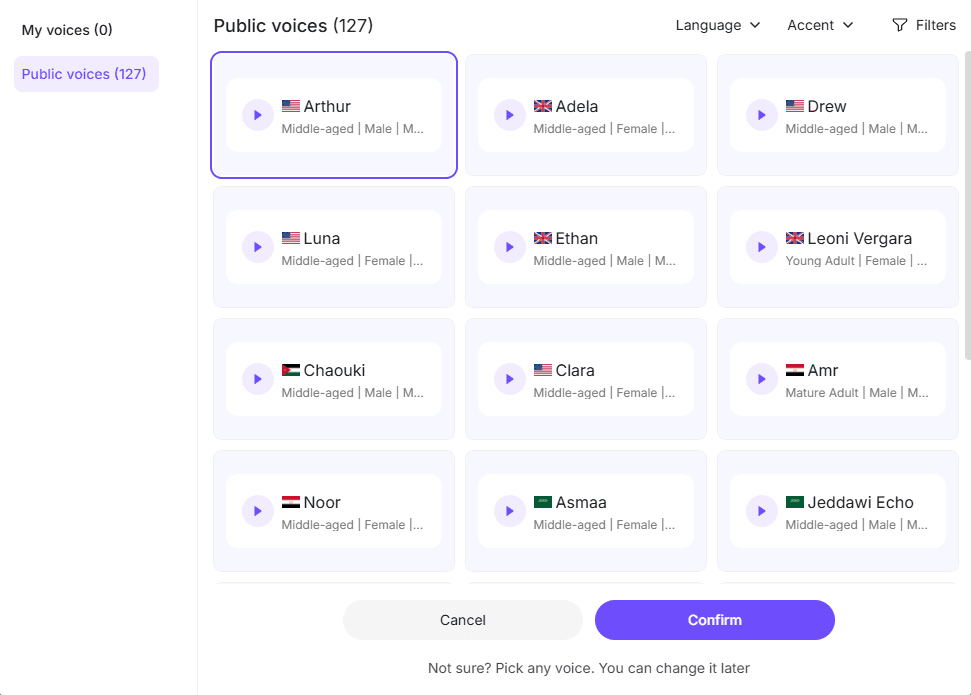
더 빠르고 통합된 워크플로우를 위해, Leadde는 방대한 AI 음성 라이브러리를 제공하여 PowerPoint 슬라이드를 AI 내레이션 영상으로 전환할 수 있게 합니다. 이를 통해 교육, 비즈니스 또는 교육 콘텐츠에 맞는 내레이션 스타일을 선택할 수 있습니다.

AI 내레이션 PowerPoint 영상이란?
AI 내레이션 PowerPoint 영상은 AI 음성이 스크립트(주로 발표자 노트, 슬라이드 텍스트 또는 별도의 내레이션 문서)를 읽어주는 슬라이드 덱의 영상 버전입니다.
세 가지 일반적인 유형이 있습니다.
- 기본 내레이션 슬라이드쇼: 각 슬라이드에 AI 보이스오버 트랙이 있습니다.
- 타이밍이 적용된 프레젠테이션 영상: 내레이션이 슬라이드 전환 및 애니메이션과 동기화됩니다.
- 교육 또는 설명 영상: 온보딩, LMS 과정, 내부 교육, 영업 지원 또는 비동기 학습을 위한 세련된 영상으로 덱이 각색됩니다.
최고의 AI 내레이션 PowerPoint 영상은 단순히 글머리 기호를 소리 내어 읽는 것이 아닙니다. 슬라이드를 설명하고, 시청자의 주의를 유도하며, 복잡한 정보를 더 쉽게 이해할 수 있도록 만듭니다.
PowerPoint 슬라이드를 AI 내레이션 영상으로 전환해야 하는 이유
주된 이유는 속도이지만, 더 깊은 이유는 반복 가능성입니다.
제 연구에서 사용자들은 다음과 같은 실질적인 문제들을 일관되게 해결해야 했습니다.
수동 녹화는 너무 많은 재촬영을 유발합니다. 내레이션 프레젠테이션을 녹화하는 것은 종종 실수를 하고, 다시 시작하며, 잘못된 부분을 잘라내고, 다시 내보내는 것을 의미합니다. 덱이 길거나 자주 업데이트될 때 이러한 과정은 고통스러워집니다.
발표자 노트는 이미 이상적인 스크립트 소스입니다. 많은 PowerPoint 덱에는 이미 발표자 노트가 포함되어 있습니다. 이 노트가 AI 내레이션으로 전환될 수 있다면, 덱을 유지 관리하기가 더 쉬워집니다. 스크립트가 변경될 때, 노트를 업데이트하고 스크립트 또는 보이스오버를 원활하게 생성할 수 있습니다.
교육 팀은 확장 가능한 제작이 필요합니다. 한 교육 활용 사례에서는 각 5분 분량의 테스트 영상이 필요했지만, 전체 프로젝트에는 약 1,200분 분량의 영상 출력이 요구되었습니다. 이러한 규모에서는 수동 녹화나 고가의 아바타 도구가 빠르게 비실용적이 됩니다.
비원어민은 전문적인 내레이션을 원합니다. AI 보이스오버는 주제를 이해하지만 영어 또는 다른 비원어민 언어로 녹화하고 싶지 않은 제작자에게 도움이 됩니다.
긴 덱은 시청 가능한 형태로 바뀌어야 합니다. 한 내부 커뮤니케이션 사례에서는 직원들이 읽을 가능성이 낮은 50페이지 분량의 PowerPoint가 있었습니다. 더 나은 결과물은 반드시 50슬라이드 내레이션 영상이 아니라, 더 짧은 AI 내레이션 설명 영상이었습니다.
AI 내레이션 PowerPoint 영상 제작을 위한 최적의 워크플로우
최적의 워크플로우는 다음과 같습니다.
- PowerPoint 덱 준비.
- 발표자 노트 정리.
- 슬라이드별 AI 보이스오버 생성.
- 각 오디오 파일을 슬라이드 타이밍과 동기화.
- 주요 애니메이션 또는 글머리 기호 노출 정렬.
- 덱을 MP4로 내보내기.
- 슬라이드 제작자가 아닌 학습자의 관점에서 최종 영상 검토.
대부분의 프로젝트에서 전체 덱에 대한 하나의 긴 오디오 파일을 생성하는 것을 피하세요. 슬라이드별 워크플로우는 업데이트하기 더 쉽습니다. 나중에 12번 슬라이드가 변경되면, 전체 영상을 다시 만드는 대신 12번 슬라이드의 보이스오버만 다시 생성하면 됩니다.
실용적인 규칙:
| 활용 사례 | 최적의 워크플로우 |
|---|---|
| 일회성 프레젠테이션 | 슬라이드별 AI 음성 + PowerPoint 내보내기 |
| LMS 교육 영상 | 발표자 노트 + 슬라이드별 내레이션 + MP4 |
| 대규모 교육 제작 | 자동화된 PPT-영상 변환 워크플로우 |
| 세련된 강의 영상 | AI 보이스오버 + 영상 편집기 |
| 아바타 프레젠테이션 | Synthesia, HeyGen 또는 유사 도구 |
| 긴 내부 덱 | 먼저 요약한 다음 내레이션 |
1단계: AI 내레이션을 위한 발표자 노트 준비
발표자 노트는 쓰여진 것이 아니라 말하는 것처럼 들려야 합니다. AI 내레이션은 어색한 글쓰기를 빠르게 드러냅니다. 노트가 딱딱하면 보이스오버도 딱딱하게 들릴 것입니다.
좋지 않은 내레이션 스크립트:
"3분기 매출 성장, 이탈 감소, 온보딩 완료, 영업 지원 확장."
더 나은 내레이션 스크립트:
"이 슬라이드에서는 3분기에 가장 큰 영향을 미친 세 가지 변화, 즉 매출 성장, 낮은 이탈률, 그리고 더 나은 온보딩 완료를 살펴보고 있습니다. 핵심은 온보딩이 더 쉽게 반복 가능해지면서 영업 지원이 개선되었다는 것입니다."
좋은 발표자 노트는 다음과 같아야 합니다.
- 모든 글머리 기호를 읽는 대신 슬라이드를 설명해야 합니다.
- 짧은 문장을 사용해야 합니다.
- 슬라이드 사이에 맥락을 추가해야 합니다.
- 유용할 때만 시각 자료를 언급해야 합니다.
- 슬라이드당 하나의 주요 아이디어를 유지해야 합니다.
교육 영상의 경우, 대부분의 슬라이드는 30초에서 90초 사이의 내레이션을 유지해야 합니다. 한 슬라이드에 3분이 필요하다면, 여러 슬라이드로 분할해야 할 것입니다.
2단계: PowerPoint 슬라이드용 AI 보이스오버 생성

AI 보이스오버를 생성하는 두 가지 주요 방법이 있습니다.
옵션 1: 슬라이드당 하나의 오디오 파일 생성
이 방법은 가장 많은 제어권을 제공합니다. 각 슬라이드의 노트를 AI 음성 도구에 복사하고, MP3 또는 WAV 파일을 생성한 다음, 해당 슬라이드에 삽입합니다.
다음 도구들과 잘 작동합니다.
- ElevenLabs
- Murf AI
- WellSaid
- Audiate
- Descript
- PowerPoint add-ins
- AI presentation narrator tools
장점은 제어권입니다. 단점은 수동 작업이 필요하다는 점이며, 특히 덱에 수십 개의 슬라이드가 있을 경우 더욱 그렇습니다.
옵션 2: 자동화된 PowerPoint-영상 변환 도구 사용
이 방법은 확장성에 더 좋습니다. PPT를 업로드하고, 자동화된 PowerPoint-영상 변환 도구가 노트 또는 슬라이드 콘텐츠를 읽게 한 다음, 음성을 선택하고, 내레이션을 생성하며, 타이밍을 동기화하고, 영상을 내보냅니다.
이 워크플로우는 다음과 같은 경우에 가장 적합합니다.
- 많은 교육 덱
- LMS 마감 기한
- 반복적인 업데이트
- 여러 부서에서 콘텐츠 생성
- 영상 편집자가 아닌 사람이 강의 제작
한 내부 LMS 사례에서는 부서에서 슬라이드와 스크립트를 제공하고, 교육 담당자는 해당 자료를 내레이션 영상으로 변환해야 했습니다. 이것은 단순히 영상 편집 문제가 아니라, 콘텐츠 운영 문제입니다.
3단계: AI 내레이션을 슬라이드 및 애니메이션과 동기화
음성 생성은 쉽습니다. 제대로 동기화하는 것이 어려운 부분입니다.
세 가지 동기화 수준이 있습니다.
슬라이드 수준 동기화 슬라이드가 나타날 때 오디오가 시작되고, 오디오가 끝나면 슬라이드가 넘어갑니다. 이는 간단한 내레이션 영상에 충분합니다.
글머리 기호 수준 동기화 내레이터가 언급할 때 글머리 기호가 나타납니다. 이는 시청자가 미리 읽는 것을 방지하므로 교육에 유용합니다.
객체 수준 동기화 차트, 다이어그램 또는 강조 표시가 논의될 때 정확히 나타납니다. 이는 기술 설명, 제품 사용법 안내 및 복잡한 다이어그램에 가장 적합합니다.
대부분의 AI 내레이션 PowerPoint 영상에서는 슬라이드 수준 동기화부터 시작하세요. 이해도를 높이는 경우에만 글머리 기호 수준 동기화를 추가하세요.
실용적인 워크플로우:
- AI 오디오를 슬라이드에 삽입합니다.
- 오디오가 자동으로 재생되도록 설정합니다.
- 오디오 재생 시간 후에 슬라이드가 넘어가도록 설정합니다.
- 이해를 돕는 경우에만 애니메이션을 추가합니다.
- 전체 슬라이드쇼를 미리 봅니다.
- 기록된 타이밍과 내레이션을 사용하여 내보냅니다.
4단계: AI 내레이션 PowerPoint를 MP4로 내보내기
오디오와 타이밍이 준비되면, 덱을 영상으로 내보냅니다.
PowerPoint에서:
- 최종 PPTX 파일을 엽니다.
- 파일로 이동합니다.
- 내보내기를 선택합니다.
- 비디오 만들기를 선택합니다.
- 영상 품질을 선택합니다.
- 기록된 타이밍 및 내레이션 사용을 선택합니다.
- MP4로 내보냅니다.
대부분의 온라인 교육 및 내부 영상에는 1080p가 가장 안전한 기본 설정입니다. 불필요하게 큰 파일을 만들지 않으면서 화면 시청에 충분히 선명합니다.
게시하기 전에 다음을 확인하세요.
- 오디오가 자동으로 시작되는지
- 슬라이드 타이밍이 내레이션과 일치하는지
- 애니메이션이 산만하지 않은지
- 작은 화면에서도 텍스트를 읽을 수 있는지
- 원본 PPT 파일 없이도 내보낸 MP4가 작동하는지
사례 연구: 실제 AI 내레이션 PowerPoint 워크플로우
사례 1: 교육 영상을 1,200분으로 확장하기
한 교육 콘텐츠 제작자는 평균 약 5분 길이의 AI 내레이션 슬라이드쇼 영상을 테스트했습니다. 전체 프로젝트에는 약 1,200분 분량의 영상 출력이 필요했습니다.
영상 하나를 만들 때는 거의 모든 도구가 작동합니다. 하지만 1,200분 규모에서는 결정이 완전히 달라집니다.
핵심 질문은 다음과 같습니다.
- 완성된 분당 비용은 얼마인가?
- 전체 영상을 다시 만들지 않고 스크립트를 업데이트할 수 있는가?
- 이 프로세스가 여러 덱에 걸쳐 실행될 수 있는가?
- 아바타가 실제로 필요한가?
- 영상 편집자가 아닌 사람도 이 워크플로우를 사용할 수 있는가?
주요 교훈: 대규모 교육의 경우, PPT + 스크립트 + AI 음성 + 슬라이드 동기화 + MP4 내보내기에 최적화하세요. 아바타 영상은 세련되어 보일 수 있지만, 진정한 요구사항이 확장 가능한 내레이션 교육 콘텐츠일 때는 불필요한 비용을 추가할 수 있습니다.
사례 2: 부서 슬라이드를 LMS용 영상으로 전환
내부 LMS 도입 시, 목표는 각 부서에서 슬라이드와 스크립트를 수집하고, 각 슬라이드에 AI 내레이션을 추가하여 그 결과를 교육 영상으로 게시하는 것이었습니다.
문제는 단순히 음성 생성이 아니었습니다. 진정한 과제는 일관성이었습니다.
- 부서마다 스크립트를 다르게 작성했습니다.
- 슬라이드 품질이 다양했습니다.
- 주제 전문가들은 녹화를 원하지 않았습니다.
- 콘텐츠는 향후 업데이트가 필요했습니다.
- 영상은 LMS 표준에 맞춰야 했습니다.
최적의 프로세스는 부서에 발표자 노트 템플릿을 제공하고, 음성 생성 전에 스크립트를 검토하며, 승인된 AI 음성을 사용하고, 일관된 형식으로 내보내며, 자막 또는 스크립트를 추가하는 것입니다.
교훈: AI 내레이션은 입력이 표준화될 때 가장 잘 작동합니다.
사례 3: 영상 소스 파일로서의 발표자 노트
일반적인 고가치 워크플로우는 PowerPoint 발표자 노트를 AI 내레이션의 소스로 사용하는 것입니다.
이상적인 루프는 다음과 같습니다.
노트 편집 → 보이스오버 재생성 → 타이밍 업데이트 → MP4 내보내기.
이것은 다음보다 훨씬 낫습니다.
음성 녹음 → 영상 내보내기 → 실수 발견 → 다시 녹음 → 다시 편집 → 다시 내보내기.
교육 또는 제품 콘텐츠를 자주 업데이트하는 팀에게는 일회성 생성 속도보다 유지 관리 용이성이 더 중요합니다.
사례 4: 자연스러운 타이밍과 음성 품질을 위한 ElevenLabs
한 가지 실용적인 접근 방식은 ElevenLabs를 사용하여 타이밍을 처음부터 만드는 것이 아니라, 기존 내레이션을 개선하는 것이었습니다. 제작자는 먼저 대략적인 사람의 보이스오버를 녹음한 다음, AI 음성 생성을 사용하여 리듬, 강조 및 속도를 유지하면서 최종 사운드를 개선했습니다.
이는 슬라이드 덱에 이미 세심하게 타이밍이 맞춰진 애니메이션, 만화, 다이어그램 또는 대화가 있을 때 유용합니다.
워크플로우:
- 대략적인 내레이션을 녹음합니다.
- 녹음된 것을 타이밍 가이드로 사용합니다.
- AI 음성으로 변환하거나 다시 생성합니다.
- 최종 오디오를 PowerPoint에 삽입합니다.
- 기존 애니메이션 타이밍을 유지합니다.
교훈: 타이밍이 중요할 때, AI는 구조를 손상시키지 않고 음성을 개선할 수 있습니다.
사례 5: 50페이지 PowerPoint를 더 짧은 설명 영상으로 전환
50페이지 분량의 내부 덱은 슬라이드별 영상으로 만들기에는 너무 긴 경우가 많습니다. 더 나은 워크플로우는 먼저 요약하는 것입니다.
프로세스:
- 5~7가지 핵심 포인트를 식별합니다.
- 불필요한 슬라이드를 제거합니다.
- 더 짧은 내레이션 개요를 만듭니다.
- 스토리를 뒷받침하는 슬라이드만 사용합니다.
- AI 보이스오버를 생성합니다.
- 간결한 영상을 내보냅니다.
교훈: 좋지 않은 슬라이드 구조에 내레이션을 입히지 마세요. 먼저 구조를 수정하세요.
AI 내레이션 PowerPoint 영상을 위한 최고의 도구
Leadde는 자동 생성 스크립트, AI 보이스오버, 아바타, 스마트 하이라이트 및 영상 내보내기 기능을 하나의 워크플로우로 제공하여 PowerPoint 슬라이드를 AI 내레이션 교육 또는 비즈니스 영상으로 전환하는 데 가장 적합합니다.
PowerPoint는 간단한 녹화, 타이밍 및 MP4 내보내기에 가장 적합합니다. 이는 기본 워크플로우입니다.
ElevenLabs는 자연스러운 AI 음성 품질과 음성 변환에 강하지만, 수동 오디오 삽입이 필요할 수 있습니다.
Murf AI는 프레젠테이션 스타일의 보이스오버 및 슬라이드 내레이션에 잘 작동합니다.
Descript는 문서처럼 내레이션과 영상을 편집하는 데 유용합니다.
Audiate는 음성 녹음 및 오디오 정리 작업을 돕습니다。
WellSaid는 전문적인 기업 AI 음성을 위한 좋은 옵션입니다.
Synthesia는 아바타 발표자가 필요할 때 유용하지만, 대규모에서는 비용이 많이 들 수 있습니다.
Canva는 가벼운 슬라이드 영상 및 간단한 시각 편집에 적합합니다.
Camtasia, Audacity, DaVinci Resolve, Premiere는 수동 편집, 정리 및 세련된 제작에 더 좋지만, 더 많은 작업을 추가합니다.
대부분의 사용자에게 최고의 도구는 스크립트, 음성, 동기화, 내보내기 및 향후 업데이트를 포함한 전체 워크플로우를 최소화하는 것입니다.
AI 내레이션 PowerPoint 영상 제작 시 흔한 실수
모든 글머리 기호를 소리 내어 읽기 내레이션은 슬라이드를 설명해야 하며, 스크립트를 복제해서는 안 됩니다.
하나의 긴 오디오 파일 사용 업데이트가 더 쉽도록 슬라이드당 하나의 오디오 파일을 사용하세요.
보이스오버로 충분할 때 아바타 선택하기 많은 교육 영상은 말하는 얼굴보다 명확성을 더 필요로 합니다.
슬라이드 타이밍 무시 타이밍이 좋지 않은 좋은 AI 음성은 여전히 어색하게 느껴집니다.
영상을 너무 길게 만들기 50슬라이드 덱은 50슬라이드 내레이션이 아니라 7분짜리 설명 영상이 필요할 수 있습니다.
자막 및 스크립트 건너뛰기 LMS 및 내부 교육의 경우, 자막은 접근성과 검토를 향상시킵니다。
FAQ: AI 내레이션 PowerPoint 영상
AI가 PowerPoint 프레젠테이션을 소리 내어 읽을 수 있나요?
네. AI 텍스트 음성 변환 도구를 사용하여 발표자 노트나 슬라이드 스크립트를 보이스오버로 변환한 다음, 오디오를 PowerPoint에 삽입하고 덱을 영상으로 내보낼 수 있습니다.
PowerPoint 발표자 노트가 AI 내레이션이 될 수 있나요?
네. 발표자 노트는 편집 및 재생성이 쉽기 때문에 종종 최고의 내레이션 소스가 됩니다.
AI 내레이션 PowerPoint 영상을 무료로 만들 수 있나요?
소규모 프로젝트의 경우, 무료 체험판이나 무료 TTS 도구를 사용하여 가능합니다. 하지만 대규모 교육 프로젝트의 경우, 무료 요금제는 일반적으로 너무 제한적입니다.
PowerPoint용 AI 보이스오버를 만드는 가장 쉬운 방법은 무엇인가요?
PowerPoint 노트를 읽고, AI 내레이션을 생성하며, 타이밍을 동기화하고, 영상을 내보내는 도구를 사용하세요. 수동 방법은 슬라이드당 하나의 오디오 파일을 생성하는 것입니다.
AI 보이스오버를 PowerPoint 슬라이드와 어떻게 동기화하나요?
각 슬라이드에 오디오를 삽입하고, 자동으로 재생되도록 설정하며, 오디오가 끝난 후 슬라이드가 넘어가도록 설정합니다.
ElevenLabs를 PowerPoint 내레이션에 사용할 수 있나요?
네. ElevenLabs에서 오디오를 생성하고, 파일을 다운로드하여 PowerPoint에 삽입할 수 있습니다.
Synthesia가 PowerPoint 교육 영상에 적합한가요?
Synthesia는 아바타 영상에 유용하지만, 내레이션 슬라이드만 필요한 경우 불필요하거나 비용이 많이 들 수 있습니다.
LMS용 AI 내레이션 영상을 어떻게 만드나요?
슬라이드를 준비하고, 발표자 노트를 작성하며, 슬라이드별 AI 음성을 생성하고, 타이밍을 동기화하며, MP4로 내보낸 다음, 자막 또는 스크립트와 함께 업로드합니다.
하나의 긴 보이스오버를 사용해야 하나요, 아니면 슬라이드당 하나의 파일을 사용해야 하나요?
슬라이드당 하나의 파일을 사용하세요. 동기화, 편집 및 업데이트가 더 쉽습니다.
AI 내레이션이 제 목소리를 대체할 수 있나요?
네, 특히 교육, 온보딩, 내부 업데이트 및 설명 영상의 경우 그렇습니다. 매우 개인적인 프레젠테이션의 경우, 본인의 목소리가 여전히 더 좋을 수 있습니다.
로봇 같은 AI 내레이션을 피하려면 어떻게 해야 하나요?
자연스러운 발표자 노트를 작성하고, 짧은 문장을 사용하며, 일시 정지를 추가하고, 명확한 음성을 선택하세요.
50슬라이드 PowerPoint를 영상으로 전환할 수 있나요?
네, 하지만 먼저 50개의 슬라이드 모두가 필요한지 결정하세요. 더 짧은 설명 영상이 더 나은 성과를 낼 수 있습니다.
최종 요약
PowerPoint 슬라이드를 AI 내레이션 영상으로 전환하는 가장 좋은 방법은 발표자 노트를 스크립트로 사용하고, 슬라이드별로 AI 보이스오버를 생성하며, 각 오디오 파일을 슬라이드 타이밍과 동기화한 다음, 덱을 MP4로 내보내는 것입니다.
하나의 프레젠테이션에는 수동 워크플로우가 작동합니다. LMS 교육, 내부 활성화 또는 수백 분 분량의 영상에는 스크립트 업데이트, 일관된 음성, 슬라이드별 재생성 및 확장 가능한 내보내기를 지원하는 반복 가능한 워크플로우를 사용하세요.





