
Video downloaden van Canvas: De gids voor 2026

Om een video van Canvas te downloaden, controleer eerst of de video gehost wordt in Canvas Studio, Kaltura My Media, Panopto, of is geüpload als een direct MP4-bestand.
Als downloads zijn ingeschakeld, kunt u meestal op het downloadpictogram onder de videospeler klikken of het bestand openen via de media-instellingen.
Als er geen downloadknop verschijnt, is de video waarschijnlijk beperkt door docentenrechten, platforminstellingen of beveiligde streamingformaten zoals M3U8.
Gedownloade Canvas-colleges zijn vaak lang, moeilijk te hergebruiken en inefficiënt voor training. Leadde lost dit op door documenten, transcripten en tekst automatisch om te zetten in professionele AI-bedrijfsvideo's, waardoor teams video's kunnen maken in enkele minuten en tegelijkertijd meer dan 80% op productiekosten en 90% op contentcreatietijd besparen.
Video downloaden van Canvas (Officiële methoden eerst)
De veiligste en eenvoudigste manier om een Canvas-video te downloaden, is via de officiële methode van uw school of videoplatform. De exacte stappen hangen af van hoe de media is toegevoegd.
| Videotype | Officiële download beschikbaar? | Typische toegangsvereiste |
| Canvas Studio | Ja (indien ingeschakeld) | Toestemming docent / eigenaar |
| Kaltura My Media | Ja | Toegang media-eigenaar |
| Panopto | Soms | Door docent ingeschakelde studentendownload |
| Direct MP4-bestand | Ja | Bestandstoegang |
| Ingebedde externe video | Afhankelijk | Regels van externe platforms |
Hoe download ik een Canvas Studio-video naar mijn computer?
Als uw school Canvas Studio gebruikt en de docent downloads toestaat, open dan de video en zoek naar het Download-pictogram onder de speler.
Als u alleen transcript- of ondertitelingsopties ziet, kan het downloaden van het originele videobestand zijn uitgeschakeld. Canvas Studio-rechten worden beheerd door de contenteigenaar of instellingsinstellingen.
Hoe sla ik mijn Kaltura / My Media-college op vanuit Canvas?
Als de video van u is, ga dan naar:
Canvas → My Media → Select Video → Edit / Actions → Download
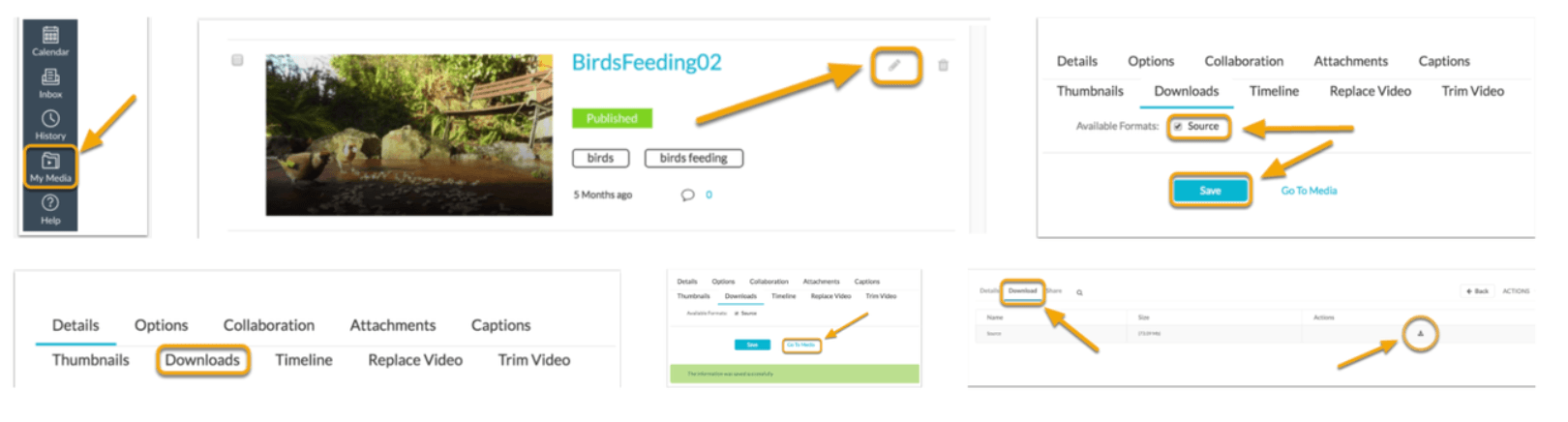
Dit is gebruikelijk in Canvas-omgevingen van universiteiten die Kaltura-integratie gebruiken. Als u alleen een kijker bent, verschijnt de downloadoptie mogelijk niet.
Hoe download ik MP4-bestanden direct vanuit Canvas-cursusmodules?
Sommige docenten uploaden college-opnames als normale MP4-bestanden.
In dat geval:
- Open de module
- Klik op het bestand
- Selecteer downloaden
- Of klik met de rechtermuisknop en kies Link opslaan als
Dit is het eenvoudigste geval.
Waarom kan ik geen video downloaden van Canvas?
De meest voorkomende reden is dat Canvas de video niet daadwerkelijk host. Canvas fungeert vaak als de cursusomgeving, terwijl de eigenlijke media van een ander systeem afkomstig is.
| Probleem | Meest waarschijnlijke oorzaak | Oplossing |
| Geen downloadknop | Docent heeft downloads uitgeschakeld | Toegang aanvragen |
| Alleen transcript beschikbaar | Video-export geblokkeerd | Vraag contenteigenaar |
| Alleen ingesloten speler | Hosting door derden | Controleer bronplatform |
| Rechtermuisknop opslaan geblokkeerd | Streaming levering | Gebruik officiële methoden |
Waarom ontbreekt de downloadknop bij Canvas-video's?
Als er geen downloadknop verschijnt, betekent dit meestal:
- docent heeft downloads uitgeschakeld
- platform blokkeert exports
- alleen streaming levering
- ingesloten externe hosting
Dit is normaal. Niet elke Canvas-video is bedoeld om gedownload te worden.
Hoe beïnvloeden docentenrechten en videohostingplatforms downloads?
Rechten bepalen alles.
Voorbeelden:
- Canvas Studio: eigenaar kan downloads toestaan
- Kaltura: media-eigenaar of instellingsinstellingen bepalen de toegang
- Panopto: docenten kunnen studentendownloads in- of uitschakelen
Dat een video zichtbaar is, betekent niet dat deze downloadbaar is.
Hoe zie ik of de video Canvas Studio, Kaltura of Panopto gebruikt?
Snelle aanwijzingen:
Canvas Studio
- Canvas-eigen interface
- transcript / ondertitelingsbediening
- Studio-branding
Kaltura
- My Media-verwijzingen
- Kaltura-spelerstijl
- ingesloten mediawidget
Panopto
- Panopto-branding
- lay-out in college-opnamestijl
- tijdstempelnavigatie
Het kennen van het platform bespaart tijd.
Hoe download je beperkte Canvas-video's als er geen downloadoptie is?
Sommige gebruikers zoeken naar technische oplossingen wanneer officiële downloads zijn geblokkeerd. Deze methoden vereisen technische kennis en kunnen in strijd zijn met het beleid van de instelling.
Hoe vind je verborgen MP4- of M3U8-videolinks met behulp van browserontwikkelaarstools?
Een veelvoorkomende aanpak:
- Open de Canvas-collegepagina
- Rechtermuisknop klikken
- Klik op Inspecteren
- Open Netwerk
- Start videoweergave
Als er een directe media-URL verschijnt, is deze mogelijk downloadbaar.
Dit is een van de meest besproken Reddit-methoden.
Hoe download je Canvas-videostreams met yt-dlp?
Als u een geldige mediastream-URL vindt, kunnen tools zoals: yt-dlp soms downloadbare streams verwerken.
Typische workflow:
- kopieer stream-URL
- voer yt-dlp uit
- exporteer video lokaal
Dit werkt alleen in compatibele scenario's. Beveiligde streams kunnen mislukken.
Waarom sommige downloads slechts enkele seconden opslaan in plaats van het volledige college
Dit gebeurt vaak bij HLS-streaming.
Veelvoorkomende redenen:
- voorbeeldbrok gepakt in plaats van master-afspeellijst
- getokeniseerde tijdelijke stream
- DRM-beveiliging
- gesegmenteerde levering
Dit is waarom veel 'eenvoudige hacks' mislukken.
Wat zijn de veiligste alternatieve manieren om Canvas-video's op te slaan voor offline weergave?
Downloaden is niet altijd de beste oplossing. Sommige officiële offline methoden zijn veiliger en eenvoudiger.
| Methode | Gebruiksgemak | Betrouwbaarheid | Risiconiveau |
| Officiële download | Hoog | Hoog | Laag |
| Offline cursus export | Gemiddeld | Gemiddeld | Laag |
| Browser-extensie | Hoog | Gemiddeld | Gemiddeld |
| Ontwikkelaarstools | Laag | Gemiddeld | Gemiddeld / Hoog |
Welke browser-extensies werken nog voor Canvas-videodownloads in 2026?
Populaire tools die gebruikers noemen:
- Video DownloadHelper
- fetchV
- Canvas Assistant
Maar risico's zijn onder andere:
- malware
- privacykwesties
- mislukte downloads
- instabiliteit van de extensie
Gebruik alleen vertrouwde tools.
Kunt u complete Canvas-cursusmodules downloaden voor offline toegang?
Sommige instellingen staan contentexport toe.
Mogelijke downloadbare items:
- PDF's
- dia's
- HTML-pakketten
- opdrachten
- gekoppelde bestanden
Maar video-content blijft vaak platformgebonden. Volledige cursus-export is niet universeel.
Wanneer is offline weergave beter dan de video zelf downloaden?
Offline weergave is nuttig wanneer:
- u slechts tijdelijke toegang nodig heeft
- school-app caching ondersteunt
- downloaden is geblokkeerd
- opslagruimte beperkt is
Dit voorkomt onnodig bestandsbeheer.
Is het legaal om Canvas-collegevideo's zonder toestemming te downloaden?
Dit hangt af van eigendom, schoolregels en auteursrechtbeleid. Dat iets zichtbaar is, betekent niet dat downloaden is toegestaan.
Wat staan universiteits-auteursrecht- en academische integriteitsbeleid meestal toe?
De meeste scholen staan toe:
- toegang voor persoonlijke studie
- geautoriseerde weergave
- aantekeningen maken
- cursusparticipatie
Maar herdistributie is meestal verboden. Het downloaden van beperkte content kan in strijd zijn met het beleid.
Wordt downloaden voor persoonlijke studie beschouwd als redelijk gebruik?
Soms.
Maar redelijk gebruik is contextafhankelijk.
Belangrijke factoren:
- doel
- gekopieerde hoeveelheid
- educatieve context
- risico op herdistributie
Persoonlijk gebruik maakt downloaden niet automatisch legaal.
Wanneer kan het downloaden van Canvas-video's in strijd zijn met platformregels?
Risicoscenario's:
- omzeilen van uitgeschakelde downloadinstellingen
- delen van opnames
- extraheren van beveiligde streams
- herpubliceren van cursuscontent
Controleer altijd eerst de institutionele richtlijnen.
Hoe zet u gedownloade Canvas-colleges om in betere AI-trainingsvideo's?
Ruwe college-opnames zijn vaak inefficiënt. Ze zijn lang, passief en moeilijk te hergebruiken. Moderne teams hebben vaak iets beters nodig, zoals leren hoe je collegevideo's maakt die boeiend en beknopt zijn.
Waarom ruwe college-opnames ineffectief zijn voor moderne leercontent
Problemen zijn onder andere:
- traag tempo
- herhalende uitleg
- lage betrokkenheid
- verouderde visuals
- beperkte lokalisatie
Een volledig college van 90 minuten bekijken is zelden ideaal.
Hoe zet u Canvas-transcripten of college-aantekeningen om in AI-avatar trainingsvideo's?
Een betere workflow:
- extraheer transcript of aantekeningen
- organiseer leerpunten
- converteer naar gestructureerde scènes
- voeg voice-over toe
- publiceer een interactieve e-learning video
Dit maakt content herbruikbaar.
Leadde versus traditionele videobewerking: wat is sneller voor educatieve herbestemming?
Traditionele bewerking vereist:
- scripting
- stemopname
- tijdlijn bewerken
- ondertitels
- lokalisatie
- publiceren
Leadde automatiseert dit proces. In plaats van handmatig een college opnieuw op te bouwen, kunt u in enkele minuten informatieve video's maken van documenten en transcripten.
Dit is vooral nuttig voor:
- werknemers-onboarding
- SOP-training
- interne opleiding
- meertalige online cursussen
Eindoordeel
De beste methode hangt af van uw situatie. Als downloads officieel zijn ingeschakeld, gebruik dan eerst de native platformtools; Als de content van u is, is exporteren vanuit Canvas Studio of Kaltura eenvoudig; Als de video van een docent is, bepalen rechten de toegang; Als officiële downloads zijn geblokkeerd, kunnen er technische methoden bestaan—maar deze zijn minder betrouwbaar en kunnen in strijd zijn met institutionele regels.
Voor langdurig hergebruik van content is het downloaden van het college slechts de eerste stap. De slimmere aanpak is het omzetten van passieve opnames in doorzoekbare, herbruikbare, professionele leermiddelen.





