
Hoe een video op Canvas te plaatsen: 2026 Gids voor uploads, Studio & AI

Een video plaatsen op Canvas kan op drie manieren: een video uploaden naar Canvas met de Rich Content Editor, een video insluiten vanuit Canvas Studio, Panopto, YouTube, Vimeo of Kaltura, of de video indienen via een Canvas-opdracht of -discussie.
Voor korte video's is direct uploaden meestal de snelste methode; voor grote, lange of herbruikbare cursusvideo's is Canvas Studio of een extern videoplatform meestal veiliger.
Maar het maken van de video is vaak het moeilijkste deel. Als uw cursusinhoud nog steeds in PDF's, dia's, documenten of scripts staat, kan Leadde u helpen PowerPoint op te slaan als videobestanden en deze binnen enkele minuten automatisch om te zetten in een professionele zakelijke video – teams besparen zo meer dan 80% op de totale videoproductiekosten en 90% van de contentcreatietijd.
Hoe een video op Canvas te plaatsen: 3 snelle methoden
td {white-space:nowrap;border:0.5pt solid #dee0e3;font-size:10pt;font-style:normal;font-weight:normal;vertical-align:middle;word-break:normal;word-wrap:normal;}
| Methode voor plaatsen video | Beste toepassing | Maximale bestandsgrootte / lengte | Impact op Canvas opslag |
| Native RCE Upload | Korte instructieclips, eenmalige video's of korte opdrachten. | Strikte limiet van 500 MB | Hoog (put cursusquotum snel uit) |
| Direct opnemen in Canvas | Snelle webcam-aankondigingen, wekelijkse check-ins of discussiereacties. | N.v.t. (Beperkt door browsercache/tijd) | Laag tot gemiddeld |
| Externe insluiting (YouTube/Panopto/Studio) | Zware college-opnames, high-definition (HD) materialen en herbruikbare modules. | Onbeperkt (Afhankelijk van externe host) | Geen impact |
Methode 1: Upload een lokaal videobestand met de Rich Content Editor
De Rich Content Editor (RCE) is de primaire tool om media overal in Canvas toe te voegen, inclusief pagina's, aankondigingen en opdrachten.
Om een lokaal videobestand vanaf uw computer te uploaden:
- Open het specifieke Canvas-item en klik op de knop Bewerken.
- Klik op het Media-icoon (weergegeven door een kleine afspeelknop en muzieknoot) op de RCE-werkbalk, of navigeer naar Invoegen > Media > Media uploaden/opnemen.
- Zorg ervoor dat het tabblad Computer actief is in het pop-upvenster.
- Sleep uw videobestand naar het vak, of klik op het vak om door uw lokale opslag te bladeren.
- Typ een toegankelijke titel in het veld Titel en klik vervolgens op Verzenden om de videospeler direct in de teksteditor in te voegen.
Methode 2: Neem een video direct op in Canvas
Canvas stelt zowel docenten als studenten in staat om webcam-beelden of microfoon-audio direct op te nemen zonder externe opnamesoftware te gebruiken.
Om native media via de RCE op te nemen:
- Start het venster Media uploaden/opnemen binnen de RCE.
- Schakel van het standaard computertabblad naar het tabblad Opnemen bovenaan.
- Geef uw browser toestemming om toegang te krijgen tot uw microfoon en camera.
- Klik op Microfoon of Webcam om uw invoer te wijzigen, of kies Geen video voor pure audiologs.
- Druk op Opname starten, voltooi uw gesproken tekst en klik op Voltooien.
- Bekijk een voorbeeld van uw media, geef het bestand een naam en klik op Opslaan om het in de RCE te plaatsen.
Opmerking: De native opnametool vereist een moderne browser. Safari ondersteunt geen directe video-opname binnen Canvas. Gebruik Google Chrome of Mozilla Firefox om vastlopers te voorkomen.
Methode 3: Sluit een YouTube-, Vimeo-, Panopto- of externe videolink in
Het insluiten van externe streaminglinks is de meest efficiënte manier om uw Canvas-omgeving licht en snel te houden.
Om een webvideo veilig in te sluiten:
- Kopieer de doel-URL of de exacte HTML-insluitcode ($$\text{
- Klik in de Canvas RCE op het Insluiticoon (weergegeven door haakjes
</>) of kies Invoegen > Insluiten. - Plak de insluitcode direct in het opgegeven tekstvenster en klik op Verzenden.
- U kunt ook eenvoudig een standaard YouTube-URL in de editor plakken; Canvas zal de link automatisch omzetten in een interactieve speler bij het opslaan.
Welke methode moeten studenten of docenten kiezen?
Het kiezen van de juiste methode hangt volledig af van de bestandsgrootte, het videodoel en de technische configuratie van uw doelgroep.
- Native uploads (Methode 1): Ideaal voor niet-herbruikbare, korte verklarende video-elementen van minder dan 5 minuten.
- Direct opnemen (Methode 2): Het beste voor snelle introductieaankondigingen, wekelijkse check-ins of informele discussieforumupdates.
- Extern insluiten (Methode 3): Verplicht voor belangrijke college-materialen, terugkerende trainingsmodules of high-definition bestanden die de opslaglimieten overschrijden.
Wat zijn de Canvas video-uploadlimieten?
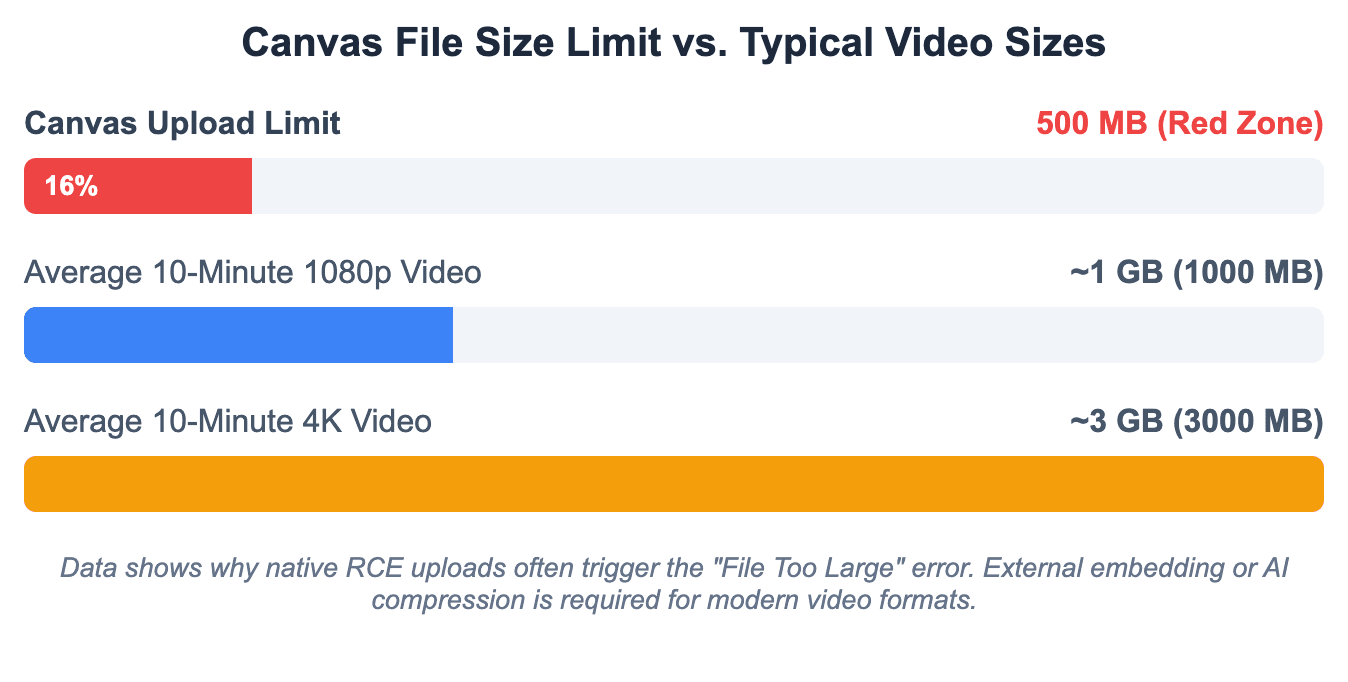
Wat is de Canvas uploadlimiet van 500 MB?
Canvas hanteert een strikte maximale bestandsgrootte van 500 MB per bestand voor alle media die direct via de native RCE-uploadinterface worden verwerkt.
- Deze drempel geldt zowel voor het uploaden van opdrachten door studenten als voor het aanmaken van cursussen door docenten.
- Elk bestand dat groter is dan 500 MB zal een onmiddellijke systeemafwijzing veroorzaken of mislukken tijdens de post-upload verwerkingsfase.
- Deze limiet is een vaste architectuurbeperking en kan niet worden omzeild door administratieve configuraties op cursusniveau te wijzigen.
Waarom grote video's niet direct naar cursusbestanden moeten worden geüpload
Elke individuele cursusomgeving binnen Canvas bevat een beperkt totaal opslagquotum, vaak ingesteld tussen 1 GB en 2 GB, afhankelijk van het institutionele beleid.
- Het direct uploaden van ruwe video-assets naar de map Bestanden verbruikt dit infrastructuurquotum onmiddellijk.
- Zodra een cursusquotum is uitgeput, kunnen docenten geen tekst-assets, PDF's of basisquizzen meer toevoegen.
- Direct geüploade bestandsstructuren streamen niet soepel; ze dwingen studentenbrowsers om enorme datablokken te downloaden voordat de weergave kan beginnen.
Hoe de foutmelding "Bestand te groot" op te lossen
Wanneer u de melding "Bestand te groot" krijgt, moet u de manier waarop de bestandsgegevens worden verwerkt wijzigen voordat u een nieuwe Canvas-upload probeert.
- Comprimeer het mediabestand: Gebruik optimalisatiehulpprogramma's zoals HandBrake of online afbeelding-video-compressors om de ruwe bitrates te verminderen.
- Verlaag de resolutie: Verklein uw bronvideo van 4K of 1080p naar een goed leesbare 720p-uitvoer.
- Overstappen op hosting door derden: Verplaats de video uit de lokale opslag en host deze in plaats daarvan op een LTI-geïntegreerde cloudrepository.
Hoe om te gaan met iPhone MOV uploadproblemen
Video's opgenomen met moderne iPhones gebruiken het zeer efficiënte .MOV containerformaat, wat vaak afspeelfouten veroorzaakt binnen Canvas mediaspelers.
- De ruwe Apple-codec zorgt ervoor dat de Canvas-speler een zwart scherm weergeeft of oneindige rendering-vastlopers ervaart op Windows-gebaseerde studentencomputers.
- De oplossing: Docenten en studenten moeten hun iOS-camera-instellingen aanpassen naar Meest compatibel voordat ze opnemen, of desktop-conversietools gebruiken om
.MOV-bestanden te transcoderen naar het standaard.MP4-formaat voordat ze worden geüpload.
Wanneer moet u Canvas Studio, Panopto, Kaltura, YouTube of Vimeo gebruiken?
Als uw mediabestand aan een van de volgende voorwaarden voldoet, moet u native RCE-uploads overslaan en een externe video-infrastructuur gebruiken:
- De ruwe bestandsduur overschrijdt 15 minuten of de totale grootte is groter dan 500 MB.
- U heeft gedetailleerde kijkersanalyses nodig om de voltooiingspercentages van studenten te monitoren.
- De video-inhoud moet worden gedeeld over meerdere sectiemodules of worden hergebruikt in volgende academische semesters.
- U heeft geavanceerde automatische ondertiteling nodig om te voldoen aan strikte moderne toegankelijkheidsrichtlijnen.
Hoe plaatst u een video in een Canvas discussie of opdracht?
| Indieningstype | Vereiste voor docentinstelling | Actiepad student |
| Bestand uploaden | Moet "Media-opnames" inschakelen | Upload .MP4 direct vanaf lokale schijf |
| Tekstinvoer | Moet "Tekstinvoer" inschakelen | Klik op Apps-icoon -> Selecteer Canvas Studio |
| Website-URL | Moet "Website-URL" inschakelen | Plak openbare Google Drive / YouTube link |
Hoe voegt u een video toe aan een Canvas discussiereactie?
Discussieforums gedijen op multimedia-aanwezigheid. Studenten en docenten kunnen de communicatie eenvoudig verrijken door videoblokken in standaard forumthreads te plaatsen.
- Navigeer naar de discussieprompt en klik op de knop Beantwoorden om de editor te openen.
- Zoek de RCE-werkbalk, selecteer het mediaframework-icoon en voeg uw gecomprimeerde bestand toe.
- Typ uw aanvullende tekstreacties rond het videovak om contextuele duidelijkheid te garanderen.
- Klik op Reactie plaatsen om de inzending te publiceren op het openbare klasforum.
Hoe Canvas Studio te gebruiken in een discussiereactie
Voor een veel schonere foruminterface kunt u de geavanceerde Canvas Studio-app-integratie direct in uw open tekstreactie gebruiken.
- Klik in het discussiereactievak op het Apps-icoon (weergegeven door een stekkericoon) of selecteer de specifieke blauwe snelkoppeling Canvas Studio.
- Selecteer het precieze video-asset uit uw vooraf geladen cloudbibliotheekvenster.
- Cruciale opmaaktip: Schakel altijd de functie "Mediatabbladen weergeven" UIT voordat u invoegt. Dit verbergt rommelige commentaarblokken en voorkomt lange, rommelige discussieforums.
- Klik op Insluiten om het gepolijste streamingblok veilig te publiceren.
Hoe een videobestand of Studio-video in te dienen als opdracht
Wanneer een opdracht een video-presentatie vereist, kunnen studenten hun voltooide werk via meerdere indieningspaden uploaden, afhankelijk van de instructies van de docent.
- Klik op Opdracht starten binnen de specifieke modulepagina.
- Als de docent Bestand uploaden heeft geselecteerd, blader dan door uw systeem en selecteer het compatibele
.MP4-bestand (zorg ervoor dat het kleiner is dan 500 MB). - Als Tekstinvoer actief is, opent u de RCE, activeert u de Canvas Studio-plug-in, selecteert u uw voltooide presentatie en drukt u op verzenden.
- Controleer uw indieningsbevestigingsgegevens om te garanderen dat de asset correct is geüpload vóór de sluitingsdeadline.
Moet u een bestand uploaden, een Studio-video indienen of een link plakken?
- Dien een Studio-video in: Dit is altijd de premium keuze voor studenten. Het garandeert nul bestandscompatibiliteitsproblemen en zorgt ervoor dat docenten de beelden onmiddellijk kunnen streamen tijdens het beoordelen.
- Upload een bestand: Gebruik dit pad alleen als Canvas Studio niet beschikbaar is en uw uiteindelijke asset-grootte uitzonderlijk klein is.
- Plak een link: Gebruik deze methode wanneer u enorme videopresentaties beheert die zijn opgeslagen in veilige clouds zoals Google Drive of OneDrive.
Wat moeten studenten doen als een upload mislukt vóór de deadline?
LMS-uploadwachtrijen lopen vaak vast tijdens piek-indieningsperiodes vlak voordat opdrachten worden vergrendeld.
- Maak direct verifieerbare screenshots: Leg de gehele desktopinterface vast met de tijdstempel en het Canvas-foutcodevak.
- Gebruik een nood-cloudbackuplink: Upload het presentatiebestand onmiddellijk naar OneDrive of Dropbox en plak die deellink als een standaard tekstinvoer-inzending.
- Informeer de docent: E-mail de link samen met het technische screenshot-bewijs direct naar uw docent om uitstel aan te vragen voordat de deadline sluit.
Hoe voegt u een video toe aan een Canvas pagina of module?
| Canvas actie | Zichtbaarheid student | Verzonden meldingen | Bewerkingsimplicaties |
| Opslaan (Concept) | Verborgen (alleen docenten) | Geen | Veilig om video-insluitingen te bewerken zonder actieve studenten te verwarren. |
| Opslaan & Publiceren | Live (zichtbaar voor iedereen) | Ja (als cursus volledig actief is) | Wijzigingen in live video's kunnen de weergave voor studenten verstoren. |
Hoe voegt u een video toe aan een Canvas pagina?
Docenten stellen vaak centrale cursusinhoudsruimtes samen met behulp van Canvas-pagina's om permanente informatieve en college-assets te hosten.
- Ga naar Pagina's in het cursusnavigatiepaneel en klik op + Pagina.
- Voeg een duidelijke titel toe (bijv. Collegevideo Week 1).
- Gebruik het RCE-menuframe om uw doelvideo-asset in te sluiten via lokale upload of externe LTI-verbinding.
- Plaats de speler centraal op de pagina, voeg er beschrijvende paragrafen onder toe en klik op Opslaan.
Hoe voegt u een video toe aan een Canvas module?
Modules bieden de structurele routekaart van uw cursusindeling. U kunt video's direct in deze paden opnemen voor gestructureerde consumptie.
- Navigeer naar Modules en zoek uw huidige instructieweekblok.
- Klik op het + (plus) icoon aan de rechterkant van de modulekop.
- Open het selectiemenu en kies Pagina (aanbevolen) of Externe tool als u direct linkt naar een service zoals Panopto.
- Selecteer uw vooraf gemaakte videopagina uit de lijst en klik op Item toevoegen.
Wat is het verschil tussen Opslaan en Opslaan & Publiceren?
- Opslaan: Slaat uw nieuw geconfigureerde video-indelingen veilig op in de back-end van het systeem. De asset blijft echter volledig verborgen voor alle ingeschreven studenten.
- Opslaan & Publiceren: Voert de updates door naar de server en pusht de video direct live naar de actieve studentendashboards.
Hoe te controleren of studenten de video kunnen zien
Ga er nooit van uit dat een asset perfect zichtbaar is, simpelweg omdat deze goed wordt weergegeven op een docentenaccount.
- Navigeer terug naar de startpagina van de cursus.
- Klik op de knop Studentweergave (weergegeven door een opvallend brilicoon in de rechterbovenhoek).
- Navigeer door de modules precies zoals een actieve student om te bevestigen dat het video-element wordt weergegeven en afspeelt zonder toestemmingsfouten.
Hoeveel video's moet u op één pagina plaatsen?
Vanaf 2026 tonen statistieken over de gebruikerservaring in het onderwijs aan dat het overbelasten van enkele digitale webpagina's de focus van studenten vermindert en mobiele netwerksnelheden belast.
- De gouden regel: Beperk uw distributie tot maximaal 2 video's per pagina.
- Als een specifieke syllabusmodule 4 videosegmenten vereist, verdeel de levering dan over twee afzonderlijke pagina's (bijv. Deel A en Deel B) om leerlussen georganiseerd en gemakkelijk scanbaar te houden.
Hoe gebruikt u Canvas Studio, Panopto of externe videohulpmiddelen?
Wanneer moet u Canvas Studio gebruiken in plaats van cursusbestanden?
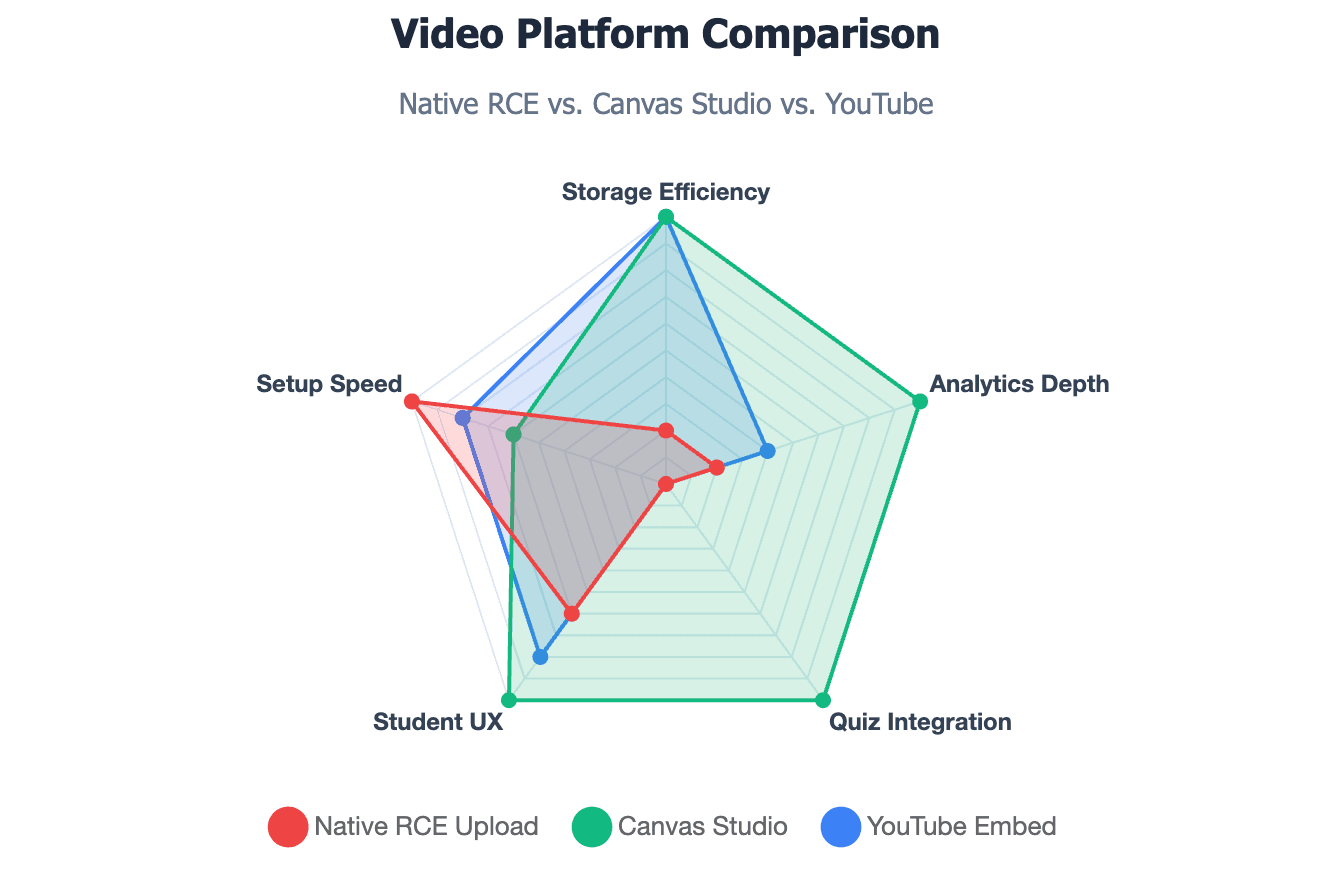
Canvas Studio is een elite cloud-gehoste tool voor videobeheer die onafhankelijk werkt van standaard opslagbeperkingen voor cursussen.
- Geen opslagbeperking: Studio-bestanden tellen niet mee voor uw beperkende cursusbestandslimieten.
- Interactieve leerlussen: Het stelt docenten in staat om gerichte quizmarkers direct in de tijdlijn toe te voegen.
- Diepgaande inzichtstracking: Docenten kunnen nauwkeurige, real-time betrokkenheidsgrafieken bekijken die laten zien wie specifieke onderwerpen heeft bekeken of overgeslagen.
Hoe een video te uploaden of op te nemen in Canvas Studio
- Klik op het globale Canvas Studio-icoon in het uiterst linkse globale navigatiepaneel.
- Om externe assets te uploaden, klikt u op de knop Toevoegen rechtsboven en sleept u uw desktopbestanden of plakt u een openbare YouTube-URL.
- Om nieuw materiaal op te nemen, klikt u op Opnemen en kiest u tussen Schermopname of Webcamopname om de native opname-utility-app te gebruiken.
Hoe een Studio- of Panopto-video in te sluiten in Canvas
- Start uw doelpagina-editor en open de RCE-werkbalk.
- Klik op de stekker-vormige Apps-knop en selecteer Canvas Studio of Panopto Video uit uw institutionele vervolgkeuzemenu.
- Blader door uw gecentraliseerde mediabibliotheekdashboard en markeer de gewenste clip.
- Configureer uw interactieve instellingen (zoals het verbergen van mediatabbladen of het toevoegen van quiz-overlays) en klik op Invoegen.
Hoe een YouTube, Vimeo, Kaltura of externe video in te sluiten
- Verkrijg de directe deellink of HTML-framegegevens van uw externe webhostdashboard.
- Klik in Canvas RCE op Invoegen > Insluiten om het ruwe codewindow te openen.
- Plak het insluitscript, druk op verzenden en controleer of het videovak netjes in de rich text-lay-out past.
Hoe toestemmingsfouten met externe video's te voorkomen?
Studenten komen vaak generieke "Toegang geweigerd" of "Privévideo" zwarte vakken tegen wanneer ze externe insluitingen proberen af te spelen.
- YouTube-instellingen: Zorg ervoor dat de privacyconfiguratie van de bronvideo is ingesteld op Openbaar of Niet-vermeld. Stel deze nooit in op Privé.
- Google Drive / OneDrive regels: Wijzig de oorspronkelijke linktoestemmingsinstellingen naar "Iedereen met de link kan bekijken" voordat u de insluitgegevens in Canvas gebruikt.
Waarom wordt mijn Canvas-video niet geüpload of afgespeeld?
| Symptoom videoweergave | Waarschijnlijke diagnose | Vereiste actie |
| Zwart scherm / Toegang geweigerd | Privacy-instellingen externe URL zijn strikt | Wijzig YouTube-link naar "Niet-vermeld" of "Openbaar" |
| "Media verwerken" lus | Canvas-server codeert het bestand | Wacht 10-15 minuten; verwijder het bestand NIET |
| Docent ziet het, student niet | Module of pagina is ongepubliceerd | Klik op "Publiceren" (groen vinkje) op de module |
Is het videobestand te groot?
Als een uploadvoortgangsbalk continu loopt of crasht bijna aan het einde, dan overschrijdt uw bestandsgrootte waarschijnlijk systeemblokkades.
- Controleer of het bestand strikt onder de 500 MB limiet per bestand blijft.
- Als het iets te groot is, haal de ruwe beelden dan door desktop-compressietools voordat u het opnieuw probeert.
Veroorzaakt uw browser of internetverbinding het probleem?
Onstabiele lokale netwerkverbindingen of ontbrekende browserupdates verbreken routinematig actieve Canvas media streamingverbindingen.
- Wis de cache en cookies van uw browser om verouderde sessieconflictblokkades te verwijderen.
- Schakel alle agressieve advertentieblokkerende of scriptbeveiligende extensies uit die kunnen voorkomen dat Canvas-spelerscripts worden geïnitialiseerd.
Waarom studenten de video mogelijk niet kunnen zien
Als uw persoonlijke docentenaccount de media prima weergeeft, maar studenten lege secties melden, controleer dan deze operationele parameters:
- De bovenliggende module die de videopagina bevat, is momenteel Ongepubliceerd (gemarkeerd door een grijze doorgestreepte cirkel).
- De video-asset is opgeslagen in een vergrendelde map Bestanden die is verborgen voor de zichtbaarheidsinstellingen van studenten.
Hoe de video te testen met Studentweergave
Voer altijd een validatierun uit met de geïntegreerde Studentweergave-tool voordat u het curriculum van een week lanceert. Als de video oneindig loopt of een secundair inlogscherm vraagt onder Studentweergave, zijn uw machtigingen verkeerd geconfigureerd.
Wat te doen als de video nog steeds wordt verwerkt
Grote native uploads vereisen tijd op de backend-cloudservers om te coderen naar webklare formaten.
- Als een videospeler een "Media verwerken"-placeholder-vak toont, verwijder of upload het bestand dan niet opnieuw.
- Geef tot 10-15 minuten de tijd voor complexe bestanden om de rendering op de serverarchitectuur te voltooien.
Trend 2026: Hoe kunt u sneller Canvas-klare video's maken met AI?
Waarom traditionele videoproductie LMS-docenten vertraagt
Traditionele instructievideo-productie is notoir traag en resource-intensief:
- Docenten besteden vaak dagen aan het schrijven van scripts, het opzetten van studiolampen, het opnemen van meerdere takes en het bewerken van enorme ruwe videobestanden.
- Deze trage doorlooptijd maakt het moeilijk voor corporate L&D-teams en universiteitsafdelingen om cursussen snel bij te werken wanneer industriestandaarden veranderen.
- De grote ruwe bestanden die door dit proces worden gegenereerd, veroorzaken vaak opslagquotumfouten wanneer ze direct naar Canvas-platforms worden geüpload.
Hoe u PDF's, PPT's, Word-documenten of scripts omzet in video's
Moderne generatieve AI herdefinieert volledig hoe educatieve inhoud wordt geproduceerd:
- In plaats van handmatig beelden op te nemen, kunnen docenten bestaande collegedictaten, onboarding-documenten of presentatiedia's direct invoeren in een AI-videogenerator. Ze kunnen bijvoorbeeld eenvoudig informatievideo's maken van documenten of leren hoe een PPT om te zetten in een e-learningvideo.
- Het AI-systeem analyseert automatisch de tekststructuur, brengt logische scène-indelingen in kaart en genereert high-definition videobestanden met levensechte digitale presentatoren.
Hoe Leadde helpt bij het maken van Canvas-klare video's van bestaand cursusmateriaal
Leadde biedt een gestroomlijnde oplossing die specifiek is afgestemd op moderne LMS-contentimplementatie:
- Automatische document-naar-video conversie stelt makers in staat om tekst, PDF's of dia's moeiteloos om te zetten in video's, terwijl schone corporate branding-lay-outs behouden blijven.
- Het platform genereert lichtgewicht, web-geoptimaliseerde videobestanden die perfect streamen binnen Canvas zonder de strikte 500 MB bestandsgrootte limiet te overschrijden.
- Met starterspakketten geprijsd op slechts $19 per maand voor onbeperkte videocreatie, biedt het een zeer schaalbaar alternatief voor traditionele videoproductie-opstellingen.
Hoe AI-avatars en meertalige videoworkflows training en onderwijs ondersteunen
Het gebruik van geavanceerde AI-avatars vergroot de reikwijdte en impact van online leerplatforms dramatisch:
- Wereldwijd meertalig bereik: Leadde ondersteunt 170+ talen met diverse gelokaliseerde accenten, waardoor enterprise trainingsmanagers een Engelse cursusmodule direct kunnen aanpassen voor wereldwijde teams.
- Interactieve betrokkenheidslussen: In tegenstelling tot oudere, eenzijdige videoplatforms, maakt Leadde gebruik van de beste AI-avatar makers voor e-learning en interactieve tutorials, en biedt het chat-geactiveerde interactieve avatars die tweerichtings conversatie-leren faciliteren in moderne trainingsomgevingen. Docenten kunnen leren hoe u een interactieve avatar maakt voor betere visuele feedback.
- Aangepast persona-ontwerp: Docenten kunnen eenvoudig een aangepaste avatar maken van een simpele foto en deze combineren met stemklonen om een consistent, herkenbaar digitaal onderwijspersona op te bouwen.
Definitieve beslissingstabel: RCE Upload vs Canvas Studio vs Panopto vs YouTube vs Leadde
| Functie/Dimensie | Native RCE Upload | Canvas Studio | Panopto Video | YouTube Insluiting | Leadde AI Video |
| Kosten opslagquotum | Hoog (put cursusquotum uit) | Nul (Cloudgehost) | Nul (Cloudgehost) | Nul (Externe host) | Nul (Externe cloudhost) |
| Bestandsgrootte limiet | Strikte 500 MB beperking | Ruime cloudopslag | Institutionele limieten | Onbeperkte ruimte | Onbeperkt (Webgeoptimaliseerd) |
| Creatiemethode | Handmatige lokale opname | Handmatige opnametools | Desktop schermopname | Traditionele videokit | Auto Document-naar-Video AI |
| Kijkersanalyses | Geen (basis downloadtelling) | Gedetailleerde retentiegrafieken | Diepgaande betrokkenheidsmatrix | Alleen openbare tellingen | Geavanceerde betrokkenheidslussen |
| Taalondersteuning | Enkele Engelse track | Handmatige ondertitelingssporen | Alleen automatische ondertiteling | Alleen automatische ondertitels | 170+ dialecten + stemklonen |
| Interactiviteit | Eenzijdige statische output | In-video commentaarfeeds | Basis notitiesecties | Standaard commentaarforum | Chat-geactiveerde actieve avatars |
Conclusie
Het effectief plaatsen van een video op Canvas vereist een balans tussen bestandsbeperkingen, platformmogelijkheden en toegankelijkheid voor studenten. Voor korte aankondigingen werken native RCE-tools goed, terwijl Canvas Studio of Panopto ideaal zijn voor grotere bestanden. Om videoproductie op te schalen, stellen moderne AI-platforms zoals Leadde bedrijfstrainers en docenten in staat om documenten direct om te zetten in lichtgewicht, meertalige en interactieve videomodules. Deze moderne workflow bespaart tot 90% van de creatietijd en zorgt voor een naadloze levering op elk apparaat.





