
Hoe je in 2026 een script genereert uit PowerPoint-dia's met AI

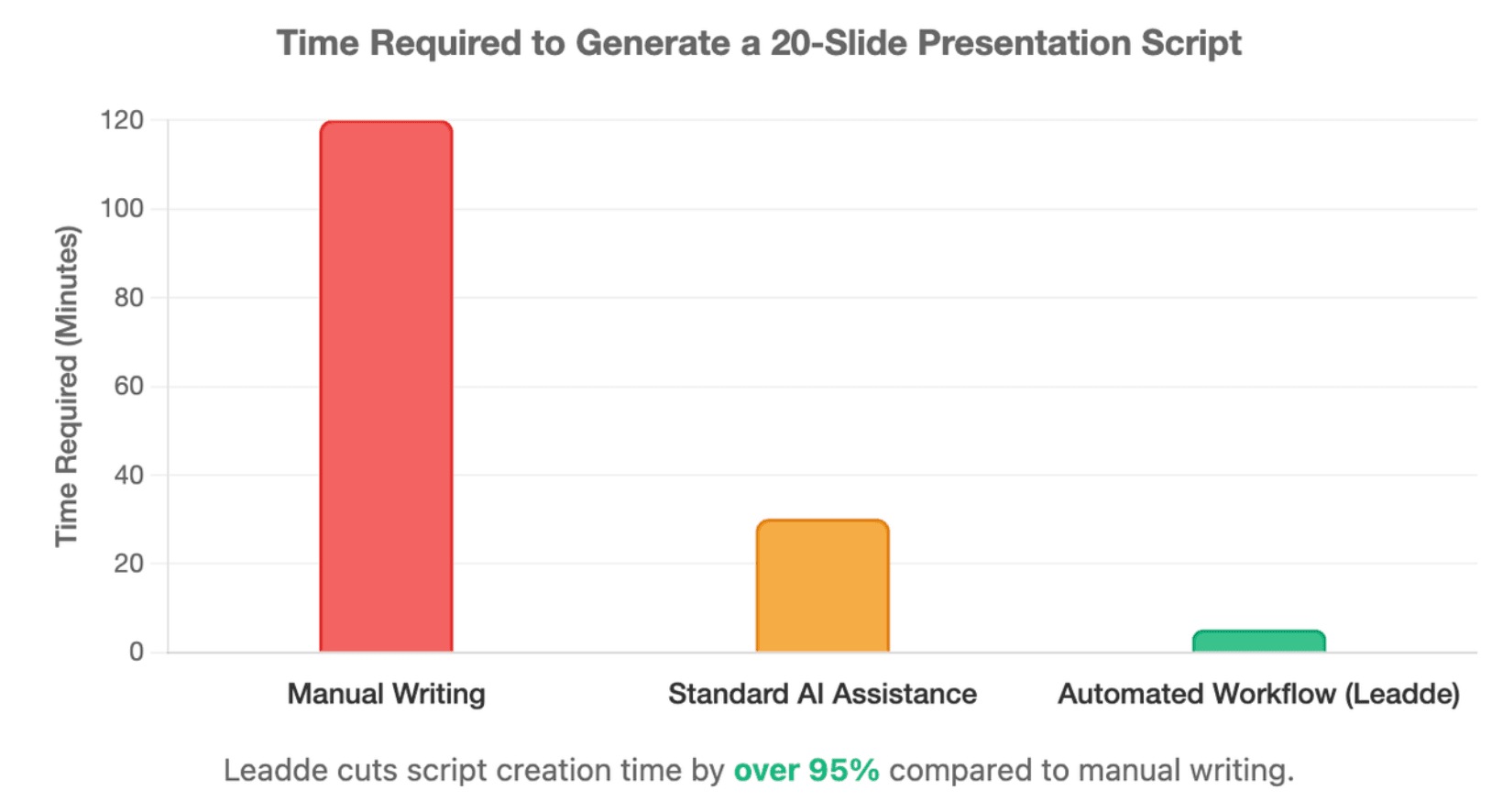
Om met AI een script te genereren uit PowerPoint-dia's, upload je je PPTX of PDF naar een AI-presentatiescriptgenerator, stel je je doelgroep, doelduur, toon en uitvoertaal in, en laat de AI vervolgens elke dia analyseren en dia-voor-dia sprekersnotities, een volledig spreekscript of een voice-over-klare narratie creëren. Voor de beste resultaten controleer je het script op timing, overgangen, nauwkeurigheid van grafieken en een natuurlijke spreekstroom voordat je het exporteert naar je presentatie- of videoworkflow.
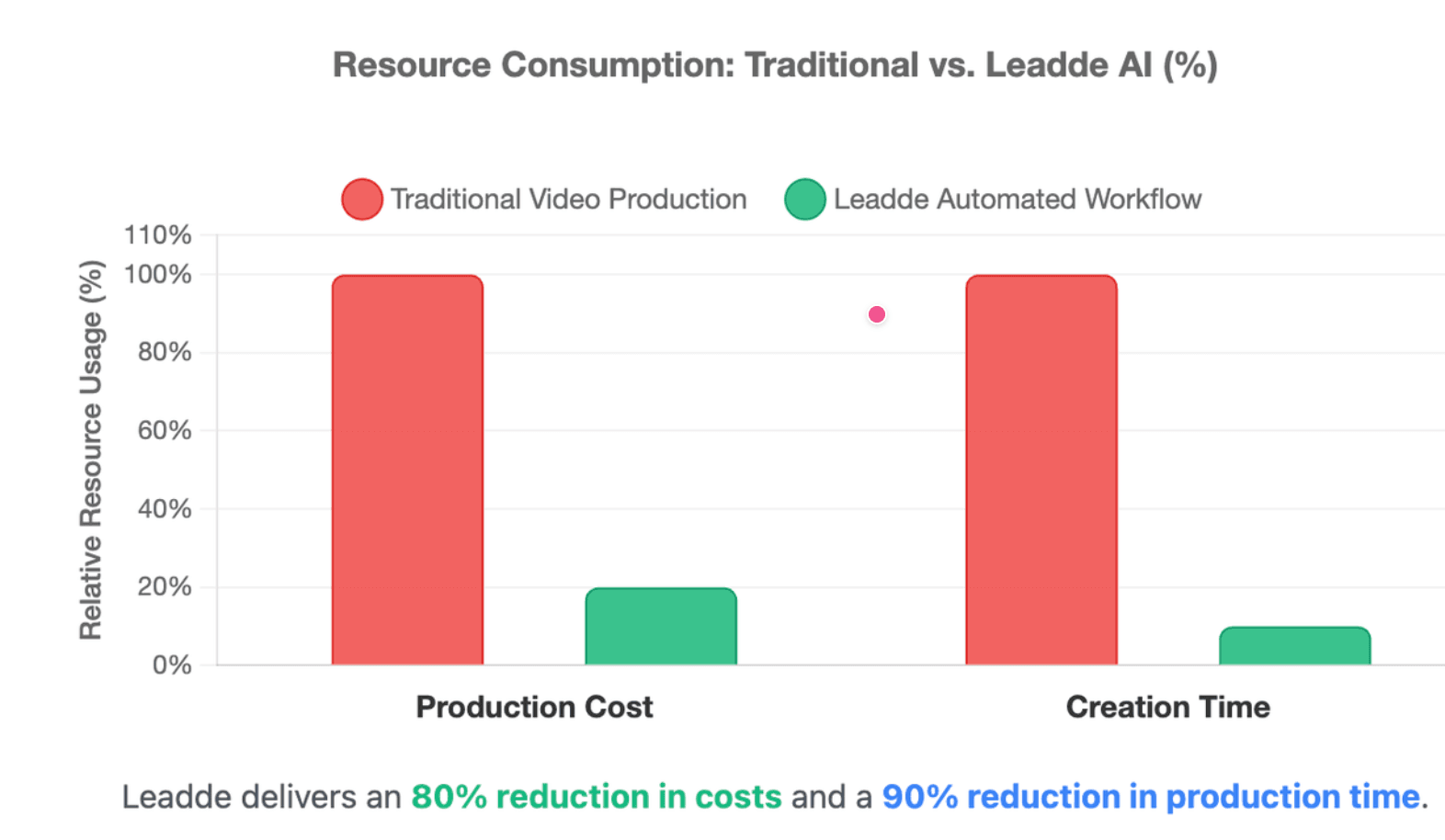
Robotachtige scripts en handmatig kopiëren-plakken vertragen teams. Leadde elimineert die wrijving door presentatiedocumenten automatisch om te zetten in professionele bedrijfsvideo's, met Auto Layout, Auto Highlight en voice-over-klare scènes — waardoor teams in enkele minuten video's maken en tegelijkertijd de productiekosten met 80% en de creatietijd met 90% verminderen.

Hoe je automatisch een script genereert uit PowerPoint-dia's met AI
AI kan PowerPoint-dia's omzetten in sprekersnotities, een volledig presentatiescript of een video narratiescript. De beste workflow is eenvoudig: upload het bestand, definieer de uitvoer, genereer het script en controleer het per dia.
Het doel is niet om AI de “dia's te laten voorlezen”. Het doel is om de inhoud van de dia's om te zetten in een duidelijke mondelinge uitleg die past bij je doelgroep, tijdslimiet en uiteindelijke formaat.
Stap 1: Upload je presentatiebestand als PPTX, PDF of document
Begin met het uploaden van je presentatie naar een AI-tool die presentatiebestanden ondersteunt. Veelvoorkomende invoerformaten zijn PPTX, PDF, DOCX en TXT, afhankelijk van het platform. De officiële documentatie voor bestandsupload van OpenAI vermeldt PPTX, PDF, DOCX en TXT als ondersteunde veelvoorkomende bestandsextensies.
Voor de beste resultaten, bereid het bestand voor de upload voor:
- Gebruik duidelijke diatitels.
- Verwijder dubbele tekst.
- Houd grafieken en tabellen leesbaar.
- Voeg ontbrekende labels toe aan diagrammen.
- Sla een PDF-back-up op als je lay-out complex is.
Stap 2: Stel de doelgroep, spreektijd, toon en uitvoertaal in
AI heeft context nodig voordat het een bruikbaar script kan schrijven. Een generieke prompt creëert een generieke narratie.
Geef de AI deze beperkingen:
| Instelling | Voorbeeld |
| Doelgroep | Nieuwe medewerkers, leidinggevenden, klanten, studenten |
| Duur | 5 minuten, 10 minuten, 30 seconden per dia |
| Toon | Formeel, converserend, overtuigend, educatief |
| Uitvoertype | Sprekersnotities, volledig script, voice-over narratie |
| Taal | Engels, Spaans, Frans, Japans of gelokaliseerde varianten |
Een duidelijke instructie zou kunnen zijn:
“Genereer een sprekersscript van 10 minuten voor deze PowerPoint. De doelgroep bestaat uit salesleiders van grote ondernemingen. Gebruik een zelfverzekerde maar eenvoudige toon. Voeg vloeiende overgangen toe tussen de dia's.”
Stap 3: Genereer per dia sprekersnotities, spreekpunten of een volledig script
De uitvoer moet overeenkomen met de manier waarop je de presentatie wilt geven.
| Uitvoertype | Meest geschikt voor | Detailniveau |
| Sprekersnotities | Live presentaties | Gemiddeld |
| Spreekpunten | Zelfverzekerde sprekers | Licht |
| Volledig script | Repetitie of opgenomen presentatie | Hoog |
| Voice-over script | AI-narratie of video | Hoog, met pauzes en aanwijzingen |
Vraag de AI om het script per dia te genereren. Dit zorgt ervoor dat de narratie aansluit bij de visuele flow en maakt bewerken veel eenvoudiger.
Stap 4: Controleer overgangen, timing en exporteer het definitieve script
Door AI gegenereerde presentatiescripts hebben vaak een laatste menselijke controle nodig. Controleer of elke paragraaf overeenkomt met de juiste dia en of de overgangen natuurlijk klinken.
Controleer vóór het exporteren:
- Timing: Kun je het binnen de doelduur voorlezen?
- Nauwkeurigheid: Verzint het script iets dat niet op de dia wordt getoond?
- Flow: Sluit elke dia aan op de volgende?
- Stem: Klinkt het als een echte spreker?
- Gebruiksscenario: Is het geschreven voor live presentatie, voice-over of video?
Als je PowerPoint Copilot gebruikt, stelt de officiële workflow van Microsoft in aanmerking komende gebruikers in staat om notities te genereren voor alle dia's of de huidige dia, en het resultaat vervolgens te behouden of te verwijderen.
Wat is de beste AI-presentatiescriptgenerator in 2026?
De beste AI-presentatiescriptgenerator hangt af van je uiteindelijke uitvoer. Een gebruiker die live sprekersnotities nodig heeft, heeft andere behoeften dan een team dat trainingsvideo's maakt of meertalige salescontent creëert.
De slimste keuze is om de tool te kiezen op basis van de workflow, niet alleen op basis van het bestandsformaat.
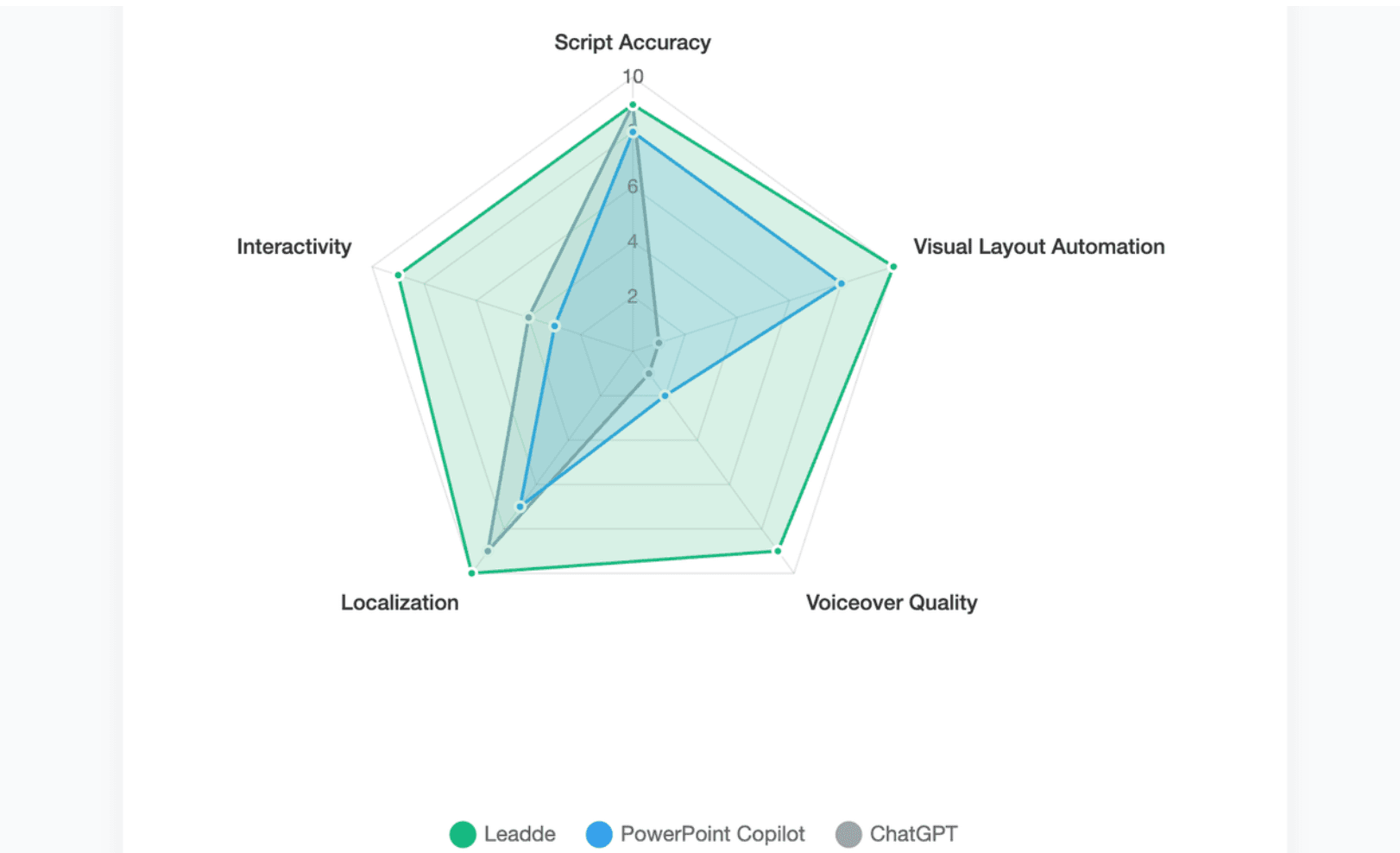
PowerPoint Copilot, ChatGPT, SlideScript, SlideSpeak, Canva en Jotform vergeleken
Elke tool lost een ander deel van de PowerPoint-naar-script workflow op.
| Tool | Meest geschikt voor | Belangrijkste kracht | Let op |
| ChatGPT | Flexibel script opstellen | Aangepaste prompts en herschrijven | Visuele dia's hebben mogelijk extra context nodig |
| PowerPoint Copilot | Microsoft 365-gebruikers | Sprekersnotities binnen PowerPoint | Toegang afhankelijk van abonnement en account |
| SlideScript | Getimede scripts | Woord-voor-woord, per dia scripts | Het beste voor script-eerst workflows |
| SlideSpeak | Sprekersnotities | Voegt AI-notities toe aan presentaties | Kan nog steeds controle vereisen |
| Canva | Presentatieontwerp | Door AI gegenereerde dia-concepten | Niet primair een PPT-naar-script tool |
| Jotform Presentation Agent | Interactieve presentaties | Script, narratie en Q&A | Het beste wanneer interactiviteit belangrijk is |
| Leadde | Bedrijfsvideo's | Script, scènes, voice-over, avatars, video | Het beste wanneer de uiteindelijke uitvoer video is |
De openbare pagina van SlideScript richt zich direct op het omzetten van PowerPoint- of PDF-dia's in complete getimede spreekscripts. Canva's AI-presentatiemaker richt zich meer op het genereren van ontworpen dia-concepten met Magic Design. Jotform Presentation Agents genereren en narreren aangepaste scripts voor elke dia en ondersteunen real-time antwoorden van het publiek.
Welke tool is het beste voor sprekersnotities, getimede scripts, voice-over of interactieve presentaties?
Het kiezen van een applicatie hangt volledig af van wat je specifieke contentuitvoerlaag vereist op het gebied van operationele functionaliteit:
- Voor native sprekersnotities: Microsoft Copilot blijft de eenvoudigste manier om snel standaardconcepten te genereren zonder het Office-ecosysteem te verlaten.
- Voor dia-timingcontrole: SlideScript is ongeëvenaard voor het dynamisch optimaliseren van woordtellingen per dia om te voldoen aan strikte tijdsbeperkingen.
- Voor interactiemodellen: Jotform AI Presentation Agent helpt bij het verzamelen van basisgebruikersbeoordelingen door formulieren in te sluiten direct na structurele dia-intervallen.
Waarom Leadde anders is: Van PowerPoint-dia's naar gescripte bedrijfsvideo's
Waar conventionele hulpmiddelen stoppen bij het genereren van tekst of het toevoegen van eenvoudige opnames aan dia's, is Leadde een pionier in volledige multi-modale mediageneratie.
- End-to-end automatisering: Het converteert presentatiedia's direct naar volledig gerealiseerde digitale avatarvideo's, waardoor de wrijving van handmatige narratie of bewerking wordt geëlimineerd.
- Dynamische canvaslay-out: In tegenstelling tot traditionele spelers die statisch lijken, schaalt Leadde de onderliggende zakelijke lay-out en visuals automatisch om de belangrijkste punten van het script te volgen.
Waarom klinken de meeste door AI gegenereerde presentatiescripts robotachtig?
De meeste door AI gegenereerde scripts klinken robotachtig omdat ze alleen zijn gemaakt op basis van diattekst. Dia's zijn meestal geschreven om te scannen, niet om te spreken.
Een goed script voegt context, flow, nadruk en menselijk oordeel toe. Zonder die lagen herhaalt AI vaak opsommingstekens met een monotone stem.
Het opsommingstekenprobleem: AI herhaalt dia's in plaats van een verhaal op te bouwen
De belangrijkste reden waarom AI-narratie steriel aanvoelt, is omdat basis grote taalmodellen standaard presentatietekst regel voor regel teruglezen aan het publiek.
- Gebrek aan aanknopingspunten voor de narratie: Echt presenteren vereist verbale wegwijzers, analogieën en variaties in tempo die niet te vinden zijn in basisfragmenten.
- Redundantievalkuil: Wanneer een AI-script alleen de woorden voorleest die op het scherm worden weergegeven, daalt de kijkersbetrokkenheid snel door extreme audiovisuele duplicatie.
Het visuele contextprobleem: Grafieken, screenshots, tabellen en diagrammen hebben menselijke begeleiding nodig
Standaard tekstparsers hebben een enorme multi-modale blinde vlek omdat ze alleen daadwerkelijke ASCII-tekstreeksen op een dia-canvas verwerken.
- Falen van grafische elementen: Als je PPT-presentatie een complex systeemarchitectuur-wireframe of een kwartaalverkooptrendgrafiek bevat, kan de AI dit niet native lezen.
- Losgekoppelde spraak: Dit leidt tot gegenereerde tekst die essentiële dataverwijzingen volledig overslaat, waardoor het resulterende videocommentaar onnauwkeurig wordt.
De wrijving van handmatige bewerkingslussen: Waarom handmatig bewerken de dia-naar-scriptstroom doorbreekt
Oude scriptcreatiestrategieën creëren enorme uitvoeringswrijving door contentmakers te dwingen tot handmatige kopiëren-plakken lussen.
- Workflowfragmentatie: Medewerkers worden gedwongen om constant te wisselen tussen standalone AI-chatvensters en hun offline presentatiebestandsapps.
- Versiedesynchronisatie: Een snelle update van dia vijf dwingt je om je hele scriptchronologie volledig te herkalibreren, wat ernstige tijdlijnproblemen veroorzaakt.
Hoe laat je een AI PowerPoint-script natuurlijk en presentatieklaar klinken?
Een natuurlijk presentatiescript klinkt als een persoon die een idee uitlegt, niet als een document dat zichzelf voorleest.
Het beste AI-script heeft drie kwaliteiten:
- Duidelijke structuur
- Gesproken ritme
- Vloeiende overgang tussen dia's
Voeg dia-overgangen, pauzes en gesproken wegwijzers toe
Overgangen helpen het publiek het verhaal te volgen. Zonder hen voelt elke dia geïsoleerd aan.
Gebruik eenvoudige overgangszinnen:
| Situatie | Overgangsvoorbeeld |
| Van probleem naar oplossing | “Nu we de uitdaging begrijpen, laten we naar de oplossing kijken.” |
| Van data naar actie | “Deze trend wijst op één duidelijke volgende stap.” |
| Van overzicht naar details | “Laten we dit in drie delen opsplitsen.” |
| Naar de uiteindelijke aanbeveling | “Op basis hiervan is dit de beste weg vooruit.” |
Vraag AI ook om pauzes en nadruk-aanwijzingen toe te voegen voor voice-over scripts:
“Voeg korte pauzemarkeringen toe na belangrijke punten en zorg ervoor dat elke zin gemakkelijk hardop te lezen is.”
Gebruik verfijning per dia zonder de hele presentatie te herschrijven
Herschrijf niet de hele presentatie elke keer dat één dia niet goed aanvoelt. Dat kan de timing schaden en nieuwe inconsistenties creëren.
Gebruik bewerkingsprompts per dia:
- “Herschrijf alleen dia 4 in een meer converserende toon.”
- “Verkort dia 7 tot 30 seconden.”
- “Laat dia 10 directievriendelijker klinken.”
- “Behoud dezelfde betekenis, maar maak deze dia gemakkelijker om uit te spreken.”
De helpdocumentatie van Jotform toont aan dat gebruikers het narratiescript voor een specifieke dia kunnen bewerken binnen de Presentation Agent Builder. Dit soort bewerking op dia-niveau is nuttig omdat het de rest van de presentatie beschermt tegen onnodige wijzigingen. (Jotform)
Los timingproblemen op met woordtelling, diatelling en hardop lezen
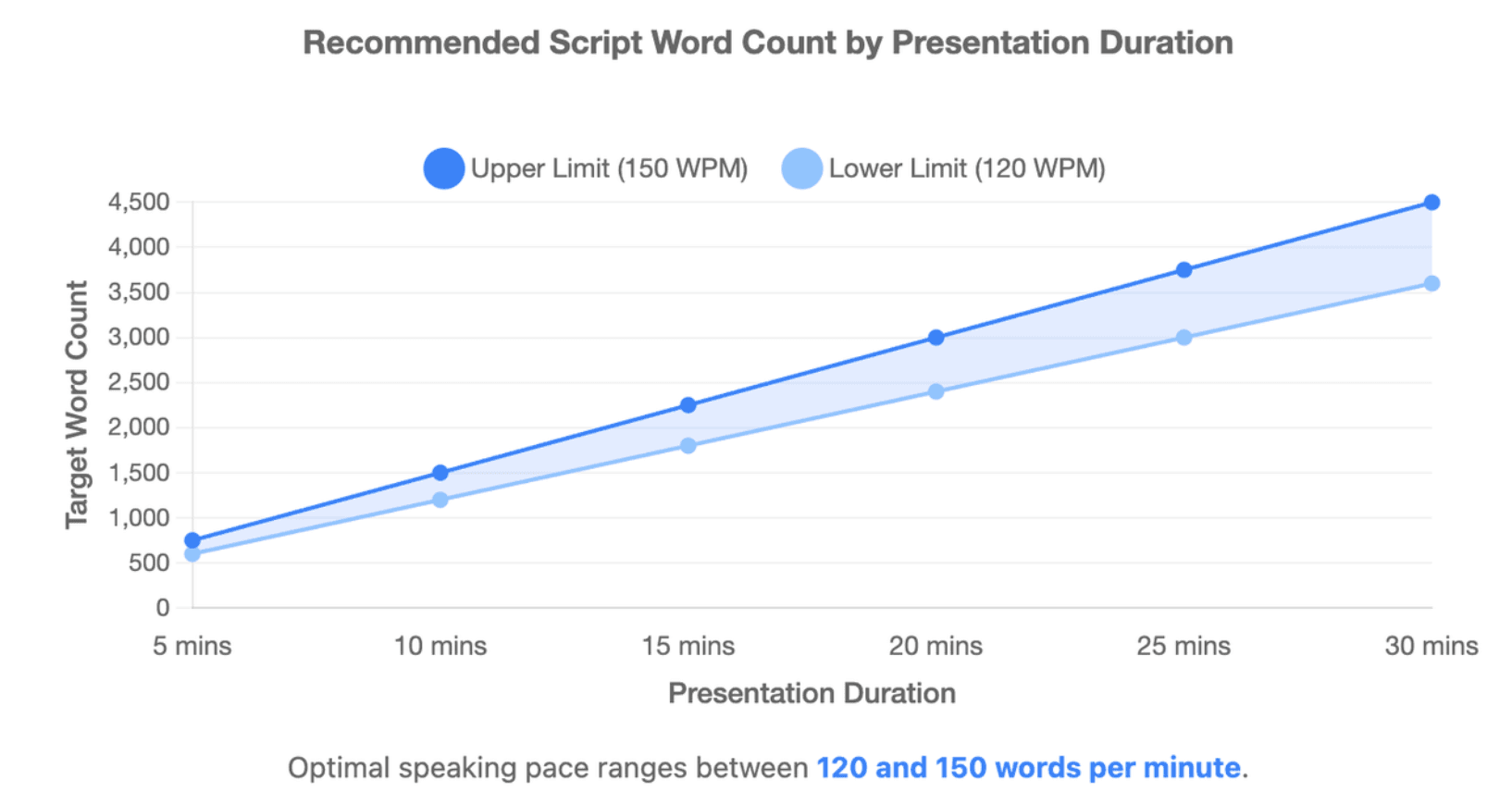
Een script dat er op het scherm goed uitziet, kan te lang zijn wanneer het wordt uitgesproken. Test het script altijd hardop.
Een praktisch spreekbereik is:
| Presentatieduur | Geschatte scriptlengte |
| 5 minuten | 600–750 woorden |
| 10 minuten | 1.200–1.500 woorden |
| 15 minuten | 1.800–2.250 woorden |
| 20 minuten | 2.400–3.000 woorden |
Gebruik dit als leidraad, niet als een strikte regel. Langzame sprekers, technische dia's en demo's hebben meer tijd per idee nodig.
De meest nuttige test is eenvoudig: lees het script hardop voor met de dia's open. Als je je gehaast voelt, verkort dan het script voordat je opneemt of presenteert.
Hoe zet je PowerPoint-scripts om in professionele meertalige video's?
Sprekersnotities zijn nuttig, maar ze zijn niet de uiteindelijke asset voor veel teams. Training, sales, onboarding en klanteducatie vereisen vaak een afgewerkte video.
Een videoworkflow zet dia's om in scènes, scripts in voice-over en presentatiecontent in herhaalbare leer- of marketingmiddelen.
Waarom sprekersnotities alleen niet genoeg zijn voor training, sales en klanteducatie
In 2026 slaagt het simpelweg overhandigen van een tekstbestand of een offline PPT-kopie aan wereldwijde interne teams of prospects er niet in om moderne gebruikersbetrokkenheid te stimuleren:
- L&D trainingswrijving: Externe medewerkers en nieuwe aanwervingen leren sneller wanneer ze interacteren met asynchrone visuele videomodules.
- Sales enablement beperkingen: Moderne salesvertegenwoordigers kunnen outbound benadering niet schalen als ze handmatig unieke verkooppraatjes moeten opnemen voor elke prospectpresentatie.
Hoe AI dia's omzet in scènes, voice-over scripts, avatars en videolay-outs
In een videoworkflow wordt elke dia een gestructureerde scène. Het script wordt narratie, en de visuele lay-out wordt aangepast voor videolevering.
Google Vids toont dit patroon binnen het Google-ecosysteem: wanneer gebruikers Google Slides converteren, wordt elke dia een scène en worden sprekersnotities scripts voor elke scène. Google ondersteunt ook AI voice-over workflows in Vids.
Een complete dia-naar-video workflow omvat meestal:
| Presentatielaag | Videolaag |
| Diatitel | Scènetitel |
| Opsommingstekens | Narratiescript |
| Sprekersnotities | Voice-over script |
| Afbeeldingen en grafieken | Visuele scène-assets |
| Spreker | Avatar of stem |
| Diavolgorde | Videosequentie |
| Definitieve presentatie | Gepubliceerde video |
Hoe Leadde PowerPoint, PDF's, Word-documenten, scripts en tekst omzet in bedrijfsvideo's
Leadde is gebouwd voor deze volledige workflow. Het converteert PowerPoint-bestanden, PDF's, Word-documenten, scripts en tekst naar gestructureerde videopresentaties, en genereert vervolgens automatisch overzichten, scènes, voice-over scripts en visuele lay-outs.
Het videocreatieproces stelt gebruikers in staat om .pptx, .pdf, .doc, .docx of .txt bestanden te uploaden, of direct tekst in te voeren. Vóór de generatie kunnen gebruikers taal, toon, detailniveau, doelgroep, sprekersachtergrond en leerdoelen instellen.
Na het uploaden genereert Leadde een overzicht en scriptstructuur, waarna gebruikers een sjabloon, spreker, afbeeldingsbron en videolengte kunnen kiezen. Gebruikers kunnen het script van elke pagina bewerken, de video bekijken en de uiteindelijke uitvoer genereren na controle.
Wat is de slimste workflow voor presentatiescriptautomatisering in 2026?
De slimste workflow begint met de uiteindelijke uitvoer. Vraag niet: “Welke AI-tool kan mijn PowerPoint lezen?” Vraag: “Wat moet deze content worden?”
Een live presentatie, een opgenomen webinar, een trainingsvideo en een meertalig verkoopmiddel hebben allemaal verschillende scripts nodig.
Beste workflow voor live presentaties: Script, sprekersnotities en repetitie
Houd voor live presentaties het script flexibel. Je hebt voldoende structuur nodig om duidelijk te blijven, maar niet zoveel tekst dat je gescript klinkt.
- Upload je PPTX of PDF.
- Vraag AI om de diaflow samen te vatten.
- Genereer sprekersnotities voor elke dia.
- Voeg overgangen en timing toe.
- Oefen hardop.
- Verkort notities tot natuurlijke spreek-aanwijzingen.
PowerPoint Copilot is sterk voor dit gebruiksscenario omdat het sprekersnotities direct binnen PowerPoint kan genereren voor de huidige dia of alle dia's. (微软支持)
Beste workflow voor bedrijfsvideo: Script, voice-over, lokalisatie en publicatie
Gebruik voor bedrijfsvideo een gestructureerder proces. Het script moet werken zonder een live spreker, dus het heeft meer context en een duidelijkere pacing nodig.
- Upload de presentatie of het document.
- Genereer een overzicht.
- Converteer dia's naar scènes.
- Genereer een voice-over-klaar script.
- Kies spreker, stem, taal en lay-out.
- Bekijk en bewerk het script.
- Genereer en publiceer de video.
Leadde past bij deze workflow omdat het documentimport, overzichtgeneratie, scène-lay-out, highlighten van kernpunten, presentatieflow, voice-over-generatie, meertalige videocreatie, AI-avatars, interactieve weergave, versiebeheer en analyses combineert.
Laatste aanbeveling: Kies de tool op basis van je uitvoer, niet alleen het bestandstype
Er is geen enkele “beste” AI-scripttool voor elke presentatie. De beste optie hangt af van wat je wilt nadat het script is gegenereerd.
| Einddoel | Beste workflow |
| Snel concept | ChatGPT |
| Notities binnen PowerPoint | PowerPoint Copilot |
| Getimed woord-voor-woord script | Scriptgenerator in SlideScript-stijl |
| Notities ingevoegd in PPTX | Sprekersnotitietool in SlideSpeak-stijl |
| Interactieve genarreerde presentatie | Jotform Presentation Agent |
| Google Slides video | Google Vids |
| Business video op schaal | Leadde |
Als je doel simpelweg is om een live presentatie te oefenen, zijn sprekersnotities mogelijk voldoende. Als je doel training, verkoopondersteuning, klanteducatie of meertalige videocontent is, gebruik dan een workflow die het script omzet in een afgewerkt video-middel.
Conclusie
Samenvattend: leren hoe je automatisch een script genereert uit PowerPoint-dia's met AI, gaat niet langer alleen over het extraheren van opsommingstekens naar een digitaal notitieblok. De moderne standaard vereist het overbruggen van de kloof tussen platte tekst en transformatie naar dynamische multi-modale video-assets. Hoewel traditionele hulpmiddelen kunnen helpen met basisopmaak en sprekersnotities, groeien vooruitstrevende bedrijven door intelligente videoplatforms. Door tools zoals Leadde te kiezen, kunnen grote organisaties ruwe presentaties omzetten in meeslepende meertalige media in enkele minuten — waardoor de productiekosten met 80% en de creatietijd met 90% verminderen.





