PowerPoint naar video converteren (snelste methoden, AI-tools en praktijkgerichte workflows)
Een PowerPoint omzetten naar video is eenvoudig: je kunt het direct vanuit PowerPoint exporteren (Bestand → Exporteren → Video) of AI-tools gebruiken om dia's automatisch om te zetten in volledig ingesproken video's. De beste methode hangt af van je doel – eenvoudige weergave, of schaalbare, presentatieklare inhoud met voice-over.
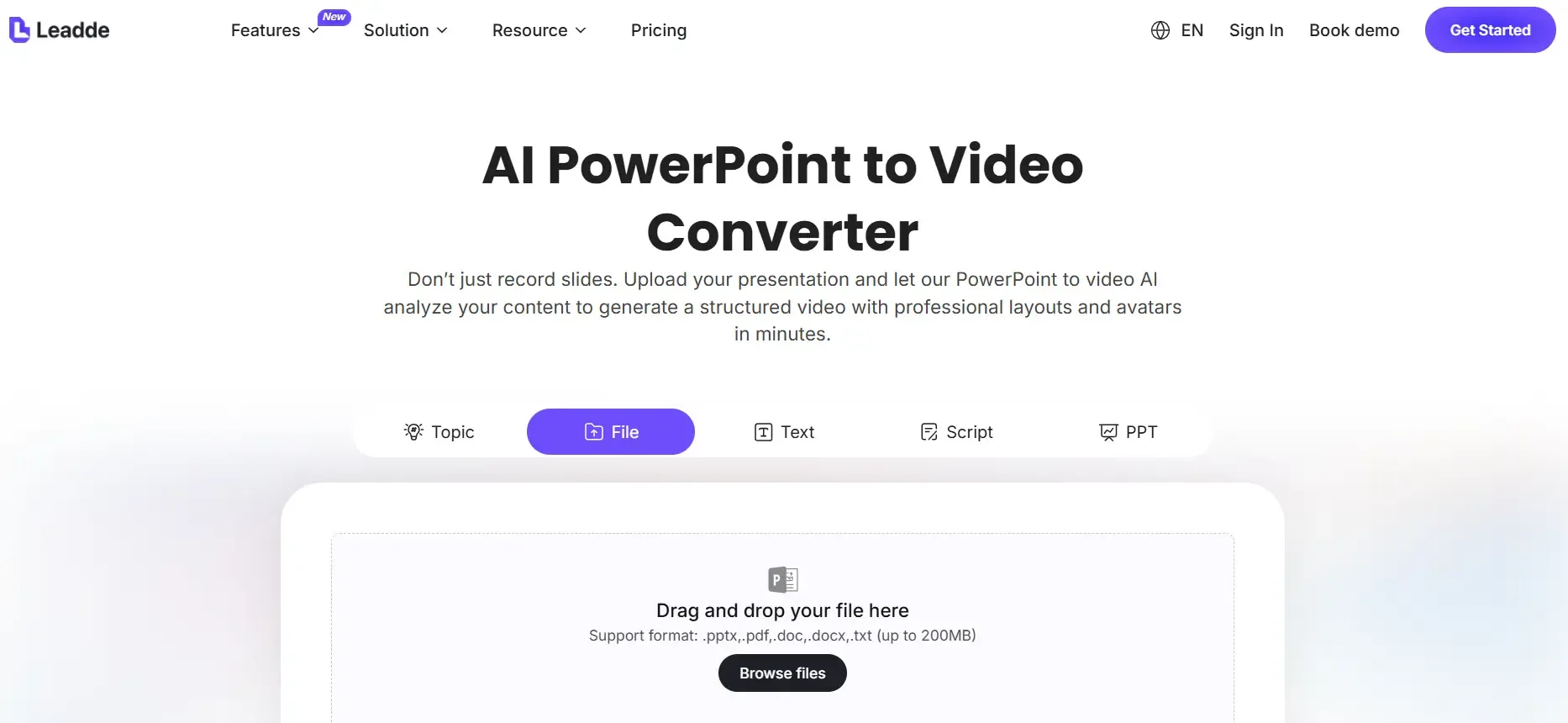
Deze gids behandelt beide benaderingen, legt uit wanneer elke methode het beste werkt, en deelt praktijkgerichte workflows en beperkingen die zijn waargenomen bij tientallen gebruiksscenario's.
Voortbouwend hierop gaan tools zoals Leadde.ai nog een stap verder door elke PowerPoint of elk document binnen enkele minuten om te zetten in een volledig ingesproken, professionele video – terwijl de gelaagde importfunctie je in staat stelt tekst, pictogrammen en visuals afzonderlijk te bewerken, wat tot 90% van de creatietijd en 80% van de productiekosten bespaart zonder dia's helemaal opnieuw op te bouwen.
Waarom PowerPoint omzetten naar video voor asynchrone communicatie en hergebruik van inhoud
PowerPoint is ontworpen voor live presentatie. Video is ontworpen voor distributie.
In de praktijk lost het omzetten van PPT naar video drie problemen op:
- Kijkers hebben geen presentator nodig
- Inhoud wordt herbruikbaar op verschillende platforms
- Afspelen is consistent op verschillende apparaten
In meerdere workflows die ik heb geanalyseerd, zagen teams die video in plaats van dia's gebruikten:
- Minder vervolgvragen
- Eenvoudiger hergebruik voor onboarding
- Betere betrokkenheid in asynchrone omgevingen
Videoformaten elimineren ook inconsistenties in de opmaak die vaak optreden bij het delen van PPT-bestanden.
Waarom PPT naar video er eenvoudig uitziet, maar tijdrovend wordt op schaal
Op het eerste gezicht lijkt het exporteren van een PPT een taak van één klik. In werkelijkheid nemen de tijdskosten snel toe zodra je verder gaat dan eenvoudige dia's.
Uit workflowanalyse:
- Een presentatie van 20-40 dia's veroorzaakt al merkbare frictie wanneer timing, narratie en overgangen betrokken zijn
- Een presentatie van 100+ dia's wordt operationeel zwaar zonder automatisering
Typische uitsplitsing:
- Instellen van dia-timing
- Opnemen van voice-over per dia
- Opnieuw opnemen vanwege fouten
- Rendertijd voor exporteren
Vóór optimalisatie:
- Handmatige narratie + bewerking per dia
Na optimalisatie: - Geautomatiseerde generatie (AI of gestructureerde tools)
Het belangrijkste inzicht: exporteren is niet de bottleneck – productie is dat wel.
Waarom de optie "Exporteren naar video" ontbreekt in PowerPoint (verschillen tussen versies uitgelegd)
Een van de meest voorkomende blokkades is simpelweg het niet zien van de exportoptie.
Gebaseerd op testen in verschillende omgevingen:
PowerPoint Desktop (Windows)
- Volledige ondersteuning: Bestand → Exporteren → Video maken
- Beste controle over resolutie, timing, narratie
PowerPoint Desktop (macOS)
- Bestand → Exporteren → selecteer MP4 of MOV
- Minder aanpassingsmogelijkheden
PowerPoint Webversie
- Geen ondersteuning voor video-export
Dit verklaart waarom veel workflows mislukken voordat ze beginnen – vooral in onderwijs- of bedrijfsomgevingen waar webgebaseerde Office standaard is.
De grootste bottleneck bij PPT naar video: narratie, niet exporteren
In bijna elke workflow die ik heb geanalyseerd, is narratie – niet exporteren – de echte beperking.
Belangrijkste problemen:
- Opnemen duurt langer dan het maken van dia's
- Kleine fouten vereisen volledige heropname
- Consistentie is moeilijk over meerdere video's
Voorheen:
- Handmatige stemopname per dia
Nu: - AI-gegenereerde narratie op basis van dia-inhoud
Dit is waarom AI-gebaseerde PPT-naar-video tools aan populariteit hebben gewonnen – ze verwijderen de meest tijdrovende stap.
PowerPoint exporteren versus AI-videogeneratie: de juiste workflow kiezen
Het kiezen van de juiste methode hangt af van je uitvoerdoel.
Gebruik PowerPoint exporteren wanneer:
- Je alleen visuele weergave nodig hebt
- Geen narratie vereist is
- Dia's al getimed zijn
Gebruik AI-videotools wanneer:
- Je voice-over of uitleg nodig hebt
- Je gestructureerde, herbruikbare inhoud wilt
- Je meerdere video's produceert
In de praktijk:
- Statische presentaties → PowerPoint
- Inhoudsgedreven video's → AI-tools
Hoe PowerPoint naar video te converteren (stap-voor-stap)
Methode 1: PowerPoint gebruiken (handmatig)
Windows
- Bestand → Exporteren → Video maken
- Kies resolutie (1080p / 4K)
- Gebruik opgenomen timings of stel handmatig in
macOS
- Bestand → Exporteren → selecteer MP4
- Pas timing en kwaliteit aan
Het beste voor:
- Eenvoudige presentaties
- Geen narratie vereist
Methode 2: AI-tools gebruiken (geautomatiseerd)
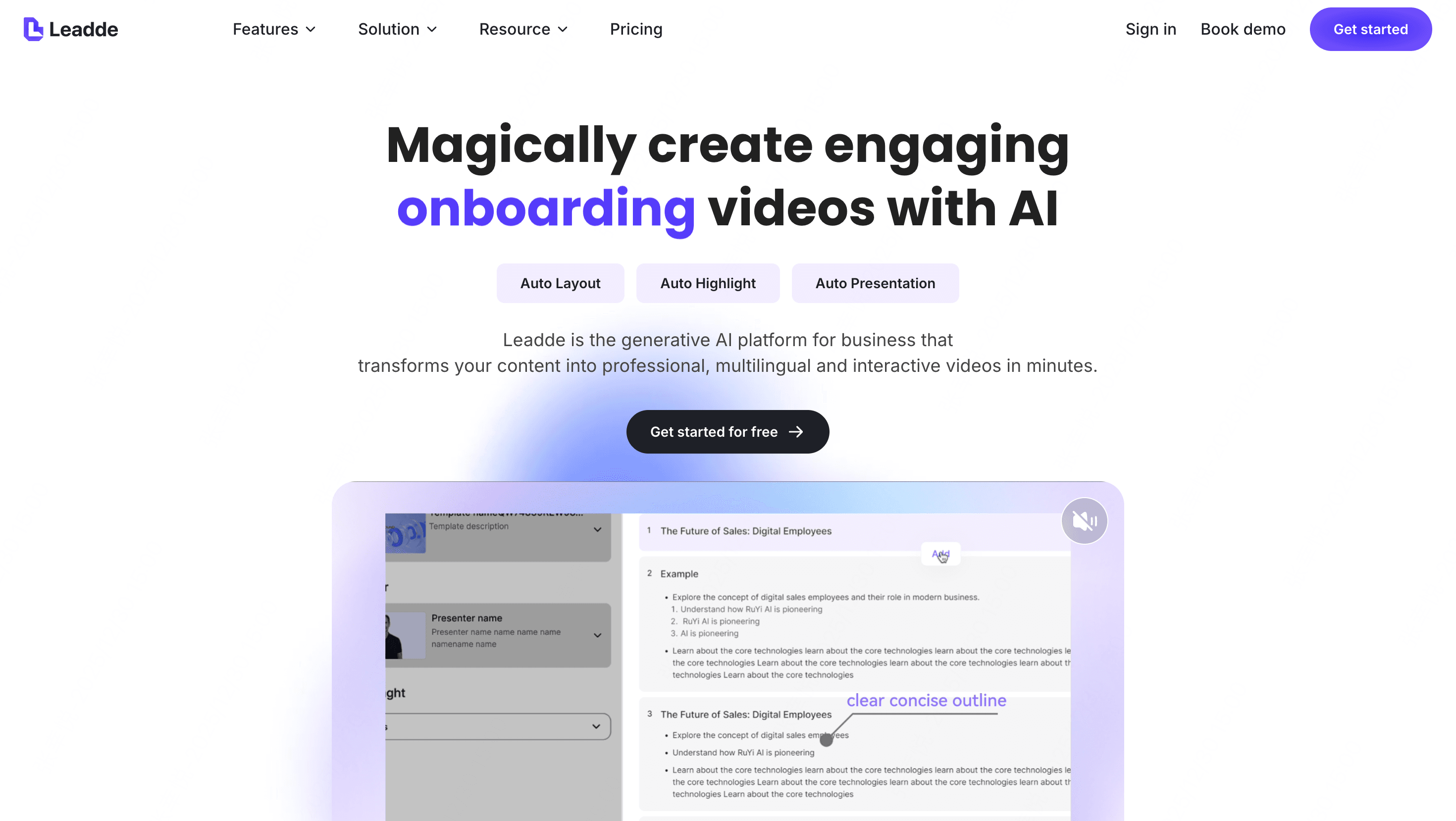
- Upload PPT
- Selecteer toon en taal
- Genereer een overzicht
- Voeg AI-narratie toe
- Exporteer video
Het beste voor:
- Schaalbare productie
- Inhoud met narratie
- Snellere doorlooptijd
Hoe PPT naar video te converteren zonder op te nemen (AI-workflow)
Voor snellere productie – vooral bij het omzetten van bestaande dia's naar herbruikbare video's – bieden AI-videogeneratoren een gestroomlijndere workflow dan traditionele methoden.
Stap 1: Upload je PPT-bestand
Upload je PPT-bestand direct. Het systeem analyseert de dia-structuur en inhoud om een scène-gebaseerde video-indeling voor te bereiden.
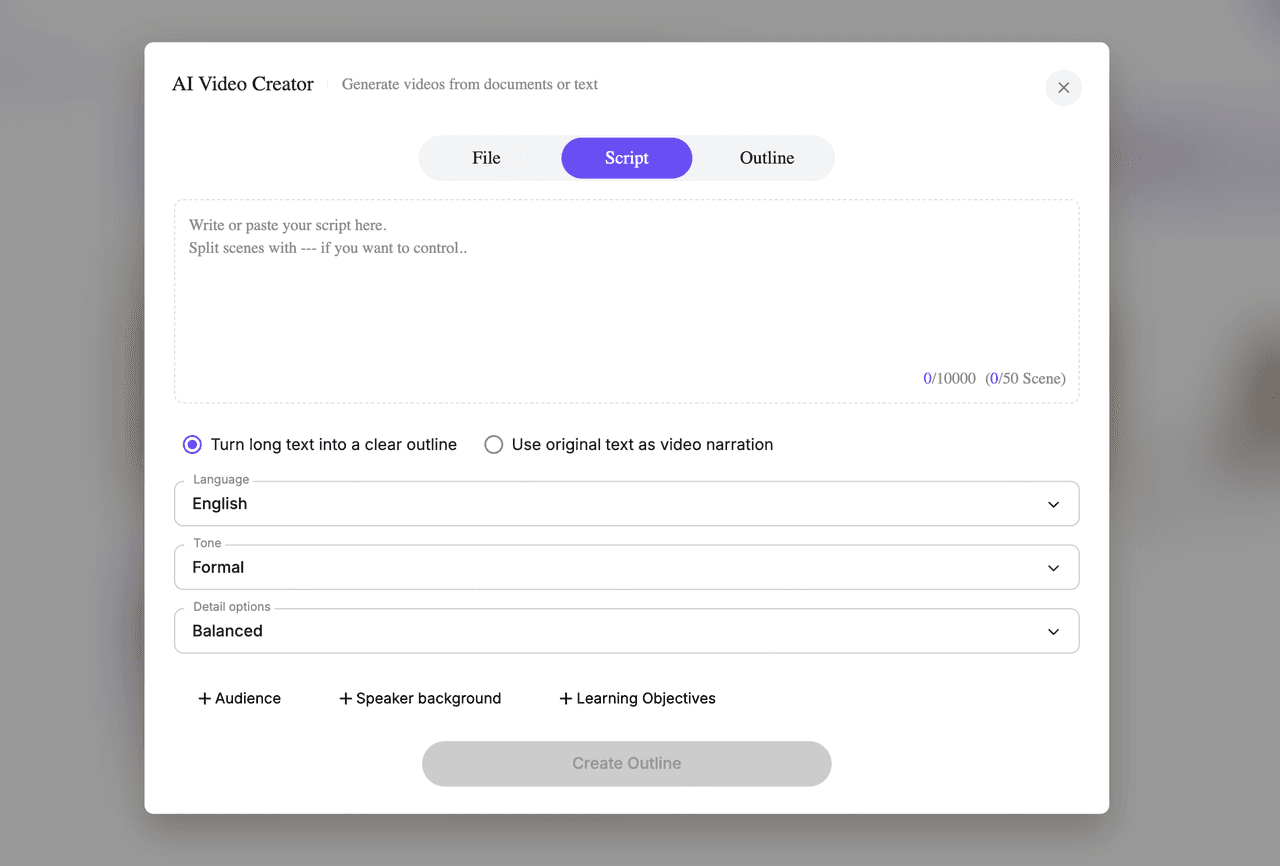
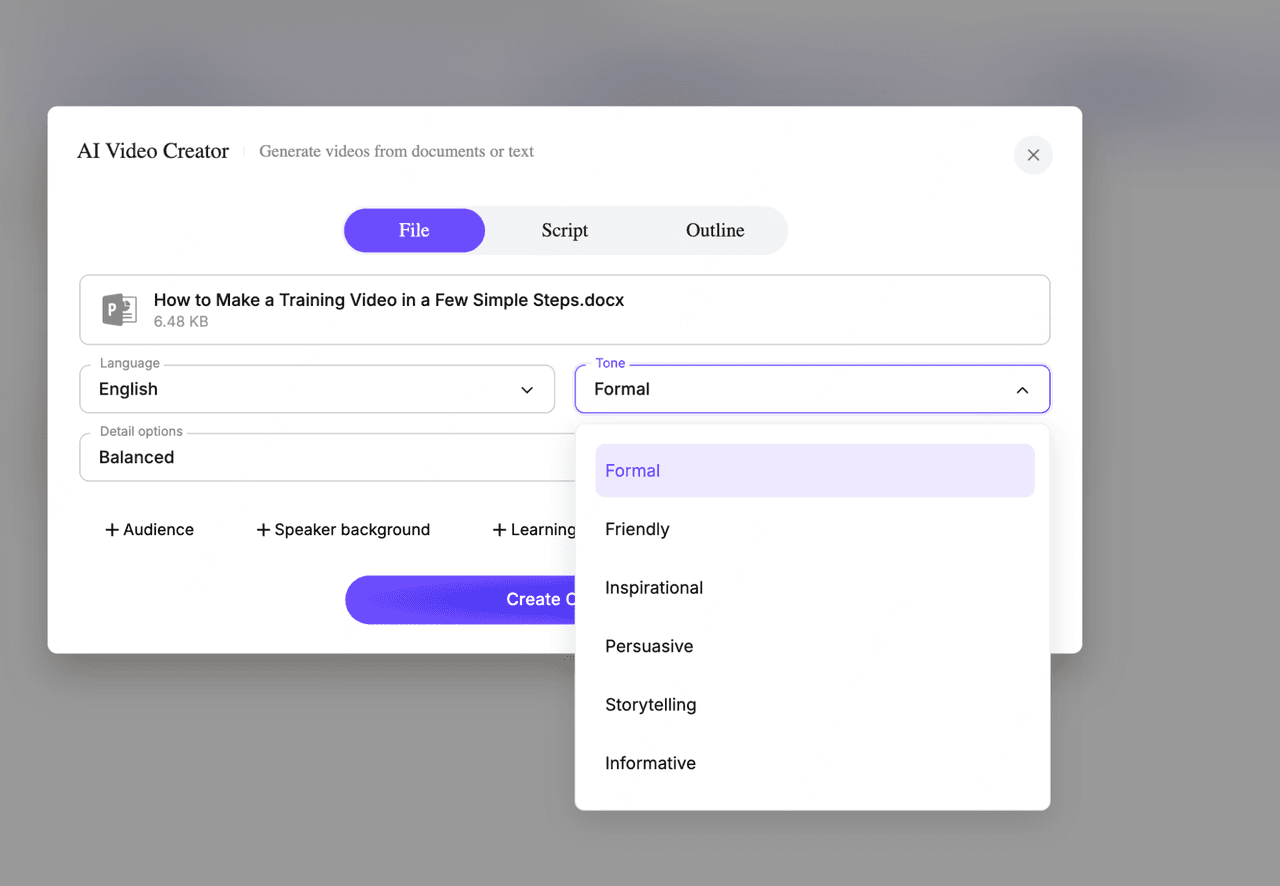
Stap 2: Kies taal, toon en detailniveau
Selecteer de videotaal, de toon van de presentator (zoals formeel, vriendelijk of informatief) en hoe gedetailleerd het script moet zijn. Deze instellingen bepalen de narratiestijl en het tempo.
Stap 3: Voeg optionele context toe
Je kunt optioneel de doelgroep, achtergrond van de spreker of leerdoelen definiëren. Dit helpt de AI om de narratie en structuur af te stemmen op echte gebruikssituaties, zoals training of onboarding.
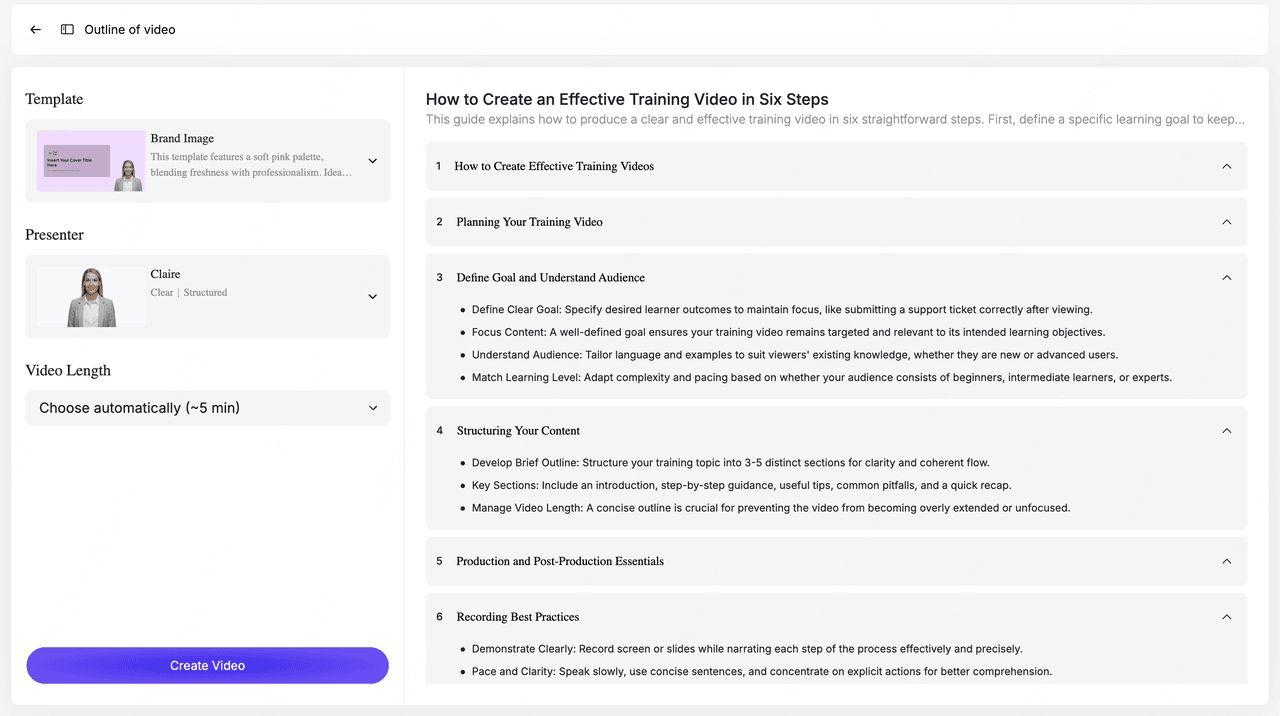
Stap 4: Genereer een gestructureerd overzicht
De AI converteert dia's naar een modulair overzicht, waarbij inhoud wordt georganiseerd in duidelijke secties en scènes. Je kunt elk onderdeel bewerken, herschikken of uitbreiden voordat de video wordt gegenereerd.
Stap 5: Selecteer een videosjabloon en presentator
Kies een visuele sjabloon om een consistente lay-out en overgangen te garanderen, en selecteer vervolgens een AI-presentator om de video in te spreken.
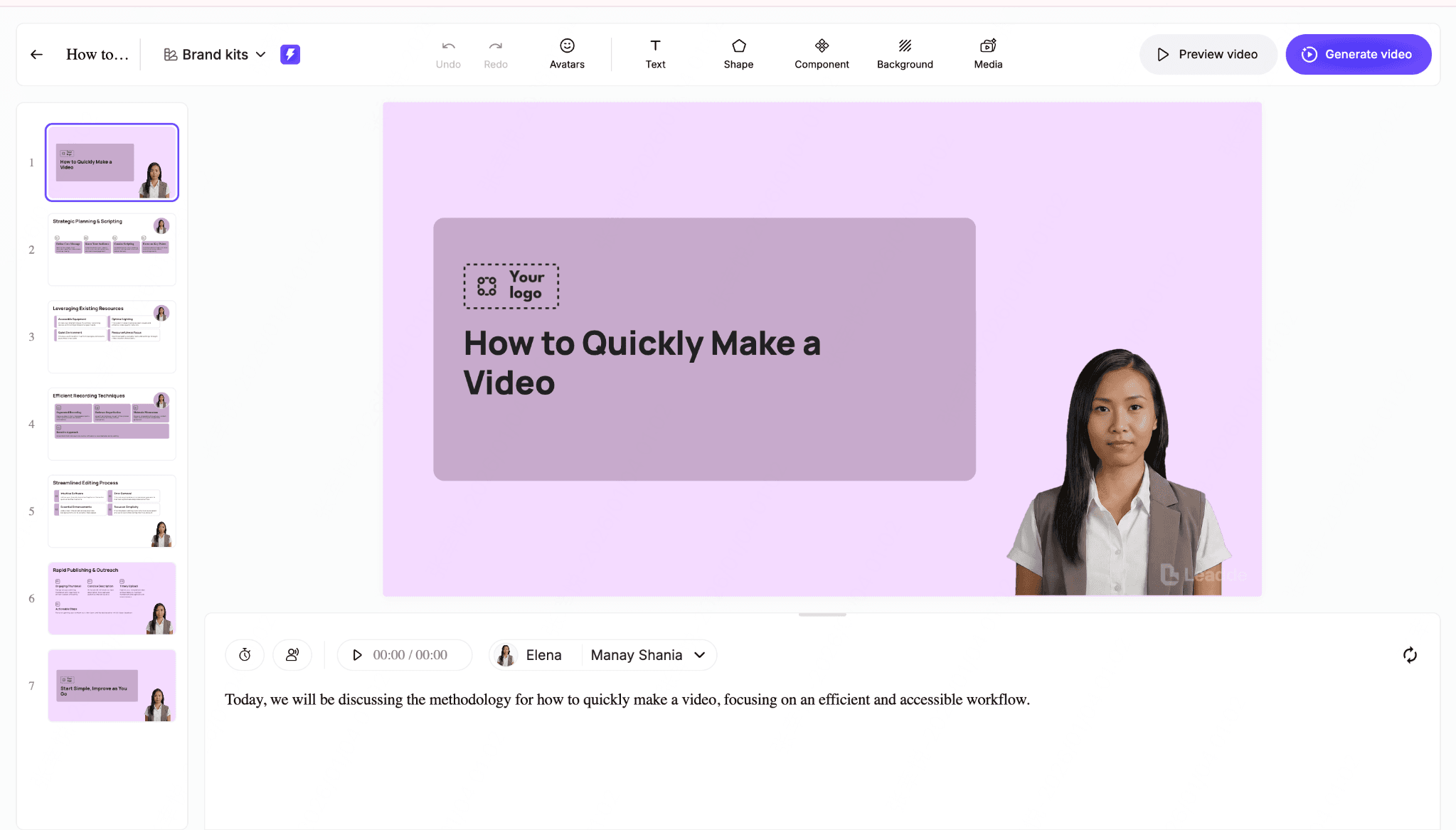
Stap 6: Maak en bekijk de video
Na het klikken op 'Video maken' genereert het systeem de volledige video – inclusief narratie, tekst op het scherm, visuals en overgangen. Bekijk het resultaat, pas het tempo of de inhoud indien nodig aan, en genereer specifieke scènes opnieuw.
Stap 7: Exporteer de uiteindelijke video
Zodra goedgekeurd, genereer en download het videobestand. Titels en beschrijvingen worden automatisch aangemaakt en kunnen worden bewerkt voordat ze worden gedeeld.
Met een AI-videogenerator zoals Leadde, maakt deze aanpak het mogelijk om PPT-dia's binnen enkele minuten om te zetten in gestructureerde video's – zonder elke dia handmatig op te nemen.
Grote PPT-presentaties (100+ dia's) converteren voor training en e-learning
Grote presentaties vereisen een andere aanpak.
Voorbeeldscenario:
- Een trainingspresentatie van 150 dia's
Voorheen:
- Handmatige segmentatie
- Opname per sectie
- Bewerken en samenvoegen
Nu:
- Importeren in gestructureerde tools (bijv. Storyline, Captivate)
- Of AI gebruiken om automatisch te segmenteren en in te spreken
Belangrijke vereisten in deze gevallen:
- Modulaire structuur
- Consistente narratie
- LMS-compatibiliteit
Het inzicht: grote presentaties zijn geen "video's" – het zijn content-systemen.
Waarom PPT naar video exporteren traag kan zijn (en hoe het te versnellen)
De exporttijd wordt vaak onderschat.
Waargenomen factoren:
- Videolengte (1 uur inhoud kan 2+ uur duren om te renderen)
- Resolutie (4K aanzienlijk trager)
- Animaties en overgangen
Optimalisatietips:
- Gebruik 1080p tenzij noodzakelijk
- Vereenvoudig animaties
- Neem timings vooraf op
- Splits lange presentaties in secties
Veelvoorkomende PPT naar video problemen en hoe ze op te lossen
1. Geen geluid in video
- Oorzaak: narratie niet opgenomen
- Oplossing: gebruik opgenomen timings of AI-stem
2. Animaties werken niet
- Oorzaak: niet-ondersteunde effecten
- Oplossing: vereenvoudig animaties
3. Exportoptie ontbreekt
- Oorzaak: webversie
- Oplossing: overschakelen naar desktop-app
4. Bestand te groot
- Oorzaak: hoge resolutie
- Oplossing: verklein naar 1080p
5. Export vastgelopen of traag
- Oorzaak: systeemprestaties
- Oplossing: verminder lengte of complexiteit
PPT naar video versus schermopname: wat is beter?
PPT Exporteren
- Schone uitvoer
- Consistente opmaak
- Geen menselijke fouten
Schermopname
- Meer controle over de presentatie
- Natuurlijke presentatiestijl
- Moeilijker te bewerken en te schalen
Beslissingsregel:
- Schaalbaarheid nodig → exporteren of AI
- Persoonlijkheid nodig → opnemen
Hoe PPT naar video te converteren op Windows versus macOS
PowerPoint biedt ingebouwde video-export op zowel Windows als macOS, maar de stappen, formaten en opties zijn niet identiek. Het begrijpen van deze verschillen helpt je de juiste instellingen te kiezen en veelvoorkomende exportproblemen te voorkomen.
PPT naar video converteren op Windows
Op Windows is video-export beschikbaar in de meeste moderne versies van Microsoft PowerPoint en biedt het de breedste reeks controleopties.
- Exportpad Ga naar Bestand → Exporteren → Video maken.
- Videoformaat en kwaliteit Video's worden geëxporteerd als MP4 (of WMV in oudere versies). Je kunt kiezen uit meerdere resoluties, waaronder Full HD (1080p) en Ultra HD (4K), afhankelijk van je versie van PowerPoint.
- Opgenomen timings versus vaste duur
- Gebruik Opgenomen timings en narraties als je dia-timings of voice-over hebt toegevoegd.
- Gebruik een vaste duur per dia als er geen narratie is opgenomen en je een consistent tempo wilt.
Windows-export is ideaal wanneer je nauwkeurige controle nodig hebt over resolutie en timing.
PPT naar video converteren op macOS
Op macOS gebruikt PowerPoint een iets andere exportstroom met minder aanpassingsmogelijkheden.
- Exportpad Ga naar Bestand → Exporteren, en selecteer vervolgens een videoformaat.
- MP4 versus MOV macOS ondersteunt zowel MP4 als MOV exports. MP4 wordt over het algemeen aanbevolen voor compatibiliteit op verschillende apparaten en platforms.
- Veelvoorkomende macOS exportbeperkingen
- Minder resolutie-presets vergeleken met Windows
- Beperkte controle over geavanceerde animaties en overgangen
- Sommige media-effecten worden mogelijk niet exact geëxporteerd zoals in de preview
macOS-export werkt goed voor eenvoudige presentaties, maar complexe animaties of hoge-resolutiebehoeften kunnen extra verwerking vereisen.
Korte samenvatting
- Windows biedt meer controle over kwaliteit en timing
- macOS biedt eenvoudigere export met minder instellingen
- Beide systemen ondersteunen MP4, maar exportgedrag en beperkingen verschillen
Deze platformspecifieke uitsplitsing helpt ervoor te zorgen dat je PPT-video's correct worden geëxporteerd – ongeacht het apparaat dat je gebruikt.
Best practices voor het converteren van PPT naar video
Om een PPT-video effectief te maken, focus je op duidelijkheid en structuur in plaats van op diavolume of visuele effecten. Eenvoudige aanpassingen kunnen de kijktijd en het begrip aanzienlijk verbeteren.
- Houd video's kort en gestructureerd Splits lange presentaties op in kleinere secties. Korte, goed georganiseerde video's zijn gemakkelijker te bekijken en opnieuw te bezoeken.
- Eén idee per dia Elke dia moet één enkel punt communiceren. Dit verbetert het tempo en voorkomt dat de narratie gehaast of onduidelijk wordt.
- Optimaliseer voor toegankelijkheid Gebruik duidelijke visuals, leesbare tekst en ondertiteling waar mogelijk. Toegankelijke video's zijn gemakkelijker te volgen en worden vaker hergebruikt binnen teams.
- Kies de juiste resolutie voor je gebruikssituatie Exporteer hogere resoluties voor grote schermen of openbaar delen, en kleinere formaten voor snelle interne distributie of e-mailbezorging.
Het volgen van deze best practices zorgt ervoor dat je PPT-video's gemakkelijker te bekijken, te begrijpen en te delen zijn – ongeacht platform of apparaat.
Veelgestelde vragen (FAQ)
Kan ik PPT gratis naar video converteren?
Ja. PowerPoint bevat een ingebouwde exportfunctie.
Wat is het beste formaat voor PPT-video?
MP4 is het meest compatibele en breed ondersteunde formaat.
Waarom heeft mijn PowerPoint-video geen geluid?
Omdat narratie niet is opgenomen of opgenomen tijdens het exporteren.
Kan ik PPT naar video converteren zonder op te nemen?
Ja. AI-tools kunnen automatisch voice-overs genereren.
Waarom kan ik PPT niet naar video exporteren?
Je gebruikt waarschijnlijk de webversie, die deze functie niet ondersteunt.
Wat is de snelste manier om PPT naar video te converteren?
Het gebruik van AI-tools die narratie en structuur automatiseren, is de snelste methode.
Kan ik PPT naar video converteren op Mac?
Ja, via Bestand → Exporteren → MP4 of MOV, hoewel met minder opties dan Windows.
Kan ik PPT in bulk naar video converteren?
Ja, maar dit vereist meestal AI-tools of e-learning platforms.
Blijven animaties behouden?
Basisanimaties blijven behouden, maar complexe animaties worden mogelijk niet correct weergegeven.
Hoe lang moet een PPT-video zijn?
3-10 minuten is optimaal voor de meeste gebruikssituaties.
Is AI beter dan PowerPoint voor videconversie?
Het hangt ervan af. AI is beter voor ingesproken, schaalbare inhoud. PowerPoint is voldoende voor eenvoudige exports.
Conclusie
Er is geen enkele beste manier om PPT naar video te converteren. De juiste methode hangt af van of je eenvoudige weergave of schaalbare, ingesproken inhoud nodig hebt.
Uit praktijkgerichte workflows is de belangrijkste verschuiving duidelijk:
- Traditionele export lost formaatconversie op
- AI-tools lossen contentproductie op
Het kiezen van de juiste aanpak kan de productietijd van uren naar minuten verkorten, terwijl video's gemakkelijker te hergebruiken, bij te werken en te distribueren zijn.