
Laat AI PowerPoint-video's eruitzien als échte video's
AI PowerPoint-video's zien er vaak nog steeds uit als PowerPoint, omdat de workflow de dia's behoudt in plaats van de informatie te herontwerpen voor video. Zelfs met AI-stemmen, avatars en overgangen kan het resultaat aanvoelen als een diavoorstelling wanneer elke dia één scène wordt en de verteller simpelweg voorleest wat al op het scherm te zien is.
Een betere aanpak is om PowerPoint als bronmateriaal te zien en de ideeën ervan te vertalen naar scènes, voice-overs, motion graphics, authentieke beelden en weloverwogen overgangen. Leadde ondersteunt deze workflow door de inhoudelijke logica, kerninformatie, sectiestructuur en verhaallijn in PowerPoint-bestanden te analyseren, waarna het gestructureerde videoscènes, scripts, voice-overs en visuals genereert.
Deze gids legt uit hoe je het 'één-dia-één-scène'-patroon doorbreekt, vertelling en beelden verbetert, beweging doelgerichter inzet en het eindresultaat laat aanvoelen als een gemonteerde video in plaats van een simpele export van een presentatie.
AI PowerPoint-video's: Waarom Zien Ze Er Nog Steeds Uit Als PowerPoint?
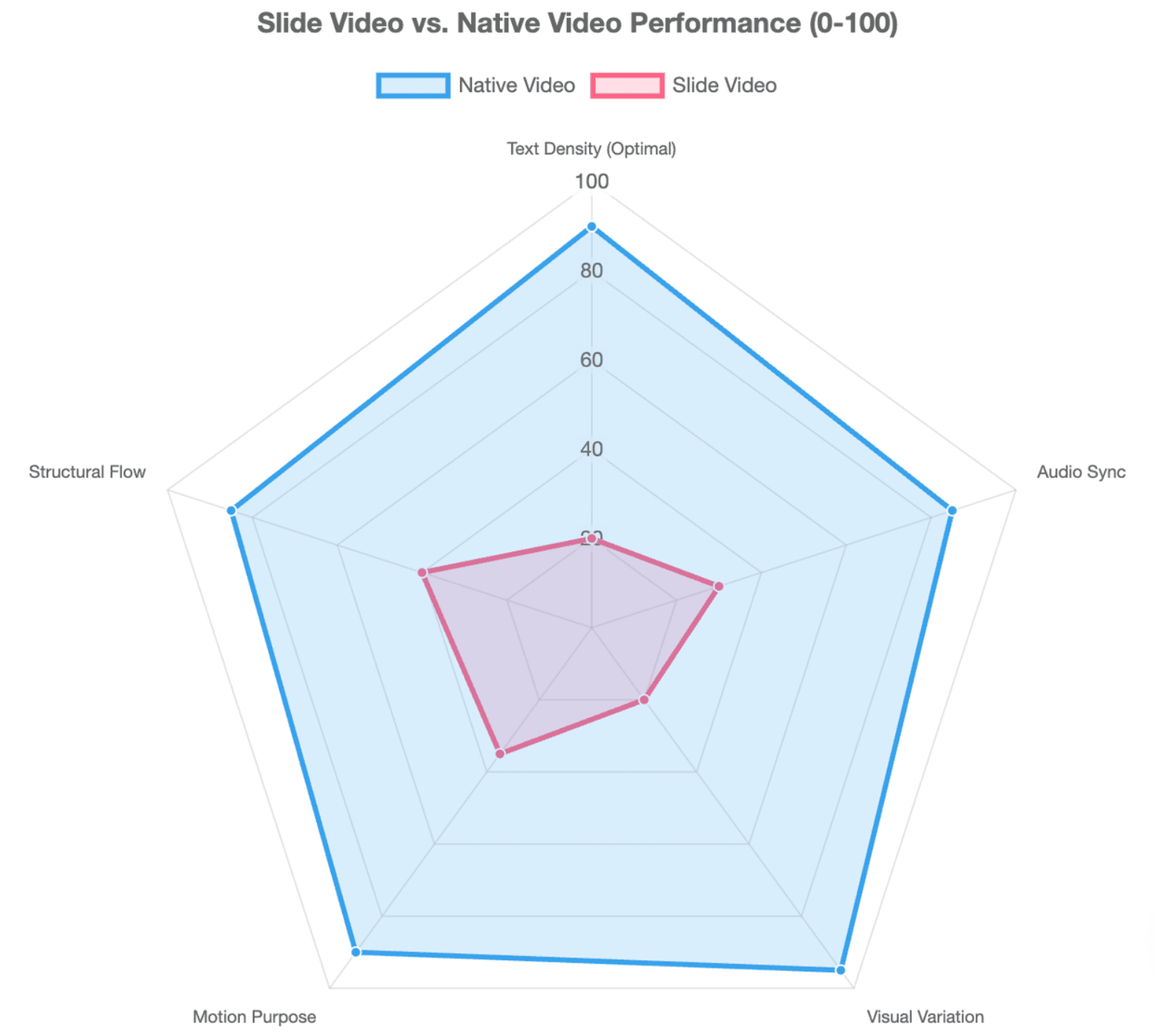
De meest kenmerkende eigenschap van PowerPoint is meestal structureel, niet cosmetisch. Het veranderen van de template of het toevoegen van meer overgangen zal een video die nog steeds de dia-logica volgt, niet verbeteren.
Eén Dia Wordt Eén Scène
Veel conversieworkflows resulteren in:
Dia 1 → Scène 1 → Dia 2 → Scène 2 → Dia 3 → Scène 3
Dit behoudt de presentatie, in plaats van een video te regisseren.
Een dia kan verschillende afzonderlijke ideeën bevatten die meerdere visuele accenten verdienen. Omgekeerd kunnen drie beknopte dia's beter werken als één doorlopende sequentie.
Herhaalde Lay-outs, Generieke Beelden en Voorgelezen Vertelling
AI-gegenereerde presentaties hebben herkenbare standaardkenmerken: herhaalde kaartlay-outs, gecentreerde titels, generieke afbeeldingen, decoratieve iconen en een identiek visueel ritme. Huidige presentatie-ontwerpgidsen wijzen deze patronen aan als veelvoorkomende redenen waarom AI-output generiek aanvoelt.
Het probleem wordt duidelijker in video wanneer dezelfde scène minutenlang wordt herhaald:
avatar + dia → avatar + dia → avatar + dia
Discussies onder professionals wijzen ook op overmatige tekst, generieke koppen en herhaalde lay-outs als duidelijke tekenen van geautomatiseerde presentatieproductie.
Het Dieper Liggende Probleem Is de Dia-logica
Je kunt de achtergrond vervangen, filmische B-roll toevoegen en elke bullet animeren. Als het verhaal nog steeds verloopt als:
Titel → bullets → volgend onderwerp → bullets → conclusie
blijft het resultaat een presentatie met beweging.
Het eerste doel is daarom niet om PowerPoint meer te laten bewegen. Het gaat erom te beslissen wat de informatie moet worden zodra deze op een videotijdlijn terechtkomt.
Hoe Zet Je PowerPoint-dia's Om in Videoscènes?
Een nuttige regel is:
Behoud de betekenis van de presentatie, niet de lay-out ervan.
Eén Dia Hoeft Niet Gelijk te Staan aan Eén Scène
Begin met het identificeren van de kernboodschap achter elke dia. Beslis vervolgens of deze één scène, meerdere shots, of gecombineerd moet worden met aangrenzend materiaal.
Een dia met de titel “Waarom Trainingsmateriaal Verouderd Raakt” kan bijvoorbeeld vier bullets bevatten over productwijzigingen, beleid, schermafbeeldingen en lokalisatie.
In plaats van die vier bullets te tonen, zet je ze om in vier visuele elementen:
- Toon een bestaande trainingsbron.
- Toon de veranderende productinterface.
- Benadruk hoe de oude trainingsvisual niet langer overeenkomt.
- Eindig met één kernboodschap over het updateprobleem.
De originele dia leverde de informatie; het bepaalde niet de videosamenstelling.
Gebruik een Dia-naar-Video Transformatie Matrix
| PowerPoint-inhoud | Vermijd | Betere videobehandeling |
| Opsomming | Geanimeerde opsommingstekens | Opeenvolgende visuele stappen |
| Procesdiagram | Statisch schermvullend diagram | Geanimeerd proces |
| Grafiek | Alle cijfers tegelijk tonen | Gericht dataverhaal |
| Schermafbeelding | Schermafbeelding van volledige pagina | Begeleide UI-close-up |
| Vergelijking | Twee tekstzware kolommen | Split-screen contrast |
| Casestudy | Generieke stockfoto | Mini visueel verhaal |
Vanuit een instructieontwerp-perspectief is deze decompositie belangrijk omdat kijkers informatie in de loop van de tijd verwerken. Storyboarding vóór de productie helpt ook bij het vaststellen van een coherente visuele sequentie, in plaats van dia voor dia te improviseren. Descript beveelt eveneens aan om een storyboard te plannen voordat de presentatievideo wordt gebouwd.
Bouw de Statische Logica Voordat Je Beweging Toevoegt
Voordat je iets animeert, bekijk je het storyboard als statische frames.
Vraag jezelf af:
Communiceert elke scène één duidelijk idee zonder te vertrouwen op decoratieve beweging?
Zo niet, dan zal animatie zelden het onderliggende probleem oplossen.
Hoe Herschrijf Je Diatekst en Vertelling voor Video?
Presentatietekst is geschreven om gescand te worden. Video-vertelling is geschreven om gehoord te worden. Ze mogen niet identiek zijn.
Laat Vertelling Uitleggen Terwijl Tekst op Scherm Signaleert
Een nuttige taakverdeling is:
| Kanaal | Taak |
| Vertelling | Uitleggen |
| Tekst op scherm | Signaleren |
| Beeld | Demonstreren of bewijzen |
| Realistische situatie | B-roll |
| Abstract concept | Diagram |
| Korte definitie | Kinetische typografie |
| Menselijke uitleg | Avatar of presentator |
Descript beschrijft een vergelijkbaar onderscheid: dia's bieden structuur terwijl de stem het argument draagt.
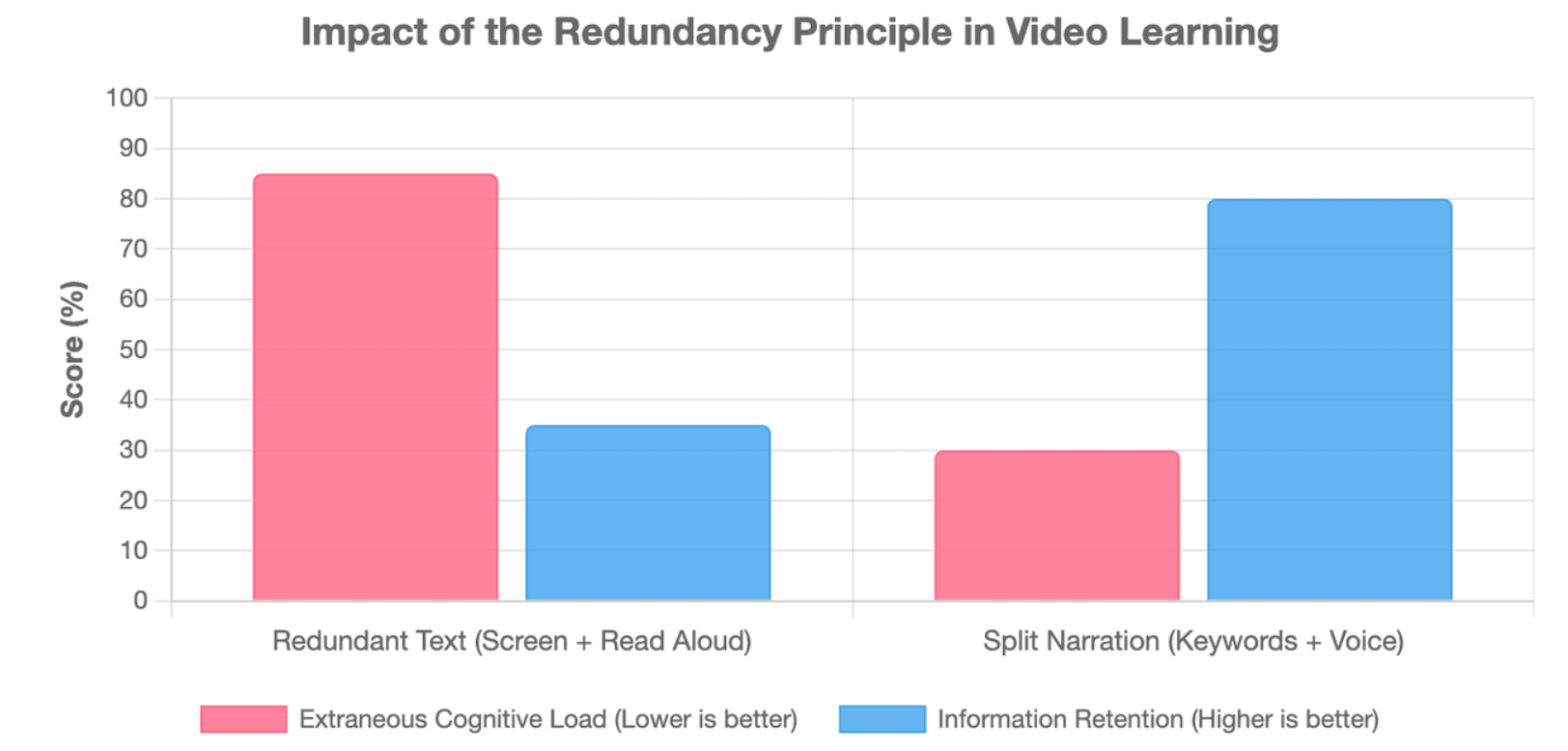
Dit sluit ook aan bij onderzoek naar multimediaal leren. Het redundantieprincipe waarschuwt dat onnodige duplicatie van dezelfde informatie in de vertelling en zichtbare tekst de cognitieve belasting kan verhogen in plaats van het leren te bevorderen.
Dus in plaats van een paragraaf op het scherm te plaatsen en deze hardop voor te lezen, verplaats je de uitleg naar de vertelling en houd je alleen de sleutelzin, het nummer of de visuele aanwijzing zichtbaar.
Vervang Onderwerptitels Door Kernboodschaptitels
Generieke AI-titels beschrijven categorieën:
Uitdagingen bij Werknemerstraining
Een sterkere titel communiceert het punt:
Trainingsmateriaal wordt duur als elke update het opnieuw maken van de video vereist
Deze verandering voegt een menselijk redactioneel perspectief toe. Huidige AI-presentatiegidsen bevelen eveneens aan om AI te baseren op echt materiaal en elke dia een specifiek standpunt te geven, in plaats van generieke gegenereerde taal te accepteren.
Schrijf voor het Oor – en Verbind Scènes Conceptueel
Vermijd een script vol met:
“Vervolgens…”
“Laten we nu kijken naar…”
“Een ander voordeel is…”
Laat in plaats daarvan het ene idee het volgende creëren:
“Het probleem is niet het maken van de eerste trainingsvideo. Het is het actueel houden van honderden video's wanneer het product verandert.”
Nu heeft de volgende scène een reden om te bestaan.
Een goede overgang is eerst conceptueel, dan visueel.
Welke Beelden en Beweging Laten een AI PowerPoint-video Aanvoelen als Echte Video?
Niet elke dia moet B-roll worden, en niet elk concept heeft een avatar nodig. Kies de visuele vorm op basis van wat de informatie moet communiceren.
Stem het Visuele Formaat Af op de Informatie
| Informatietype | Aanbevolen Visueel Formaat | Waarom het Werkt |
| Softwarestappen / Instructie | Schermopname / UI-close-up | Biedt concreet bewijs van actie |
| Abstracte relaties | Geanimeerd diagram / Motion graphics | Brengt onzichtbare verbanden in kaart |
| Emotionele aantrekkingskracht / Context | Echt beeldmateriaal / Doelgerichte B-roll | Humaniseert het verhaal |
| Gegevens en vergelijkingen | Geanimeerde grafieken | Onthult trends over tijd |
Voor SaaS-training, bijvoorbeeld, legt een close-up van een echte interface meestal een productstap beter uit dan beelden van iemand die op een laptop typt.
Gebruik Bewijsbeelden, Geen Decoratieve B-roll
Overweeg twee beelden voor de bewering:
“Trainingsschermafbeeldingen raken verouderd na een productherontwerp.”
Een sfeerbeeld kan werknemers op kantoor tonen.
Een bewijsbeeld kan tonen:
oude interface → nieuwe interface → verouderde trainingsschermafbeelding
Het tweede beeld draagt bij aan de uitleg.
Gebruik een eenvoudige test:
Biedt dit beeld bewijs, context of uitleg?
Zo niet, dan is het misschien bewegend behang.
Gebruik Beweging om Relaties Uit te Leggen
Vermijd het animeren van objecten simpelweg omdat animatie beschikbaar is.
Animeer in plaats daarvan relaties:
- voor → na
- oorzaak → gevolg
- geheel → detail
- stap → volgende stap
- vergelijking → verschil
Progressieve onthulling is bijzonder nuttig: onthul informatie wanneer de vertelling deze bereikt, in plaats van de complete dia vanaf het eerste frame weer te geven.
Voor generatief beeldmateriaal is ook de 'shot language' van belang. OpenAI's Sora-promptrichtlijnen adviseren om shots te behandelen als afzonderlijke creatieve eenheden, kadrering en actie te specificeren, en beweging relatief eenvoudig te houden – bijvoorbeeld één duidelijke camerabeweging en één duidelijke subjectactie. Het merkt ook op dat beknopte shots gemakkelijker te controleren zijn dan langere.
Dat is een fundamenteel andere denkwijze dan het kiezen van een PowerPoint-overgang.
Hoe Creëer Je Scènevariatie Zonder dat de Video Inconsistent Aanvoelt?
Professionele video heeft zowel variatie als continuïteit nodig.
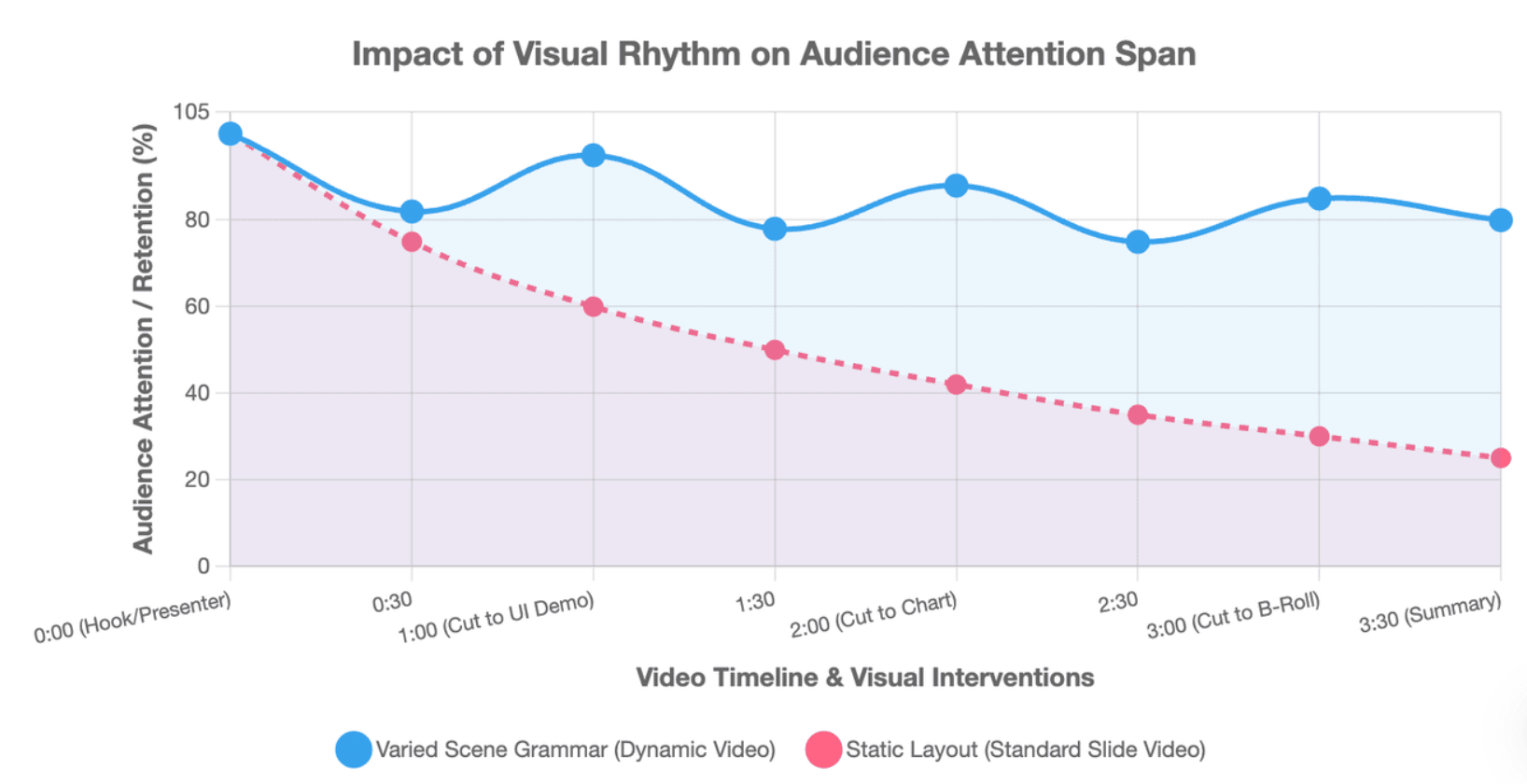
Varieer Scènegammatica, Niet Alleen Dialay-outs
In plaats van te wisselen van de ene diatemplate naar de andere, varieer je de manier waarop de informatie wordt gecommuniceerd:
Presentator → UI-demo → diagram → B-roll → grafiek → detailopname → presentator
Dit produceert visueel ritme zonder elk idee in dezelfde rechthoekige compositie te forceren.
Bouw een Video Design Systeem
Een PowerPoint-merkkit definieert meestal kleuren, lettertypen en logo's. Een videosysteem moet verder gaan:
- ondertitelstijl
- bewegingsgedrag
- overgangsfilosofie
- grafiekanimatie
- illustratiebehandeling
- avatarstyling
- B-roll-behandeling
- audiotoon
Het principe is:
Lay-outs veranderen. Visuele taal blijft consistent.
OpenAI's videorichtlijnen bevelen eveneens aan om de belichtingslogica, beschrijvende details en paletankers consistent te houden wanneer clips coherent moeten worden samengevoegd.
Gebruik AI-avatars Selectief
Avatars werken goed voor openingen, overgangen, uitleg en samenvattingen. Ze zijn minder nuttig wanneer kijkers een grafiek, proces, productinterface of gedetailleerd diagram moeten inspecteren.
Een avatar is een presentatiemodus, geen universele videolay-out.
Als de avatar gedurende de hele video naast een statische dia blijft, heb je de presentator veranderd – niet het verhaalformaat.
Welke Menselijke Redactieronde Zorgt ervoor dat een AI PowerPoint-video Afgewerkt Aanvoelt?
AI-generatie moet bewerkbaar materiaal produceren, niet het redactionele oordeel wegnemen.
Knip, Voeg Samen en Splits Scènes op Basis van Betekenis
Bekijk de eerste versie en:
- verwijder scènes die alleen de vertelling herhalen;
- voeg scènes met te weinig informatie samen;
- splits overladen scènes;
- vervang generieke B-roll;
- verminder herhaalde avatar-lay-outs;
- controleer feitelijke beweringen en gegevens.
Dit is ook waarom op bronnen gebaseerde document-naar-video-workflows belangrijk zijn. Leadde's gedocumenteerde workflow analyseert informatiehiërarchie en verhaallijn in plaats van simpelweg tekst in templates te plaatsen, waardoor teams een gestructureerder startpunt krijgen voor training, onderwijs, productuitleg en kennisvideo's.
Controleer Scène-naar-Scène Continuïteit
Vraag na elke scène:
Waarom leidt dit naar het volgende?
Gemeenschapsdiscussies over AI-presentatieworkflows benadrukken herhaaldelijk dat een presentatie individueel acceptabele dia's kan bevatten, maar toch duidelijk gegenereerd aanvoelt wanneer verschillende pagina's een coherente progressie missen.
Gebruik het Drie-Test QA-Model
Voordat je publiceert, voer je drie eenvoudige controles uit:
Miniatuurtest: Bekijk elke scène als kleine storyboard-miniaturen. Als de meeste frames dezelfde compositie hebben, heeft de video nog steeds een dia-ritme.
Dempen Test: Kijk zonder geluid. De beelden moeten zinvolle informatie communiceren in plaats van alleen de vertelling te versieren.
Alleen-Audio Test: Luister zonder te kijken. Het argument moet natuurlijk vloeien in plaats van te klinken als een lijst met dia-koppen.
Het doel is eenvoudig: de uiteindelijke video moet aanvoelen als gemonteerd, niet als geëxporteerd.
Conclusie
Een AI PowerPoint-video minder op PowerPoint laten lijken, gaat niet over het toevoegen van meer animaties. Behandel de presentatie als kennis, herontwerp die kennis als scènes en shots, laat vertelling en beelden verschillende taken uitvoeren, kies media op basis van de informatie, en gebruik beweging om de aandacht in de loop van de tijd te sturen. Dat is wat een geconverteerde presentatie verandert in een video-first communicatie-ervaring.





