
Hoe je een Word-document inspreekt: Read Aloud, AI-stem & video
Als u een Word-document wilt laten voorlezen, is de snelste optie de ingebouwde functie Hardop voorlezen van Microsoft Word. Ga naar Controleren > Hardop voorlezen om vanaf de cursorpositie te luisteren of geselecteerde tekst af te spelen. Het is uitstekend voor proeflezen, toegankelijkheid en snelle documentbeoordeling.
Maar luisteren binnen Word is anders dan het creëren van een professionele voice-over. Als u een MP3, een natuurlijkere AI-stem, of content voor trainings- en educatieve video's nodig heeft, moet het document meestal worden voorbereid op gesproken weergave, in plaats van letterlijk te worden voorgelezen.
Tools zoals Leadde gaan een stap verder door informatieve video's te maken van documenten en ander bronmateriaal, en deze om te zetten in gestructureerde video's met AI-voice-over, AI-presentatoren en meertalige uitvoer. Deze gids legt uit wanneer Word Hardop voorlezen volstaat, wanneer AI-narratie geschikter is en hoe u de juiste workflow kiest.
Een Word-document laten voorlezen met Microsoft Word Hardop voorlezen
De functie Hardop voorlezen van Microsoft Word is de eenvoudigste manier om een Word-document te laten voorlezen voor persoonlijk gebruik of beoordeling. Microsoft geeft aan dat de functie tekst-naar-spraak-technologie gebruikt om geschreven tekst als gesproken woorden af te spelen.
Hardop voorlezen starten in Microsoft Word
Open uw document en ga naar Controleren > Hardop voorlezen. Gebruik de bedieningselementen op het scherm om de voorlezing af te spelen of te pauzeren, naar de vorige of volgende alinea te gaan, of het afspelen te stoppen.
Hoe u slechts een deel van een Word-document laat voorlezen
Selecteer de passage die u wilt horen voordat u Hardop voorlezen start. Als u geen tekst selecteert, begint Word vanaf de cursorpositie en leest het de rest van het document voor.
De stem en leessnelheid van Hardop voorlezen wijzigen
Selecteer het tandwielpictogram in de Hardop voorlezen-instellingen om de leessnelheid te wijzigen of een beschikbare stem te kiezen. Word gebruikt ook de controletaal van het document, dus controleer die instelling als het accent of de uitspraak verkeerd klinkt.
Welke sneltoetsen kunt u gebruiken voor Word Hardop voorlezen?
Op Windows start Ctrl + Alt + Spatie Hardop voorlezen en Ctrl + Spatie speelt het af of pauzeert het. Op macOS start Control + Option + Spatie het voorlezen en Option + Spatie regelt het afspelen.
Kan Microsoft Word een document hardop voorlezen op Windows, Mac, web en mobiel?
Ja, maar de ervaring verschilt per platform. Word ondersteunt Hardop voorlezen op Windows, macOS, iPad, iPhone en Android, terwijl Word voor het web Insluitende lezer gebruikt voor gesproken weergave.
Hoe werkt Hardop voorlezen op Windows?
Gebruik Controleren > Hardop voorlezen en beheer vervolgens het afspelen, de snelheid, de stem en de alinea-navigatie via de zwevende werkbalk.
Hoe werkt Hardop voorlezen op Mac?
De Word-workflow is vergelijkbaar met Windows. macOS heeft ook een eigen afzonderlijke toegankelijkheidsfunctie voor spraak, dus verwar systeemspraak niet met Word Hardop voorlezen.
Hoe kunt u naar een document luisteren in Word voor het web?
Kies Beeld > Documentweergaven > Insluitende lezer en selecteer vervolgens Afspelen. U kunt de stemsnelheid en beschikbare stemopties aanpassen vanuit Insluitende lezer.
Hoe kunt u Hardop voorlezen gebruiken op iPhone, iPad en Android?
De mobiele Word-apps bieden bedieningselementen voor Hardop voorlezen voor afspelen en alinea-navigatie. Deze versies zijn handig wanneer het doel is om onderweg te luisteren, in plaats van regel voor regel te bewerken.
Kan Word automatisch verschillende talen detecteren?
Wanneer online, kan Word's mobiele Hardop voorlezen proberen de taal te detecteren en meerdere talen in één document ondersteunen. Beschikbare stemmen zijn nog steeds afhankelijk van het platform en de spraakservice.
Wat is het verschil tussen Hardop voorlezen, Spreken, Verteller en Dicteren in Word?
Deze tools lossen verschillende problemen op:
| Functie | Richting | Meest geschikt voor |
| Hardop voorlezen | Tekst → spraak | Luisteren en proeflezen |
| Spreken | Geselecteerde tekst → spraak | Korte passages |
| Verteller | Scherm/UI → spraak | Toegankelijkheidsnavigatie |
| Dicteren | Spraak → tekst | Schrijven met spraak |
| Transciberen | Opname → tekst | Opgenomen spraak omzetten |
Microsoft maakt specifiek onderscheid tussen Hardop voorlezen, Spreken en Verteller.
Wanneer gebruikt u Hardop voorlezen in plaats van Spreken?
Gebruik Hardop voorlezen voor continu luisteren naar documenten. Spreken is beter wanneer u alleen geselecteerde tekst wilt laten voorlezen.
Wanneer gebruikt u Verteller in plaats van Hardop voorlezen?
Gebruik Verteller wanneer u een volledige schermlezer nodig heeft die knoppen, dialoogvensters en interface-elementen aankondigt – niet alleen documentnarratie.
Waarom is Dicteren niet hetzelfde als voorlezen?
De richting is omgekeerd: narratie zet tekst om in spraak, terwijl dicteren spraak omzet in tekst.
Waarom gebruiken schrijvers en professionals Hardop voorlezen voor proeflezen?
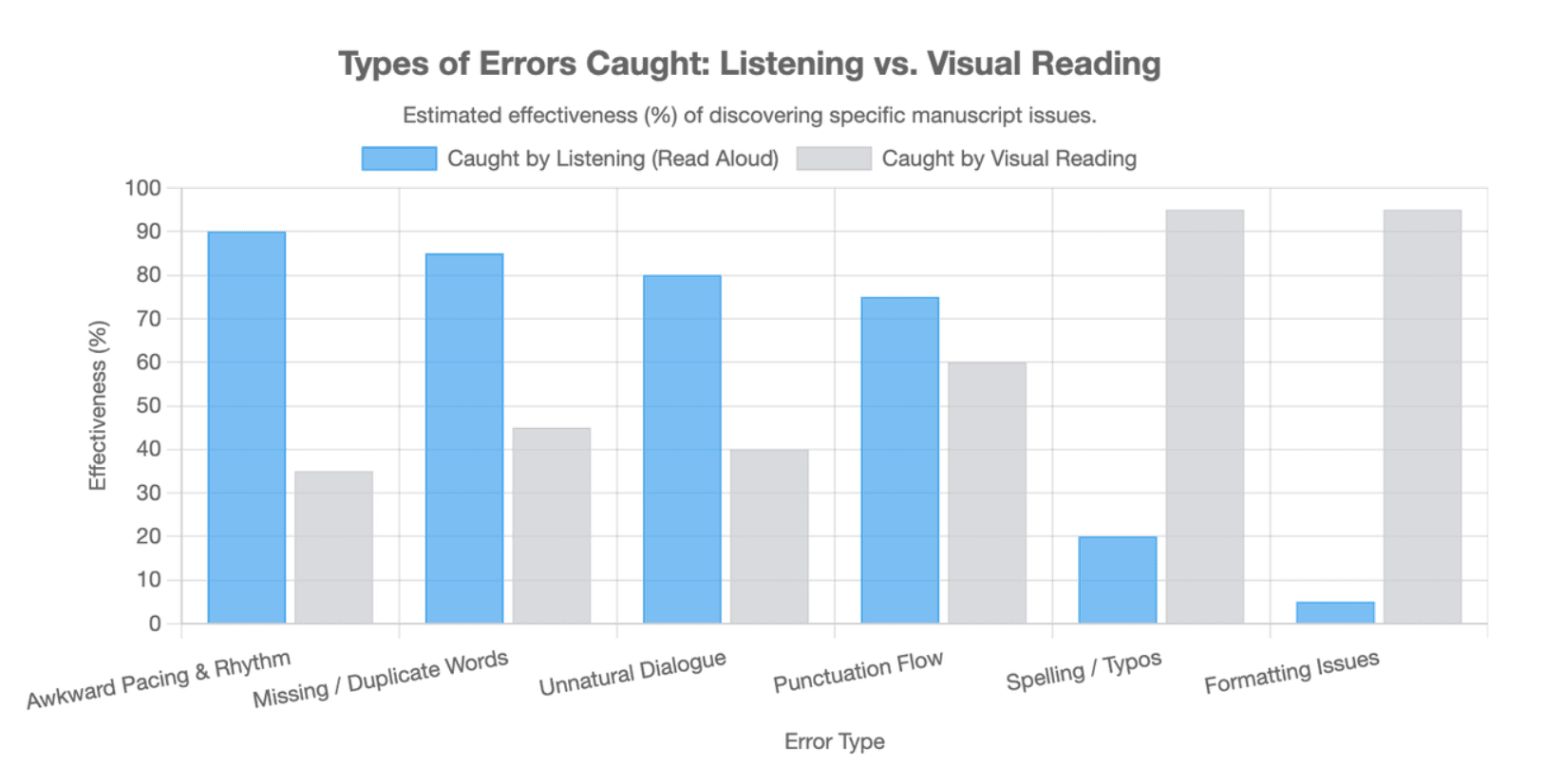
Luisteren legt problemen bloot die kunnen verdwijnen tijdens herhaaldelijk visueel bewerken. Professionele redacteuren melden dat ze ontbrekende of dubbele woorden, problemen met de werkwoordstijd, onhandige formuleringen en andere kwesties opsporen via Hardop voorlezen; richtlijnen voor juridische workflows benadrukken op vergelijkbare wijze typefouten en onhandige bewoordingen.
Welke fouten zijn gemakkelijker te horen dan te zien?
Let op interpunctieproblemen, herhaalde woorden, ontbrekende woorden, onhandige overgangen, onnatuurlijke dialogen en zinnen die hun ritme verliezen. Schrijvers in communitydiscussies hebben specifiek beschreven dat ze interpunctie opmerkten die ze herhaaldelijk op het scherm over het hoofd hadden gezien.
Hoe kunt u Hardop voorlezen gebruiken als proefleesworkflow?
- Voer een normale visuele bewerking uit.
- Voer spelling- en grammaticacontroles uit.
- Start Hardop voorlezen.
- Luister zonder constant vooruit te lezen.
- Pauzeer wanneer iets verkeerd klinkt.
- Controleer de zin zelf.
- Bewerk alleen als de tekst – niet de stem – het probleem is.
- Speel de herziene passage opnieuw af.
Waarom zou u niet elke zin bewerken die verkeerd klinkt?
Synthetische spraak kan de nadruk op de verkeerde plaats leggen. Schrijvers hebben gemeld dat ze pauzeren en een zin zelf lezen voordat ze beslissen of deze daadwerkelijk moet worden herzien.
Hoe kunt u bepalen of de tekst verkeerd is of de AI-stem verkeerd?
Gebruik een tweefasen-narratietest. Evalueer eerst de tekst: grammatica, duidelijkheid, interpunctie, herhaling en logica. Evalueer vervolgens de weergave: uitspraak, pauzes, klemtoon, tempo, accent en emotie.
Wat is de tweefasen-narratietest?
Als meerdere stemmen over dezelfde zin struikelen, moet de tekst mogelijk worden herzien. Als slechts één stem een vreemde nadruk of uitspraak produceert, kan het wijzigen van het script het verkeerde probleem oplossen.
Kan aandachtsverlies een tempoprobleem onthullen?
Ja. Vanuit een contentbeoordelingsperspectief kan het verliezen van aandacht bij dezelfde passage een nuttig signaal zijn om herhaling, overmatige uitleg of een zwakke informatiehiërarchie te inspecteren – zelfs wanneer de grammatica correct is.
Maakt een natuurlijkere stem proeflezen altijd beter?
Niet noodzakelijk. Een neutrale stem kan blootleggen wat er daadwerkelijk op de pagina staat, terwijl een expressieve stem zwakke formuleringen kan verdoezelen. De beste proefleesstem is mogelijk niet de beste publicatiestem.
Kan Hardop voorlezen helpen met toegankelijkheid, focus en leren?
Microsoft noemt proeflezen, multitasken, begrip en leren als redenen om naar Word-documenten te luisteren.
Hoe kan Hardop voorlezen mensen ondersteunen die liever luisteren?
Het biedt een andere manier om geschreven informatie te consumeren en kan de noodzaak verminderen om gedurende de hele leessessie visueel gefocust te blijven op een pagina.
Hoe verschilt Insluitende lezer van Hardop voorlezen?
Hardop voorlezen biedt spraak. Insluitende lezer is een bredere leesomgeving die gesproken weergave kan combineren met wijzigingen die zijn ontworpen om tekst gemakkelijker te volgen.
Kan een schermlezer helpen bij het testen van de toegankelijkheid van Word-documenten?
Ja, maar Hardop voorlezen zelf is geen volledige schermlezerstest. Toegankelijkheid hangt ook af van navigatie, koppen, links, tabellen, alternatieve tekst en documentstructuur.
Waarom klinkt Microsoft Word Hardop voorlezen robotachtig of gebruikt het de verkeerde stem?
De stemkwaliteit hangt deels af van het apparaat, de spraakservice, de geselecteerde stem, de leessnelheid en de documenttaal. Microsoft merkt op dat beschikbare stemmen verschillen per TTS-service.
Waarom kan de stem of het accent verkeerd klinken?
Controleer eerst de controletaal. Een niet-overeenkomende taalinstelling kan van invloed zijn op hoe Word de tekst interpreteert.
Hoe kunt u Word Hardop voorlezen beter laten klinken?
Probeer een andere stem, pas de snelheid aan, corrigeer interpunctie en vereenvoudig zinnen die moeilijk hardop te volgen zijn. Voorkom dat u anders correcte tekst beschadigt alleen om één TTS-stem te manipuleren.
Wanneer is Word Hardop voorlezen goed genoeg – en wanneer niet?
Hardop voorlezen is praktisch voor proeflezen, persoonlijk luisteren en documentbeoordeling. Voor klantgerichte voice-overs, audioboeken, branded trainingen, downloadbare audio of nauwkeurige uitspraakcontrole is een speciaal AI-videogeneratieplatform of AI-narratieworkflow meestal geschikter.
Waarom werkt Microsoft Word Hardop voorlezen niet?
Begin met de basis voordat u aanneemt dat het document beschadigd is.
Wat moet u controleren als Hardop voorlezen ontbreekt?
Microsoft raadt aan te controleren of u bent aangemeld bij uw Microsoft 365-account en vervolgens Word opnieuw op te starten of uit en weer in te loggen.
Wat moet u doen als er geen geluid is?
Controleer het systeemvolume, het uitvoerapparaat en of andere toepassingen audio kunnen afspelen voordat u Word zelf gaat troubleshooten.
Waarom zijn neurale stemmen mogelijk niet beschikbaar?
Microsoft raadt een stabiele internetverbinding en een actieve Microsoft 365-aanmelding aan wanneer neurale stemmen niet beschikbaar zijn.
Waarom veranderde de stem plotseling?
Controleer de geselecteerde stem en de controletaal van het document. De beschikbaarheid van stemmen kan ook variëren tussen platforms en TTS-services.
Heeft Hardop voorlezen een internetverbinding nodig?
Niet elke stem gedraagt zich op dezelfde manier, omdat Word apparaatgebaseerde software of een Microsoft-service kan gebruiken. Sommige online stemfuncties hebben daarom verschillende connectiviteitsvereisten.
Kan uitloggen of Word opnieuw opstarten Hardop voorlezen oplossen?
Ja. Beide acties staan vermeld in de officiële probleemoplossingsrichtlijnen van Microsoft.
Kunt u Microsoft Word Hardop voorlezen opslaan als een MP3?
Word Hardop voorlezen is voornamelijk een afspeelfunctie, geen workflow voor MP3-productie. Als het doel een herbruikbaar audiobestand is, gebruik dan een workflow die is ontworpen om audio te genereren en te exporteren.
Wat is het verschil tussen luisteren in Word en het maken van een audiobestand?
Afspelen laat u het document binnen Word horen. Audioproductie creëert een bestand dat kan worden opgeslagen, gedeeld, bewerkt of gepubliceerd.
Wanneer moet u een Word-document in plaats daarvan naar MP3 converteren?
MP3 of een ander audioformaat is logischer voor offline luisteren, cursussen, audioboeken, gedeelde trainingen of content die buiten Word moet bestaan.
Waar moet u op letten bij een Word-naar-audio-tool?
Controleer DOCX-ondersteuning, downloadbare formaten, stemkwaliteit, uitspraakcontroles, taalondersteuning, verwerking van lange documenten en privacyvoorwaarden.
Hoe kunt u een lang Word-document laten voorlezen zonder de luisteraar te verliezen?
Een lang document moet worden verdeeld op basis van betekenis, niet simpelweg op paginanummer.
Waarom moeten lange documenten worden gesplitst op basis van betekenis in plaats van paginanummer?
Paginagrenzen zijn visuele opmaak. Narratie werkt beter wanneer het is georganiseerd rond hoofdstukken, onderwerpen, procedures of concepten.
Hoe kunt u context behouden over audiosecties heen?
Gebruik duidelijke sectietitels, korte overgangen, stabiele terminologie en consistente uitspraak. Elk segment moet verbonden aanvoelen met het grotere document.
Moet elk deel van een lang document worden voorgelezen?
Nee. Bijlagen, referenties, herhaalde standaardteksten en dichte ondersteunende tabellen kunnen beter worden samengevat, gescheiden of weggelaten, afhankelijk van het publiek.
Moet u een Word-document woord voor woord laten voorlezen?
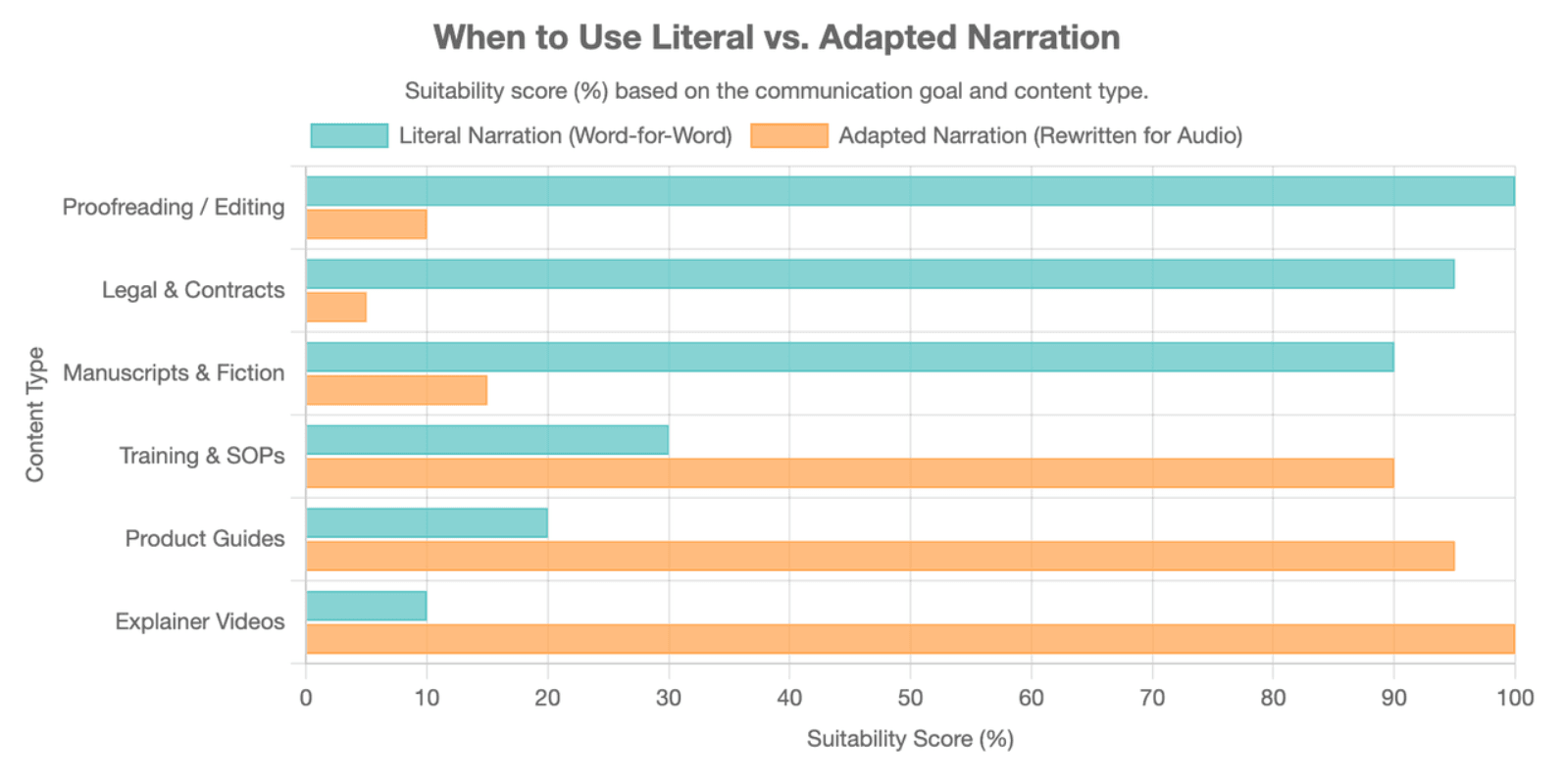
Niet altijd. Letterlijke narratie is nuttig wanneer exacte bewoordingen belangrijk zijn. Trainings- en educatieve content werkt vaak beter wanneer het document is aangepast voor luisteren.
Wanneer is letterlijke narratie beter?
Gebruik het voor proeflezen, manuscriptbeoordeling, toegankelijkheid en situaties waarin het behoud van exacte bewoordingen belangrijk is.
Wanneer is aangepaste narratie beter?
Gebruik aangepaste narratie voor training, producteducatie, uitlegvideo's en lessen waarbij begrip belangrijker is dan het woord voor woord behouden van de pagina.
Wat maakt geschreven tekst moeilijk om naar te luisteren?
Lange bijzinnen, citaten, geneste opsommingen, tabellen, URL's, voetnoten en zinnen zoals "zie de onderstaande grafiek" zijn allemaal sterk afhankelijk van visueel lezen.
Hoe bereidt u een Word-document voor op AI-narratie?
Een goede narratieworkflow beslist eerst wat moet worden voorgelezen, herschreven, samengevat, beschreven of weggelaten.
Wat moet u doen met koppen en secties?
Gebruik koppen om narratiehoofdstukken, onderwerpen of scènes te definiëren, in plaats van het document af te vlakken tot één doorlopend script.
Hoe moeten opsommingen worden genarreerd?
Zet visuele opsommingstekens om in gesproken overgangen zoals “Ten eerste,” “Vervolgens,” en “Tot slot.” Dit geeft luisteraars een structuur die ze kunnen volgen zonder de pagina te zien.
Hoe moeten tabellen worden genarreerd?
Lees niet automatisch elke cel voor. Identificeer de vergelijking, trend of conclusie die de luisteraar daadwerkelijk nodig heeft.
Moeten kopteksten, voetteksten, paginanummers en opmerkingen hardop worden voorgelezen?
Herhaalde kopteksten, voetteksten en paginanummers voegen meestal weinig luisterwaarde toe. Opmerkingen, bijgehouden wijzigingen en voetnoten vereisen een weloverwogen redactionele beslissing.
Hoe moeten URL's, acroniemen en technische termen worden behandeld?
Voer een uitspraakcontrole uit vóór de definitieve generatie. Beslis of acroniemen als woorden of letters moeten worden uitgesproken en herschrijf lange URL's tot luistervriendelijke referenties.
Een praktische Narratiegereedheidstest is:
| Word-element | Typische behandeling |
| Kop | Voorlezen of herschrijven als overgang |
| Alinea | Voorlezen of herschrijven |
| Opsomming | Herschrijven |
| Dichte tabel | Samenvatten |
| Grafiek/afbeelding | Beschrijven indien belangrijk |
| URL | Herschrijven |
| Paginanummer/voettekst | Weglaten |
Hoe kan AI Word-documenten natuurlijker laten narreren?
Natuurlijke narratie begint met het script, niet met het stemmodel. Zelfs een sterke AI-stem zal moeite hebben met dichte zinnen, zwakke overgangen en tekst die alleen is ontworpen voor visueel scannen.
Waarom beïnvloedt de scriptstructuur de kwaliteit van de AI-stem?
Kortere gesproken zinnen en expliciete overgangen geven de narratie een duidelijker ritme en maken complexe informatie gemakkelijker te verwerken.
Hoe kunt u tempo, pauzes en klemtoon verbeteren?
Bewerk de zinslengte, voeg natuurlijke overgangstaal toe, controleer interpunctie en test moeilijke namen of technische termen voordat u de volledige narratie genereert.
Hoe controleert u AI-narratie vóór publicatie?
Gebruik twee rondes. Fidelity QA controleert namen, nummers, stappen, waarschuwingen en betekenis. Luister-QA controleert uitspraak, ritme, tempo, klemtoon en of de aandacht wordt vastgehouden.
De prioriteit moet liggen bij getrouwheid vóór vloeiendheid: een vloeiende stem is niet nuttig als deze de betekenis van het oorspronkelijke document verandert.
Hoe zet u een Word-document om in een genarreerde video?
Een genarreerde video vereist meer dan het omzetten van tekst in spraak. Het combineert documentbegrip, scriptaanpassing, scènes, visuals, narratie en tempo.
Waarom verschilt een genarreerde video van een Word-naar-MP3-conversie?
Een MP3 verandert het leveringsmedium. Een video verandert de communicatiestructuur, omdat informatie visueel en sequentieel moet worden ontvouwd.
Hoe ziet een document-naar-video-workflow eruit?
- Upload het Word-document.
- Analyseer koppen en belangrijke informatie.
- Definieer de doelgroep en het doel.
- Selecteer relevante secties.
- Herschrijf ze voor gesproken weergave.
- Bouw scènes rond de hoofdconcepten.
- Voeg narratie of een AI-presentator toe.
- Controleer visuals, betekenis en uitspraak.
Platforms zoals Leadde zijn ontworpen rond deze document-naar-video-aanpak, waarbij de documentstructuur wordt geanalyseerd en documenten worden omgezet in meertalige demo's met AI-voice-over, avatars en visuele generatie.
Moet elke sectie van een Word-document een videoscène worden?
Nee. Documenten zijn ontworpen om te scannen en te raadplegen; video's zijn ontworpen voor sequentiële aandacht. Een kop moet alleen een scène worden wanneer deze iets vertegenwoordigt dat de kijker moet begrijpen of doen.
Wanneer is Word-naar-video nuttiger dan Word-naar-audio?
Kies video wanneer visuals een proces, interface, product, concept of trainingstaak verduidelijken. Kies audio wanneer luisteren op zich voldoende is.
Hoe moet narratie veranderen voor trainings-, educatieve en zakelijke documenten?
Het bestandsformaat bepaalt niet de narratiestijl. Het communicatiedoel wel.
Hoe narreert u een SOP- of trainingsdocument?
Behoud de procedurele volgorde en waarschuwingen, benadruk vereiste acties en verwijder details die alleen ter referentie dienen en die iemand niet helpen de taak te voltooien, vooral als u SOP-documenten op schaal wilt omzetten in trainingsvideo's.
Hoe narreert u educatieve content?
Breek concepten op in beheersbare secties, voeg voorbeelden en overgangen toe, en gebruik visuals wanneer een idee moeilijk uit te leggen is met alleen spraak in uw productie van educatieve video's.
Hoe narreert u product- of SaaS-documentatie?
Begin met het doel van de gebruiker. De narratie moet uitleggen wat te doen en waarom, terwijl visuals de relevante interface of workflow tonen.
Hoe narreert u een manuscript of creatief werk?
Blijf dichter bij de oorspronkelijke bewoordingen. Ritme, dialoog, toon en karakterstem zijn belangrijker dan het herstructureren van de content in instructiescènes.
Wat is de beste manier om een Word-document te narreren voor verschillende gebruiksscenario's?
| Gebruiksscenario | Beste aanpak | Belangrijkste QA-prioriteit |
| Proeflezen | Word Hardop voorlezen | Fouten |
| Tempo-beoordeling | Hardop voorlezen/TTS | Ritme |
| Persoonlijk luisteren | Word Hardop voorlezen | Gemak |
| Audioboek | AI/professionele narratie | Prestatie |
| Training | Document-naar-video | Leerdersduidelijkheid |
| SOP | Genarreerde tutorial | Nauwkeurigheid |
| Productgids | Uitlegvideo | Visueel-actie-afstemming |
| Meertalige training | AI-videolokalisatie | Betekenisconsistentie |
De juiste workflow hangt minder af van het .docx-bestand zelf dan van wat de luisteraar met de informatie moet doen.
Is het veilig om een Word-document te uploaden voor AI-narratie?
Privacy moet deel uitmaken van de toolselectie, vooral voor interne trainingsdocumenten, ongepubliceerde manuscripten, juridisch materiaal en vertrouwelijke bedrijfsinformatie.
Wat zegt Microsoft over de privacy van Hardop voorlezen?
Microsoft stelt dat Hardop voorlezen de content of audiogegevens van gebruikers niet opslaat en de content gebruikt om het audioresultaat te leveren.
Wat moeten bedrijven controleren voordat ze interne documenten uploaden naar een AI-tool?
Controleer het beleid voor gegevensbewaring, het modeltrainingsbeleid, de verwijderingscontroles, accountmachtigingen, bedrijfsvoorwaarden en de behandeling van vertrouwelijke informatie van de provider. Ga er niet van uit dat elk document-naar-audio- of document-naar-video-platform hetzelfde privacymodel volgt.





