
Een video opnemen in Canvas: Native tools versus AI-oplossingen

Om een video op Canvas op te nemen, gebruik je de ingebouwde Rich Content Editor (RCE) en selecteer je Uploaden/Media opnemen in de werkbalk, of ga je naar Invoegen > Media > Uploaden/Media opnemen. Als je al een vooraf opgenomen bestand hebt, kan het weten van hoe je een video uploadt naar Canvas je tijd besparen. Canvas werkt het beste voor korte webcam- of audio-opnames, vooral bij gebruik van Chrome of Firefox in plaats van Safari.
Voor soepelere uploads en minder weergaveproblemen, houd native Canvas-opnames onder de 15 minuten, en vergeet dan de laatste stap niet: klik op Opslaan, Antwoorden of Verzenden zodat je video daadwerkelijk wordt geplaatst. Begrijpen hoe je een video correct op Canvas plaatst zorgt ervoor dat studenten of instructeurs je inzending zonder fouten kunnen bekijken.
Dat werkt voor snelle updates – maar niet voor schaalbare cursus- of trainingsvideoproductie. Als je de content van je organisatie wilt opschalen, is het efficiënt leren hoe je een trainingsvideo maakt essentieel. Handmatig opnemen betekent vaak camera-angst, heropnames, bewerkingsvertragingen en herhaald werk elk semester.
Leadde elimineert die knelpunten door documenten, dia's en tekst automatisch om te zetten in professionele bedrijfsvideo's, waardoor teams binnen enkele minuten video's kunnen maken en meer dan 80% op productiekosten en 90% op contentcreatietijd besparen.
Hoe neem je een video op Canvas op met de native Rich Content Editor?
Canvas bevat een native opnametool binnen de Rich Content Editor. Dit is de snelste optie wanneer je een kort webcambericht, audionotitie, antwoord op een opdracht, discussieantwoord of cursusupdate moet opnemen.
Het is het beste voor eenvoudige video's, niet voor complexe producties. Als je lange video's, gepolijste trainingsmodules, meertalige versies of herbruikbare assets nodig hebt, heb je mogelijk Canvas Studio, Kaltura, Panopto of een AI-videoplatform nodig.
Hoe vind je de Uploaden/Media opnemen tool in opdrachten, pagina's en discussies?
Open het Canvas-gebied waar je je video wilt toevoegen. Dit kan een Opdracht, Pagina, Discussie, Aankondiging of Quiz zijn.
Vervolgens:
- Open de Rich Content Editor
- Klik op het Media-pictogram in de werkbalk
- Kies Uploaden/Media opnemen
- Open het tabblad Opnemen
- Selecteer je microfoon en webcam
- Klik op Opname starten
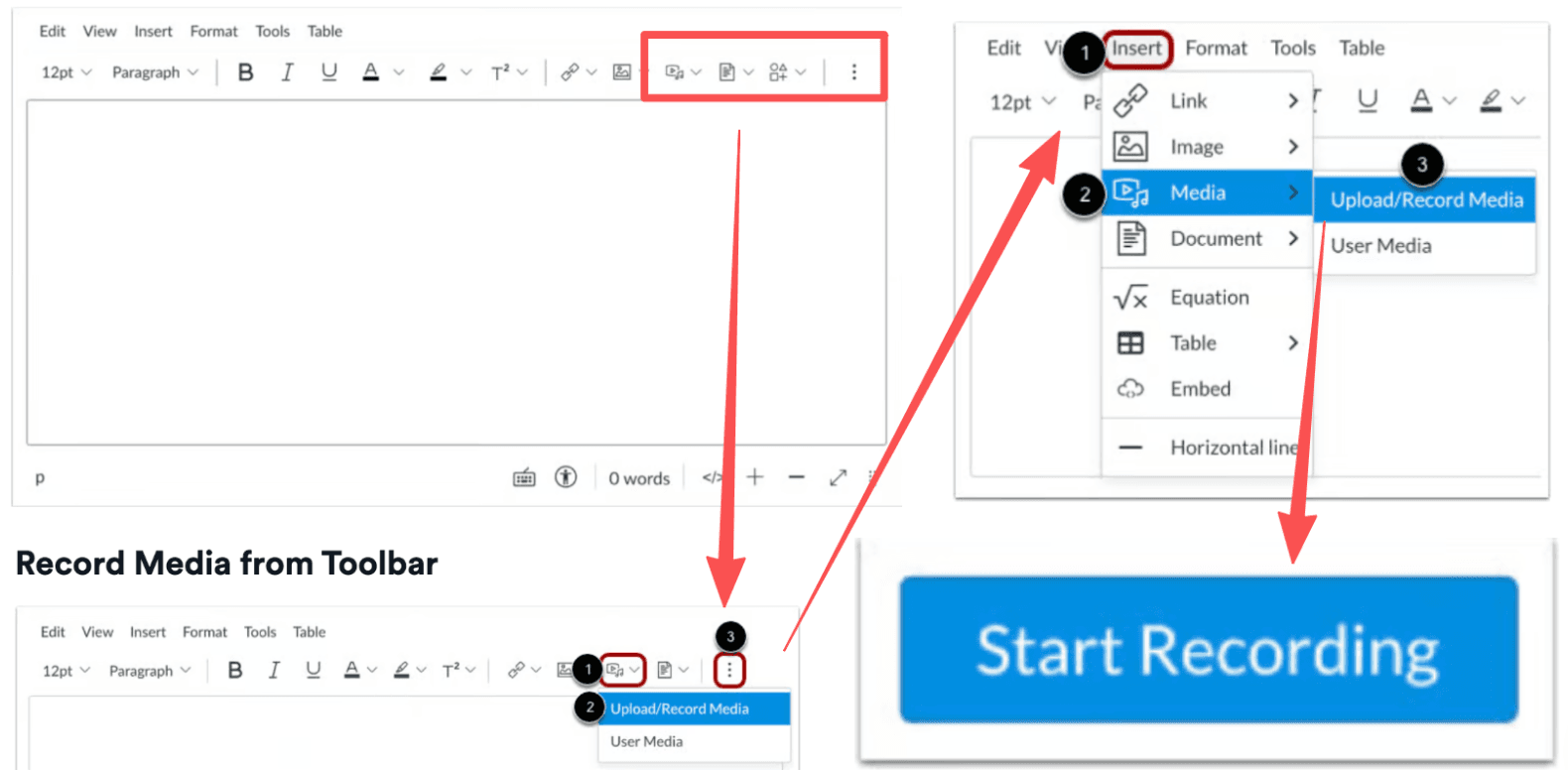
De officiële videogids van Instructure bevestigt dat de RCE-opnameflow begint met het openen van een Canvas-functie die de editor ondersteunt, het selecteren van Uploaden/Media opnemen, het openen van het tabblad Opnemen en het gebruik van de standaard microfoon en webcam of het wijzigen van apparaatinstellingen.
Hoe geef je webcam- en microfoontoegang in je browser?
De eerste keer dat je opneemt, vraagt je browser om toestemming om je camera en microfoon te gebruiken. Klik op Toestaan.
Controleer voor het opnemen:
- Je webcamvoorbeeld verschijnt
- De juiste microfoon is geselecteerd
- Je audiometer reageert wanneer je spreekt
- Achtergrondgeluid is laag
- Je browser heeft Canvas-machtigingen niet geblokkeerd
Als de browser de toegang blokkeert, open dan de site-instellingen van je browser en sta camera- en microfoontoegang toe voor je Canvas-domein.
Waarom moet je opslaan, antwoorden of verzenden na het opnemen?
Dit is de fout die veel mislukte inzendingen veroorzaakt.
Door op Media opslaan te klikken, wordt de opname alleen in de editor ingevoegd. Het voltooit niet altijd de post, pagina, discussieantwoord of opdrachtinzending.
Na het opslaan van de opname, voltooi je de laatste Canvas-actie:
| Canvas Locatie | Laatste Actie |
| Opdracht | Klik op Opdracht indienen |
| Discussie | Klik op Antwoorden of Antwoord plaatsen |
| Pagina | Klik op Opslaan |
| Aankondiging | Klik op Opslaan of Publiceren |
| Quiz / ander RCE-gebied | Volg de laatste indien- of opslagknop |
Voor media-inzendingen van opdrachten toont Instructure expliciet aan dat studenten op Opdracht indienen moeten klikken na het opnemen of uploaden van media, en dat een succesvolle inzending een melding en zijbalkinformatie toont.
Wat zijn de meest voorkomende Canvas media-opnameproblemen en oplossingen?
Canvas-opnameproblemen komen meestal voort uit vier gebieden: browsercompatibiliteit, cameramachtigingen, audio-invoerinstellingen en lange upload-/renderingtijden.
| Veelvoorkomend probleem | Hoofdoorzaak | Snelle oplossing / Best practice |
| Vervormde of overstuurde audio | Verkeerde microfoon geselecteerd of systeeminputgevoeligheid is te hoog. | Verlaag het systeemmicrofoonvolume naar 50%-75%; zorg ervoor dat de juiste headsetmicrofoon is geselecteerd. |
| "Vastgelopen rendering" of upload mislukt | Browserincompatibiliteit (Safari codeert media anders). | Schakel over naar de nieuwste versie van Google Chrome of Mozilla Firefox. |
| Video wordt niet volledig geüpload | Internettijdslimiet of video overschrijdt de aanbevolen lengte. | Houd native RCE-opnames onder de 15 minuten. Gebruik externe tools voor lange lezingen. |
| Inzending lijkt verloren | Alleen op "Media opslaan" geklikt, maar de daadwerkelijke pagina niet ingediend. | Klik altijd op de laatste knop "Opdracht indienen", "Antwoorden" of "Opslaan" onderaan. |
Waarom is je microfoon vervormd, te stil of niet gedetecteerd?
Microfoonproblemen treden vaak op omdat Canvas het verkeerde invoerapparaat gebruikt. Dit komt vaak voor wanneer je tegelijkertijd een koptelefoon, een USB-microfoon, een webcam-microfoon en een laptopmicrofoon hebt aangesloten.
Voor het opnemen:
- Klik op de Microfoon-knop in de recorder
- Kies de juiste microfoon
- Neem een testclip van 5-10 seconden op
- Luister naar oversturing, echo of achtergrondgeluid
- Ga dichter bij de microfoon staan als je stem te stil is
Als het geluid vervormd is, verlaag dan het microfooninvoerniveau in je systeeminstellingen. Als je stem ver weg klinkt, schakel dan over van de laptopmicrofoon naar een headset of externe microfoon.
Waarom faalt Safari of blijft Canvas hangen tijdens het uploaden?
Safari is een bekend probleem voor native Canvas RCE media-opnames. Instructure stelt dat Safari het opnemen van media in de Rich Content Editor niet ondersteunt en raadt in plaats daarvan Chrome of Firefox aan.
Als Canvas blijft hangen tijdens het uploaden of renderen:
- Sluit het browsertabblad niet onmiddellijk
- Controleer je internetverbinding
- Probeer Chrome of Firefox
- Verkort de opname
- Neem extern op en upload het bestand
- Neem contact op met je instructeur of schoolondersteuningsteam als het een beoordeelde opdracht is
Voor belangrijke opdrachten, neem een back-upkopie buiten Canvas op voordat je deze indient.
Waarom moeten Canvas-opnames onder de 15 minuten blijven?
Canvas kan media voor elke tijdsduur opnemen, maar lange native opnames zijn riskant. Instructure raadt aan om een externe provider te gebruiken voor media langer dan 15 minuten, omdat langere opnames meer tijd kosten om te renderen en kunnen worden onderbroken door een instabiele internetverbinding.
Gebruik native Canvas-opnames voor:
- Korte introducties
- Wekelijkse updates
- Discussieantwoorden
- Snelle antwoorden op opdrachten
- Korte audio-/videofeedback
Gebruik een andere tool voor:
- Lange lezingen
- Schermopnames
- Groepspresentaties
- Herbruikbare cursusmodules
- Trainingsvideo's voor meerdere afdelingen
Hoe verhouden Canvas Studio, Kaltura, Panopto en native Canvas-opnames zich tot elkaar?
Native Canvas-opnames zijn handig, maar niet altijd de beste keuze. Scholen verbinden Canvas vaak met tools zoals Canvas Studio, Kaltura of Panopto om grotere videoworkflows te beheren.
Deze tools zijn meestal beter voor ondertiteling, schermopnames, bibliotheken, analyses en hergebruik.
Welke tool is het beste voor snelle webcamopnames?
Voor een kort webcam- of audiobericht, gebruik Canvas Media opnemen in de Rich Content Editor.
Het is het beste wanneer je:
- Snel wilt reageren in een discussie
- Een kort antwoord op een opdracht wilt opnemen
- Een snelle instructeursnotitie wilt toevoegen
- Eenvoudige videofeedback wilt geven
- Het openen van een andere tool wilt vermijden
Native Canvas-opnames zijn eenvoudig, maar niet ideaal voor gepolijste of herbruikbare video's.
Welke tool is beter voor schermopnames, hergebruik en ondertiteling?
Voor schermopnames, herbruikbare college-inhoud of ondertitelingsworkflows, gebruik een speciaal videoplatform als je instelling er een aanbiedt.
| Tool | Het beste voor | Beperkingen |
| Canvas Media opnemen | Snelle webcam-/audio-opnames | Niet ideaal voor lange of herbruikbare video's |
| Canvas Studio | Cursusvideo's, schermopnames, opmerkingen, analyses | Beschikbaarheid afhankelijk van schoolinstellingen |
| Kaltura | Mediabibliotheken, ondertiteling, college-inhoud | Instellingsspecifieke instellingen |
| Panopto | College-opnames, schermopnames, videobeheer | Instellingsspecifieke instellingen |
| Zoom / Loom / OBS | Externe opname- en back-upworkflows | Mogelijk uploaden naar Canvas vereist |
Canvas RCE-video's ondersteunen ondertitelingsbestanden, maar native RCE-opnames betekenen niet dat ondertitels automatisch worden gegenereerd in elke Canvas-omgeving. Instructure merkt op dat Canvas-video's ondertitelingsbestanden ondersteunen na opname en opslag.
Waar worden je Canvas-video's opgeslagen en beheerd?
Waar je video wordt opgeslagen, hangt af van hoe je deze opneemt.
| Opnamemethode | Waarschijnlijke opslaglocatie |
| RCE-opname | Geüploade media-map in gebruikersbestanden of groepsbestanden |
| Opdracht media-inzending | Gebruikersbestanden |
| Instellingsmediatool | Mijn media, Studio-bibliotheek, Kaltura-bibliotheek, Panopto-map of vergelijkbaar |
| Externe opname | Je apparaat of cloudopslag vóór upload |
Instructure stelt dat media opgenomen in de RCE wordt opgeslagen in de map Geüploade media in gebruikersbestanden of groepsbestanden, en dat media voor opdrachtinzendingen wordt opgeslagen in gebruikersbestanden.
Waarom is handmatige Canvas video-opname inefficiënt voor schaalbare training en cursuscreatie?
Handmatig opnemen is prima voor één kort bericht. Het wordt inefficiënt wanneer je tientallen video's, consistente kwaliteit, meertalige levering of herbruikbare trainingsinhoud nodig hebt.
Voor scholen, trainingsteams en bedrijven zijn de werkelijke kosten niet alleen de opnametijd. Het is de herhaalde cyclus van planning, opname, beoordeling, bewerking, ondertiteling, bijwerken en lokalisatie.
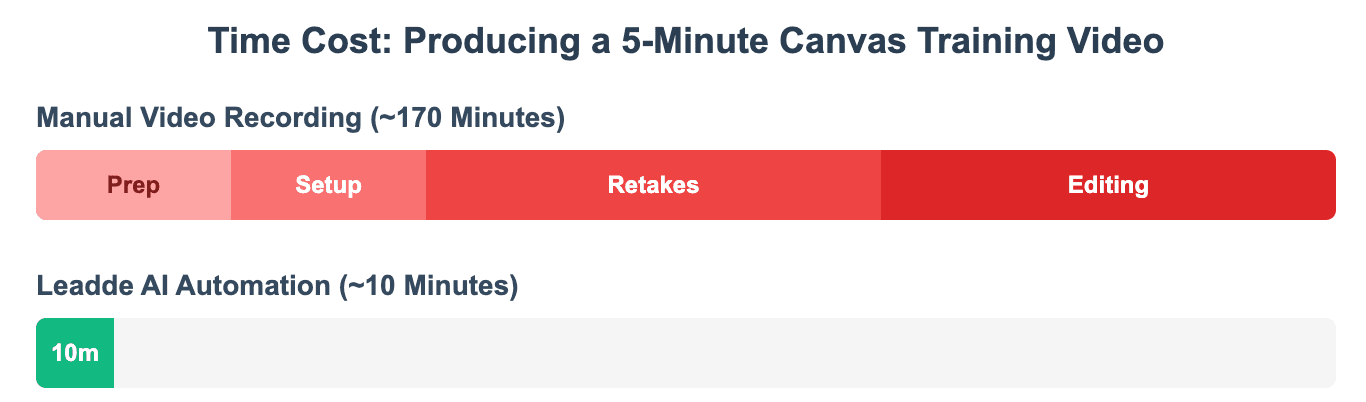
Hoe vertragen heropnames, camera-angst en bewerking de videoproductie?
Veel mensen onderschatten hoe lang een "snelle" video duurt.
Een video van vijf minuten kan het volgende vereisen:
- Scriptvoorbereiding
- Camera-instelling
- Verlichtingscontroles
- Audiotesten
- Meerdere heropnames
- Bewerking
- Uploaden
- Ondertiteling
- LMS-integratie
- Latere versie-updates
Camera-angst voegt nog meer frictie toe. Instructeurs, trainers en vakexperts kennen de inhoud misschien goed, maar aarzelen nog steeds bij het opnemen van zichzelf.
Dat maakt handmatige videocreatie moeilijk schaalbaar.
Waarom is handmatig opnemen moeilijk schaalbaar over semesters, teams of afdelingen?
Handmatige opnames verouderen snel.
Een cursusbeleid verandert. Een productfunctie verandert. Een nalevingsregel verandert. Een afdeling heeft dezelfde training nodig in een andere regio.
Dan moet het team opnieuw opnemen.
Dit creëert drie problemen:
- Consistentieprobleem: elke presentator legt het onderwerp anders uit.
- Updateprobleem: oude video's blijven in omloop.
- Schaalprobleem: één expert wordt de bottleneck.
Voor herbruikbare LMS-training hebben teams een workflow nodig die updates sneller maakt dan opnieuw opnemen.
Waarom is meertalige LMS-training moeilijk met traditionele opnames?
Traditionele videoproductie wordt bijzonder traag wanneer inhoud meerdere talen moet ondersteunen.
Een meertalige trainingsworkflow kan het volgende vereisen:
- Het script vertalen
- Moedertaalsprekers vinden
- Voice-over opnieuw opnemen
- Ondertitels opnieuw opbouwen
- Video's opnieuw exporteren
- Elke taalversie opnieuw uploaden
- Elke versie up-to-date houden
Dit is waarom native Canvas-opnames niet voldoende zijn voor wereldwijde training. Het lost het opnameprobleem op, maar niet het lokalisatieprobleem.
Hoe kan AI professionele Canvas trainingsvideo's automatiseren met Leadde?
AI-videocreatie is nuttig wanneer het doel niet simpelweg is om "jezelf op te nemen", maar om bestaande kennis om te zetten in gestructureerde, professionele, herbruikbare video's. Weten hoe je AI gebruikt voor trainingsvideo's kan je ontwikkeling van digitale curricula volledig transformeren.
Leadde is gebouwd voor die workflow. Het helpt teams bedrijfsinhoud om te zetten in AI-gestuurde video's zonder traditionele filmopnames, handmatige bewerking of herhaalde opnames. Leadde's officiële overzicht zegt dat het platform PowerPoint-bestanden, PDF's, Word-documenten, scripts en tekst omzet in gestructureerde videopresentaties, inclusief outlines, scènes, voice-over scripts en visuele lay-outs.
Hoe kan Leadde documenten, dia's en tekst automatisch omzetten in video's?
In plaats van een webcam te openen en handmatig op te nemen, kunnen teams beginnen met de inhoud die ze al hebben:
- PowerPoint-presentaties
- PDF's
- Word-documenten
- SOP's
- Trainingshandleidingen
- Scripts
- Platte tekst
Leadde kan dit materiaal omzetten in gestructureerde video-inhoud. De productpagina vermeldt ook dat het DOC, PDF, PPT, tekst en scripts kan omzetten in georganiseerde outlines met aanpasbare uitlegdiepte en duidelijkheid.
Dit is nuttig voor Canvas-omgevingen, omdat veel cursus- en trainingsvideo's beginnen als statisch materiaal.
Hoe kunnen AI-avatars en meertalige video helpen bij het opschalen van LMS-training?
Voor grote organisaties is de uitdaging niet één video. Het is het creëren van vele versies voor verschillende doelgroepen, regio's en leerbehoeften.
Leadde ondersteunt meertalige videocreatie en AI-avatars. De officiële productpagina vermeldt momenteel dat het 175+ talen en 300+ AI-avatars aanbiedt, terwijl het geüploade officiële productoverzicht ook meertalige workflows en een grote avatarbibliotheek beschrijft.
Dit is belangrijk voor LMS-teams omdat het helpt bij het verminderen van:
- Herhaalde presentatoropnames
- Handmatig lokalisatiewerk
- Inconsistente trainingslevering
- Vertragingen wanneer inhoud verandert
- Productieafhankelijkheid van één instructeur of trainer
Hoe kan interactieve video Canvas-leren en onboarding verbeteren?
Een standaard Canvas-opname is passief. Leerlingen bekijken het, pauzeren het en stellen misschien elders vragen.
Interactieve video verandert dat patroon.
Leadde's officiële productinformatie beschrijft interactieve video-ervaringen waarbij kijkers kunnen chatten met video-inhoud en materiaal dieper kunnen verkennen. De productpagina beschrijft ook real-time tekstchat met inhoud voor dieper inzicht en betrokkenheid.
Voor Canvas kan dit ondersteuning bieden voor:
- Werknemersonboarding
- Producttraining
- SOP-training
- Compliance-leren
- Cursusuitleg
- Klanteducatie
- Interne kennisdeling
Het doel is niet om elke Canvas-opname te vervangen. Het is om de juiste methode voor de juiste taak te gebruiken.
Welke Canvas video-creatiemethode moet je kiezen in 2026?
De beste methode hangt af van je doel. Een student die een korte opdracht indient, heeft niet dezelfde workflow nodig als een bedrijf dat meertalige onboardingvideo's maakt.
Gebruik een eenvoudig beslissingspad: snelle taak, herbruikbare cursusasset of schaalbaar trainingssysteem.
Beste optie voor studenten die opdrachten of discussies opnemen
Studenten moeten meestal de tool gebruiken die door de instructeur wordt vereist.
Kies native Canvas-opnames wanneer:
- De opdracht vraagt om een kort videoantwoord
- De discussie een videoantwoord vereist
- Je alleen een webcam of audio nodig hebt
- De opname minder dan 15 minuten duurt
- Je Chrome of Firefox kunt gebruiken
Voordat studenten indienen, moeten ze controleren:
- De juiste microfoon en webcam zijn geselecteerd
- De video wordt afgespeeld in het voorbeeld
- De video verschijnt in het indieningsvak
- De uiteindelijke knop Opdracht indienen is aangeklikt
- Een indieningsbevestiging verschijnt
Canvas-opdrachtinzendingen stellen studenten ook in staat om bestaande audio- of videobestanden te uploaden wanneer de instructeur dit toestaat, maar Canvas accepteert geen media-uploads groter dan 500 MB.
Beste optie voor instructeurs die herbruikbare cursusvideo's maken
Instructeurs moeten native Canvas-opnames gebruiken voor snelle, informele communicatie.
Gebruik het voor:
- Wekelijkse updates
- Korte herinneringen
- Verduidelijking van opdrachtinstructies
- Eenvoudige discussievragen
- Snelle audio-/videofeedback
Gebruik Canvas Studio, Kaltura, Panopto of een vergelijkbaar mediaplatform voor:
- Herbruikbare collegevideo's
- Schermopnames
- Ondertitelingsworkflows
- Semester-naar-semester videobibliotheken
- Analyses
- Langetermijncursusinhoud
Dit houdt native Canvas-opnames gericht op snelheid, terwijl speciale mediatools complexere videobehoeften afhandelen.
Beste optie voor teams die snelle, schaalbare, meertalige videocreatie nodig hebben
Teams die professionele, herhaalbare, meertalige video nodig hebben, moeten AI-videocreatie overwegen in plaats van uitsluitend te vertrouwen op traditionele methoden of basis beste trainingsvideosoftware.
Leadde is het sterkst wanneer de inhoud al bestaat als een document, diavoorstelling, script of trainingshandleiding. Het kan teams helpen sneller professionele bedrijfsvideo's te maken, inhoud te lokaliseren, updates te beheren en de productieafhankelijkheid van handmatige opnames te verminderen.
Gebruik Leadde wanneer je nodig hebt:
- Snelle productie van trainingsvideo's
- Meertalige LMS-inhoud
- AI-avatars in plaats van herhaalde presentatoropnames
- Consistente stijl over afdelingen heen
- Interactieve leerervaringen
- Herbruikbare onboarding- of trainingsmodules
- Lagere videoproductietijd en -kosten
Conclusie
De beste manier om een video op Canvas op te nemen, hangt af van de taak.
Voor een kort webcam- of audiobericht, gebruik de Rich Content Editor en de tool Uploaden/Media opnemen. Voor studentenopdrachten, neem de media op of upload deze, bekijk deze en klik altijd op Opdracht indienen. Voor langere video's, schermopnames, ondertitels of herbruikbare cursusinhoud, gebruik Canvas Studio, Kaltura, Panopto of een andere speciale mediatool.
Voor schaalbare training is handmatig opnemen vaak de bottleneck. Wanneer teams documenten, dia's en tekst moeten omzetten in gepolijste, meertalige, herbruikbare video's, kan een AI-platform zoals Leadde de workflow verder brengen dan eenmalige Canvas-opnames en naar herhaalbare videoproductie.





