
Hoe je PowerPoint-dia's omzet in AI-collegevideo's
De snelste moderne manier om PowerPoint-dia's om te zetten in collegevideo's is via een AI-workflow: upload uw PPT, laat AI een college-outline en script genereren, kies een virtuele presentator en voice-over, en creëer vervolgens automatisch een gesproken video van uw dia's.
Deze aanpak is bijzonder nuttig voor docenten, cursusontwikkelaars, bedrijfstrainers en L&D-teams die bestaande diadecks willen omzetten in schaalbare leercontent zonder handmatig voice-overs op te nemen, tijdlijnen te bewerken of elke dia handmatig te synchroniseren.
De sleutel is niet zomaar 'PPT naar MP4'. Een krachtige AI PowerPoint-naar-video-workflow moet de diastructuur begrijpen, dia-inhoud omzetten in een gesproken collegescript, de voice-over afstemmen op elke dia, AI-avatars of alleen-voice-over ondersteunen, en een gepolijste collegevideo exporteren die eenvoudig te herzien is.
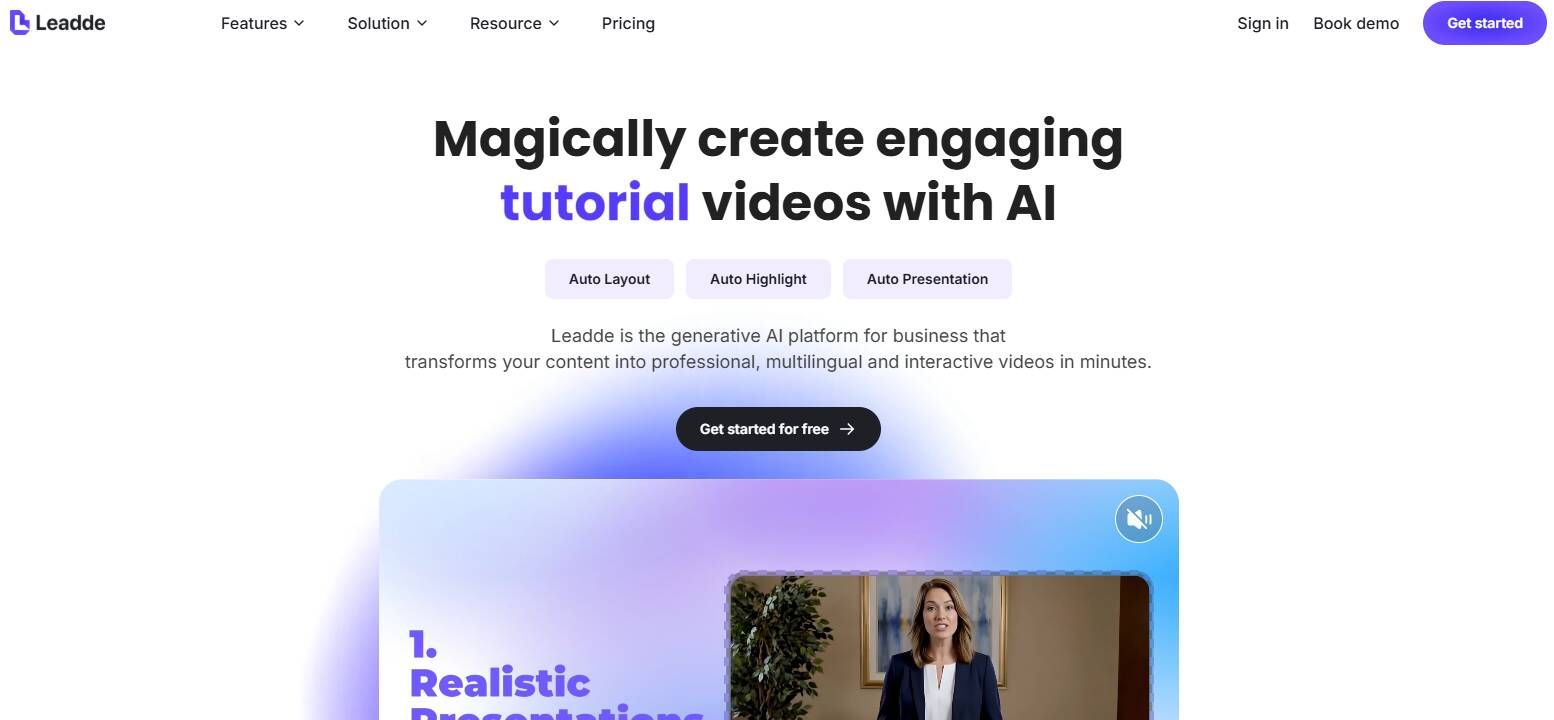
Voor een eenvoudigere end-to-end optie kan Leadde geüploade PowerPoint-dia's omzetten in AI-collegevideo's met gegenereerde scripts, virtuele presentatoren en voice-overs.
Kernpunten
- De beste AI-workflow is: PPT uploaden → outline genereren → collegescript maken → avatar en stem kiezen → video automatisch genereren → beoordelen en exporteren.
- AI-collegevideotools lossen de grootste pijnpunten van traditionele PPT-videocreatie op: handmatig opnemen, dia-timing, voice-over synchronisatie en repetitief bewerken.
- AI-avatars zijn nuttig voor trainingen, onboarding en uitlegvideo's, maar collegevideo's met alleen voice-over werken mogelijk beter voor academische of technische content.
- De beste resultaten komen voort uit het beoordelen van het door AI gegenereerde script vóór de videogeneratie, in plaats van het de tool simpelweg de diatekst te laten voorlezen.
- Voor schaalbare cursusproductie kiest u een AI-workflow waarmee u dia's kunt bijwerken, voice-overs opnieuw kunt genereren en video's kunt exporteren zonder alles handmatig opnieuw op te bouwen.
Hoe u PowerPoint-dia's omzet in AI-collegevideo's
Om PowerPoint-dia's om te zetten in AI-collegevideo's, gebruikt u deze workflow:
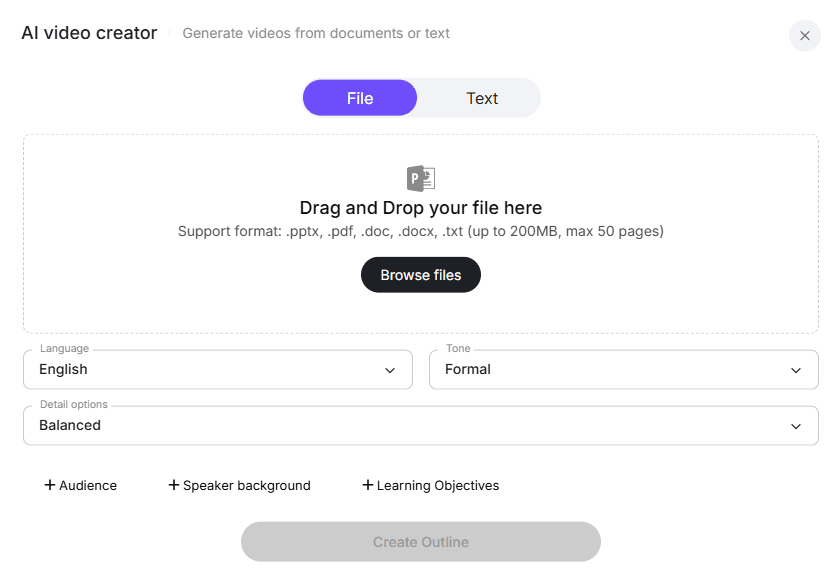
- Upload uw PowerPoint-bestand
- Laat AI het diadeck analyseren
- Genereer een college-outline
- Maak een dia-per-dia voice-over script
- Kies een virtuele presentator of alleen-voice-over formaat
- Selecteer AI-voice-over, taal, toon en tempo
- Genereer automatisch de collegevideo
- Beoordeel, bewerk, exporteer en publiceer
Dit AI-gedreven proces elimineert de meest tijdrovende onderdelen van collegevideoproductie. In plaats van dia's als afbeeldingen te exporteren, audio afzonderlijk op te nemen, alles in een video-editor te importeren en elk segment handmatig te synchroniseren, regelt het AI-systeem de structuur, voice-over, timing en video-assemblage.
Uit ons gebruikersonderzoek bleek dat de duidelijkste vraag niet alleen 'PPT omzetten naar video' was. Gebruikers wilden een tool die hun dia's kon lezen, de presentatiestroom kon begrijpen, een bruikbaar spreekscript kon genereren en een complete college-achtige video kon produceren met minimale handmatige bewerking.
Een praktische AI-workflow ziet er als volgt uit:
| Stap | AI Workflow Actie | Wat het oplost |
|---|---|---|
| PPT uploaden | Importeer het volledige diadeck | Voorkomt screenshots en handmatige dia-extractie |
| Dia's analyseren | AI detecteert onderwerpen, secties en diavolgorde | Creëert een logische collegestroom |
| Outline genereren | AI zet dia's om in een gestructureerd lesplan | Voorkomt vlakke dia-per-dia voorlezing |
| Script schrijven | AI creëert gesproken voice-over voor elke dia | Bespaart handmatige scriptschrijftijd |
| Avatar kiezen | Selecteer indien nodig een virtuele presentator | Voegt mensachtige presentatie toe zonder filmen |
| Stem kiezen | Kies stem, taal, toon en snelheid | Vervangt handmatige stemopname |
| Video genereren | AI synchroniseert dia's, voice-over en presentator | Vermindert timing- en bewerkingswerk |
| Exporteren | Download of publiceer de uiteindelijke video | Maakt de content klaar voor leerlingen |
De krachtigste AI-tools lezen niet zomaar de opsommingstekens op de dia voor. Ze zetten het diadeck om in een collegeverhaal.
Waarom een AI-workflow gebruiken om PowerPoint om te zetten in collegevideo's?
AI-collegevideocreatie is waardevol omdat het de praktische productieproblemen oplost die traditionele diavideo's traag en frustrerend maken.
In de praktijk beginnen makers vaak met een bestaand diadeck. De inhoud is aanwezig, maar de transformatie naar een gepolijste leervideo vereist verschillende extra lagen: structuur, script, voice-over, timing, visuele pacing en export.
Zonder AI betekent dat meestal:
- Handmatig een script schrijven
- Dia per dia voice-over opnemen
- Fouten opnieuw opnemen
- Dia-timing handmatig instellen
- Audio repareren die afbreekt
- Lange tijdlijnen bewerken
- Grote videobestanden comprimeren
- Hetzelfde proces herhalen voor elke cursusupdate
Met een AI-workflow wordt het proces schaalbaarder. U uploadt de PPT, beoordeelt het door AI gegenereerde collegescript, kiest een avatar en stem, en genereert vervolgens automatisch de video.
Traditionele PPT-naar-video versus AI PPT-naar-collegevideo
| Factor | Traditionele Workflow | AI Collegevideo Workflow |
|---|---|---|
| Startpunt | PPT-bestand | PPT-bestand |
| Script schrijven | Handmatig | Door AI gegenereerde outline en script |
| Voice-over | Menselijke opname | AI-voice-over of gekloonde/geselecteerde stem |
| Presentator | Docent via webcam of geen | AI-avatar, virtuele presentator of alleen voice-over |
| Timing | Handmatige dia-timing | Automatische synchronisatie op basis van voice-over |
| Bewerken | Video-editor vereist | Ingebouwde beoordeling en regeneratie |
| Updates | Vereisen vaak opnieuw opnemen | Geselecteerde secties opnieuw genereren |
| Het beste voor | Eenmalige colleges | Schaalbare cursus- en trainingsproductie |
Het grootste voordeel van de AI-workflow is herhaalbaarheid. Als u één korte presentatie moet omzetten, is handmatig opnemen wellicht prima. Maar als u 20, 50 of 100 diadecks moet omzetten in trainingsvideo's, wordt AI veel aantrekkelijker.
Optimale AI-workflow voor PowerPoint naar collegevideo
De optimale workflow is niet 'dia's uploaden en direct publiceren'. Voor kwaliteit gebruikt u AI om de productie te versnellen, terwijl menselijke beoordeling betrokken blijft.
Stap 1: Upload het PowerPoint-bestand
Begin met het uploaden van het PPT- of PPTX-bestand naar een AI-collegevideoplatform.
De tool moet het volgende behouden:
- Diavolgorde
- Teksthiërarchie
- Afbeeldingen en diagrammen
- Sprekernotities indien beschikbaar
- Sectie-einden
- Animaties waar ondersteund
- Visuele opmaak zoveel mogelijk
Dit is belangrijk omdat veel gebruikers dia's niet helemaal opnieuw willen opbouwen. Ze hebben al een voltooide presentatie, trainingsdeck of college. De AI-tool moet de PowerPoint als bronmateriaal behandelen.
Stap 2: Laat AI een college-outline genereren
Na het uploaden moet AI het deck analyseren en een outline creëren.
Een sterke outline moet het volgende identificeren:
- Hoofdonderwerp
- Leerdoel
- Kernsecties
- Diagroepen
- Logische overgangen
- Samenvattingspunten
- Potentiële hiaten in de uitleg
Hier voegt AI waarde toe die verder gaat dan eenvoudige bestandsconversie. Een PowerPoint-deck is vaak ontworpen voor live presentatie, niet voor zelfstandig leren. In een live sessie vult de spreker de context aan. In een collegevideo moet de video zelf die context bieden.
Een onboarding-deck van 30 dia's kan bijvoorbeeld bedrijfswaarden, platformrondleidingen, compliance-herinneringen en volgende stappen bevatten. AI moet deze groeperen in een coherente collegestructuur, in plaats van elke dia als een geïsoleerde afbeelding te behandelen.
Stap 3: Genereer een dia-per-dia collegescript
Vervolgens moet AI een gesproken script genereren voor elke dia.
Dit is een van de belangrijkste stappen. Een goede voice-over voor een collegevideo mag niet klinken als iemand die opsommingstekens voorleest. Het moet uitleggen, verbinden en begeleiden.
Een nuttig door AI gegenereerd script moet:
- Korte opsommingstekens uitbreiden tot duidelijke uitleg
- Overgangen tussen dia's toevoegen
- Technische termen definiëren
- Dichte tekst omzetten in gesproken taal
- De toon consistent houden
- Overmatige uitleg van eenvoudige dia's vermijden
- Afstemmen op het verwachte publieksniveau
In onze workflowtests kwamen de beste resultaten voort uit het bewerken van het script vóór het genereren van de uiteindelijke video. Zelfs een kleine beoordelingsronde kan de helderheid, toon en nauwkeurigheid aanzienlijk verbeteren.
Stap 4: Kies een virtuele presentator of alleen-voice-over formaat
Zodra het script klaar is, kiest u de presentatiestijl.
Er zijn meestal drie opties:
| Formaat | Het beste voor | Afweging |
|---|---|---|
| AI-avatar presentator | Training, onboarding, sales enablement, uitlegvideo's | Kan minder natuurlijk aanvoelen bij overmatig gebruik |
| Alleen-voice-over | Academische colleges, technische training, dia-intensieve content | Minder visuele menselijke aanwezigheid |
| Hybride avatar plus dia's | Executive updates, interne training, productrondleidingen | Vereist zorgvuldig lay-outontwerp |
AI-avatars zijn nuttig wanneer u een mensachtige aanwezigheid wilt zonder te filmen. Ze werken goed voor werknemerstrainingen, onboarding-video's, productuitleg en herhaalbare interne educatie.
Alleen-voice-over is vaak beter wanneer de dia's zelf het belangrijkste leerobject zijn, zoals diagrammen, codevoorbeelden, datagrafieken, proceskaarten of academische collegedictaten.
Stap 5: Selecteer AI-voice-over, taal, toon en tempo
AI-voice-over is een van de belangrijkste redenen waarom gebruikers deze workflow adopteren.
Kies steminstellingen op basis van de collegecontext:
| Collegetype | Aanbevolen stemstijl |
|---|---|
| Universiteitscollege | Helder, rustig, instructief |
| Corporate onboarding | Warm, zelfverzekerd, professioneel |
| Compliance training | Precies, neutraal, serieus |
| Producttraining | Energiek maar helder |
| Technische tutorial | Langzamer tempo, duidelijke uitspraak |
| Sales enablement | Zelfverzekerd en conversatiegericht |
Als de tool meerdere talen ondersteunt, wordt AI hier ook bijzonder nuttig. In plaats van een college in elke taal opnieuw op te nemen, kunnen teams het script vertalen of lokaliseren en nieuwe voice-overs genereren.
De best practice is om de stem te beluisteren voordat u de volledige collegevideo genereert. Let op uitspraak, tempo, pauzes en of de toon bij het publiek past.
Stap 6: Genereer automatisch de collegevideo
Nadat het script, de avatar en de stem zijn geselecteerd, genereert het AI-systeem de collegevideo.
Een sterke AI-videogenerator moet automatisch het volgende afhandelen:
- Diavolgorde
- Voice-over generatie
- Avatar-rendering
- Dia-naar-audio synchronisatie
- Scène-overgangen
- Ondertiteling of bijschriften
- Intro- en outro-scènes
- Definitieve MP4-export
Dit is het punt waar AI de meeste productietijd bespaart. In plaats van handmatig 20-40 dia's met afzonderlijke audiobestanden te synchroniseren, assembleert het systeem het college als een gestructureerde video.
Stap 7: Beoordeel, bewerk en regenereer
Sla de beoordeling nooit over.
Zelfs wanneer de AI-output sterk is, controleer:
- Legt het script de dia correct uit?
- Ontbreekt er belangrijke context?
- Worden technische termen correct uitgesproken?
- Blokkeert de plaatsing van de avatar de dia-inhoud?
- Is de stem te snel of te langzaam?
- Zijn de overgangen vloeiend?
- Komen de ondertitels overeen met de voice-over?
- Voelt de video aan als een college in plaats van een diavoorlezing?
De beste AI-workflows maken regeneratie op sectieniveau mogelijk. Dat betekent dat u één dia, één paragraaf of één scène kunt corrigeren zonder de hele video opnieuw te maken.
Beste toepassingen voor AI PowerPoint-collegevideo's
AI PowerPoint-naar-video-workflows zijn bijzonder waardevol wanneer het bronmateriaal al bestaat en de grootste uitdaging productiesnelheid is.
1. Online Cursuscreatie
Cursusontwikkelaars hebben vaak diadecks van webinars, workshops of klassikale lessen. AI kan deze decks omzetten in gestructureerde videolessen door het collegescript, de voice-over en de presentator te genereren.
Workflowvoorbeeld:
- Upload een lesdeck van 25 dia's
- AI creëert een leer-outline
- AI schrijft voice-over voor elke dia
- Maker bewerkt het script op nauwkeurigheid
- AI-avatar presenteert de les
- Definitieve video wordt geëxporteerd voor het cursusplatform
Waarom het werkt:
De maker hoeft niet vanaf een leeg script te beginnen en hoeft niet elke les handmatig op te nemen.
2. Corporate Training en Onboarding
L&D-teams onderhouden vaak grote bibliotheken met PowerPoint-trainingsmateriaal. Deze decks zijn mogelijk nauwkeurig, maar niet boeiend als zelfstandige leermiddelen.
AI kan helpen deze om te zetten in consistente onboarding- of compliancevideo's.
Workflowvoorbeeld:
- Upload een bedrijfsonboarding-deck
- AI groepeert dia's in secties
- AI genereert een vriendelijk presentatorscript
- HR selecteert een professionele avatar en stem
- Het platform genereert een complete onboardingvideo
- De video wordt geüpload naar een LMS of intern portaal
Waarom het werkt:
Dezelfde workflow kan worden herhaald voor rolspecifieke onboarding, beleidsupdates, beveiligingstrainingen en producteducatie.
3. Collegevideo's voor professoren en docenten
Docenten hebben vaak behoefte aan asynchrone colleges, maar willen mogelijk geen uren besteden aan opnemen en bewerken.
AI kan een eerste versie van het college creëren vanuit het PowerPoint-deck, waarna de instructeur het script kan herzien om de onderwijsstijl en vakkundige nauwkeurigheid te behouden.
Workflowvoorbeeld:
- Upload wekelijkse collegedia's
- AI genereert een college-outline
- Instructeur beoordeelt en past voorbeelden aan
- AI-voice-over genereert voice-over
- Alleen-voice-over of avatarvideo wordt geëxporteerd
- Ondertiteling en transcript worden toegevoegd voor toegankelijkheid
Waarom het werkt:
De instructeur behoudt de controle over de uitleg, terwijl repetitief opname- en exportwerk wordt vermeden.
4. Producttraining en Sales Enablement
Productteams maken vaak dia's voor interne enablement, feature-lanceringen en klanteducatie. AI kan deze decks omzetten in korte uitlegvideo's.
Workflowvoorbeeld:
- Upload een productupdate-deck
- AI zet elke sectie om in een korte les
- Selecteer een energieke maar professionele stem
- Voeg een avatar toe voor intro- en samenvattingsscènes
- Exporteer een video voor salesmedewerkers of klanten
Waarom het werkt:
De content kan snel worden bijgewerkt wanneer productboodschappen veranderen.
5. Meertalige Trainingsvideo's
AI-voice-over en avatar-workflows zijn nuttig voor wereldwijde teams. Zodra het hoofdscript is goedgekeurd, kan het worden gelokaliseerd in meerdere talen.
Workflowvoorbeeld:
- Upload Engels trainingsdeck
- Genereer Engels script en video
- Vertaal script naar doeltalen
- Genereer gelokaliseerde AI-voice-overs
- Exporteer regionale versies
Waarom het werkt:
Teams vermijden het herhaaldelijk opnemen van dezelfde training met verschillende sprekers.
Waar u op moet letten bij een AI PowerPoint-naar-collegevideotool
Niet elke AI-videotool is gebouwd voor collegecontent. Sommige zijn beter voor marketingvideo's, terwijl andere zijn ontworpen voor training, educatie of interne communicatie.
Gebruik deze checklist bij het vergelijken van tools.
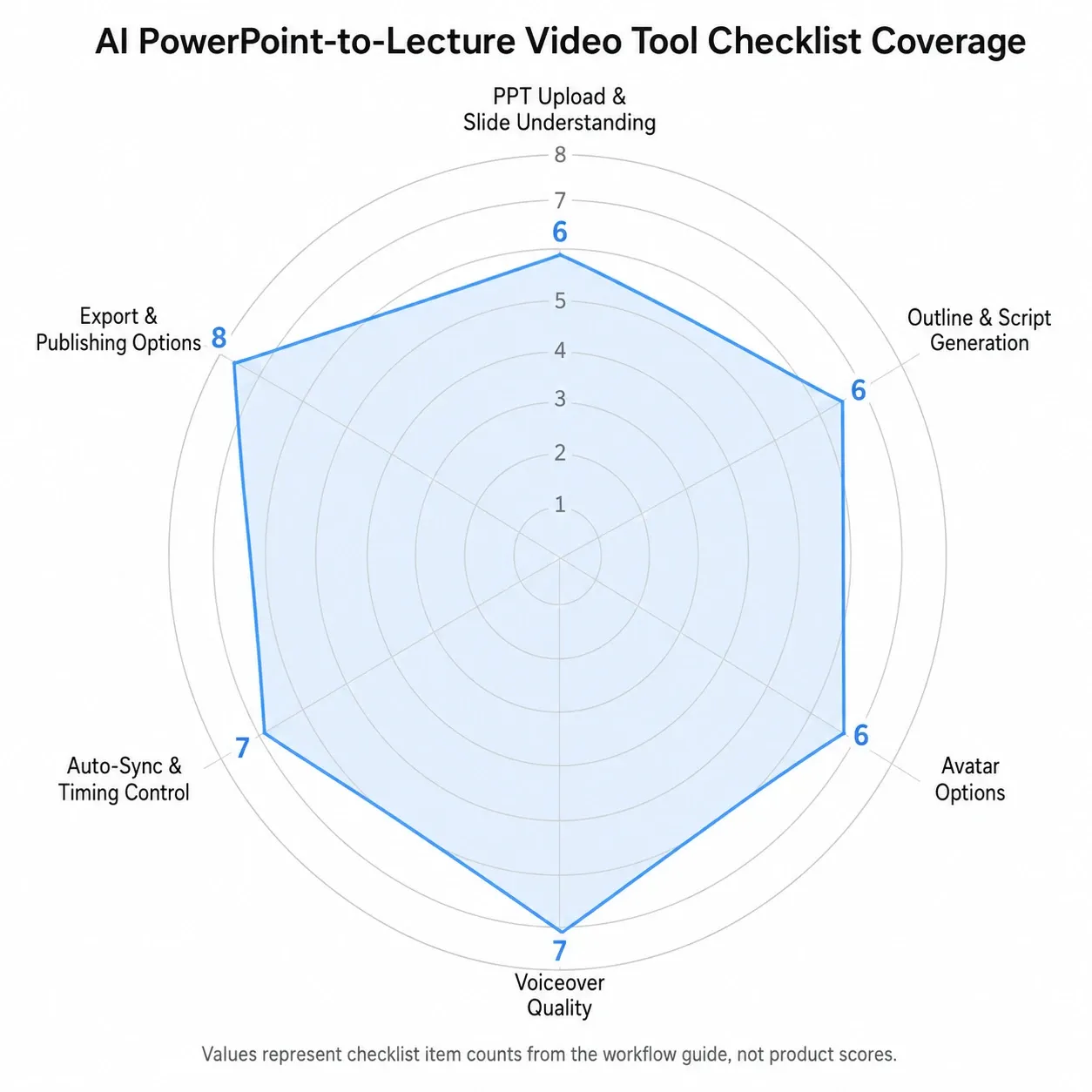
AI PPT Upload en Dia-begrip
De tool moet directe PPT- of PPTX-upload ondersteunen. Het mag u niet dwingen dia's handmatig naar een nieuwe editor te kopiëren.
Let op:
- PPT/PPTX-import
- Behoud van dia-lay-out
- Import van sprekernotities
- Ondersteuning voor afbeeldingen en diagrammen
- Sectieherkenning
- Mogelijkheid om diavolgorde te bewerken
Dit is belangrijk omdat veel gebruikers dia's niet helemaal opnieuw willen opbouwen. Ze hebben al een voltooide presentatie, trainingsdeck of college. De AI-tool moet de PowerPoint als bronmateriaal behandelen.
AI Outline en Scriptgeneratie
Dit is de kernfunctionaliteit voor collegevideocreatie.
Let op:
- Automatische college-outline
- Dia-per-dia voice-over script
- Aanpassing van publieksniveau
- Toonregeling
- Scriptbewerking vóór videogeneratie
- Mogelijkheid om voice-over in te korten, uit te breiden of te vereenvoudigen
Een tool die alleen diatekst voorleest, is niet voldoende voor hoogwaardige collegevideo's.
AI-avatar en Virtuele Presentator Opties
Als u een virtuele presentator wilt, controleer dan:
- Avatar-variëteit
- Professionele presentatorstijlen
- Avatar-plaatsingscontroles
- Volledig lichaam of talking-head opties
- Kwaliteit van gebaren en expressie
- Of de avatar alleen op geselecteerde scènes kan verschijnen
Voor veel collegevideo's hoeft de avatar niet op elke dia te verschijnen. Een nuttig patroon is om de virtuele presentator te gebruiken voor de introductie, overgangen en samenvatting, terwijl complexe dia's schermvullend blijven.
AI Voice-over Kwaliteit
Stemkwaliteit kan de video maken of breken.
Controleer:
- Natuurlijkheid van de stem
- Taalopties
- Accentopties
- Uitspraakcontroles
- Snelheidsaanpassing
- Pauzes en nadruk
- Consistentie over lange video's
Tijdens praktijkvergelijkingen was het stemtempo een van de belangrijkste kwaliteitsfactoren. Een stem die acceptabel klinkt voor een demo van 30 seconden, kan vermoeiend aanvoelen tijdens een college van 20 minuten.
Auto-synchronisatie en Timingcontrole
De tool moet de voice-over automatisch afstemmen op dia's, maar toch handmatige controle toestaan.
Let op:
- Automatische dia-timing
- Bewerking op scèneniveau
- Animatieondersteuning
- Ondertiteling synchronisatie
- Audio-voorbeeld
- Regeneratie voor geselecteerde dia's
- Tijdlijn bewerken indien nodig
Dit lost direct een van de grootste pijnpunten op bij traditionele PowerPoint-video-export: voice-over en visuals die uit synchronisatie raken.
Export- en Publicatieopties
Controleer of de tool de formaten ondersteunt die u nodig heeft.
Let op:
- MP4-export
- Ondertiteling of ondertitelbestanden
- Transcript-export
- LMS-uploadondersteuning
- Deellinks
- 1080p of hogere output indien nodig
- Team samenwerking
- Versiebeheer
Voor corporate training is MP4 alleen mogelijk niet voldoende. U heeft mogelijk ook SCORM, xAPI, LMS-analyse of voltooiingsregistratie via een ander platform nodig.
AI-avatar versus AI-voice-over: wat is beter voor collegevideo's?
AI-avatar en AI-voice-over workflows lossen verschillende problemen op.
| Optie | Het beste voor | Voordelen | Nadelen |
|---|---|---|---|
| AI-avatar | Training, onboarding, executive explainers | Voegt menselijke aanwezigheid toe, nuttig voor introducties | Kan afleiden van dichte dia's |
| Alleen AI-voice-over | Academische colleges, technische content | Houdt de focus op dia's, eenvoudigere productie | Minder persoonlijke aanwezigheid |
| Avatar plus dia's | Corporate learning, producteducatie | Balanceert presentator en visuele content | Vereist een goede lay-out |
| Menselijke opname | Expertcontent met hoog vertrouwen | Meest authentiek | Langzamer en moeilijker schaalbaar |
De beste keuze hangt af van de leercontext.
Gebruik een AI-avatar wanneer de video een presentator-achtig gevoel nodig heeft. Dit is nuttig voor onboarding, HR-training, beleidsupdates, sales enablement en interne aankondigingen.
Gebruik alleen AI-voice-over wanneer de dia's de meeste informatie bevatten. Dit is meestal beter voor technische tutorials, diagrammen, academische lessen en data-intensieve presentaties.
Gebruik een hybride formaat wanneer u wilt dat een presentator introduceert of samenvat, maar niet wilt dat de avatar de dia-inhoud gedurende de hele video bedekt.
Best practices voor het maken van AI-collegevideo's van PowerPoint
Begin met een schoon diadeck
Voordat u uw PPT uploadt, verwijdert u onnodige rommel.
Controleer:
- Zijn de diatitels duidelijk?
- Zijn visuals leesbaar?
- Zijn er te veel opsommingstekens?
- Zijn diagrammen van hoge resolutie?
- Zijn animaties noodzakelijk?
- Zijn sprekernotities nauwkeurig?
- Zijn secties logisch geordend?
AI kan de voice-over verbeteren, maar kan een verwarrend deck niet volledig herstellen.
Gebruik sprekernotities als AI-input
Als uw PowerPoint sprekernotities heeft, gebruik deze dan. Ze bieden betere context dan alleen diatekst.
Goede sprekernotities helpen AI te begrijpen:
- Wat de dia betekent
- Wat het publiek moet leren
- Welke voorbeelden moeten worden opgenomen
- Wat moet worden benadrukt
- Wat kan worden overgeslagen
Beoordeel de door AI gegenereerde outline vóór het script
Spring niet direct naar videogeneratie. Beoordeel eerst de outline.
Vraag:
- Heeft het college een duidelijk begin, midden en einde?
- Staan de secties in de juiste volgorde?
- Zijn er overbodige dia's?
- Ontbreken er leerdoelen?
- Moet het deck worden opgesplitst in meerdere video's?
Een deck van 40 dia's werkt mogelijk beter als vier kortere video's dan één lange video.
Bewerk het script voor menselijke presentatie
Door AI gegenereerde scripts zijn een startpunt. Laat ze natuurlijk klinken.
Verbeter het script door toe te voegen:
- Korte overgangen
- Echte voorbeelden
- 'Waarom dit belangrijk is'-uitleg
- Definities voor beginners
- Samenvattende zinnen
- Duidelijke calls to action
Genereer eerst een korte testvideo
Voordat u het volledige college rendert, genereert u een korte sample.
Test:
- Eén titeldia
- Eén inhoudsdia
- Eén complexe visuele dia
- Eén overgangsdia
- Eén afsluitende dia
Dit helpt u om stem-, avatar-, lay-out- en timingproblemen vroegtijdig op te sporen.
Houd de workflow modulair
Voor schaalbare productie, houd bronbestanden georganiseerd:
- Originele PPT
- Opgeruimde PPT
- Door AI gegenereerde outline
- Bewerkt script
- Steminstellingen
- Avatarinstellingen
- Definitieve MP4
- Ondertiteling
- Transcript
Dit maakt het gemakkelijker om de video bij te werken wanneer de cursus verandert.
AI PowerPoint Collegevideo Beslissingsmatrix
Gebruik deze beslissingsmatrix om de beste AI-workflow te kiezen.
| Doel | Aanbevolen AI-workflow |
|---|---|
| Snel een college maken van dia's | Upload PPT, genereer script, gebruik AI-voice-over, exporteer MP4 |
| Een presentator-geleide trainingsvideo maken | Upload PPT, genereer script, kies AI-avatar, exporteer video |
| Veel trainingsdecks omzetten | Batch-vriendelijke AI-workflow met herbruikbare stem- en avatarinstellingen |
| Meertalige leercontent bouwen | Genereer script, lokaliseer, creëer AI-voice-overs in elke taal |
| Academische collegevideo's maken | Gebruik alleen-voice-over of minimale avatar, beoordeel script zorgvuldig |
| Onboardingvideo's maken | Gebruik avatar-presentator met warme professionele stem |
| Producttraining maken | Gebruik hybride avatar plus schermgerichte dia's |
| Publiceren naar LMS | Exporteer MP4, ondertiteling, transcript en upload naar LMS |
| Quizzes en tracking nodig | Combineer AI-video met een eLearning-auteurstool of LMS-tool |
De meest schaalbare aanpak is om content te scheiden van productie. Houd de PowerPoint, outline, script, stem en video als bewerkbare lagen, in plaats van de uiteindelijke MP4 als het enige asset te behandelen.
Veelvoorkomende problemen in AI PowerPoint-naar-video-workflows
AI versnelt de productie, maar neemt de noodzaak van kwaliteitscontrole niet weg.
Probleem 1: Het AI-script klinkt als diavoorlezing
Dit gebeurt wanneer de tool opsommingstekens direct omzet in voice-over.
Oplossing:
Herschrijf het script in gesproken taal. Voeg overgangen, voorbeelden en uitleg toe. Een collegevideo moet klinken als lesgeven, niet als voorlezen.
Probleem 2: De avatar leidt af van de dia's
Een virtuele presentator kan helpen, maar kan ook grafieken, diagrammen of dichte tekst blokkeren.
Oplossing:
Gebruik de avatar in intro-, overgangs- en samenvattingsscènes. Schakel voor complexe dia's over op alleen-voice-over of verplaats de avatar naar een kleine hoek.
Probleem 3: Technische termen worden verkeerd uitgesproken
AI-stemmen kunnen moeite hebben met acroniemen, productnamen, wetenschappelijke termen of jargon uit de branche.
Oplossing:
Gebruik uitspraakcontroles indien beschikbaar. Herschrijf anders termen fonetisch of voeg pauzes toe.
Probleem 4: De videolengte wordt te lang
AI kan elke dia te veel uitleggen, waardoor een kort deck verandert in een lang college.
Oplossing:
Stel een doellengte voor de video in of vraag de AI om het script beknopt te maken. Splits grote decks op in modules.
Probleem 5: Het college mist instructieve flow
Diadecks die zijn gemaakt voor live presentaties slaan vaak context over, omdat van de spreker werd verwacht deze live uit te leggen.
Oplossing:
Gebruik de door AI gegenereerde outline als diagnostisch hulpmiddel. Voeg ontbrekende leerdoelen, overgangen, voorbeelden en samenvattingen toe voordat u de video genereert.
Conclusie: De toekomst van PowerPoint-collegevideo's is AI-gegenereerd, maar door mensen beoordeeld
De beste manier om PowerPoint-dia's om te zetten in collegevideo's is nu een AI-ondersteunde workflow: upload de PPT, genereer een outline en collegescript, kies een virtuele presentator en voice-over, en creëer vervolgens automatisch een gepolijste video.
Deze workflow is sneller en schaalbaarder dan handmatig voice-overs opnemen, dia-timing instellen en elke scène handmatig bewerken. Het is bijzonder nuttig voor online cursussen, corporate training, onboarding, producteducatie en meertalige leercontent.
De beste resultaten komen nog steeds voort uit menselijke beoordeling. AI moet het repetitieve productiewerk afhandelen, terwijl u de boodschap verfijnt, de nauwkeurigheid controleert en ervoor zorgt dat het uiteindelijke college helder, geloofwaardig en nuttig aanvoelt voor leerlingen.





