Bästa animationsverktygen för pedagoger 2026: 12 toppval
De bästa animationsverktygen för pedagoger 2026 beror på vad du behöver skapa. Canva och Powtoon är användbara för animerade presentationer, Blender och Krita lämpar sig för animationsinlärning, medan AI-verktyg hjälper pedagoger att förvandla befintligt lektionsmaterial till videor snabbare. Det bästa valet är inte verktyget med flest funktioner, utan det som gör ett koncept tydligare med minimalt merarbete.
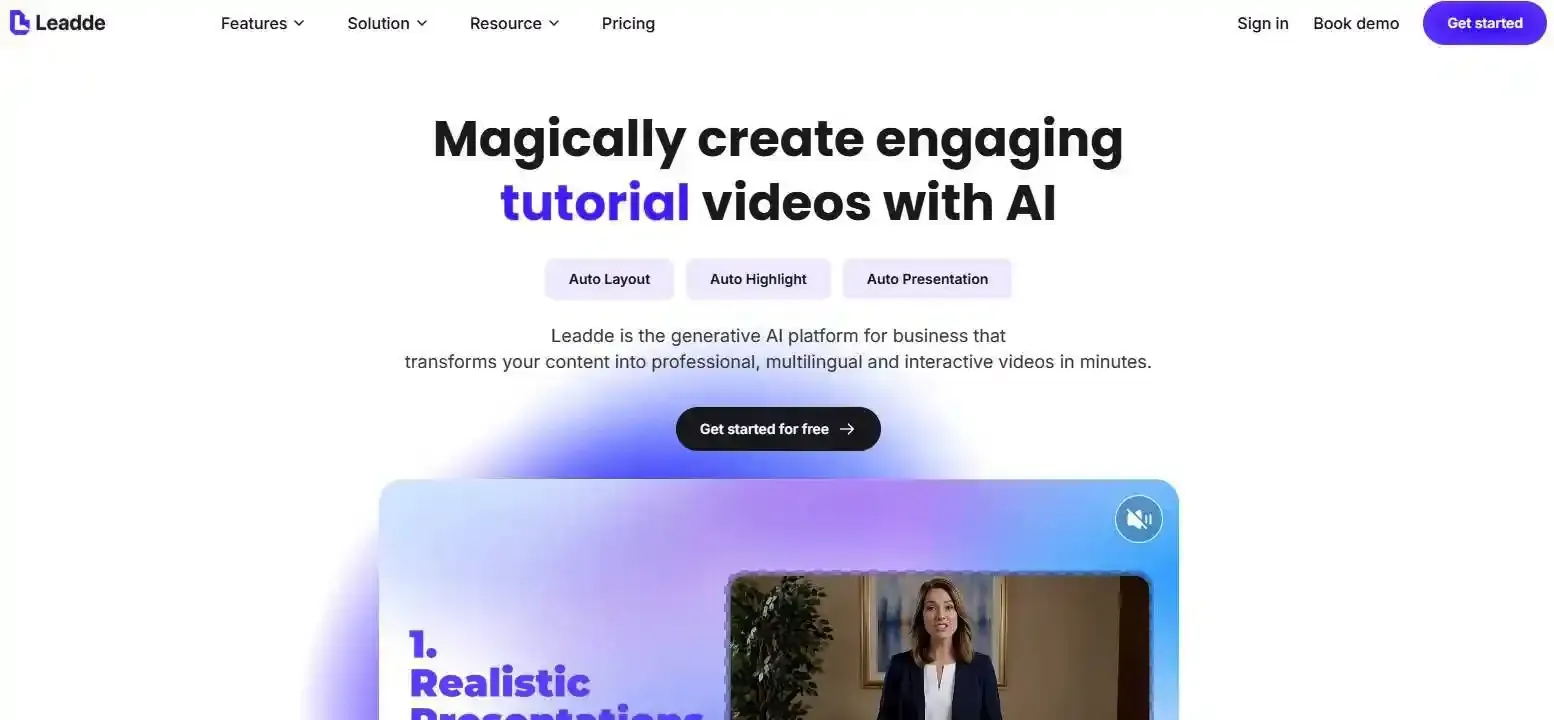
För pedagoger som redan har en PDF, PowerPoint, lektionsplan eller ett utbildningsdokument erbjuder Leadde ett annorlunda arbetsflöde: det förvandlar befintligt innehåll till strukturerade videor med genererade scener, berättarröst och flerspråkig presentation, istället för att kräva att varje scen byggs manuellt.
I den här guiden jämför jag de bästa verktygen för AI-video, animerade presentationer, whiteboard-förklaringar, interaktivt lärande, 2D- och 3D-animation samt studentprojekt, och analyserar även begränsningar för gratisplaner, inlärningskurvor, klassrumskompatibilitet, tillgänglighet, AI-precision och hur enkelt varje verktyg är att uppdatera.
Bästa animationsverktygen för pedagoger: Vilka verktyg är bäst 2026?
Det bästa animationsverktyget beror på undervisningsuppgiften. Lärare som skapar lektioner drar oftast nytta av snabba, mallbaserade eller AI-assisterade verktyg, medan studenter som lär sig animation behöver programvara som fokuserar på ritning, tidslinjer, nyckelbilder, rigging och 3D-arbetsflöden. Pedagoger som redan har PDF:er, presentationer eller lektionsdokument bör också överväga dokument-till-video-verktyg istället för att manuellt bygga om innehållet.
| Verktyg | Bäst för | Animationstyp | AI | Gratis/Utbildningsalternativ | Inlärningskurva |
| Leadde | PDF:er, PowerPoints och lektionsdokument till video | Strukturerad AI-video | Ja | Kontrollera aktuell plan | Låg |
| Canva for Education | Animerade presentationer och visuella lektioner | Bilder, rörelse, interaktivt innehåll | Ja | Gratis för berättigade utbildningsanvändare | Låg |
| Powtoon | Klassrumsförklaringar och berättande | Karaktärer, presentationer | Ja | Utbildningsalternativ tillgängliga | Låg–Medel |
| Animaker | Karaktärsanimering och flerspråkig video | 2D, avatarer, AI-video | Ja | Gratisplan med vattenstämpel | Låg–Medel |
| VideoScribe | Steg-för-steg-förklaringar | Whiteboard-animation | Begränsad/assisterad | Utbildningsprissättning | Låg |
| Genially | Interaktivt lärande | Animation, quiz, förgreningar | Ja | Gratis utbildningsplan | Låg |
| Adobe Express | Snabba klassrumsmedier | Grafik, video, animation | Ja | Gratis K–12-utbildningserbjudande | Låg |
| Vyond | Utbildning och polerade förklaringar | Karaktärer, scenarier, AI-video | Ja | Gratis provperiod | Medel |
| Blender | Undervisning i 3D-animation | 3D, rigging, nyckelbilder | Vissa AI-ekosystemverktyg | Gratis/öppen källkod | Hög |
| Krita | Handritad 2D-animation | Bild-för-bild 2D | Ingen kärnberoende | Gratis/öppen källkod | Medel |
| OpenToonz | Avancerad 2D-animationsinlärning | Traditionell 2D | Ingen kärnberoende | Gratis/öppen källkod | Medel–Hög |
| FlipaClip | Nybörjaranimation på mobila enheter | Bild-för-bild 2D | Begränsad | Kontrollera aktuell plan | Låg |
Canva kombinerar nu animationer, berättarröster, quiz, klassrumsresurser och AI-assisterad skapande i sin utbildningsmiljö. Powtoon stöder lärare och studenter med utbildningsmallar och kan konvertera PowerPoint-presentationer till video. Animaker kombinerar AI text-till-video med karaktärer, undertexter, röster och översättning.
För whiteboard-liknande förklaringar erbjuder VideoScribe utbildningsmallar för koncept som processer och lektionsplaner. Genially är starkare när elever behöver klicka, utforska, svara på frågor eller interagera med innehåll istället för att bara titta på det. Adobe Express lägger till klassrumshantering, uppgifter, animationer och utbildningsspecifika integritetskontroller för K–12-användare.
För pedagoger som redan har omfattande källmaterial tar Leadde ett annorlunda tillvägagångssätt. Istället för att börja med en tom animationsduk kan det förvandla dokument, PDF:er, PowerPoints och läromedel till strukturerade scener, manus, berättarröst och visuella presentationer. Det arbetsflödet är särskilt relevant när undervisningsinnehållet redan finns och huvudproblemet är att effektivt konvertera det till video.
Blender, Krita och OpenToonz tillhör en annan kategori. De är bättre lämpade för att lära ut animation i sig. Blender inkluderar professionella animations- och riggingverktyg; Krita är en gratis programvara för öppen källkod med animationsfunktioner; OpenToonz är gratis och kan användas för professionell, amatör- och skolanimationsproduktion.
| Verktyg | Bäst för | Animationstyp | AI-aktiverad | Gratis/Utbildningsalternativ | Inlärningskurva |
| Leadde | PDF:er, PowerPoints och lektionsdokument till video | Strukturerad AI-video | Ja | Kontrollera aktuell plan | Låg |
| Canva for Education | Animerade presentationer och visuella lektioner | Bilder, rörelse, interaktivt | Ja | Gratis för berättigade utbildningsanvändare | Låg |
| Powtoon | Klassrumsförklaringar och berättande | Karaktärer, presentationer | Ja | Utbildningsalternativ tillgängliga | Låg–Medel |
| Animaker | Karaktärsanimering och flerspråkig video | 2D, avatarer, AI-video | Ja | Gratisplan med vattenstämpel | Låg–Medel |
| VideoScribe | Steg-för-steg-förklaringar | Whiteboard-animation | Begränsad | Utbildningsprissättning | Låg |
| Genially | Interaktivt lärande | Animation, quiz, förgreningar | Ja | Gratis utbildningsplan | Låg |
| Adobe Express | Snabba klassrumsmedier | Grafik, video, animation | Ja | Gratis K–12-utbildningserbjudande | Låg |
| Vyond | Utbildning och polerade förklaringar | Karaktärer, scenarier, AI-video | Ja | Gratis provperiod | Medel |
| Blender | Undervisning i 3D-animation | 3D, rigging, nyckelbilder | Vissa | Gratis / Öppen källkod | Hög |
| Krita | Handritad 2D-animation | Bild-för-bild 2D | Nej | Gratis / Öppen källkod | Medel |
| OpenToonz | Avancerad 2D-animationsinlärning | Traditionell 2D | Nej | Gratis / Öppen källkod | Medel–Hög |
| FlipaClip | Nybörjaranimation på mobila enheter | Bild-för-bild 2D | Begränsad | Kontrollera aktuell plan | Låg |
Hur bör pedagoger välja rätt animationsverktyg?
Börja med inlärningsuppgiften, inte programvaran.
Skapar du lektioner, studentprojekt eller undervisar du i animationsfärdigheter?
En lärare som skapar en två minuter lång vetenskaplig förklaring behöver inte samma verktyg som en student som lär sig rigging. På samma sätt kan en student som skapar en animerad bokrecension behöva något enklare än professionell animationsprogramvara.
För lärarskapade lektioner, prioritera snabbhet, tydlighet, redigering, undertexter och återanvändning av innehåll. För studentprojekt är enkelhet i skapandet och klassrumsåtkomst viktigare. För animationskurser bör programvaran exponera verkliga animationsprinciper som bildtiming, nyckelbilder, ritning eller 3D-rigging.
Behöver du liveundervisning, förinspelad video eller interaktivt innehåll?
Liveundervisning fungerar ofta bättre med lärarstyrda presentationer eftersom instruktören bestämmer när nästa bild visas. Förinspelad video drar nytta av fast berättarröst och timing. Interaktiva verktyg som Genially tjänar ett tredje användningsområde: elever kan utforska innehåll, svara på frågor och navigera genom interaktivt innehåll. Genially stöder för närvarande interaktioner, animationer, live-samarbete och import från PDF, PowerPoint och Google Slides.
Använd den minsta mängd rörelse din lektion behöver
En användbar regel är minsta möjliga rörelse:
Statisk bild → GIF → animerad bild → whiteboard-förklaring → AI-video → anpassad 2D/3D-animation.
Välj inte ett mer komplext format om inte rörelsen tillför instruktionsmässig mening. Om ett diagram plus två animerade pilar förklarar konceptet, kan en fullt riggad karaktärsscen helt enkelt lägga till produktionsarbete.
| Undervisningsmål / Scenario | Rekommenderad rörelsenivå | Exempel på verktyg att använda |
| Live Klassrumsundervisning | Animerade presentationer (Lärarstyrda) | Canva, Adobe Express |
| Interaktivt Självstudielärande | Klickbart innehåll, förgreningar, quiz | Genially |
| Konvertera befintliga PDF:er/presentationer | AI-video med strukturerad berättarröst | Leadde |
| Steg-för-steg-processförklaringar | Whiteboard-förklaring / Lätt 2D | VideoScribe, Powtoon |
| Undervisning i animationsprinciper | Anpassad 2D / 3D med nyckelbilder & rigging | Blender, Krita, OpenToonz |
Hur utvärderade vi de bästa animationsverktygen för pedagoger?
Ett användbart utbildningsverktyg bör minska produktionsfriktionen utan att minska den instruktionsmässiga kontrollen.
Hur snabbt kan en lärare skapa den första användbara videon?
Inlärningskurvan är viktigare än det teoretiska funktionstaket. Mall- och AI-verktyg förkortar generellt vägen från idé till användbar video, medan Blender eller OpenToonz är mer meningsfulla när animation i sig är inlärningsmålet.
Antalet överlämningar spelar också roll. Ett traditionellt arbetsflöde kan kräva separat programvara för illustration, animation, berättarröst, undertexter och redigering. Ett mer integrerat arbetsflöde kan minska både tid och filhantering.
Kan pedagoger återanvända, redigera och uppdatera befintligt undervisningsinnehåll?
Detta är ett av de mest förbisedda utvärderingskriterierna. En lektion kan behöva ny statistik, reviderad policy, översatt berättarröst eller ett uppdaterat diagram nästa termin.
För återkommande utbildningsinnehåll är underhållbarhet en del av kvaliteten. En något enklare video som en annan lärare kan redigera kan vara mer användbar än en polerad animation som måste byggas om varje gång läroplanen ändras.
Verktyg som accepterar befintligt källmaterial kan minska dubbelarbete. Powtoon, till exempel, främjar PowerPoint-till-video-konvertering, medan Genially kan importera PDF, PowerPoint och Google Slides. Leadde utökar denna idé genom att analysera dokumentstrukturen och generera själva videoflödet.
Är prissättningen och skolans arbetsflöde verkligen praktiskt?
”Gratis” kan betyda öppen källkod, en begränsad gratisplan, ett erbjudande endast för utbildning, eller en provperiod.
Krita och OpenToonz är genuint gratis och öppen källkod. Animaker erbjuder en gratisplan men anger att gratis exporter innehåller en vattenstämpel. Adobe Express for Education är gratis för K–12-skolor och distrikt, medan Canva erbjuder Canva Education till berättigade utbildningsanvändare. Genially har en gratis utbildningsnivå med studentkollaboration och interaktiva funktioner.
Skolor bör också kontrollera studentkonton, kompatibilitet med hanterade enheter, integritetskontroller, undertexter och hur färdiga arbeten delas.
Hur kan lärare förvandla PDF:er, PowerPoints och lektionsanteckningar till animerade videor?
För många pedagoger börjar det snabbaste arbetsflödet med material de redan har skapat.
Från befintligt material till manus och visuella scener
Ett praktiskt arbetsflöde är:
- Välj ett koncept värt att visualisera. En process, sekvens, relation eller svår abstrakt idé är oftast en bättre kandidat än ett helt kapitel.
- Använd den befintliga källan. Börja med PDF:en, PowerPoint-presentationen, lektionsanteckningarna, studieguiden eller utbildningsdokumentet istället för att skriva om allt.
- Strukturera det i scener. Bestäm vad eleverna behöver se, höra och förstå i varje steg.
- Välj produktionsmetod. Bygg scener manuellt med ett mallverktyg, eller använd ett AI-/dokument-till-video-arbetsflöde för att generera ett första utkast.
- Granska, revidera, texta och publicera.
Leadde är utformat kring detta källfokuserade arbetsflöde: plattformen analyserar innehållslogik och informationshierarki innan den genererar scener, manus, berättarröst och visuell presentation.
Granska AI-genererade manus, bilder och berättarröst
AI kan förkorta produktionen, men pedagogisk noggrannhet kräver fortfarande mänsklig granskning.
Kontrollera etiketter, diagram, sekvens, skala, formler, datum, uttal och om bilden faktiskt representerar källmaterialet. Detta blir särskilt viktigt inom vetenskap, matematik, teknisk utbildning och andra ämnen där en trovärdig bild ändå kan lära ut felaktiga samband.
Bygg för nästa uppdatering, inte bara den första exporten
Spara återanvändbara introsekvenser, diagramstilar, berättarröstmönster, quizscener och sammanfattningslayouter. Om bara ett faktum ändras nästa termin, kan du med det ideala arbetsflödet ersätta en scen istället för att återskapa hela videon.
Det är här dokumentbaserade och återanvändbara scenarbetsflöden kan skapa mer långsiktigt värde än engångsanpassad animation.
När förbättrar animation faktiskt lärandet?
Animation är mest användbart när rörelsen i sig bär information.
Vilka koncept drar mest nytta av animation?
Animation kan förtydliga rörelse, sekvens, förändring över tid, rumsliga relationer och processer som är svåra att observera direkt. Exempel inkluderar celldelning, mekaniska system, utbuds- och efterfrågeförskjutningar eller en flerstegsprocedur.
Animation är dock inte automatiskt överlägset statisk grafik. Forskning om multimedialt lärande visar att elever har begränsad bearbetningskapacitet, och dynamiska bilder kan bli svåra att följa när information försvinner för snabbt. Att segmentera animationer i meningsfulla delar kan hjälpa elever att bearbeta varje steg innan de går vidare.
När kan för mycket animation göra lärandet svårare?
Dekorativ rörelse, komplexa bakgrunder, onödig musik och överdriven information på skärmen kan öka den externa kognitiva belastningen.
Evidensbaserad design av utbildningsvideor betonar istället signalering för att rikta uppmärksamhet, segmentering för att dela upp information i hanterbara enheter, och rensning för att ta bort material som inte stöder lärandemålet. Berättarröst och bilder bör komplettera varandra snarare än att upprepa samma täta text.
En enkel princip fungerar bra i praktiken:
Om rörelsen inte förklarar något, ifrågasätt om den behöver röra sig.
Bör animation ersätta läraren eller stödja läraren?
Inte varje animation behöver förinspelad berättarröst.
I liveundervisning kan en tyst eller lätt märkt animation låta pedagogen förklara processen, pausa, be studenter förutsäga vad som händer härnäst och anpassa förklaringen i realtid. Förinspelad berättarröst är mer användbar för självstudielektioner, repetition, flipped classrooms och asynkron utbildning.
Det starkaste arbetsflödet är ofta inte ”AI ersätter presentationen”. Det är animationen som står för visualiseringen; pedagogen ger kontext, ställer frågor och bedömer.
| Animationspraxis | Exempelscenario | Inverkan på lärande (Kognitiv belastning) | Rekommendation |
| Illustrera förändring över tid | Celldelning, mekaniska system | Minskar intrinsisk belastning genom att visa osynliga processer | Använd (Rekommenderas starkt) |
| Signalering / Ledtrådar | Pilar eller markeringar som pekar på en nyckelterm | Riktar elevens uppmärksamhet effektivt | Använd (Stöder fokus) |
| Segmentering | Pausa animationen efter varje steg | Förhindrar kognitiv överbelastning | Använd (Håll delarna små) |
| Dekorativ rörelse | Studsande text, överdrivna bildövergångar | Ökar extern belastning (distraherande) | Undvik (Håll det statiskt) |
| Redundant text & ljud | Läsa en tät paragraf högt exakt | Delar uppmärksamheten i onödan | Undvik (Använd bilder + berättarröst istället) |
Vad bör pedagoger veta innan de använder animationsverktyg i en skola?
Ett klassrumsverktyg har krav som vanlig skaparprogramvara kanske inte har.
Sekretess, studentkonton, tillgänglighet och äganderätt är viktigt
Innan du ber studenter att registrera sig, kontrollera leverantörens utbildnings- och sekretessdokumentation istället för att anta att ett konsumentkonto är lämpligt.
Adobe Express for Education, till exempel, inkluderar utbildningsspecifika integritetskontroller, skolhanterade konton, SSO-alternativ och klassrumsfunktioner. Geniallys utbildningsplan anger stöd för studentkollaboration och FERPA-COPPA/GDPR-efterlevnad.
Ålderskrav spelar också roll. Vyond noterar uttryckligen att dess tidigare produkt GoAnimate for Schools fasades ut och hänvisar skolåldersanvändare till alternativ designade för barn; dess nuvarande utbildningsvägledning är mer lämplig för pedagoger och vuxna elever.
Tillgänglighet bör vara en del av skapandet från början. Undertexter, läsbar text, tydlig kontrast och logisk takt är mer användbara än att lägga till tillgänglighet efter export.
Kan innehållet överleva över enheter och framtida terminer?
Kontrollera om verktyget fungerar på skolhanterade enheter, om studenter behöver e-postkonton, om projekt kan delas eller exporteras, och om en annan lärare kan fortsätta redigera dem senare.
Detta ändrar definitionen av värde. En återanvändbar, redigerbar animation kan vara mer värdefull än en vacker engångsvideo.
Det minskar också leverantörsberoendet: skolan bör veta vad som händer med dess undervisningsmaterial om en prenumeration ändras, en personalmedlem slutar, eller kursen flyttas till en annan plattform.
Vanliga misstag pedagoger bör undvika
De vanligaste misstagen är att välja det mest kraftfulla verktyget istället för det mest användbara, att bygga om material som redan finns i PDF:er eller presentationer, att lägga till rörelse utan ett instruktionsmässigt syfte, att publicera AI-genererade bilder utan att kontrollera dem, att ignorera undertexter och mobilvisning, och att producera en lång video där flera korta återanvändbara segment skulle fungera bättre.
Forskning om multimedialt lärande stöder detta enklare tillvägagångssätt: ta bort irrelevanta element, framhäv det som är viktigt och dela upp komplexa förklaringar i meningsfulla segment.
Vanliga frågor om animationsverktyg för pedagoger
Vad är det bästa animationsverktyget för pedagoger?
Det finns inget enskilt bästa alternativ. Canva och Powtoon passar visuella presentationer, VideoScribe fungerar bra för whiteboard-förklaringar, Leadde är användbart när pedagoger redan har PDF:er eller lektionsdokument, och Blender eller Krita är mer meningsfulla när studenter lär sig animationsfärdigheter.
Vad är det bästa gratis animationsverktyget för lärare?
För traditionell animation är Krita och OpenToonz gratis och öppen källkod. Canva, Adobe Express, Genially och Animaker erbjuder också utbildnings- eller gratisalternativ, men behörighet, vattenstämplar, krediter och exportgränser skiljer sig åt, så pedagoger bör kontrollera den aktuella planen innan de implementerar ett verktyg i stor skala.
Kan lärare skapa animerade videor utan animationsfärdigheter?
Ja. Mallbaserade verktyg som Canva, Powtoon, VideoScribe och Animaker minskar behovet av traditionella animationsfärdigheter. AI- och dokument-till-video-verktyg går längre genom att generera manus, scener, berättarröst eller första utkast från prompts och befintligt undervisningsmaterial.
Kan AI förvandla en PDF eller PowerPoint till en animerad utbildningsvideo?
Ja. Vissa moderna AI-videoarbetsflöden kan använda dokument eller presentationer som källmaterial. Leadde, till exempel, är utformat för att förvandla PDF:er, PowerPoints, dokument och läromedel till strukturerade videoscener och berättarröst. Pedagoger bör fortfarande granska faktabaserad noggrannhet och visuell tolkning innan publicering.
Vilka animationsverktyg är bäst för studenter?
Det beror på målet. FlipaClip är tillgängligt för nybörjaranimation på mobilen, Krita och OpenToonz passar för 2D-animationsinlärning, och Blender är ett starkare val för studenter som utvecklar 3D-animations- och riggingfärdigheter.
Är Canva tillräckligt bra för utbildningsanimation?
För animerade presentationer, korta förklaringar, klassrumsbilder, quiz och studentprojekt, ofta ja. Canva for Education inkluderar nu animationer, berättarröster, interaktiva verktyg, AI-assisterad skapande och tillgänglighetsfunktioner. För detaljerad karaktärsanimering, professionellt 3D-arbete eller komplex bild-för-bild-produktion är ett specialistverktyg mer lämpligt.
Slutsats
Det finns inget enskilt bästa animationsverktyg för varje pedagog. Rätt val beror på om du behöver förklara ett koncept, förvandla befintligt lektionsmaterial till video, skapa en interaktiv aktivitet eller lära ut animation i sig. Börja med det enklaste arbetsflödet som kommunicerar idén tydligt, lägg sedan till mer sofistikerad animation endast när det förbättrar inlärningsupplevelsen.