Lägg till bilder i AI-videor


Lyft ditt videoinnehåll med visuella inslag
Onboarding-guide
Förvandla efterlevnadsdokument, säkerhetsprotokoll eller regleringsriktlinjer till strukturerade certifieringsvideor. Låt en AI-avatar tydligt guida anställda genom varje krav – vilket minskar juridisk risk och håller teamen redo för revision.

Renrumsprotokoll
Ger tydliga riktlinjer för beteende och operativa krav i renrum, vilket säkerställer att medarbetare följer standarder och därmed förbättrar både arbetseffektivitet och säkerhet.

Utbildning i handhavande av AR-700
Få en grundlig genomgång av driftprocessen och säkerhetsriktlinjerna för precisionsmonteringsroboten AR-700, så att medarbetare behärskar korrekta drifttekniker.

Marknadsföringsinsikter
Betrodd av världens ledande varumärken







Därför ska du använda Leadde för att lägga till bilder i avatarvideor
Lägg till bild i video med AI gratis
Du behöver inte vara expert på videoredigering för att kombinera media. Med Leadde-redigeraren laddar du enkelt upp din videofil, väljer din PNG/JPG-bild och drar den exakt dit du vill ha den på arbetsytan. Det är en intuitiv drag-och-släpp-miljö, designad för snabbhet och helt onlinebaserad.
Manusstyrd bildpositionering
Placera din bild perfekt. Vill du att en företagslogotyp ska ligga som vattenstämpel i övre högra hörnet? Behöver en produktbild glida in på skärmen vid en exakt tidpunkt? I Leadde kan du koppla bildens in- och utgångsanimationer direkt till den talade berättelsen i manusområdet, vilket säkerställer perfekt timing.
Lägg till bild i video med musik
Förvandla ett enkelt foto till en engagerande medieupplevelse. Förutom att lägga bilder över befintligt videomaterial kan du ladda upp ett statiskt foto till Leadde, lägga till en AI-röst och generera dynamiska visuella effekter för att omedelbart skapa ett bildspel eller en podcast-visualiserare.
Ingen installation krävs
Slösa inte hårddiskutrymme på att leta efter en "lägg till bild i video-app". Leadde är en molnbaserad plattform. Ladda upp dina tunga videofiler (.mp4 eller .mov) till våra säkra servrar, redigera allt smidigt i en Chromium-baserad webbläsare som Google Chrome och ladda ner den färdiga renderingen blixtsnabbt.
Så här lägger du till en bild i en video online
Lägg över bilder och logotyper på ditt videomaterial i tre snabba steg.
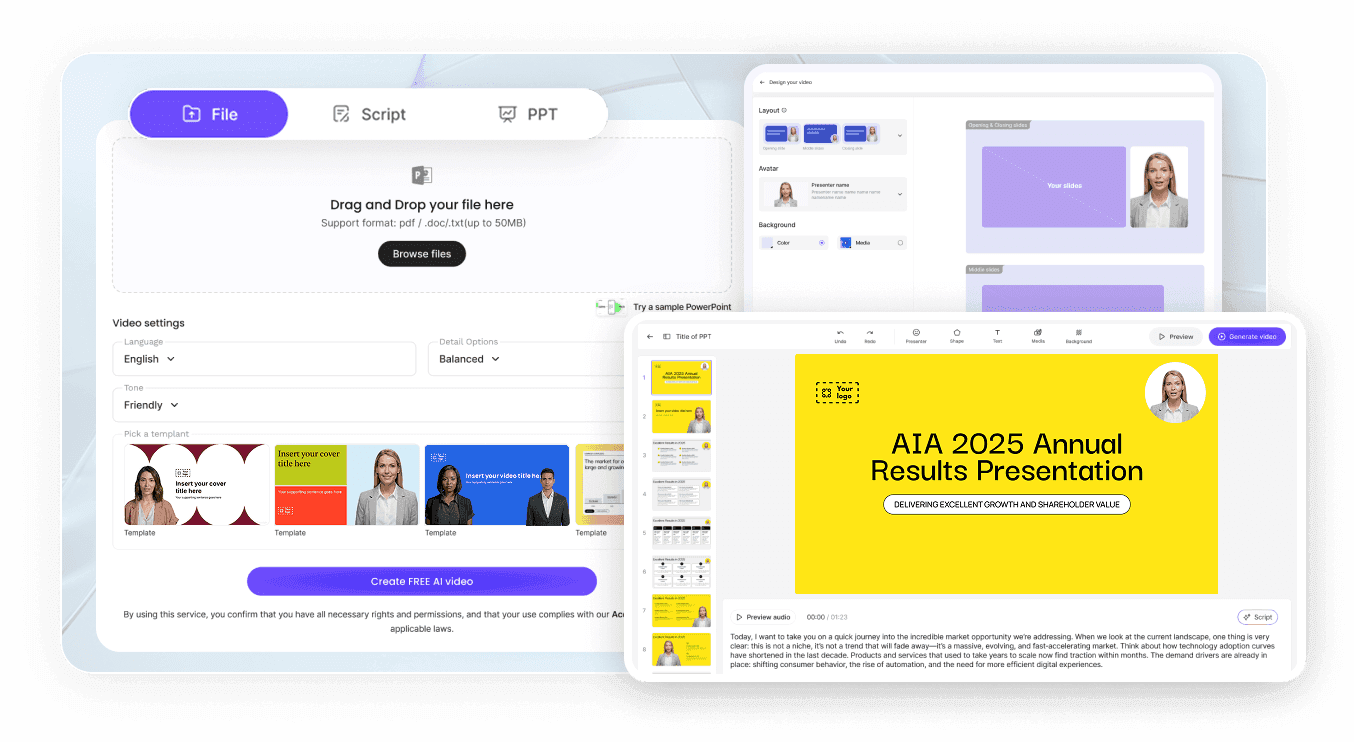
Steg 1: Ladda upp din videofil
Skapa ett nytt projekt i Leadde och ladda upp din grundvideo. Oavsett om det är en företagspresentation, en TikTok-dans eller en skärminspelning, lägg enkelt till videon på din arbetsyta och ställ in dess passningsläge (som Loop eller Insert).
Steg 2: Ladda upp och placera din bild
Klicka på mediefliken, klicka på "Ladda upp" och välj den bild (JPEG/PNG) du vill lägga över. Klicka på bilden för att lägga till den direkt på videons arbetsyta. Du kan enkelt beskära bilden, justera dess opacitet, hantera dess lagerordning och placera den var som helst – som att hålla upp en virtuell produkt bredvid ditt ansikte.
Steg 3: Justera timing och exportera
I manusområdet klickar du på handtagsikonerna i början och slutet av texten för att exakt ställa in när bilden ska animeras in och ut tillsammans med berättelsen. När du är nöjd klickar du på "Generera video" för att ladda ner den färdiga MP4-filen med bilden permanent inbakad.
Används av kreatörer, marknadsförare och varumärken
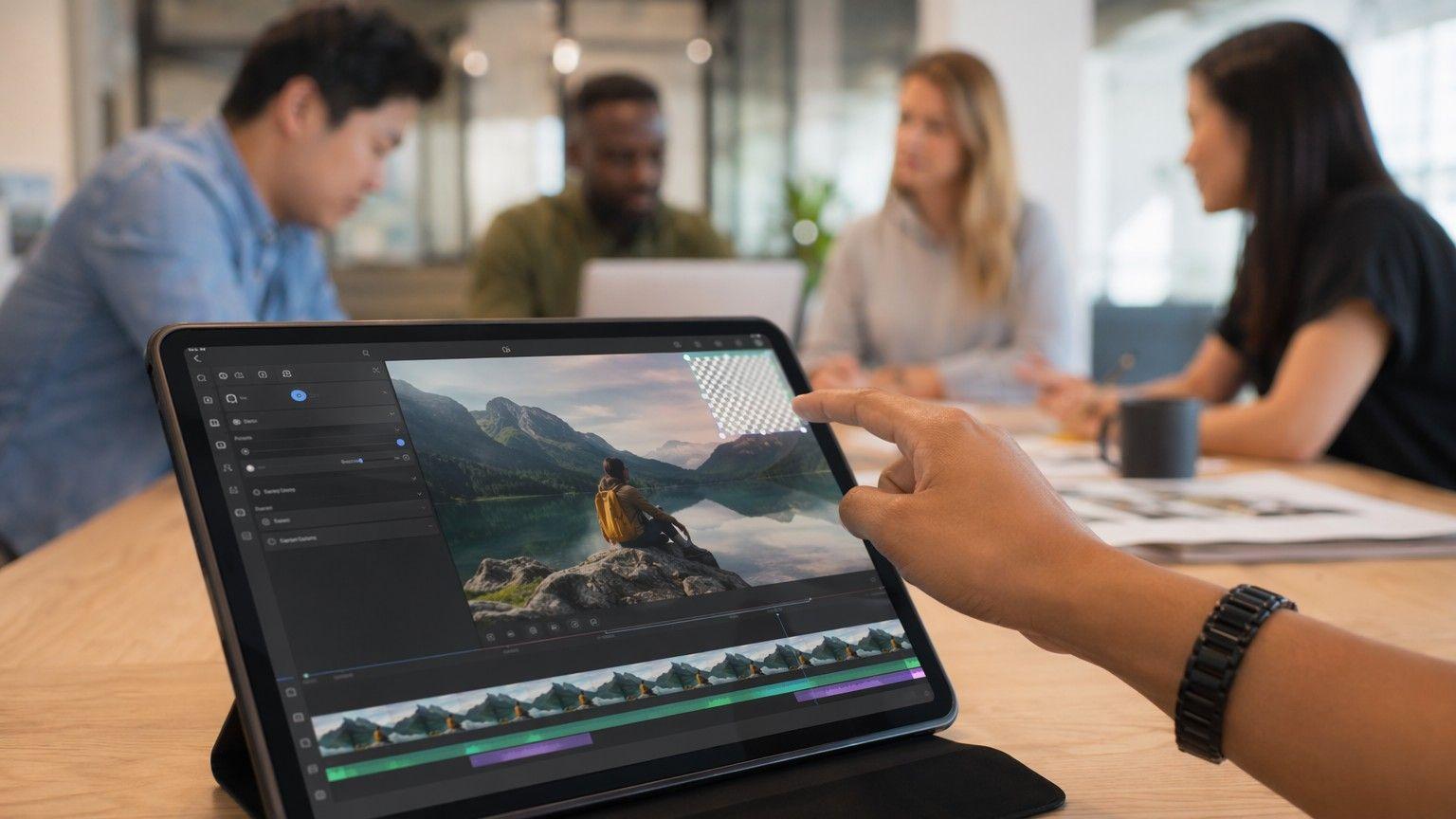
Varumärkeskonsistens genom vattenmärkning
Skydda din immateriella egendom på sociala medier. Många kreatörer använder Leadde för att snabbt ladda upp sina transparenta PNG-logotyper och placera dem diskret i hörnet av sina videor. Detta säkerställer att deras varumärke får erkännande även om videon laddas upp igen av aggregatorer.

Sömlös AI-presentatörsintegration
Ta det ett steg längre. Istället för att bara lägga till ett foto över din egen video kan du ladda upp en bakgrundsbild (som ett diagram eller en bostadsannons). Använd sedan Leadde's AI-avatarer för att placera en verklighetstrogen digital människa direkt ovanpå fotot, som automatiskt berättar dess detaljer.
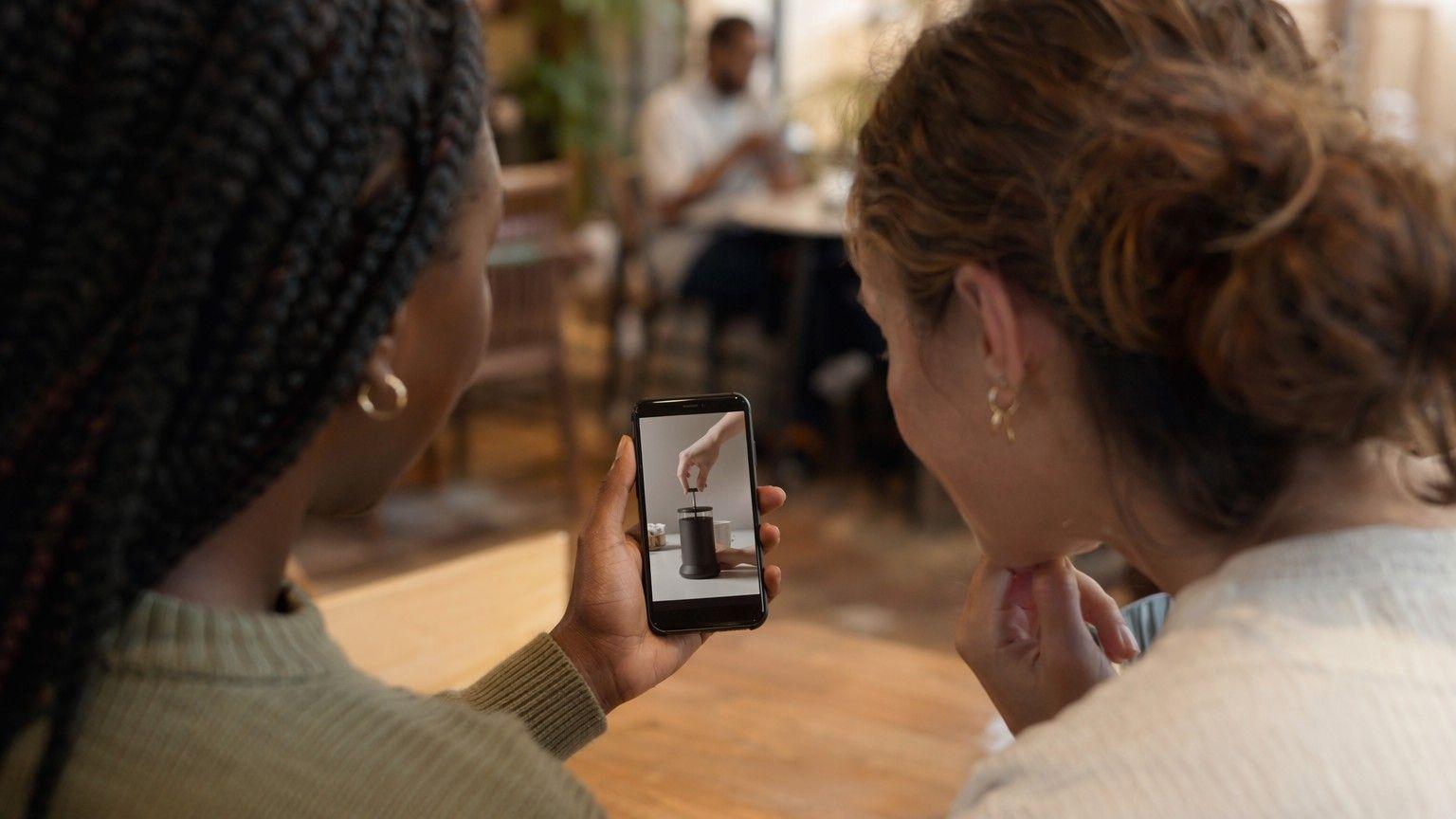
Engagerande tittarinteraktivitet
Hosta videon med Leadde och förvandla statiska foton till konversationer. Om en tittare ser produktfotot du lagt till i videon via en Leadde-delningslänk, kan de använda sidchatten för att ställa frågor om objektet, och AI:n kommer att ge omedelbara svar.
Översätt tillagd textdata
Om fotot du lagt till i videon innehåller viktig text kan du använda Leadde's kraftfulla översättningsverktyg för att omedelbart återskapa lokaliserat ljud eller textning på skärmen. Detta förklarar bilddata tydligt för internationella publiker på 88 språk.
Användningsområden för att lägga till foton i video
Reaktions- och kommentarsvideor
Bostadsannonser för fastighetsmäklare
Visa potentiella köpare ett hem digitalt. Lägg till högupplösta foton av det renoverade köket eller en karta över området direkt över bakgrundsvideon medan vår röstberättar-videoredigerare berättar om fördelarna med den specifika fastigheten.
Guider för SaaS-programvara
Produktpresentationer för e-handel
Få dina annonser att sticka ut med vår AI-annonsgenerator. Lägg transparenta PNG-bilder av 5-stjärniga kundrecensionsmärken, "50% RABATT"-kampanjetiketter eller ikoner för fri frakt direkt på dina produktvideor för att dramatiskt öka köparnas förtroende och konverteringsgraden.
Företagspresentationer
Ljudvisualiseringar för podcaster
Vanliga frågor och svar
Ja. Leadde stöder fullt ut uppladdning av transparenta PNG-filer. Detta gör det otroligt enkelt att använda plattformen för att lägga till sömlösa vattenstämplar, logotyper och flytande grafik utan en ful vit bakgrundsruta till vilken video som helst online.
Nej. Leadde's molnrenderingsmotor säkerställer att ditt ursprungliga videomaterial och de högupplösta bilder du lägger till exporteras i skarp kvalitet, vilket bevarar professionalismen i ditt innehåll.
Ingen appnedladdning krävs, eftersom Leadde fungerar helt i webbläsaren. Även om du kan komma åt plattformen via mobila webbläsare, är Leadde främst designad för skrivbordsanvändning. För bästa upplevelse och fullständig redigeringsfunktionalitet rekommenderar vi att du använder...
Absolut. Du kan ladda upp dussintals foton till ditt Leadde-mediebibliotek och lägga till dem alla i dina scener. Låt dem animeras in en efter en, eller stapla dem med lagerkontrollerna så att flera foton är synliga på skärmen samtidigt.
Kombinera ditt medieinnehåll smidigt
Anslut dig till kreatörer som litar på Leadde för att enkelt lägga till vattenstämplar, logotyper och bilder till sitt videomaterial. Prova vår AI-redigerare för att lägga till foto i video gratis idag.