
Hur team kan förvandla PowerPoint-bilder till träningsvideor
PowerPoint är fortfarande ett av de vanligaste formaten för teamutbildning. HR-team använder bildspel för introduktion. Säljteam använder dem för aktivering. Compliance-team använder dem för att fräscha upp policyer. Produktteam använder dem för att förklara lanseringar, arbetsflöden och interna uppdateringar.
Problemet är att bilder inte alltid är lätta att lära sig av på egen hand.
Ett PowerPoint-bildspel kan fungera bra i ett livemöte, men när presentatören är borta förlorar bilderna ofta sitt sammanhang. Folk skummar igenom dem, missar förklaringen eller ber någon att gå igenom materialet igen.
Det är därför många team förvandlar PowerPoint-bilder till utbildningsvideor. Med AI kan du ladda upp en PPT- eller PPTX-fil, förvandla bilderna till ett tydligt manus, lägga till en AI-presentatör, skapa korta scener och publicera en redigerbar utbildningsvideo utan att spela in en livepresentatör.
Om ditt team redan har utbildningsmaterial hjälper Leadde's PowerPoint till video-verktyg till att konvertera bilder till avatarledda videor för medarbetarutbildning, introduktion, säljaktivering och intern utbildning.
Varför förvandla PowerPoint-bilder till utbildningsvideor?
PowerPoint-presentationer är användbara för att organisera information. De räcker inte alltid för utbildning.
Ett bildspel är vanligtvis beroende av en presentatör. Presentatören förklarar sammanhanget, lägger till exempel, kopplar ihop idéerna och berättar för publiken vad de ska göra härnäst. Utan den berättarrösten kan presentationen kännas ofullständig.
Utbildningsvideor löser detta genom att förvandla bilder till guidade inlärningsupplevelser.
En bra PowerPoint-baserad utbildningsvideo kan:
- Förklara bilderna med en konsekvent röst
- Lägga till berättarröst och sammanhang
- Dela upp långa presentationer i korta moduler
- Hjälpa nyanställda att lära sig asynkront
- Stödja sälj- och kundorienterade team
- Minska upprepade liveutbildningar
- Göra intern kunskap lättare att återanvända
- Skapa ett mer engagerande alternativ till statiska bilder
För team är detta viktigt eftersom utbildningsinnehåll sällan används bara en gång. En presentation kan behöva återanvändas mellan avdelningar, regioner, nyanställda, kunder, partners eller säljteam.
AI gör processen snabbare eftersom team inte behöver skriva om presentationen manuellt, spela in berättarröst, schemalägga en presentatör eller bygga om innehållet från grunden.
Vilka typer av PowerPoint-presentationer fungerar bäst som utbildningsvideor?
Inte varje presentation bör bli en video. De bästa kandidaterna är presentationer som lär ut en process, förklarar ett arbetsflöde, utbildar ett team eller stöder upprepad inlärning.
| Typ av PowerPoint-presentation | Bästa utbildningsvideoformat | Exempel på användningsfall |
|---|---|---|
| Introduktionspresentation för nyanställda | Avatarledd introduktionsmodul | Hjälp nyanställda att förstå verktyg, policyer och arbetsflöden |
| Säljaktiveringspresentation | Scenariebaserad utbildningsvideo | Lär säljare budskap, positionering och invändningshantering |
| Compliance-presentation | Policyutbildningsvideo | Förklara regler, risker och nödvändigt beteende |
| Produktutbildningspresentation | Funktionsgenomgångsvideo | Lär interna team eller kunder hur en produkt fungerar |
| Kundutbildningspresentation | Guidad handledningsvideo | Hjälp kunder att lära sig ett arbetsflöde utan en live-session |
| Operationspresentation | Processutbildningsvideo | Visa team hur man följer ett repeterbart arbetsflöde |
| Kursbilder | Lektionsliknande videomodul | Förvandla utbildningsbilder till videolektioner |
De bästa presentationerna har redan en tydlig struktur. De inkluderar avsnittsrubriker, punktlistor, exempel, diagram, skärmdumpar eller processteg.
Om din utbildningskälla inte är en PowerPoint-fil kan du använda Doc till video för allmänna dokument eller PDF till video för PDF-baserat utbildningsmaterial.
Hur man förvandlar PowerPoint-bilder till utbildningsvideor
Målet är inte att bara exportera en PowerPoint-presentation som en videofil. Det skapar ett bildspel, inte en utbildningsvideo.
En riktig utbildningsvideo behöver berättarröst, struktur, scenflöde, exempel och visuell betoning.
Steg 1: Välj rätt PowerPoint-presentation
Börja med en presentation som har ett tydligt utbildningssyfte.
Bra kandidater inkluderar:
- En introduktionspresentation för nyanställda
- En säljaktiveringspresentation
- En produktutbildningspresentation
- En compliance-uppfräschning
- En kundutbildningspresentation
- En kursmodul
- En processutbildningspresentation
- En avdelningsuppdatering som behöver återanvändas
Innan du konverterar presentationen, fråga:
- Vem är målgruppen?
- Vad ska de förstå efter att ha tittat?
- Vilken åtgärd ska de vidta?
- Vilka bilder är nödvändiga?
- Vilka bilder kan tas bort eller kombineras?
- Ska detta bli en video eller flera korta videor?
En presentation med 40 bilder bör sällan bli en lång utbildningsvideo. Det är oftast bättre att dela upp presentationen i moduler.
Steg 2: Rensa upp bilderna innan du laddar upp
AI kan hjälpa till att förvandla bilder till en video, men kvaliteten på indata spelar fortfarande roll.
Innan du laddar upp PowerPoint-filen, rensa upp presentationen.
Ta bort:
- Dubbla bilder
- Gamla skärmdumpar
- Föråldrade priser eller policyer
- Talarnoteringar som inte längre gäller
- Interna kommentarer
- Platshållarbilder
- Bilder som bara var meningsfulla i ett livemöte
Förbättra sedan strukturen:
- Lägg till tydliga avsnittsrubriker
- Håll en idé per bild
- Gör processteg explicita
- Lägg till sammanhang där bilder är för vaga
- Markera huvudbudskapet i varje avsnitt
Ju renare presentationen är, desto bättre blir videoutkastet.
Steg 3: Ladda upp PowerPoint till ett AI-videoverktyg
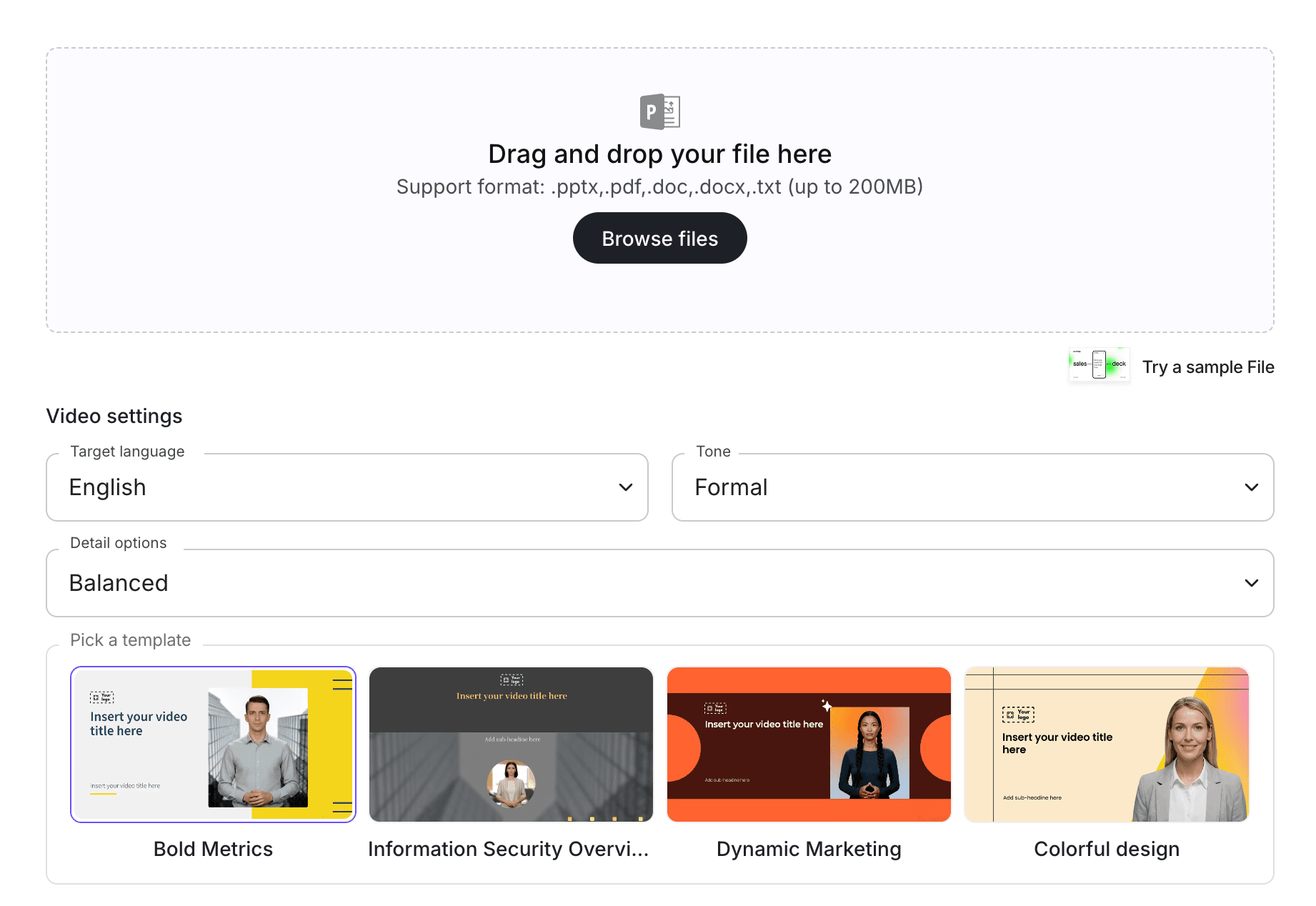
När presentationen är klar, ladda upp den till ett PowerPoint-till-video-arbetsflöde.
Med PowerPoint till video kan team förvandla befintliga PPT- eller PPTX-filer till videoutkast istället för att börja från ett tomt manus. Om ditt utbildningsprogram inkluderar flera källformat, koppla detta arbetsflöde med en AI-utbildningsvideogenerator så att ditt team kan skapa ett konsekvent utbildningsbibliotek.
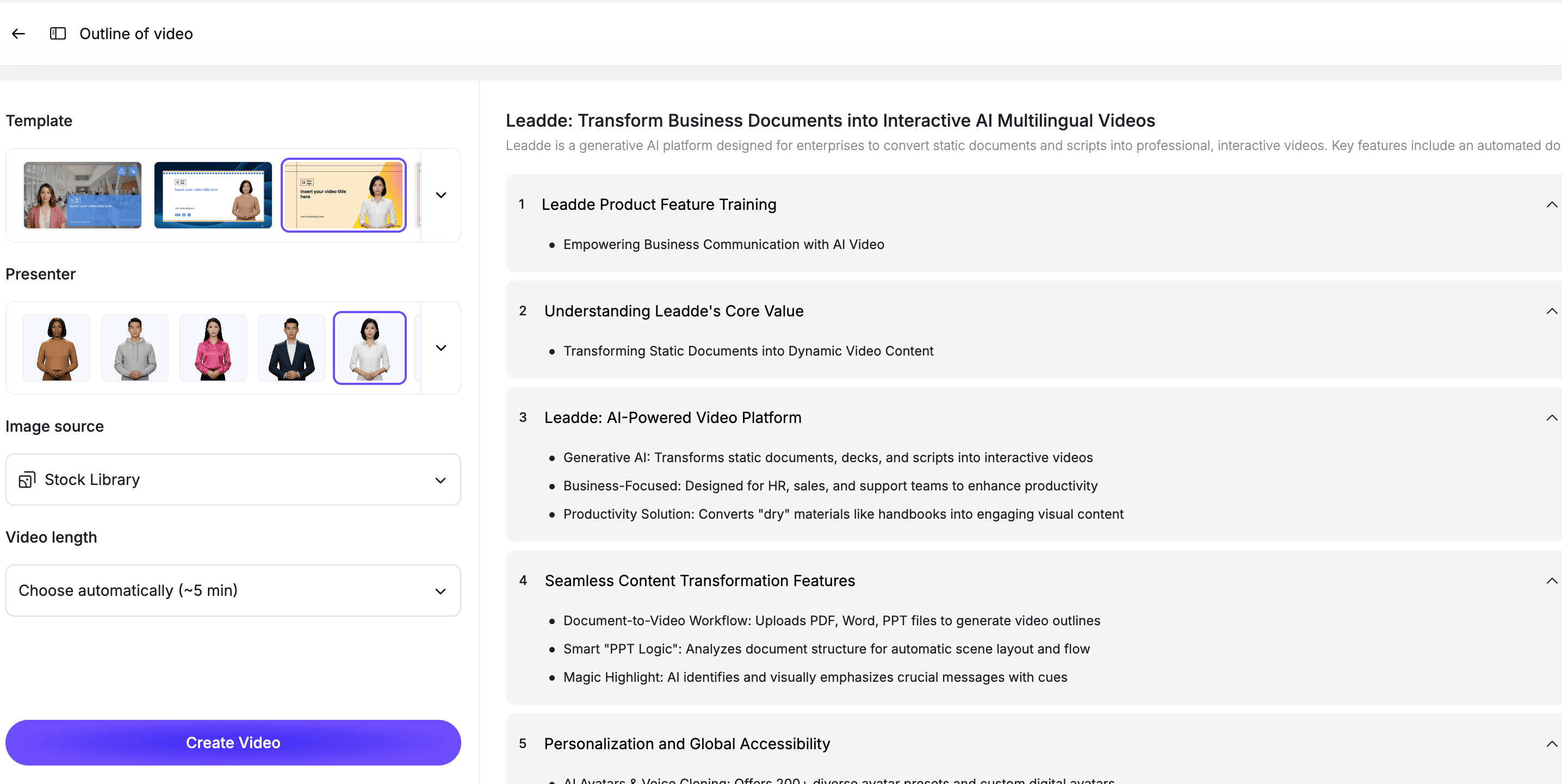
I detta skede bör AI analysera bilderna, identifiera huvudidéerna och förvandla presentationen till en utbildningsvänlig disposition.
Detta skiljer sig från att bara spela in ett bildspel. AI bör hjälpa till att skapa en videostruktur som lär ut, inte bara visar bilder.
Steg 4: Förvandla bildinnehåll till ett talat manus
Bilder är vanligtvis skrivna för presentationsstöd. Ett videomanus är skrivet för att lyssna.
Den skillnaden spelar roll.
En bild kan säga:
"Q3 försäljningsprocessuppdateringar"
Men ett videomanus bör förklara:
"I denna utbildning kommer vi att gå igenom de tre uppdateringarna av Q3 försäljningsprocessen: när man ska kvalificera ett konto, hur man loggar upptäcktsanteckningar och när man ska involvera en lösningsingenjör."
Ett starkt manus bör vara:
- Tydligt när det talas högt
- Kortare än bildspelet
- Organiserat kring ett inlärningsmål
- Lätt för en chef eller tränare att granska
- Noggrant mot originalmaterialet
- Skrivet på enkelt språk
- Uppdelat i scener eller kapitel
Detta är särskilt viktigt för compliance-, produkt- och säljträning. Manuset bör förenkla materialet utan att ändra betydelsen.
Steg 5: Dela upp presentationen i korta utbildningsscener
En PowerPoint-presentation kan bli en video, men den bör ofta bli flera moduler.
En bra struktur kan se ut så här:
| Scen | Syfte |
|---|---|
| Scen 1 | Introducera utbildningsämnet |
| Scen 2 | Förklara vem utbildningen är till för |
| Scen 3 | Presentera den första kärnidén |
| Scen 4 | Visa ett exempel eller arbetsflöde |
| Scen 5 | Markera vanliga misstag |
| Scen 6 | Sammanfatta viktiga slutsatser |
| Scen 7 | Förklara nästa åtgärd |
För teamutbildning är kortare moduler oftast bättre.
Istället för att förvandla en presentation med 45 bilder till en 25-minuters video, dela upp den i:
- Modul 1: Översikt
- Modul 2: Nyckelarbetsflöde
- Modul 3: Exempel
- Modul 4: Vanliga misstag
- Modul 5: Nästa steg
Detta gör videon lättare att titta på, lättare att tilldela och lättare att uppdatera senare.
Steg 6: Lägg till en AI-presentatör eller avatar
Många utbildningspresentationer är utformade för att presenteras av en människa. När du förvandlar dem till videor kan en AI-presentatör ersätta det saknade förklaringslagret.
Med en AI-avatargenerator kan team skapa presentatörsledd utbildning utan att filma, spela in berättarröst eller schemalägga en studio-session.
En AI-presentatör kan:
- Introducera ämnet
- Förklara varje avsnitt
- Koppla ihop idéer mellan bilder
- Lägga till en mer mänsklig känsla till utbildningen
- Göra videon lättare att följa
- Hjälpa till att standardisera utbildningsupplevelsen mellan team
Presentatören bör matcha utbildningssammanhanget.
Till exempel:
- Introduktion för nyanställda: varm och vänlig
- Compliance-utbildning: tydlig och professionell
- Säljaktivering: självsäker och direkt
- Produktutbildning: förklarande och precis
- Kundutbildning: hjälpsam och tillgänglig
Välj inte en avatar slumpmässigt. Presentatören påverkar hur trovärdig och användbar utbildningen känns.
Steg 7: Lägg till visuella höjdpunkter och videoredigering
En stark utbildningsvideo bör inte se ut som ett statiskt bildspel.
Använd visuella höjdpunkter för att göra viktiga punkter lättare att komma ihåg.
Detta kan inkludera:
- Callouts
- Pilar
- Checklistor
- Tidslinjemoment
- Bildtexter
- Scenrubriker
- Processteg
- Före- och efterexempel
- Produktskärmdumpar
- Gör och inte gör
Det är här PowerPoint blir mer användbart som video. Målet är inte att visa varje bild exakt som den såg ut. Målet är att förklara materialet på ett sätt som människor kan förstå och tillämpa.
Steg 8: Granska videon innan publicering
AI kan påskynda skapandet av utbildningsvideor, men den slutliga videon behöver fortfarande granskas.
Innan du publicerar, jämför videon med den ursprungliga PowerPoint-presentationen.
Kontrollera för:
- Saknade bilder eller koncept
- Felaktig förenkling
- Ändrad betydelse
- Felaktig terminologi
- Föråldrade skärmdumpar
- Otydliga exempel
- Berättarröst som inte matchar bilden
- Visuella element som distraherar från utbildningsmålet
- Saknade nästa steg
För sälj-, produkt-, HR- och compliance-utbildning bör ägaren av presentationen granska det slutliga manuset och videon innan publicering.
Steg 9: Publicera, översätt och uppdatera utbildningsvideon
När videon är godkänd, publicera den där ditt team redan lär sig.
Detta kan inkludera:
- LMS-plattformar
- Interna kunskapsbaser
- Introduktionsflöden
- Säljaktiveringshubbar
- Kundutbildningsportaler
- Partnerutbildningsbibliotek
- Teamuppdateringssidor
Om ditt team verkar globalt kan du också behöva lokaliserade versioner. AI-videoflöden kan hjälpa till att översätta manus och skapa flerspråkiga versioner snabbare än att spela in varje version manuellt.
När källpresentationen ändras, uppdatera även utbildningsvideon. Det bästa arbetsflödet låter ditt team revidera en scen istället för att återskapa hela videon.
Bästa praxis för PowerPoint-till-utbildningsvideo-arbetsflöden
Förvandla inte varje bild till en scen
En PowerPoint-bild är inte alltid en videoscen.
Vissa bilder kan behöva flera scener. Andra bilder kanske bara behöver en mening. Vissa bilder kanske inte alls hör hemma i utbildningsvideon.
Bygg videon kring inlärningsmålet, inte antalet bilder.
Håll varje video fokuserad
En video bör lära ut ett ämne, ett arbetsflöde, en policy eller ett beslut.
Om en presentation täcker flera ämnen, dela upp den i flera korta videor. Detta förbättrar slutförandegraden och gör innehållet lättare att återanvända.
Skriv om för talat språk
Bildpunkter är inte manus.
Skriv om dem till tydlig berättarröst som låter naturlig när den talas högt. Använd korta meningar, exempel och övergångar.
Bevara den ursprungliga betydelsen
För compliance-, produkt-, HR- och säljträning är noggrannhet viktigt.
AI kan förenkla budskapet, men det bör inte ändra betydelsen. Behåll den ursprungliga presentationen som sanningskälla.
Gör videon lätt att uppdatera
PowerPoint-presentationer ändras ofta.
Välj ett redigerbart arbetsflöde så att ditt team kan revidera scener, uppdatera manus, byta skärmdumpar och publicera om utbildningsvideon utan att börja om.
Användningsfall för PowerPoint-utbildningsvideor
Medarbetarintroduktion
Introduktionspresentationer innehåller ofta viktig information om verktyg, policyer, arbetsflöden och företagskultur.
Istället för att be varje nyanställd att läsa eller delta i samma presentation, kan HR-team förvandla introduktionspresentationer till korta videor. Dessa videor hjälper nyanställda att lära sig asynkront och återbesöka materialet senare.
För introduktionsspecifikt innehåll, koppla detta arbetsflöde med AI Onboarding Video Maker.
Säljaktivering
Säljteam förlitar sig ofta på presentationer för budskap, positionering, konkurrenskraftiga samtal och produktuppdateringar.
En utbildningsvideo kan förvandla dessa bilder till en repeterbar coachningsresurs. Istället för att skicka säljare en presentation och hoppas att de tolkar den korrekt, kan team tillhandahålla en guidad förklaring med exempel.
En säljaktiveringsvideo kan täcka:
- Ny positionering
- Invändningshantering
- Upptäcktsfrågor
- Produktdemoflöde
- Konkurrenskraftiga budskap
- Bästa praxis för uppföljning
Compliance- och policyutbildning
Compliance-presentationer presenteras ofta en gång och glöms bort.
Att förvandla dem till videor gör innehållet lättare att tilldela, spåra och återbesöka. En video kan förklara inte bara vad policyn säger, utan hur anställda ska agera i verkliga situationer.
Om källmaterialet är ett policydokument snarare än ett bildspel, se Leadde's guide om att förvandla policydokument till videor.
Produkt- och funktionsutbildning
Produktteam skapar ofta bildspel för lanseringar, nya funktioner, interna demonstrationer och kundorienterad utbildning.
En utbildningsvideo kan förvandla dessa bilder till en återanvändbar resurs för försäljning, support, framgång och kunder.
Detta är särskilt användbart när produkten ändras ofta och team behöver ett snabbare sätt att hålla utbildningsmaterialet aktuellt.
Kurs- och läromedel
Utbildare, L&D-team och interna tränare har ofta bildspel från live-sessioner.
Dessa presentationer kan bli videolektioner som elever kan titta på efter behov. För bredare utbildningsarbetsflöden kan AI Educational Video Maker och AI Learning Video Generator hjälpa till att skapa strukturerade utbildningsvideor utöver enkel bildkonvertering.
Hur Leadde hjälper till att förvandla PowerPoint-bilder till utbildningsvideor
Leadde hjälper team att förvandla befintliga PowerPoint-presentationer till redigerbara, avatarledda utbildningsvideor.
Med Leadde kan team:
- Ladda upp PowerPoint-bilder
- Generera ett utbildningsmanus från bildinnehåll
- Dela upp långa presentationer i korta scener
- Lägga till AI-presentatörer
- Redigera manus och scener innan publicering
- Lägga till visuella höjdpunkter och bildtexter
- Skapa flerspråkiga versioner för globala team
- Återanvända befintliga presentationer istället för att börja från grunden
Börja med PowerPoint till video om ditt källmaterial är en PPT- eller PPTX-presentation. Använd AI Training Video Generator om ditt mål är att bygga ett bredare utbildningsvideobibliotek över bilder, PDF-filer, SOP:er och andra dokument.
Om du redan har en presentation redo kan du också prova Leadde direkt och börja bygga din första AI-utbildningsvideo.
Vanliga misstag att undvika
Misstag 1: Exportera bilder som en video och kalla det utbildning
En bildspel-export är inte detsamma som en utbildningsvideo.
Utbildningsvideor behöver berättarröst, struktur, exempel och ett tydligt inlärningsmål.
Misstag 2: Behålla för många bilder
De flesta presentationer inkluderar bilder som var meningsfulla i ett livemöte men som inte hör hemma i en on-demand-video.
Ta bort eller kombinera bilder innan du konverterar presentationen.
Misstag 3: Kopiera bildpunkter som berättarröst
Bildpunkter är oftast för komprimerade.
Förvandla dem till tydliga talade förklaringar. Lägg till sammanhang, övergångar och exempel.
Misstag 4: Göra videon för lång
Långa utbildningsvideor är svåra att slutföra.
Dela upp stora presentationer i korta moduler så att eleverna kan titta på det avsnitt de behöver.
Misstag 5: Hoppa över granskning
AI-genererade manus kan missa nyanser.
Granska alltid videon mot den ursprungliga presentationen innan du publicerar, särskilt för compliance-, produkt-, sälj- och HR-utbildning.
FAQ
Kan AI förvandla PowerPoint-bilder till utbildningsvideor?
Ja. AI kan förvandla PowerPoint-bilder till utbildningsvideor genom att extrahera bildinnehåll, generera ett talat manus, dela upp presentationen i scener, lägga till en AI-presentatör och producera ett redigerbart videoutkast.
Vilka typer av PowerPoint-presentationer fungerar bäst som utbildningsvideor?
De bästa presentationerna har ett tydligt undervisningssyfte. Exempel inkluderar introduktionspresentationer, säljaktiveringspresentationer, compliance-utbildningsbilder, produktutbildningspresentationer, kundutbildningspresentationer och kursmaterial.
Är PowerPoint till video användbart för medarbetarutbildning?
Ja. PowerPoint till video är användbart för introduktion, intern utbildning, compliance-uppfräschningar, produktutbildning, säljaktivering, kundutbildning och återkommande teamutbildning.
Ska jag konvertera hela PowerPoint-presentationen till en video?
Vanligtvis nej. Långa presentationer bör delas upp i korta utbildningsmoduler. Varje video bör fokusera på ett ämne, arbetsflöde, lektion eller inlärningsmål.
Vad är skillnaden mellan en bildspelsvideo och en utbildningsvideo?
En bildspelsvideo visar vanligtvis bilder i sekvens. En utbildningsvideo lär ut materialet med berättarröst, struktur, exempel, visuella höjdpunkter och ett tydligt inlärningsmål.
Kan jag redigera videon efter att den har genererats från PowerPoint?
Ja, om du använder ett redigerbart AI-videoflöde. Du bör kunna revidera manuset, justera scener, uppdatera visuella element, byta presentatörer och publicera om när presentationen ändras.
Kan jag använda PowerPoint-utbildningsvideor för säljaktivering?
Ja. Säljpresentationer kan bli utbildningsvideor för budskap, invändningshantering, produktpositionering, upptäcktsamtal, konkurrenskraftiga samtal och demoförberedelser.
Slutsats
PowerPoint-bilder är en stark utgångspunkt för utbildning, men de behöver ofta en presentatör för att bli användbart inlärningsinnehåll.
AI hjälper team att förvandla befintliga presentationer till redigerbara utbildningsvideor med manus, scener, avatarer, visuella höjdpunkter och flerspråkiga versioner. Detta gör utbildningen lättare att skala över introduktion, säljaktivering, compliance, produktutbildning och intern kunskapsdelning.
Det bästa arbetsflödet är enkelt: börja med en tydlig presentation, ta bort onödiga bilder, definiera utbildningsmålet, generera ett manus, dela upp presentationen i scener, lägg till en AI-presentatör, granska videon och håll den redigerbar för framtida uppdateringar.
Använd Leadde's PowerPoint till video-verktyg för att förvandla dina befintliga bilder till redigerbara, avatarledda utbildningsvideor för ditt team.





