如何用 AI 讓照片開口說話:完整新手指南
想透過 AI 讓圖片開口說話?只需上傳照片、輸入講稿或語音,AI 就能將其轉化為具備同步對話與自然面部表情的會話影片。過程完全不需要任何拍攝或剪輯經驗。
透過 Leadde,你可以運用 AI 虛擬人物與 AI 語音讓照片栩栩如生,進而為教育、行銷或培訓打造吸引人的影片。在本指南中,你將學到 5 個簡單步驟、探索免費的 AI 說話照片工具,並掌握打造更逼真成果的實用技巧。
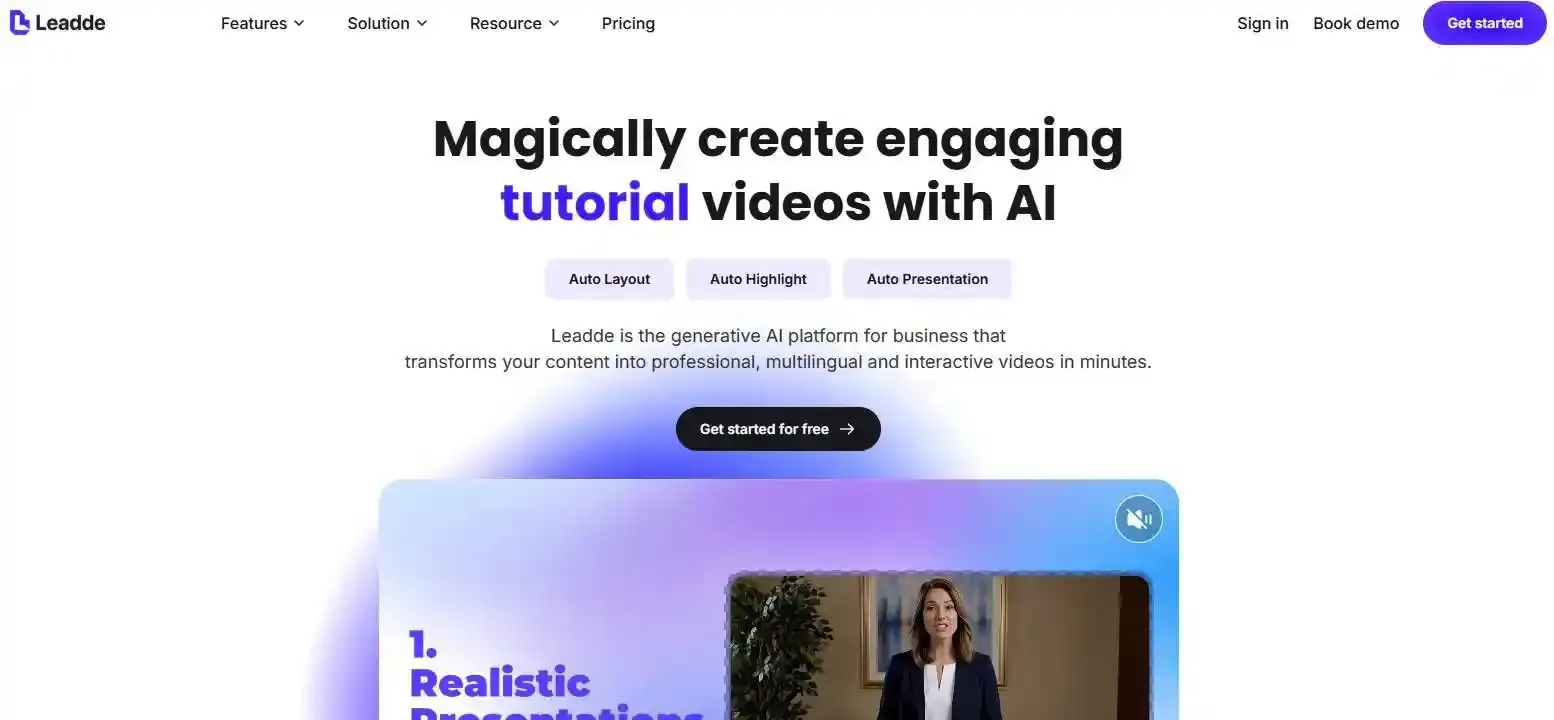
如何用 AI 在 5 個簡單步驟內讓圖片開口說話
只需幾個簡單步驟,你就能利用 AI 說話照片產生器讓照片開口說話。以下是如何使用 **Leadde 的照片虛擬人物(Photo Avatar)**功能來完成:
步驟 1:選擇清晰的照片並開啟 AI 說話照片產生器
從人物面部清晰可見的高畫質人像開始。正面朝向、光線均勻且嘴部沒有被遮擋的照片,通常能帶來更好的效果。
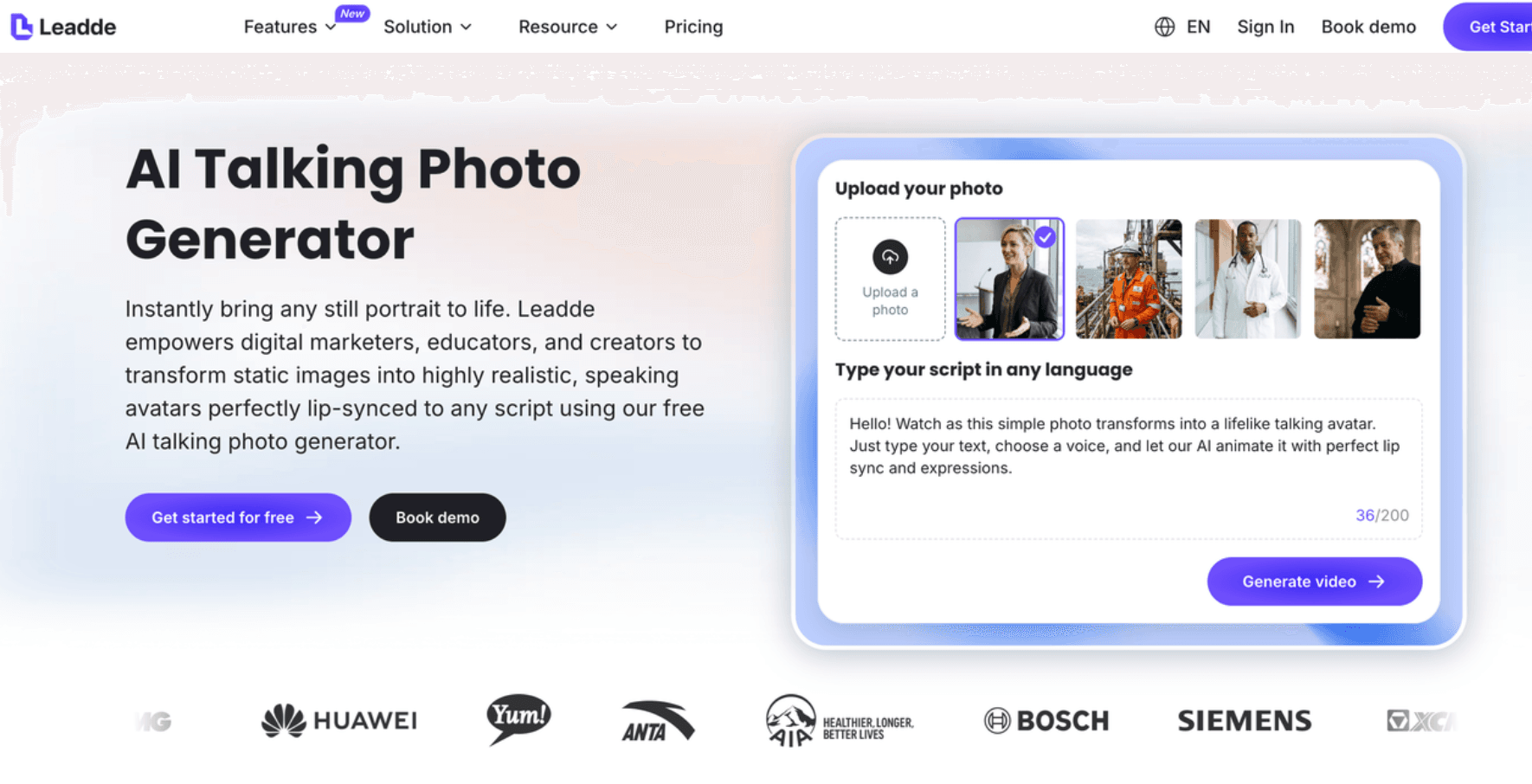
前往 Leadde 的 AI 說話照片產生器,登入並開啟照片虛擬人物(Photo Avatar)。
上傳你想賦予動態的人像。你可以使用自己的照片、授權的員工肖像,或是具有明顯面部特徵的插圖。
**專業技巧:**如果照片中的人物看起來非常小,請將畫面裁切得更靠近臉部,同時保留足夠的空間供自然的頭部晃動。
步驟 2:新增講稿並選擇 AI 語音
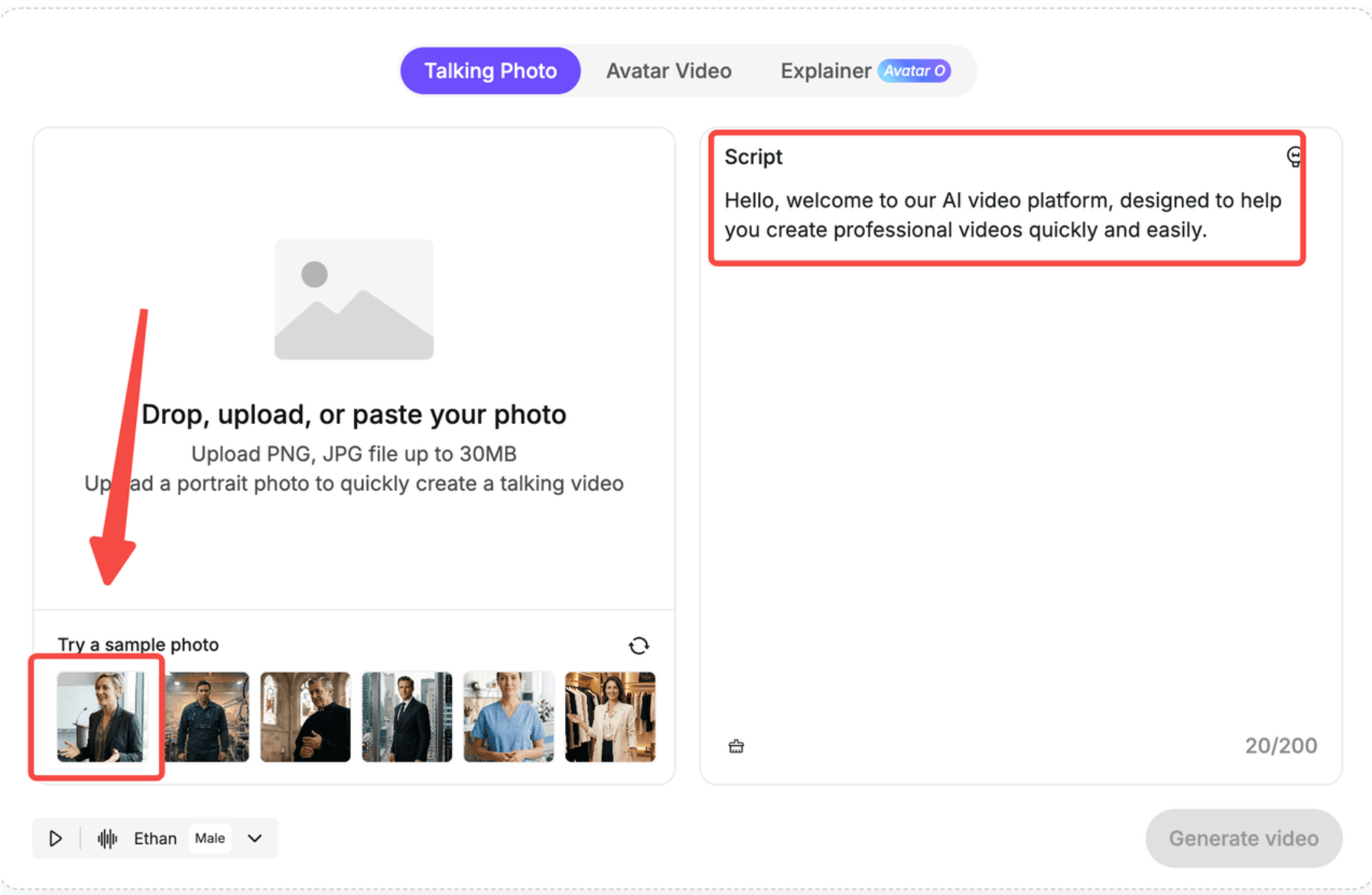
輸入你希望照片說出的文字。
例如:
「嗨!歡迎來到我們的產品教學。今天,我將向你展示如何在三個簡單步驟內快速上手。」
選擇符合你角色與受眾的 AI 語音。親切的對話語調非常適合社群媒體,而清晰穩定的語速則通常更適合教育影片。
如果你偏好使用自己的錄音,請選擇支援音訊上傳的說話照片工具,例如 Magic Hour。
**專業技巧:**使用簡短的句子、自然的停頓以及對話式的語言。在產生較長的影片之前,先測試人名、數字和專業術語的發音。
步驟 3:產生你的會話照片
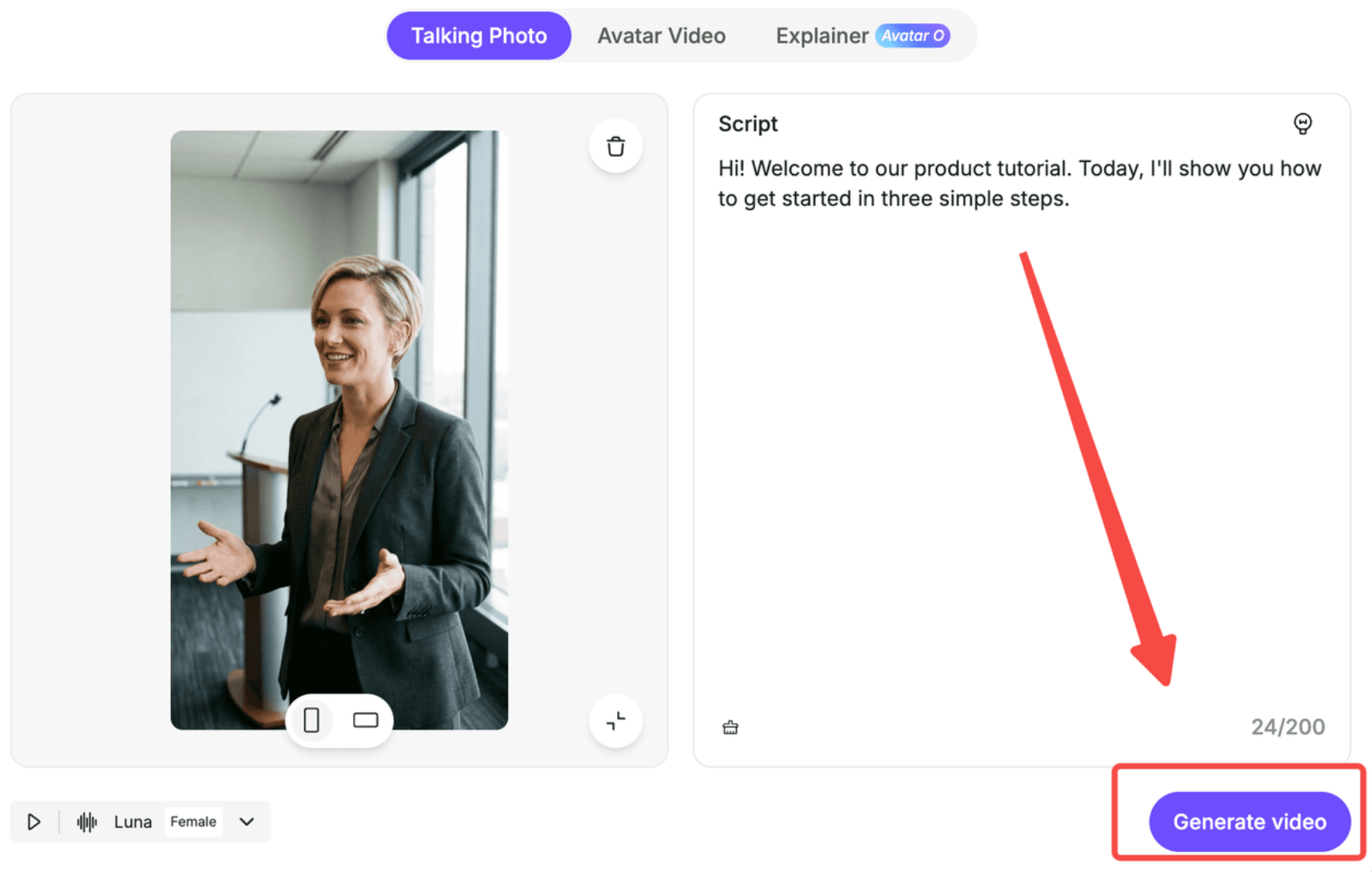
點擊產生影片(Generate Video)。
AI 會處理你的肖像、根據講稿產生語音,並對面部進行動畫處理以配合說話內容。
根據所選的模型,動畫可能還會包含眨眼、細微的頭部動作和面部表情。
第一次嘗試時,建議先產生短短的開場,而不是冗長的演講。這有助於你在花費時間或點數製作較長影片之前,先發現並解決問題。
步驟 4:預覽、調整與下載
觀看產生的影片,檢查嘴型是否與旁白同步。
注意眼睛、牙齒、面部表情和語音的時間點。如果看起來不自然,請在重新產生前嘗試調整講稿、音訊或來源圖片。
一旦滿意,即可下載支援格式的影片,或直接透過平台分享。
關鍵在於:將第一次產生的影片視為測試,而不一定就是最終版本。
什麼是 AI 說話照片?它是如何運作的?
AI 說話照片是指透過人工智慧,將靜態影像中的人物或角色面部動畫化所產生的影片。這項技術結合了面部分析、語音輸入與對嘴同步,讓你在不需開鏡頭拍攝的情況下,也能呈現出自然說話的視覺效果。
AI 如何將靜態圖片轉化為會話影片
多數 AI 說話照片的運作流程包含三個步驟:
- 面部分析: AI 會識別面部特徵點,包含嘴巴、眼睛和下巴。
- 語音處理: 透過文字轉語音(TTS)產生旁白,或是由上傳的錄音檔提供音訊。
- 面部動畫: 模型會根據語音產生對應的嘴形與表情。
AI 說話照片 vs. 對嘴同步 vs. 圖生影片
這些技術彼此相關,但服務的目的各有不同。
| 技術 | 用途 | 最適合應用於 |
| AI 說話照片 | 讓靜態人像開口說話 | 照片虛擬人物、問候語、簡報 |
| AI 對嘴同步 | 將嘴部動作與音訊進行同步 | 現有影片的配音 |
| 圖生影片 | 為靜態影像新增動態效果 | 創意動畫與視覺敘事 |
如果你的目標是讓單一人像說出特定的話語,請選擇說話照片產生器,而不是一般的圖生影片工具。
有哪些免費讓圖片開口說話的最佳 AI 工具?
許多 AI 影片平台都能將靜態照片動畫化,但它們的功能與免費使用條件各有不同。
最佳 AI 說話照片產生器比較
| AI 工具 | 最適合應用於 | 核心功能 | 限制 |
| Leadde | 教育、培訓、商業影片 | 照片虛擬人物、AI 語音、多國語言影片工作流程 | 移除浮水印需要付費方案 |
| CapCut | 社群媒體與行動端剪輯 | AI 對話場景、語音選項、影片剪輯 | 功能存取權限可能因 App 版本與地區而異 |
| HeyGen | 虛擬人物簡報 | 基於照片的虛擬人物、講稿、語音選項 | 受免費方案限制 |
| D-ID | 會話人像與商業溝通 | AI 主播、語音、虛擬人物影片 | 適用試用與付費方案條件 |
| Magic Hour | 語音驅動的會話照片 | 音訊上傳、對嘴同步、動畫模式 | 點數、長度與解析度取決於存取權限 |
你該選擇哪一個?
針對行動端社群內容,CapCut 提供了以剪輯為導向的工作流程。若想利用現有的語音錄製來為人像製作動畫,Magic Hour 則值得考慮。
至於教育簡報與商業溝通,Leadde 結合了說話照片創作與更廣泛的 AI 虛擬人物及從文件製作影片的能力。
免費的 AI 說話照片產生器真的完全免費嗎?
許多工具都提供免費存取權,但免費產生並不等同於無限次數或免浮水印下載。
在選擇平台前,請檢查:
- 免費點數或試用額度。
- 影片最大長度限制。
- 浮水印與匯出解析度。
- 支援的語音與語言。
- 商業使用授權。
舉例來說,Leadde 提供免費的 AI 影片創作,而移除浮水印則包含在其付費方案中。
請比較你實際上能匯出什麼,而不僅僅是看工具是否宣傳免費產生。
如何讓 AI 說話照片看起來更逼真?
逼真的說話照片不僅取決於對嘴同步,影像構圖、語音品質以及自然的臉部動作都會影響最終成果。
選擇正確的照片、臉部取景與講稿
使用畫質銳利、光線均衡且嘴部清晰可見的影像。
**臉部取景至關重要:**高畫質的全身照片,所能提供的有用面部細節有時反而比精心裁切的人像還要少。
在講稿方面,應避免過長的句子和不自然的措辭。簡短、標點符號清晰的對話更容易測試與修改。
改善對嘴、語音與面部表情
發布前,請使用這份說話照片品質五點檢查清單:
- 嘴部動作: 嘴型是否能自然地配合說話內容?
- 語音: 字句是否清晰、發音正確且語速適當?
- 面部特徵: 人物是否依然與原本的肖像保持神似?
- 表情: 眨眼與頭部動作是否自然而不誇張?
- 最終影片: 下載的檔案是否能正常播放,沒有聲音遺漏或突兀的剪接?
從專業的影片工作流程來看,先測試短片能讓你更容易找出需要調整的輸入項目。
修正常見的 AI 說話照片問題
| 問題 | 可能原因 | 嘗試作法 |
| 有聲音,但嘴巴沒有動 | 產生模式錯誤或面部細節不足 | 選擇說話照片工作流程,並使用更清晰、更近的人像 |
| 嘴型不同步 | 音訊時間點或產生設定不匹配 | 檢查所選的音訊片段並重新產生較短的測試檔 |
| 臉部看起來扭曲變形 | 遮擋、角度不佳或面部動畫不穩定 | 嘗試使用表情中立的正面照片 |
| 影片沒有聲音 | 音訊選擇或播放設定不正確 | 檢查音量、音訊輸入與匯出的檔案 |
| 影片結束得太早 | 片段長度或音訊選擇限制 | 檢查該模式的最大時長與所選的音訊範圍 |
避免在沒有找出可能問題的情況下,重複產生相同的輸入。 一次更改一個變數,以便了解是什麼改善了輸出結果。
可以用 AI 讓卡通、寵物或老照片開口說話嗎?
可以,部分 AI 說話照片產生器支援插圖、動物和歷史人像。不過,相容性與動畫品質會因工具和影像而異。
為卡通角色與寵物製作動畫
當插圖角色、品牌吉祥物或寵物的面部特徵清晰可辨時,說話照片工具就能為其製作動畫。
不過,針對人臉優化的模型,可能難以處理卡通嘴巴或動物的面部結構。
請選擇明確支援你所用影像類型的工具,並在開發較長專案之前先測試短動畫。
讓家族老照片或合照開口說話
老舊人像可以用於家族敘事、個人訊息傳遞或教育示範。
如果原圖模糊或受損,建議先改善其清晰度。
若是合照,像 CapCut 這類的工具提供了可選擇由哪位角色說話的選項。
當為真人製作動畫時,請取得適當的授權。歷史重現內容也應清楚標示為 AI 生成,而非真實的歷史錄影。
除了社群媒體,AI 說話照片還能用在哪裡?
說話照片可以幫助教育工作者、企業和內容團隊透過具辨識度的視覺主播來引導資訊。
教育影片與歷史敘事
教師可以透過將授權的歷史肖像或插圖角色動畫化,來引導課程、解釋概念或呈現簡短的敘事。
例如,歷史老師可能會使用動畫人像來引介重要事件的背景,接著搭配地圖、時間軸和一手史料。
動畫角色提供了故事性元素,而輔助視覺則承載了事實解說。
員工培訓、產品教學與說明影片
培訓團隊可以使用 AI 照片虛擬人物來引導新人培訓課程、解釋公司政策,或引導員工完成標準化的培訓影片。
針對軟體教學,虛擬人物可以在影片切換到畫面截圖或螢幕操作示範之前,先介紹任務內容。
一支高效的培訓影片應該展示學習者需要做什麼,而不是在整個課程中單純播放一張會說話的臉。
將一張說話照片轉化為可重複使用的多國語言影片
當說話照片被整合到可重複使用的內容工作流程中時,其價值會大幅提升。
例如,培訓團隊可以:
- 從核准的標準作業程序(SOP)或培訓文件中提取關鍵指令。
- 將資訊拆解成簡短、聚焦的課程。
- 使用 AI 照片虛擬人物進行開場與解說。
- 將旁白與投影片、圖表或示範結合。
- 在發布前檢查字幕與翻譯後的講稿。
透過 Leadde 的 AI 影片創作平台,團隊可以探索基於文件的影片產生、AI 主播以及多國語言內容生產。
當資訊變更時,團隊只需修改受影響的講稿與影片段落,而不必重新組織整場拍攝。具體的編輯與重新產生選項取決於所選的工作流程。
這種方法對於需要管理頻繁更新的培訓教材或多國語言影片庫的組織而言特別有價值。
關於 AI 說話照片的常見問題
我可以不花錢就用 AI 讓圖片開口說話嗎?
可以。部分平台(包含 Leadde 和 Magic Hour)提供了免費試用 AI 說話照片創作的管道。然而,免費存取權可能包含有限的點數、較短的影片長度、浮水印或受限的匯出設定。在產生影片前請先檢查目前的方案,特別是當你需要將其用於商業內容時。
我可以只用文字就讓照片開口說話嗎?
可以。具備文字轉語音功能的 AI 說話照片產生器,能將寫好的講稿轉化為口語旁白與相應的面部動作。你不需要自己錄音。只需上傳支援的人像、輸入對話內容、選擇可用的 AI 語音,即可產生會話影片。
我可以使用自己的聲音讓圖片開口說話嗎?
可以,前提是該工具支援已錄製音訊的上傳或授權的語音複製。你可以分別錄製旁白,並用它來驅動人像的嘴部動作。這對於個人敘事或需要保持一致、具辨識度聲音的培訓影片非常有用。
我可以用不同的語言製作 AI 說話照片嗎?
可以。許多 AI 說話照片平台透過文字轉語音、上傳音訊或影片翻譯功能支援多國語言。不過,對嘴同步與自動翻譯是不同的功能。請檢查你選擇的工具是能夠翻譯內容,還是只能為已經以目標語言錄製好的語音製作動畫。
我可以在手機上讓圖片開口說話嗎?
可以。像 CapCut 這樣對行動端友善的工具,允許使用者利用支援的 App 功能來創作會話照片動畫。你可以上傳照片、新增對話、產生動畫並編輯結果。特定的選單與可用功能可能會因 iOS、Android、桌面版和線上版本而有所不同。
AI 說話照片影片可以做多長?
影片長度取決於平台、產生模型、帳戶方案以及所選的模式。有些工具專門用於短片,而其他工具則支援較長的錄音。較長的產生限制並不能保證全程都有精準的對嘴同步。針對較長的解說,建議將旁白拆解成較短的段落,並逐一進行檢查。
結論
用 AI 讓圖片開口說話非常簡單:選擇清晰的照片、加入講稿或語音、產生動畫,並微調結果。最棒的影片會結合自然的對嘴、清晰的旁白以及一致的面部表情。透過像 Leadde 這樣的工具,說話照片也能成為可規模化教育、行銷和商業培訓影片的一部分。