AI 影片輕鬆加圖


透過視覺元素,升級您的影片內容
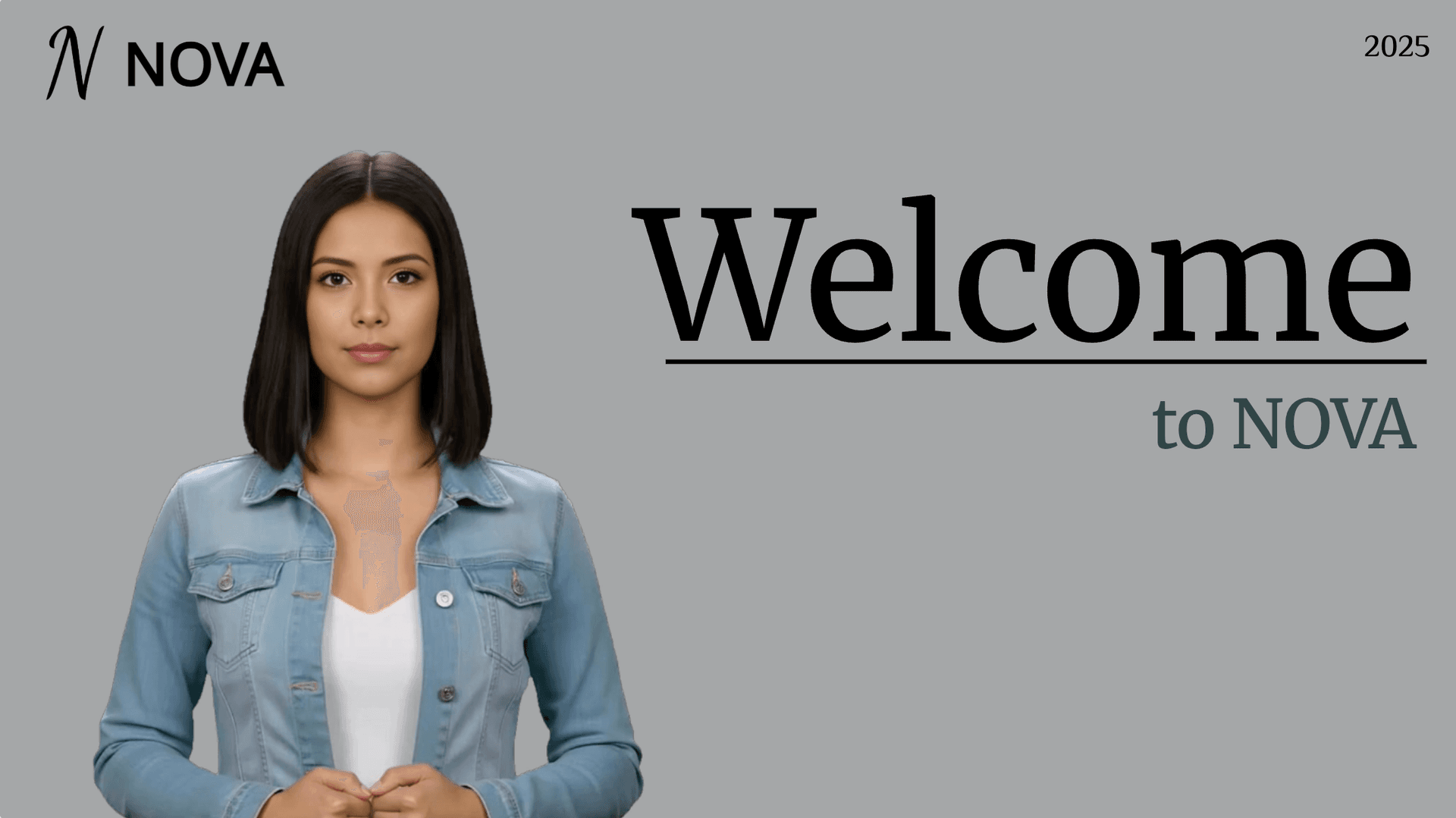
入職導覽
將合規文件、安全協議或法規指南,轉化為結構化的認證影片。讓 AI 虛擬人清晰引導員工掌握每項要求,有效降低法律風險,並確保團隊隨時保持稽核就緒。

無塵室協議
闡明無塵室的行為準則與操作要求,確保員工嚴格遵守規範,有效提升工作效率與安全性。

AR-700 操作培訓
本課程介紹 AR-700 精密組裝機器人的操作流程與安全規範,協助員工掌握正確操作技巧。

行銷洞察
受到全球領先品牌的信賴







為何選擇Leadde為虛擬人影片增添視覺魅力?
免費使用 AI 將圖片加入影片
無需專業剪輯技能,也能輕鬆合併媒體內容。透過 Leadde 編輯器,您只需上傳主要影片檔案,選取 PNG/JPG 圖片,然後拖曳至畫布上您想要的位置。這是一個直覺式的拖放工作區,專為提升速度而設計,全程線上操作。
依據腳本精準定位圖片
完美放置您的圖片。想要將公司標誌永久置於右上角作為浮水印?需要在特定時刻讓產品圖片滑入螢幕?在 Leadde 中,您可以將圖片的進場和出場動畫直接連結到腳本區的旁白,確保完美的時間點。
將圖片加入影片並配上音樂
將簡單的圖片轉化為引人入勝的媒體體驗。除了將圖片疊加到現有影片上,您還可以上傳單張靜態圖片到 Leadde,應用 AI 旁白,並生成動態視覺效果,即時製作成幻燈片或播客視覺化影片。
無需安裝
無需浪費硬碟空間尋找「圖片加入影片應用程式」。Leadde 是一個雲端原生平台。您可以將大型影片檔案(.mp4 或 .mov)上傳到我們安全的伺服器,在 Google Chrome 等基於 Chromium 的瀏覽器中流暢編輯所有內容,並以極快的速度下載渲染成果。
如何線上將圖片加入影片
只需三個簡單步驟,即可將圖片和標誌疊加到您的影片上。
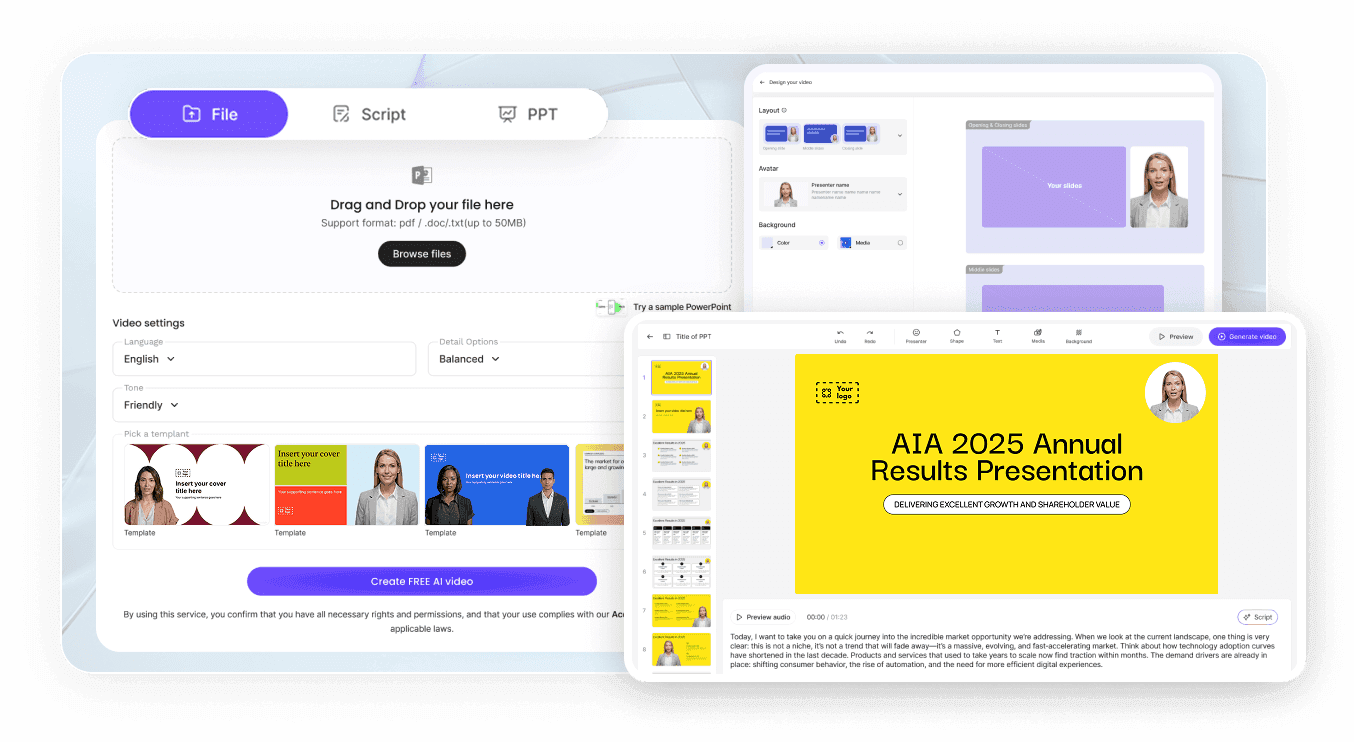
步驟 1:上傳您的影片檔案
在 Leadde 中建立新專案並上傳您的基礎影片。無論是企業簡報、TikTok 舞蹈或螢幕錄影,只需將影片素材加入畫布並設定其適合模式(例如循環或插入)。
步驟 2:上傳並定位您的圖片
點擊媒體分頁,點擊「上傳」,然後選取您想要疊加的圖片(JPEG/PNG)。點擊圖片即可將其直接加入影片畫布。您可以輕鬆裁剪圖片、調整其不透明度、管理圖層順序,並將其放置在任何位置 — 就像在您臉旁展示虛擬產品一樣。
步驟 3:調整時間並匯出
在腳本區,點擊文字開頭和結尾的控制點圖示,精確設定圖片何時與旁白同步進場和出場。滿意後,點擊「生成影片」即可下載已永久嵌入圖片的最終 MP4 檔案。
創作者、行銷人員與品牌信賴之選
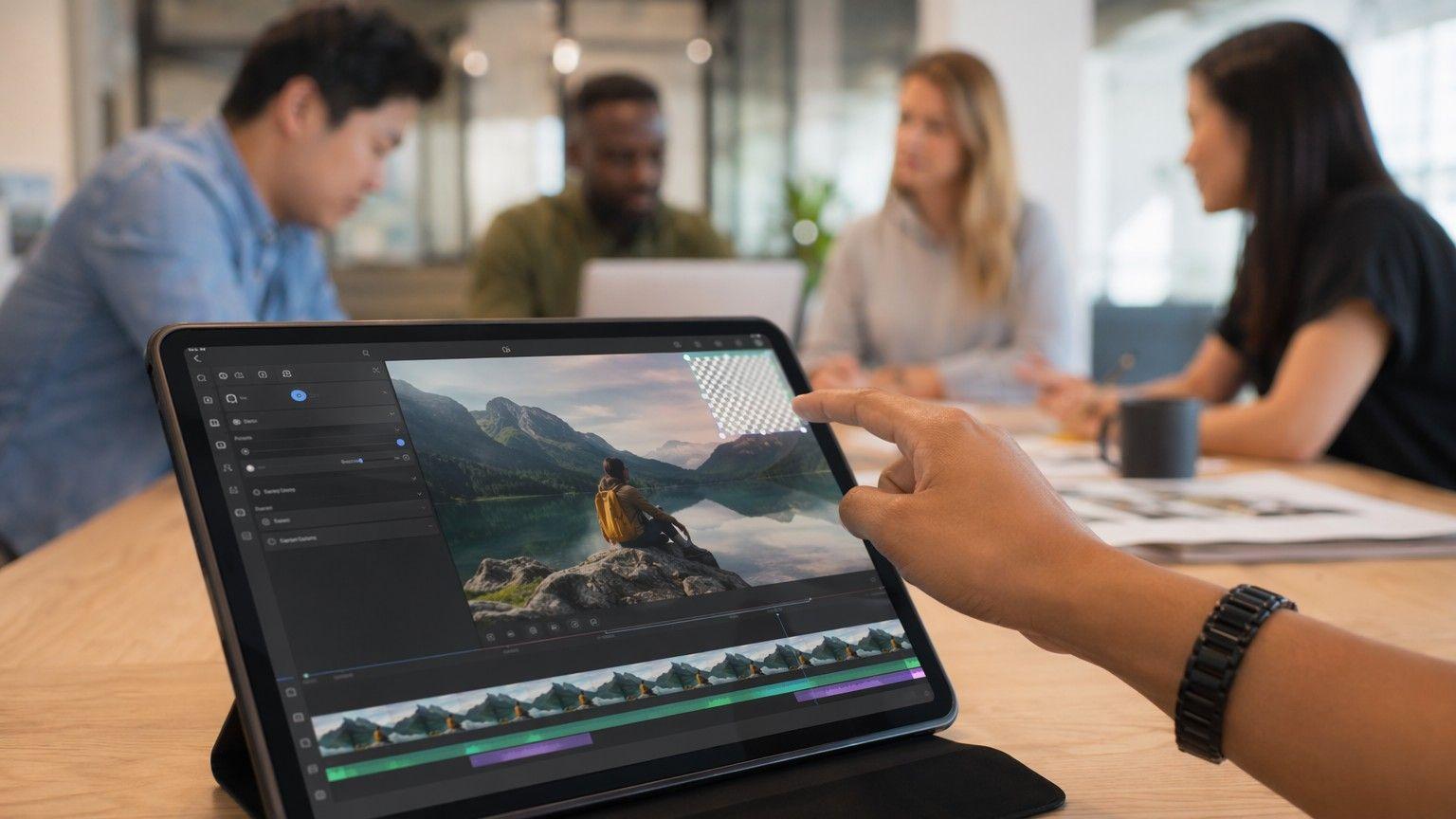
透過浮水印確保品牌一致性
在社群媒體上保護您的智慧財產權。許多創作者使用 Leadde 快速上傳透明 PNG 標誌,並巧妙地將其放置在影片角落,確保即使影片被聚合器重新上傳,其品牌也能獲得應有的歸屬。

無縫整合 AI 虛擬主持人
更進一步。您不僅可以在自己的影片上疊加圖片,還可以上傳背景圖片(例如圖表或房屋清單),並使用 Leadde 的 AI 虛擬人像將栩栩如生的數位人物直接放置在圖片上方,自動旁白其詳細內容。
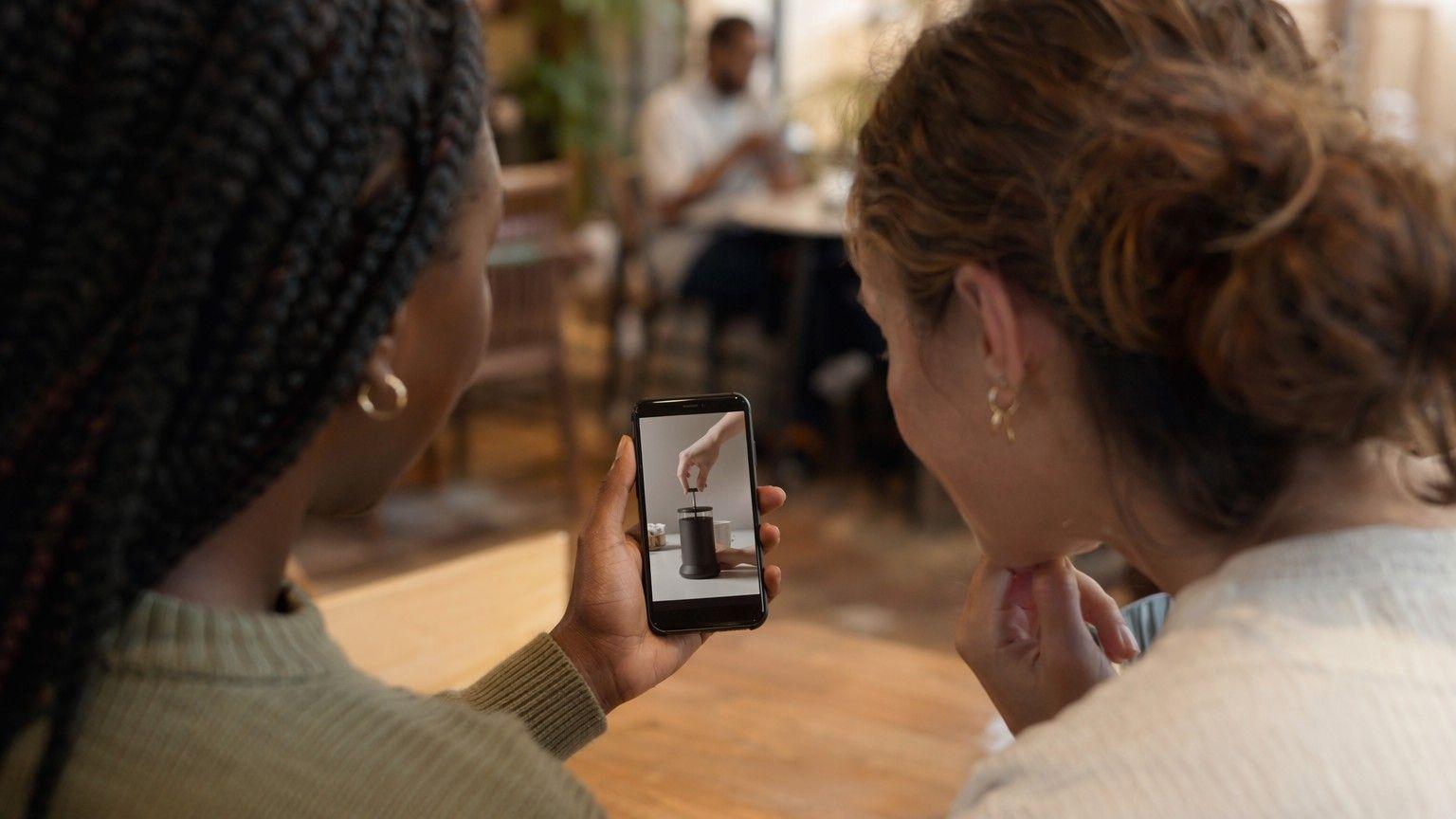
提升觀眾互動性
使用 Leadde 託管影片,將靜態圖片轉化為互動對話。如果觀眾透過 Leadde 分享連結觀看您加入圖片的影片,他們可以使用側邊聊天功能詢問有關該商品的資訊,AI 將即時提供回覆。
翻譯圖片中的文字資料
如果您加入影片的圖片包含重要文字,您可以使用 Leadde 強大的翻譯工具,即時重新生成本地化的音訊或螢幕字幕,以 88 種語言向國際觀眾清晰解釋圖片資料。
影片編輯器加入照片的應用情境
反應與評論影片
房產物件介紹
帶潛在買家進行數位看房。將翻新廚房的高解析度照片或社區地圖直接疊加在背景影片上,同時,我們的旁白影片製作工具將旁白解說該物業的優勢。
SaaS 軟體教學
電商產品展示
使用我們的AI 廣告生成器,讓您的廣告脫穎而出。將五星好評徽章、「五折優惠」促銷標籤或免運圖示等透明 PNG 圖像直接疊加到您的產品影片上,大幅提升買家信任度與轉換率。
企業簡報
Podcast 音訊視覺化工具
常見問題
是的。Leadde 完全支援上傳透明 PNG 檔案。這讓您能極其輕鬆地使用此平台,為任何線上影片加入無縫的浮水印、標誌和浮動圖形,而不會出現礙眼的白色背景框。
不會。Leadde 的雲端渲染引擎確保您的原始影片素材和您加入的高解析度圖像都能以清晰的品質匯出,維持您內容的專業水準。
無需下載應用程式,因為 Leadde 完全在瀏覽器中運作。然而,儘管您可以透過行動瀏覽器存取平台,Leadde 主要還是為桌面使用而設計。為了獲得最佳體驗和完整的編輯功能,我們建議使用桌面裝置。
當然可以。您可以將數十張照片上傳到您的 Leadde 媒體庫,並將它們全部加入到您的場景中。讓它們一個接一個地動畫出現,或者使用圖層控制將它們堆疊起來,使多張照片同時顯示在螢幕上。
輕鬆整合您的媒體素材
加入信任 Leadde 的創作者行列,輕鬆為影片素材加入浮水印、標誌和圖像。立即免費試用我們的「將照片加入影片」AI 編輯器。