
團隊如何將 PowerPoint 簡報轉化為培訓影片
PowerPoint 仍然是團隊培訓最常見的格式之一。人資團隊使用投影片簡報進行入職培訓。銷售團隊使用它們進行銷售賦能。合規團隊使用它們進行政策更新。產品團隊使用它們來解釋發布、工作流程和內部更新。
問題是,投影片本身並不總是容易學習的。
PowerPoint 簡報在現場會議中可能運作良好,但一旦演示者離開,投影片往往會失去上下文。人們會略讀它們,錯過解釋,或者要求某人再次引導他們瀏覽材料。
這就是為什麼許多團隊將 PowerPoint 投影片轉化為培訓影片的原因。透過 AI,您可以上傳 PPT 或 PPTX 檔案,將投影片轉化為清晰的腳本,添加 AI 演示者,創建短場景,並發布可編輯的培訓影片,而無需錄製真人演示者。
如果您的團隊已經有培訓簡報,Leadde 的 PowerPoint 轉影片工具有助於將投影片轉換為由虛擬人物主導的影片,用於員工培訓、入職培訓、銷售賦能和內部教育。
為什麼要將 PowerPoint 投影片轉化為培訓影片?
PowerPoint 簡報對於組織資訊很有用。但它們並不總是足以用於培訓。
投影片簡報通常依賴於演示者。演示者解釋上下文,添加範例,連接想法,並告訴觀眾下一步該怎麼做。如果沒有旁白,簡報可能會感覺不完整。
培訓影片透過將投影片轉化為引導式學習體驗來解決這個問題。
一個好的基於 PowerPoint 的培訓影片可以:
- 以一致的語氣解釋投影片
- 添加旁白和上下文
- 將長簡報分解為短模組
- 幫助新員工非同步學習
- 支援銷售和客戶服務團隊
- 減少重複的現場培訓課程
- 使內部知識更容易重複使用
- 為靜態投影片創建更具吸引力的替代方案
對於團隊來說,這很重要,因為培訓內容很少是一次性使用的。簡報可能需要在不同部門、地區、新員工批次、客戶、合作夥伴或銷售團隊之間重複使用。
AI 使這個過程更快,因為團隊不需要手動重寫簡報、錄製旁白、安排演示者或從頭開始重建內容。
哪些類型的 PowerPoint 簡報最適合製作成培訓影片?
並非所有簡報都應該變成影片。最佳候選者是那些教授流程、解釋工作流程、培訓團隊或支援重複學習的簡報。
| PowerPoint 簡報類型 | 最佳培訓影片格式 | 範例使用案例 |
|---|---|---|
| 新員工入職簡報 | 虛擬人物主導的入職模組 | 幫助新員工了解工具、政策和工作流程 |
| 銷售賦能簡報 | 基於情境的培訓影片 | 教導銷售代表訊息傳遞、定位和異議處理 |
| 合規簡報 | 政策培訓影片 | 解釋規則、風險和所需行為 |
| 產品培訓簡報 | 功能導覽影片 | 教導內部團隊或客戶產品如何運作 |
| 客戶教育簡報 | 引導式教學影片 | 幫助客戶無需現場會議即可學習工作流程 |
| 營運簡報 | 流程培訓影片 | 向團隊展示如何遵循可重複的工作流程 |
| 課程投影片 | 課程風格的影片模組 | 將教育投影片轉化為影片課程 |
最好的簡報已經有清晰的結構。它們包括章節標題、項目符號、範例、圖表、螢幕截圖或流程步驟。
如果您的培訓來源不是 PowerPoint 檔案,您可以使用 Doc 轉影片處理一般文件,或使用 PDF 轉影片處理基於 PDF 的培訓材料。
如何將 PowerPoint 投影片轉化為培訓影片
目標不是簡單地將 PowerPoint 簡報匯出為影片檔案。那樣只會創建一個幻燈片放映,而不是培訓影片。
一個真正的培訓影片需要旁白、結構、場景流、範例和視覺強調。
步驟 1:選擇正確的 PowerPoint 簡報
從具有明確培訓目的的簡報開始。
好的候選者包括:
- 新員工入職簡報
- 銷售賦能簡報
- 產品培訓簡報
- 合規更新
- 客戶教育簡報
- 課程模組
- 流程培訓簡報
- 需要重複使用的部門更新
在轉換簡報之前,請詢問:
- 受眾是誰?
- 觀看後他們應該了解什麼?
- 他們應該採取什麼行動?
- 哪些投影片是必要的?
- 哪些投影片可以刪除或合併?
- 這應該變成一個影片還是幾個短影片?
一個 40 張投影片的簡報很少應該變成一個長的培訓影片。通常最好將簡報分成多個模組。
步驟 2:上傳前清理投影片
AI 可以幫助將投影片轉化為影片,但輸入的品質仍然很重要。
在上傳 PowerPoint 檔案之前,請清理簡報。
移除:
- 重複的投影片
- 舊的螢幕截圖
- 過時的定價或政策
- 不再適用的演講者備註
- 內部評論
- 佔位符投影片
- 只在現場會議中有意義的投影片
然後改進結構:
- 添加清晰的章節標題
- 每張投影片只保留一個想法
- 明確流程步驟
- 在投影片過於模糊的地方添加上下文
- 突出每個部分的關鍵要點
簡報越乾淨,影片草稿就會越好。
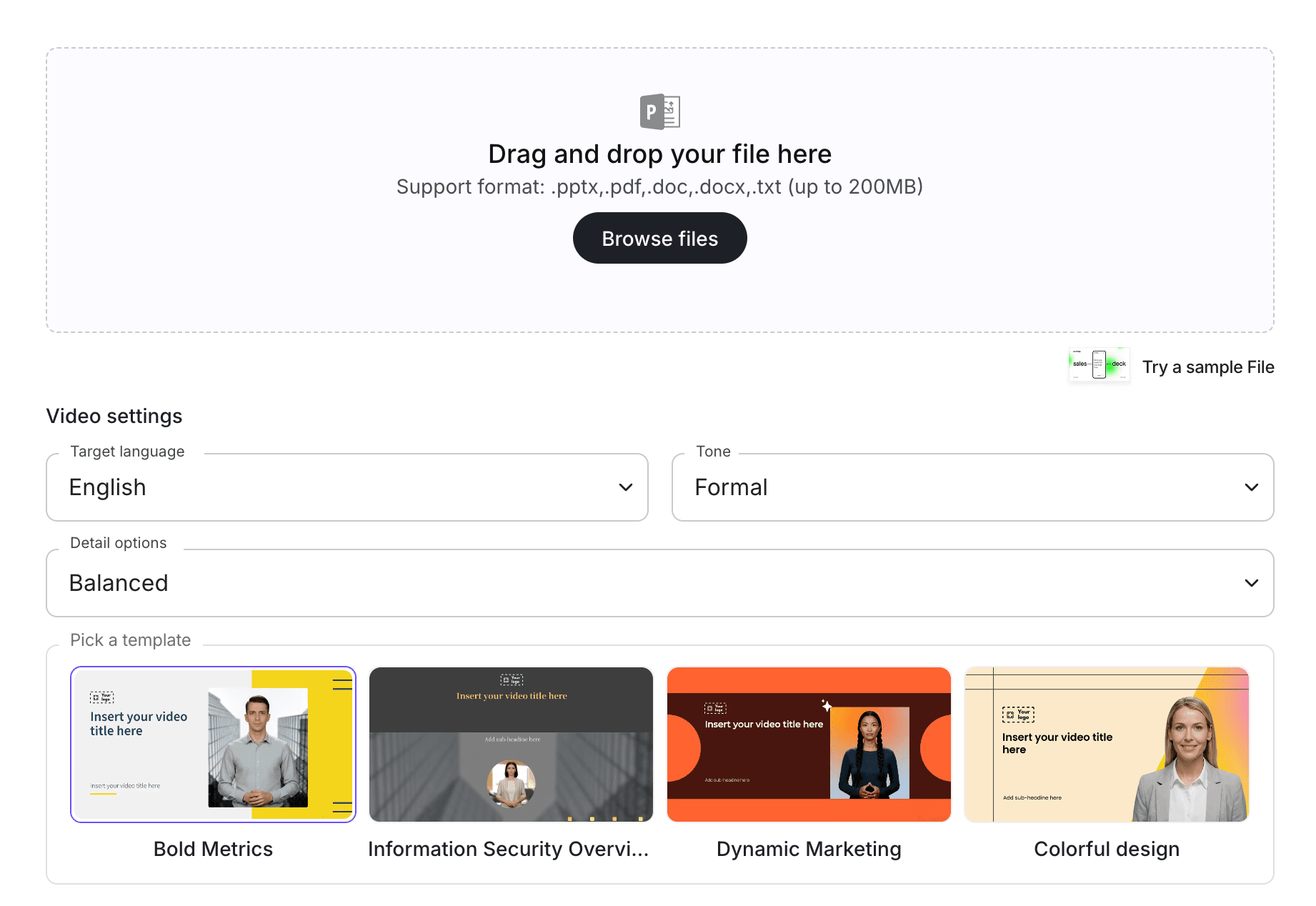
步驟 3:將 PowerPoint 上傳到 AI 影片工具中
簡報準備好後,將其上傳到 PowerPoint 轉影片工作流程中。
透過 PowerPoint 轉影片,團隊可以將現有的 PPT 或 PPTX 檔案轉化為影片草稿,而不是從空白腳本開始。如果您的培訓計畫包含多種來源格式,請將此工作流程與 AI 培訓影片生成器連接,以便您的團隊可以創建一致的培訓庫。
在此階段,AI 應該分析投影片,識別主要思想,並將簡報轉化為適合培訓的大綱。
這與簡單地錄製幻燈片放映不同。AI 應該幫助創建一個教學的影片結構,而不僅僅是顯示投影片。
步驟 4:將投影片內容轉化為口語腳本
投影片通常是為演示支援而編寫的。影片腳本是為聽力而編寫的。
這種差異很重要。
投影片可能會說:
「第三季度銷售流程更新」
但影片腳本應該解釋:
「在本次培訓中,我們將介紹第三季度銷售流程的三個更新:何時合格帳戶、如何記錄發現筆記以及何時讓解決方案工程師參與。」
一個強大的腳本應該是:
- 口語清晰
- 比投影片簡報短
- 圍繞一個學習目標組織
- 易於經理或培訓師審查
- 準確反映原始材料
- 以簡潔的語言編寫
- 分為場景或章節
這對於合規、產品和銷售培訓尤其重要。腳本應該在不改變意義的情況下簡化材料。
步驟 5:將簡報分解為短培訓場景
一個 PowerPoint 簡報可以變成一個影片,但它通常應該變成多個模組。
一個好的結構可能看起來像這樣:
| 場景 | 目的 |
|---|---|
| 場景 1 | 介紹培訓主題 |
| 場景 2 | 解釋培訓對象 |
| 場景 3 | 呈現第一個核心概念 |
| 場景 4 | 展示範例或工作流程 |
| 場景 5 | 突出常見錯誤 |
| 場景 6 | 總結關鍵要點 |
| 場景 7 | 解釋下一步行動 |
對於團隊培訓,較短的模組通常更好。
與其將 45 張投影片的簡報變成 25 分鐘的影片,不如將其分成:
- 模組 1:概述
- 模組 2:關鍵工作流程
- 模組 3:範例
- 模組 4:常見錯誤
- 模組 5:下一步
這使得影片更容易觀看、更容易分配,也更容易在以後更新。
步驟 6:添加 AI 演示者或虛擬人物
許多培訓簡報都設計為由真人演示。當您將它們轉化為影片時,AI 演示者可以取代缺失的解釋層。
透過 AI 虛擬人物生成器,團隊可以創建由演示者主導的培訓,而無需拍攝、錄製旁白或安排錄音室會議。
AI 演示者可以:
- 介紹主題
- 解釋每個部分
- 連接投影片之間的想法
- 為培訓增添更多人性化感受
- 使影片更容易理解
- 幫助標準化跨團隊的培訓體驗
演示者應該與培訓上下文相符。
例如:
- 新員工入職:溫暖友善
- 合規培訓:清晰專業
- 銷售賦能:自信直接
- 產品培訓:解釋性精確
- 客戶教育:樂於助人且平易近人
不要隨機選擇虛擬人物。演示者會影響培訓的可靠性和實用性。
步驟 7:添加視覺亮點和影片編輯
一個強大的培訓影片不應該看起來像靜態幻燈片放映。
使用視覺亮點使重要點更容易記住。
這可以包括:
- 標註
- 箭頭
- 清單
- 時間軸時刻
- 字幕
- 場景標題
- 流程步驟
- 前後對比範例
- 產品螢幕截圖
- 注意事項
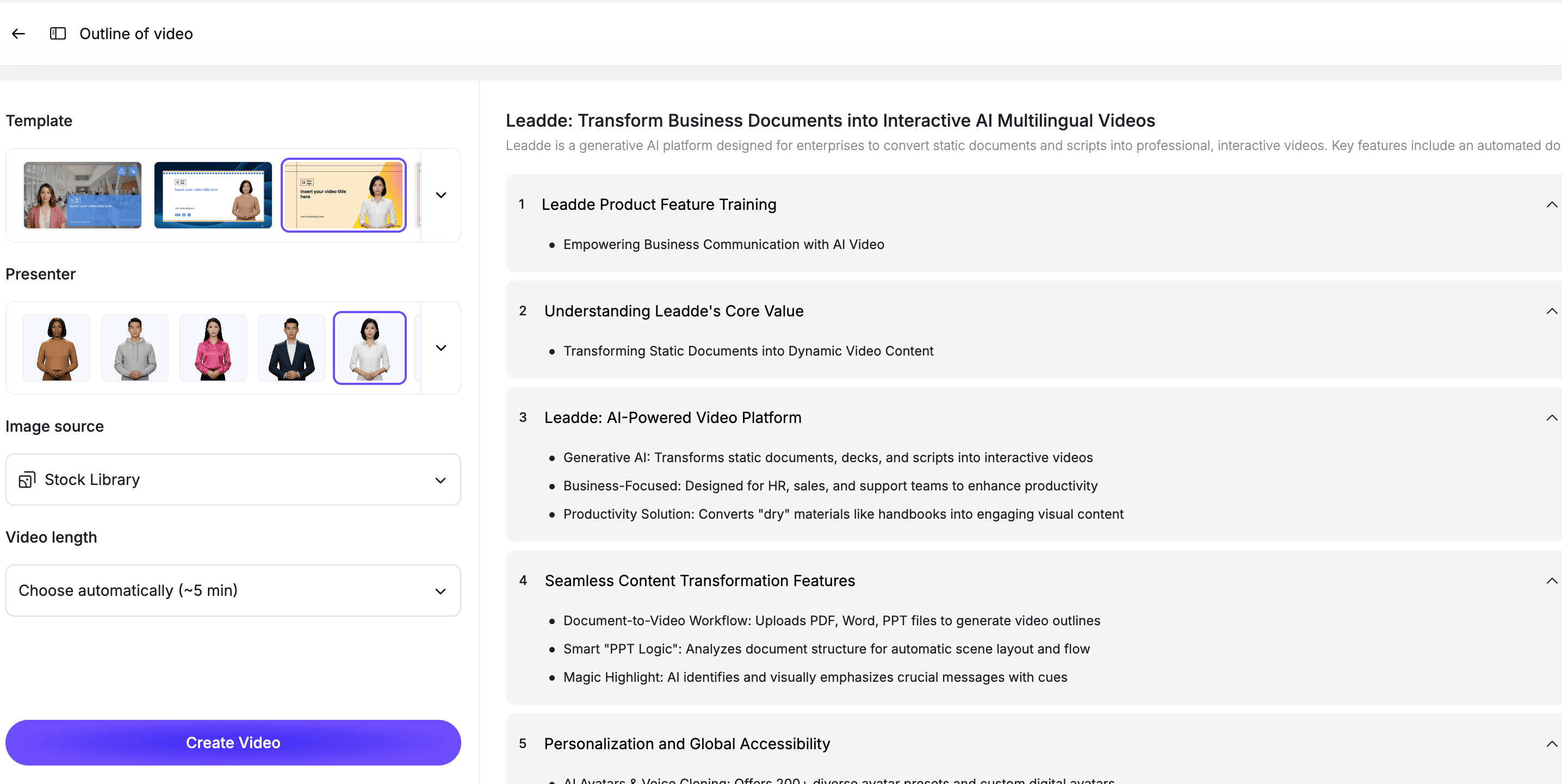
這就是 PowerPoint 作為影片變得更有用的地方。目標不是精確地顯示每一張投影片。目標是以人們能夠理解和應用方式解釋材料。
步驟 8:發布前審查影片
AI 可以加快培訓影片的創建速度,但最終影片仍需要審查。
發布前,將影片與原始 PowerPoint 簡報進行比較。
檢查:
- 缺失的投影片或概念
- 不正確的簡化
- 改變的意義
- 錯誤的術語
- 過時的螢幕截圖
- 不清楚的範例
- 與投影片不符的旁白
- 分散培訓目標注意力的視覺效果
- 缺失的下一步
對於銷售、產品、人資和合規培訓,簡報的所有者應在發布前審查最終腳本和影片。
步驟 9:發布、翻譯和更新培訓影片
影片獲批後,將其發布到您的團隊已經學習的地方。
這可能包括:
- LMS 平台
- 內部知識庫
- 入職流程
- 銷售賦能中心
- 客戶教育入口網站
- 合作夥伴培訓庫
- 團隊更新頁面
如果您的團隊在全球營運,您可能還需要本地化版本。AI 影片工作流程可以幫助翻譯腳本並比手動錄製每個版本更快地創建多語言版本。
當來源簡報更改時,也要更新培訓影片。最好的工作流程讓您的團隊可以修改一個場景,而不是重新創建整個影片。
PowerPoint 轉培訓影片工作流程的最佳實踐
不要將每張投影片都變成一個場景
PowerPoint 投影片不總是影片場景。
有些投影片可能需要多個場景。其他投影片可能只需要一句話。有些投影片可能根本不屬於培訓影片。
圍繞學習目標構建影片,而不是投影片數量。
保持每個影片的重點
一個影片應該教授一個主題、一個工作流程、一個政策或一個決策。
如果一個簡報涵蓋多個主題,請將其分成多個短影片。這可以提高完成率,並使內容更容易重複使用。
為口語重寫
投影片項目符號不是腳本。
將它們重寫為清晰的旁白,聽起來自然。使用短句、範例和過渡。
保留原始意義
對於合規、產品、人資和銷售培訓,準確性很重要。
AI 可以簡化訊息,但不應改變意義。將原始簡報作為事實依據。
使影片易於更新
PowerPoint 簡報經常更改。
選擇可編輯的工作流程,以便您的團隊可以修改場景、更新腳本、替換螢幕截圖,並重新發布培訓影片,而無需從頭開始。
PowerPoint 培訓影片的使用案例
員工入職培訓
入職簡報通常包含有關工具、政策、工作流程和公司文化的重要資訊。
人資團隊可以將入職簡報轉化為短影片,而不是要求每位新員工閱讀或參加相同的演示。這些影片幫助新員工非同步學習,並在以後重新查看材料。
對於特定於入職的內容,請將此工作流程與 AI 入職影片製作工具連接。
銷售賦能
銷售團隊通常依賴簡報進行訊息傳遞、定位、競爭性對話和產品更新。
培訓影片可以將這些投影片轉化為可重複的輔導資產。與其向銷售代表發送簡報並希望他們正確解釋,團隊可以提供帶有範例的引導式解釋。
銷售賦能影片可以涵蓋:
- 新定位
- 異議處理
- 發現問題
- 產品演示流程
- 競爭性訊息傳
- 後續最佳實踐
合規和政策培訓
合規簡報通常只演示一次就被遺忘。
將它們轉化為影片使內容更容易分配、追蹤和重新查看。影片不僅可以解釋政策內容,還可以解釋員工在實際情況中應該如何行動。
如果來源材料是政策文件而不是投影片簡報,請參閱 Leadde 關於將政策文件轉化為影片的 AI 指南。
產品和功能培訓
產品團隊通常會為發布、新功能、內部演示和客戶教育創建投影片簡報。
培訓影片可以將這些投影片轉化為銷售、支援、成功和客戶可重複使用的資產。
當產品經常更改且團隊需要更快的方式來保持培訓材料最新時,這尤其有用。
課程和學習材料
教育工作者、學習與發展團隊和內部培訓師通常有來自現場課程的投影片簡報。
這些簡報可以變成學習者可以按需觀看的影片課程。對於更廣泛的教育工作流程,AI 教育影片製作工具和 AI 學習影片生成器可以幫助創建結構化的學習影片,而不僅僅是簡單的投影片轉換。
Leadde 如何幫助將 PowerPoint 投影片轉化為培訓影片
Leadde 幫助團隊將現有的 PowerPoint 簡報轉化為可編輯的、由虛擬人物主導的培訓影片。
透過 Leadde,團隊可以:
- 上傳 PowerPoint 投影片
- 從投影片內容生成培訓腳本
- 將長簡報分解為短場景
- 添加 AI 演示者
- 在發布前編輯腳本和場景
- 添加視覺亮點和字幕
- 為全球團隊創建多語言版本
- 重複使用現有簡報,而不是從頭開始
如果您的來源材料是 PPT 或 PPTX 簡報,請從 PowerPoint 轉影片開始。如果您的目標是建立一個包含投影片、PDF、SOP 和其他文件的更廣泛的培訓影片庫,請使用 AI 培訓影片生成器。
如果您已經準備好簡報,您也可以直接試用 Leadde 並開始製作您的第一個 AI 培訓影片。
應避免的常見錯誤
錯誤 1:將投影片匯出為影片並稱之為培訓
幻燈片放映匯出與培訓影片不同。
培訓影片需要旁白、結構、範例和明確的學習目標。
錯誤 2:保留過多投影片
大多數簡報都包含在現場會議中有意義但在按需影片中不應出現的投影片。
在轉換簡報之前,請刪除或合併投影片。
錯誤 3:將投影片項目符號複製為旁白
投影片項目符號通常過於壓縮。
將它們轉化為清晰的口語解釋。添加上下文、過渡和範例。
錯誤 4:影片過長
長的培訓影片很難看完。
將大型簡報分成短模組,以便學習者可以觀看他們需要的部分。
錯誤 5:跳過審查
AI 生成的腳本可能會錯過細微之處。
在發布之前,務必將影片與原始簡報進行比較,尤其是對於合規、產品、銷售和人資培訓。
常見問題
AI 可以將 PowerPoint 投影片轉化為培訓影片嗎?
是的。AI 可以透過提取投影片內容、生成口語腳本、將簡報分解為場景、添加 AI 演示者以及製作可編輯的影片草稿,將 PowerPoint 投影片轉化為培訓影片。
哪些類型的 PowerPoint 簡報最適合製作成培訓影片?
最好的簡報具有明確的教學目的。範例包括入職簡報、銷售賦能簡報、合規培訓投影片、產品培訓簡報、客戶教育演示和課程材料。
PowerPoint 轉影片對員工培訓有用嗎?
是的。PowerPoint 轉影片對於入職培訓、內部培訓、合規更新、產品教育、銷售賦能、客戶教育和重複團隊培訓很有用。
我應該將整個 PowerPoint 簡報轉換為一個影片嗎?
通常不應該。長的簡報應該分成短的培訓模組。每個影片都應該專注於一個主題、工作流程、課程或學習目標。
幻燈片放映影片和培訓影片有什麼區別?
幻燈片放映影片通常按順序顯示投影片。培訓影片透過旁白、結構、範例、視覺亮點和明確的學習目標來教授材料。
從 PowerPoint 生成影片後,我可以編輯它嗎?
是的,如果您使用可編輯的 AI 影片工作流程。您應該能夠修改腳本、調整場景、更新視覺效果、更改演示者,並在簡報更改時重新發布。
我可以使用 PowerPoint 培訓影片進行銷售賦能嗎?
是的。銷售簡報可以變成用於訊息傳遞、異議處理、產品定位、發現電話、競爭性對話和演示準備的培訓影片。
結論
PowerPoint 投影片是培訓的良好起點,但它們通常需要演示者才能成為有用的學習內容。
AI 幫助團隊將現有簡報轉化為可編輯的培訓影片,其中包含腳本、場景、虛擬人物、視覺亮點和多語言版本。這使得培訓更容易擴展到入職培訓、銷售賦能、合規、產品教育和內部知識共享。
最好的工作流程很簡單:從清晰的簡報開始,刪除不必要的投影片,定義培訓目標,生成腳本,將簡報分解為場景,添加 AI 演示者,審查影片,並保持其可編輯性以供將來更新。
使用 Leadde 的 PowerPoint 轉影片工具將您現有的投影片轉化為可編輯的、由虛擬人物主導的團隊培訓影片。





