AI B-Roll 生成器
什麼是 AI B-Roll 生成器?
AI B-roll 生成器能夠產出自定義的插頁畫面與視覺覆蓋層,用來具體呈現您的口語講稿,免去在繁雜的通用素材庫中尋找的麻煩。Leadde Studio 與 Video Agent 讓您能以 1 到 3 張參考圖片來引導視覺生成,並利用 4 種影片適應模式在畫布上調整插頁圖層的時間;獨立的提示詞短片則可直接在「AI 文字轉影片」或「AI 動態圖形生成器」中製作。
深受全球領先品牌的信賴




探索我們的 AI B-Roll 生成器
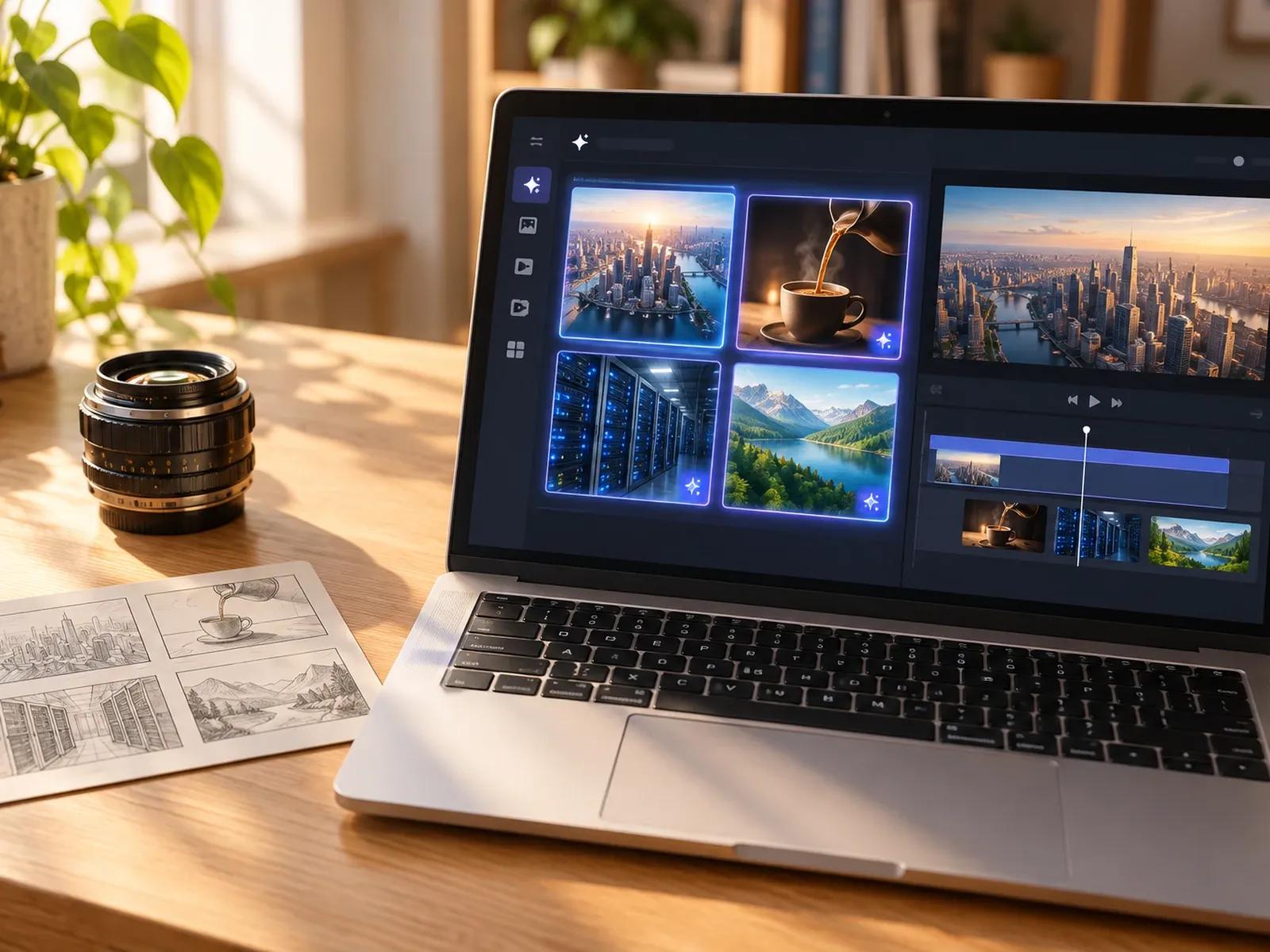
文字轉影片與圖片轉影片場景
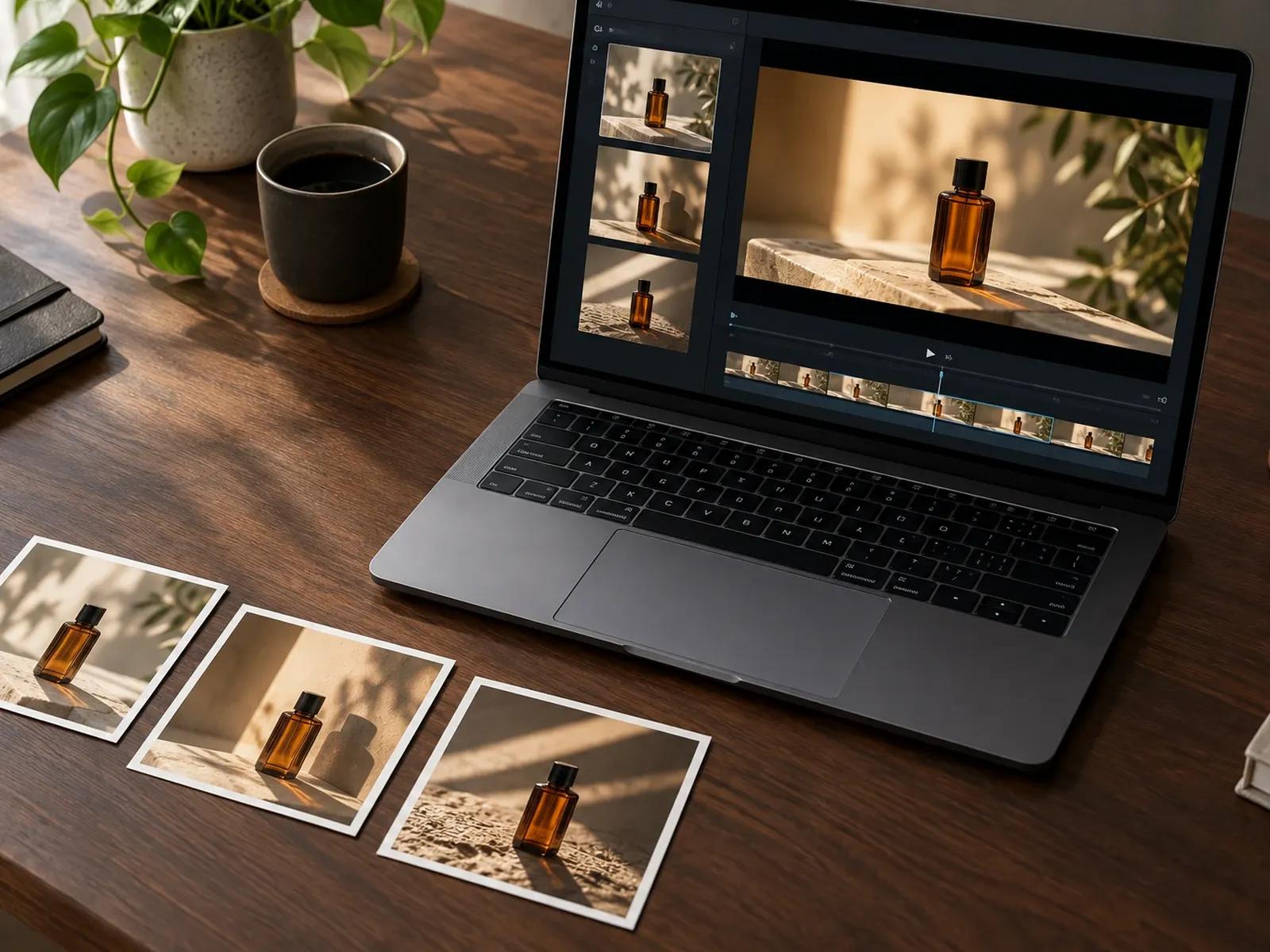
以 1-3 張參考圖片確保視覺一致性
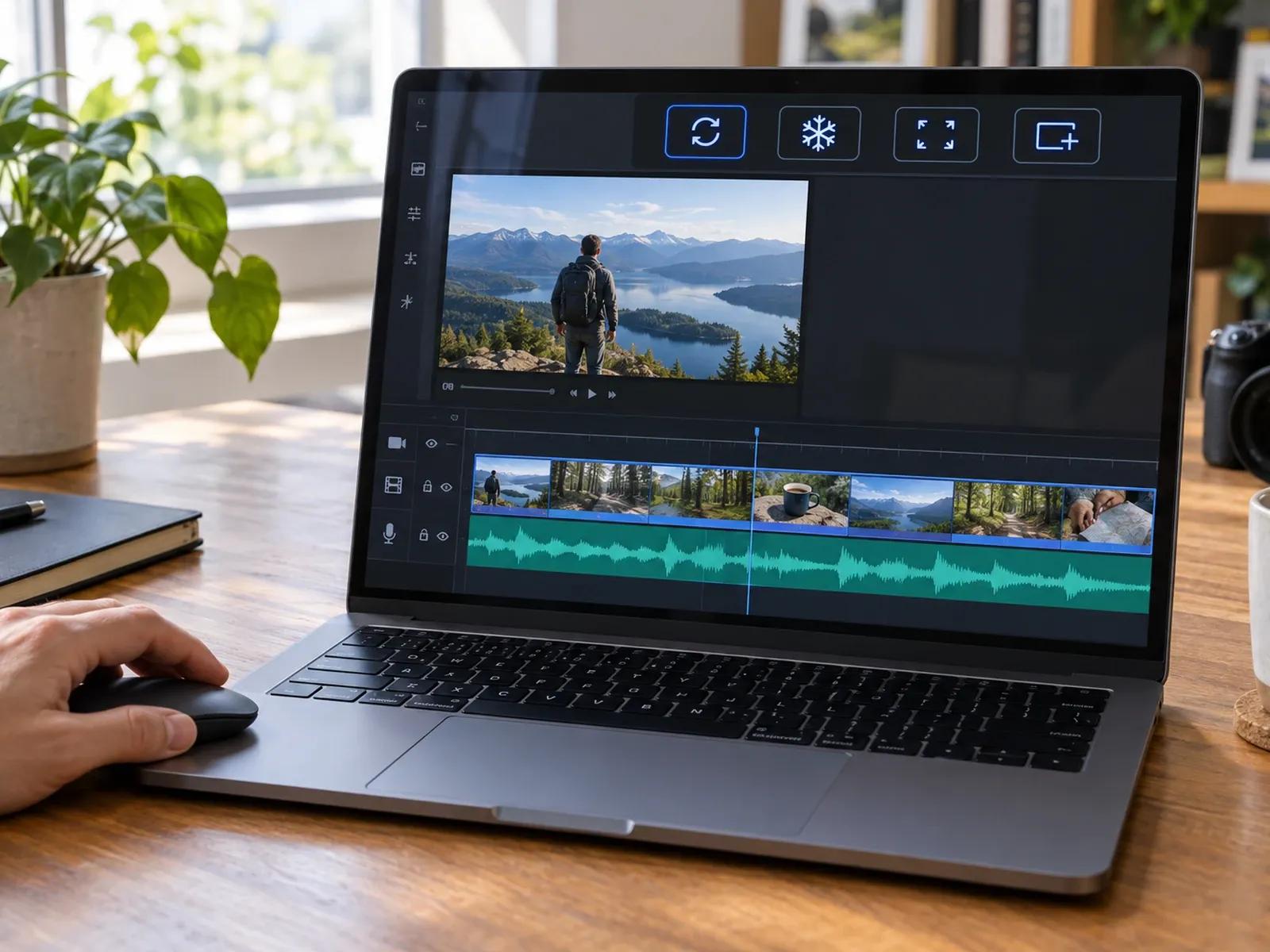
4 種影片適應模式以精準掌控旁白時間
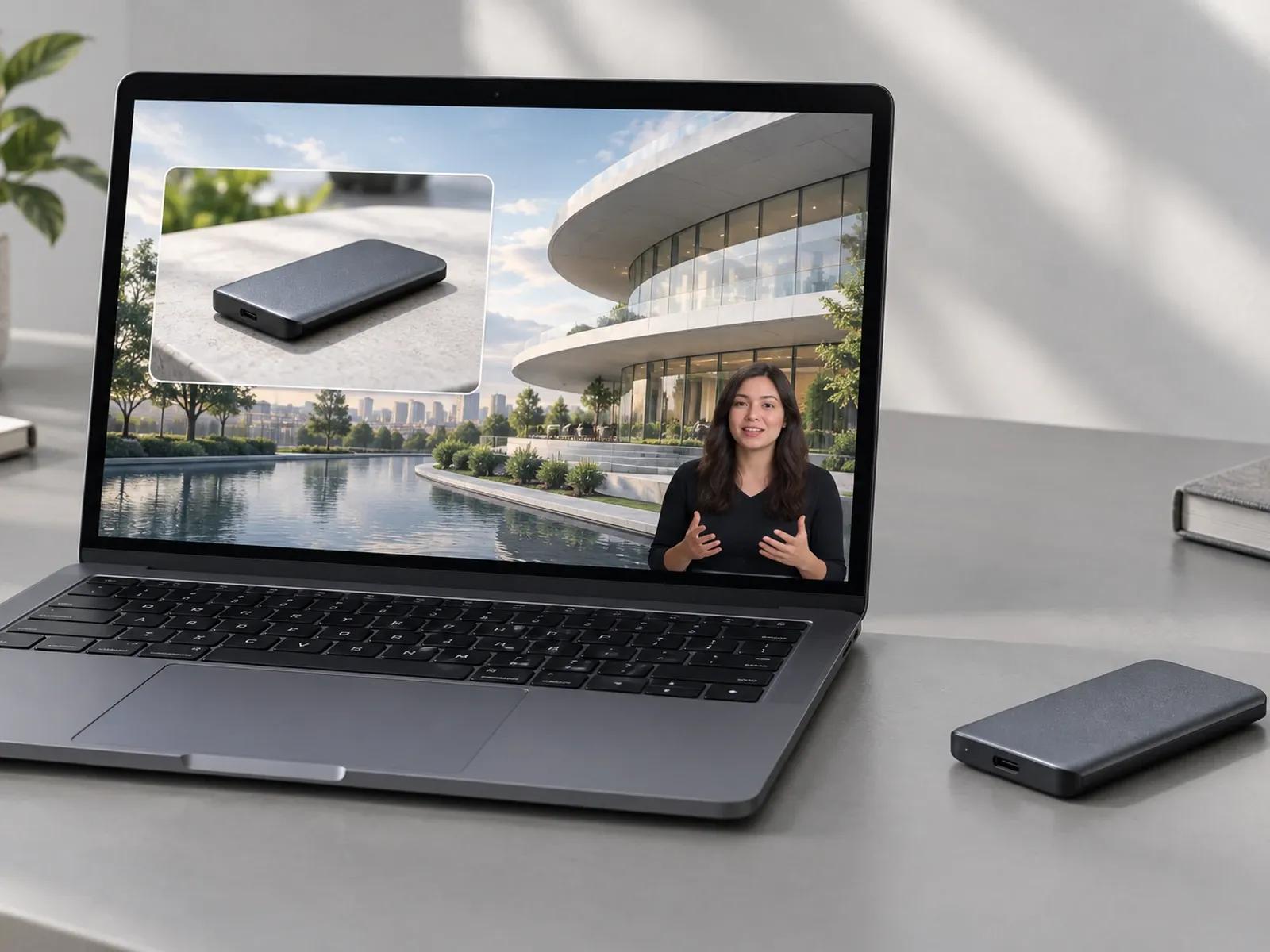
將 AI 插頁與庫存素材及上傳檔案完美融合
在插頁影片生成器中新增視覺圖層
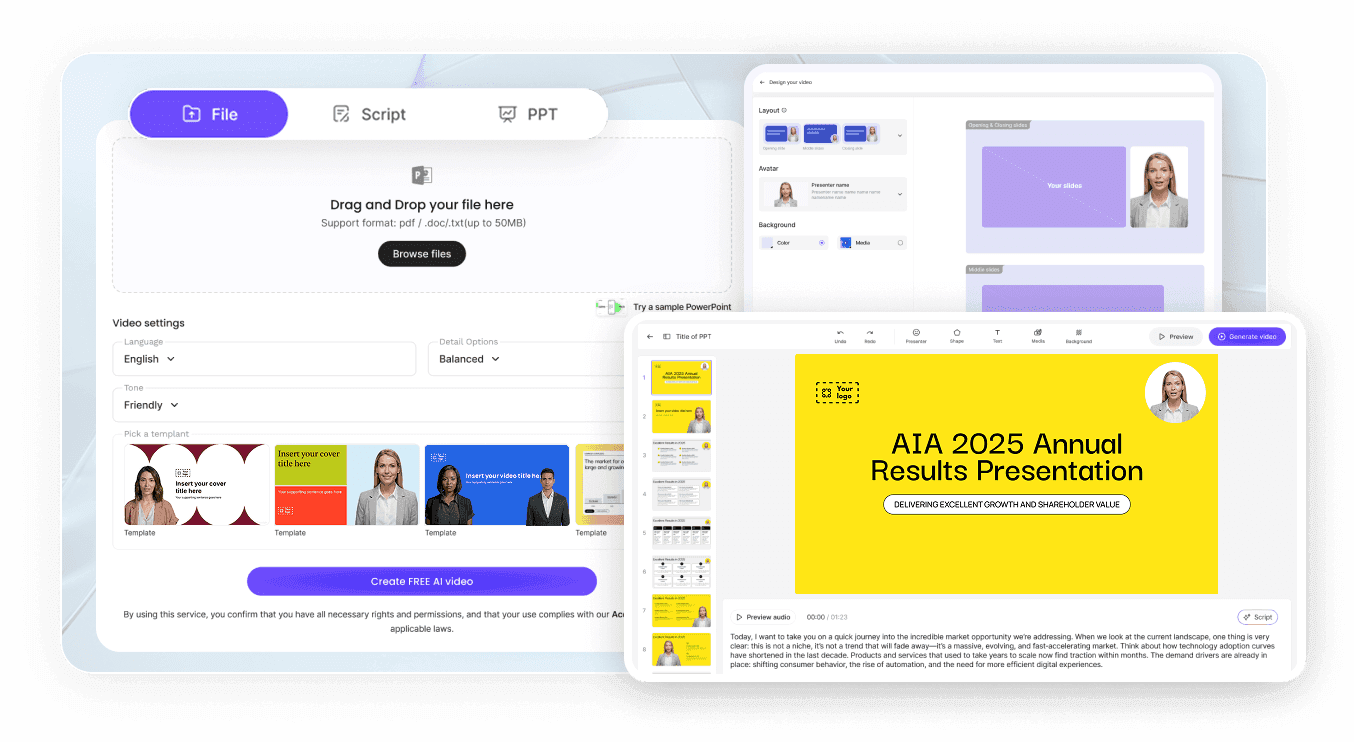
步驟一:在 Studio 中開啟您的腳本專案
步驟二:建立或上傳 B-roll 媒體圖層
步驟三:挑選影片適應模式並導出
透過情境式 B-Roll 製作器升級時間軸
人聲特寫與虛擬主播解說插頁
利用自定義插頁短片打破冗長的虛擬主播或真人解說,在畫面上生動呈現每一個口語重點。
YouTube 紀錄片與無臉解說短片視覺
在 Studio 中使用 1 到 3 張參考圖片,為 YouTube 解說影片和紀錄片生成符合情境的視覺場景。
產品示範與功能亮點插入
在 Studio 中套用「插入影片」適應選項,讓您的虛擬主播自動暫停,同時播放完整的產品示範短片。
為 9:16 短片打造循環動態背景
結合「文字轉動態」與「循環適應模式」,為 9:16 的社群吸睛短片與教學影片打造循環播放的氛圍背景畫面。

為什麼剪輯師選擇我們的 AI 素材生成器進行剪輯
在單一畫布上生成並放置插頁
自動音訊同步,無需手動剃刀式切割
透過參考照片打造符合品牌風格的視覺效果
畫布圖層控制,實現子母畫面效果
打造流暢 B-Roll 插頁的實戰建議
在 Studio Media 中提供參考照片
選擇「循環模式」打造環境背景
選擇「插入模式」進行不中斷的產品示範
選擇「凍結模式」定格最終圖表
將 Nano Banana 2 靜態圖轉化為動態 B-Roll
替換單一插頁,無需重新渲染全部內容
AI B-Roll 生成器常見問題
在 Leadde Studio 內部,打開頂部的媒體面板並點擊「以 AI 創建」(或從工作區側邊欄啟動 AI 工具)來運行「文字轉影片」、「圖片轉影片」、「文字轉動態」或 Nano Banana 2 生成。選擇「在 Studio 中繼續」即可將新的 B-roll 短片直接放置到您當前的場景卡片上。
當插頁短片的持續時間與您的場景腳本不匹配時,Studio 提供了 4 種影片適應設定:「循環」會持續重複短片,「凍結」會定格其最後一格畫面,「完整影片」會延長卡片直到短片結束,而「插入」則會暫停旁白,直到短片播放完畢。
不會。Leadde 會在 Video Agent 與 Studio 內部生成自定義的 AI B-roll 視覺效果,並將插頁圖層與腳本旁白對齊,您也可以在此修剪個別的影片圖層。它不會自動清除原始多軌相機或 Podcast 錄音中的贅字或口誤。
在 Studio 媒體管理工作流程中,您可以上傳 1 到 3 張參考圖片來引導 AI 媒體生成,讓各個場景之間的色彩、燈光和主體風格保持連貫。請注意,特定的參數支援取決於您所選取的生成模型。
AI B-Roll 生成器專為創建情境式插頁圖層而設計,並透過「循環」、「凍結」、「完整影片」和「插入」模式將其與簡報者或旁白音軌進行時間對齊。若要製作獨立的提示詞短片,請造訪「AI 文字轉影片」;若要製作動態數據圖表和動態文字,請開啟「AI 動態圖形生成器」。
在 Studio 畫面上排列插頁圖層和預覽場景時間並不會扣除點數;唯有在「媒體/AI 工具」中生成新的 AI B-roll 圖片、影片短片或動態資產,以及根據 Leadde 定價頁面導出完成的 MP4 時間軸時,才會消耗工作區點數。
在 Studio 中製作自定義 AI B-Roll 與插頁畫面