Leadde Logo

AI 報告影片產生器

使用我們的報告影片產生器,輕鬆總結每季 PDF 與年度檢討簡報。透過 Video Agent 將 2 份書面檢討與 20 張儀表板圖表轉化為 60 秒至 3 分鐘的專題章節,並透過 AI 內容審查驗證數據,最後匯出 MP4。
主題
文件
文字
腳本
PPT
0/10000
需要靈感?試試這些創意
使用本服務即表示您確認您擁有必要的權利,並且您的使用符合我們的 《可接受使用政策》 及適用法律。

什麼是報告影片產生器?

報告影片產生器能將書面的季度更新、年度檢討簡報與 KPI 總結轉化為結構化的主管影片簡報。將 2 份檢討檔案(PDF、PPTX、DOCX)與 20 張儀表板圖表帶入 Leadde Video Agent,結合 AI 內容審查與 SRT 字幕,即可組合出 60 秒至 3 分鐘的 Bento KPI 卡片。需要製作單一圖表片段的分析師則可使用數據動畫製作器。

深受全球領先品牌的信賴

11.png
22.png
33.png
44.png
55.png
66.png
77.png
11.png
22.png
33.png
44.png
55.png
66.png
77.png
11.png
22.png
33.png
44.png
55.png
66.png
77.png

我們 AI 報告影片製作工具的核心功能

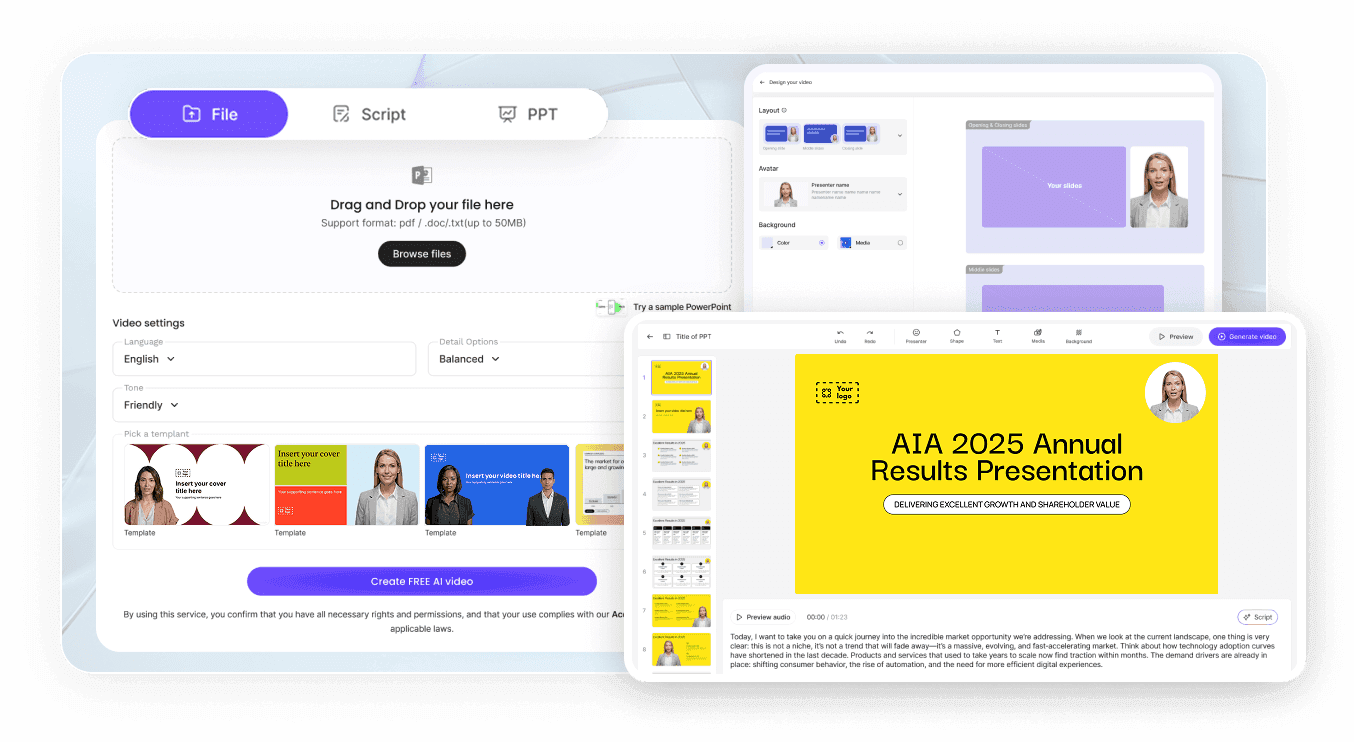
上傳季度 PDF 與年度檢討簡報
上傳季度 PDF 與年度檢討簡報

上傳最多 2 份季度或年度檢討的 PDF、PPTX 簡報或 DOCX 檔案,搭配 20 張儀表板圖片,確保每個 Bento KPI 卡片都顯示您已驗證的數據。
Bento KPI 網格與數據故事敘述預設

Bento KPI 網格與數據故事敘述預設

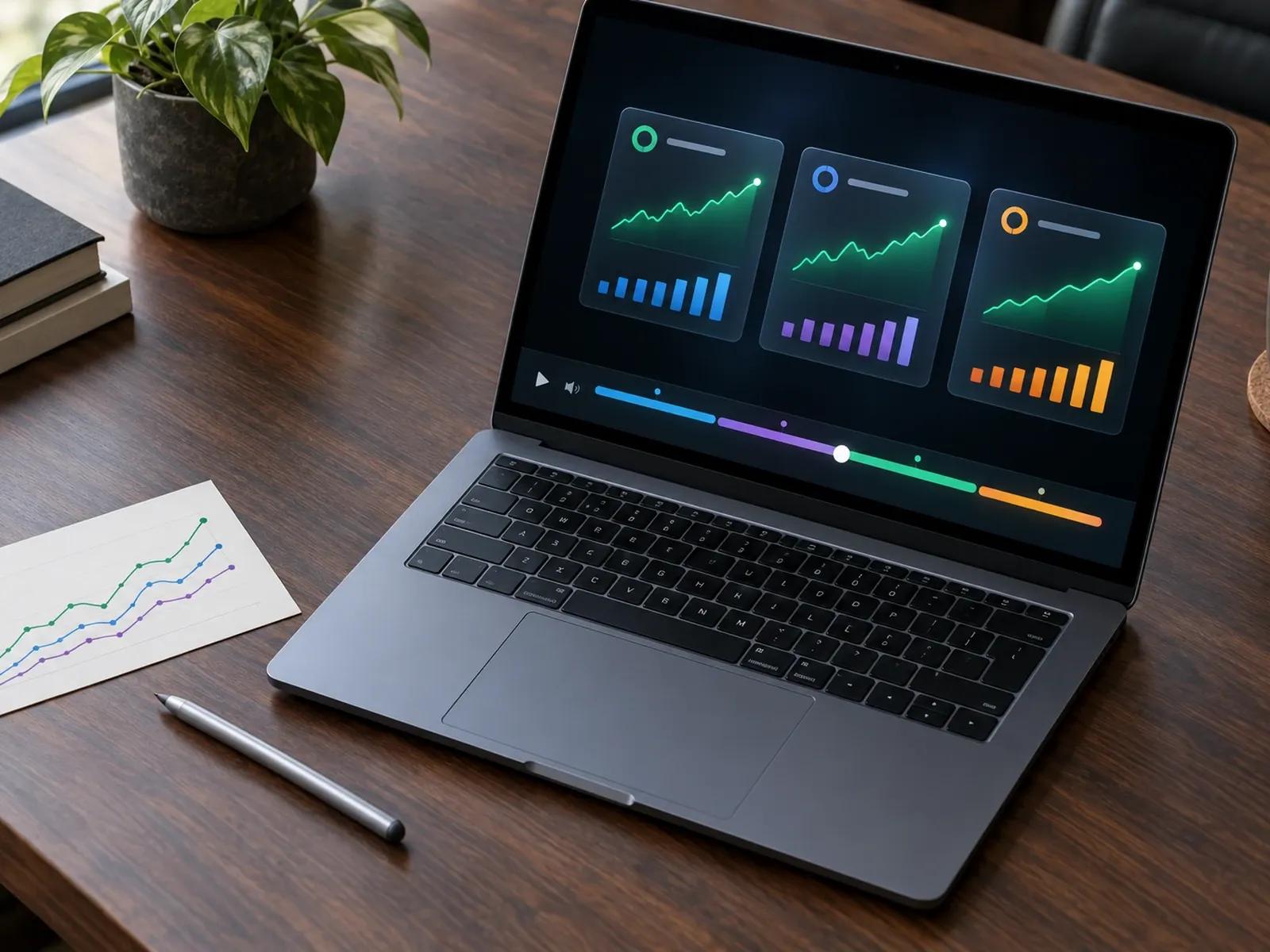
從 Video Agent 的「報告與簡報」風格中選擇乳白編輯風圖表看板、深藍分析儀表艙或 Bento 多卡片畫面,突顯季度趨勢。
AI 內容審查,確保高階主管級的準確度

AI 內容審查,確保高階主管級的準確度

在 Studio 中執行 AI 內容審查,在與領導層分享財務、營運或合規更新之前,仔細檢查講稿術語、數據和投影片文字。
匯出附帶 SRT/VTT 字幕的 MP4 簡報

匯出附帶 SRT/VTT 字幕的 MP4 簡報

下載 720P、1080P 或 4K MP4 格式的完工主管簡報,並附帶 SRT 或 VTT 字幕,方便董事會成員在靜音狀態下檢閱更新。

從書面報告到主管簡報的三個簡單步驟

在瀏覽器中將密集的季度 PDF 或年度簡報轉化為精簡的影片更新。
步驟 1:附加您的報告 PDF 與關鍵圖表

步驟 1:附加您的報告 PDF 與關鍵圖表

在 Video Agent 中提供您的季度 PDF 或年度 PPTX,並附上 20 張圖表截圖,然後選擇 60 秒、2 分鐘或 3 分鐘的簡報長度。

步驟 2:提示 KPI 章節與旁白語調

指定要突顯的營收、留存率或營運指標,並選擇沉穩的男聲或女聲旁白(「無虛擬人物」)或螢幕上的 AI 主講人。

步驟 3:執行內容審查並匯出 MP4

在 Studio 中執行 AI 內容審查,確認每個百分比、單位標籤和季度標題皆正確無誤,然後下載 MP4 或分享連結。

團隊應用主管報告影片製作工具的場景

季度業務檢討與董事會簡報

將營收成長、利潤變動與策略優先事項總結成 2 分鐘的影片,供董事會成員在會議前觀看。

年度公司與 ESG 影響力報告總結

將 50 頁的年度檢討轉化為分章節的寬螢幕畫面,突顯年度里程碑、員工數據與 ESG 目標。

行銷、通路與客戶留存更新

使用深色模式 KPI 卡片,引導跨職能團隊了解廣告活動歸因、轉換漏斗和留存客群。

公共衛生、研究與政策發現

將機構研究論文與調查結果轉化為清晰的公眾解說影片,並附上已驗證的來源標籤和備註。

compliance background

我們年度報告影片製作工具對領導層的效益

傳達每個指標背後的關鍵見解,無需再安排另一場長達一小時的狀態會議。

結構化的「觀察到行動」敘事

Video Agent 不會將原始表格直接閃過螢幕,而是圍繞清晰的順序組織您的報告:指標觀察、期間比較、根本原因和下季行動。

由您提供已驗證的數據與單位

Video Agent 不會執行未經證實的試算表公式或憑空發明財務預測。它會將您上傳的確切數字、單位和圖表截圖整合成乾淨的視覺化卡片。

具備自訂暫停點的沉穩主管節奏

當螢幕上出現複雜的多折線圖或百分比明細時,可在 Studio 中插入計時暫停點,讓高階主管在下一個畫面切換前有時間閱讀座標軸。

安全的內部散發與歸檔

透過密碼保護的連結分享每月或每季更新,或直接將 MP4 與 SRT 檔案匯出至公司的內部網路、Notion 工作區或董事會入口網站。

製作清晰主管報告影片的實用技巧

在第一張卡片中說明核心底線見解

在介紹支援性的部門圖表之前,先用最重要的季度成果作為簡報的開場。

每個畫面專注於一個 KPI 比較

每張卡片顯示一條主要的趨勢線或長條圖比較,而不是將六個微小的試算表表格塞滿同一個畫面。

保持座標軸單位與時間範圍明確

在您的提示詞中包含確切的貨幣單位、百分比基準和季度標籤(「第三季年增率」),以保持圖表字幕清晰。

為數據密集的章節提示「無虛擬人物」

當全螢幕 Bento KPI 卡片需要最大空間時,請指定「無虛擬人物」搭配「沉穩旁白與克制的器樂配樂」。

在關鍵趨勢轉折處新增兩秒暫停

在說明重大營收或留存率變動後,立即使用 Studio 中的「暫停」控制項,讓觀看者吸收視覺高峰。

將 MP4 匯出與 SRT 字幕相結合

將報告影片發布到員工可能在沒有耳機的情況下觀看的內部 Slack 或 Teams 頻道時,請包含 SRT 字幕。

報告影片產生器常見問題集

將最多 2 份季度檢討 PDF 或 PPTX 檔案與 20 張儀表板圖片帶入 Leadde Video Agent,並在 16:9 或 9:16 格式中選擇 60 秒、2 分鐘或 3 分鐘的計時器。在編寫器中指定您的關鍵效能指標、期間比較和旁白聲音。

不行。Leadde 不會連接即時 BI 資料庫或執行原始 Excel 或 CSV 試算表計算。相反地,您上傳已驗證的總結報告(PDF、PPTX 或 DOCX)以及圖表截圖或指定的 KPI 數據,Video Agent 隨即會繞著這些輸入內容建構結構化的主管簡報畫面。

可以。在您的提示詞指令中包含「無虛擬人物」,並搭配沉穩旁白與克制的背景音樂,就能將整個 16:9 寬螢幕畫布專門用於 Bento KPI 卡片、期對期比較和主管見解標題,而不會在角落顯示螢幕主講人。

此報告影片產生器可從完整的檔案中建構多畫面主管簡報、年度檢討與季度 KPI 更新。需要製作單一動畫圖表的團隊可以開啟數據動畫製作器,而準備對外客戶工作說明書的業務群組則可使用 AI 提案影片產生器。

當您的主管簡報在 Studio 中開啟後,您可以執行 AI 內容審查,將語音講稿與螢幕上的 KPI 標籤與來源 PDF 進行交叉比對,直接在投影片畫布上編輯任何數字或單位,並在匯出前測試旁白發音。

可以。財務與營運團隊在上線免費測試期間,能隨時上傳季度 PDF、測試 Bento KPI 卡片以及檢查數據進度,這段期間不會消耗點數;當您從 Studio 匯出經過驗證的 MP4 簡報影片時,則會如 Leadde 方案頁面所示扣除相應的方案點數。

線上製作高階主管報告與 KPI 影片簡報

結合您的季度審查檔案與 KPI 圖表,直接在瀏覽器中發布高階主管影片簡報。
avatar