YouTube 片尾製作器
使用我們的 YouTube 片尾製作器,讓觀衆持續觀看你的頻道播放清單。立即在 Video Agent 中草擬 16:9 結尾卡片,在 Studio 中透過 10 到 60 秒的音訊複製你的主持聲音,並以 4 種適應模式循環播放片尾動態背景。
需要靈感?試試這些創意
無需信用卡
什麼是 YouTube 片尾製作器?
YouTube 片尾製作器可設計頻道上傳影片最後 5 到 20 秒的 16:9 片尾畫面,將開放式卡片區域與語音推薦下一部影片相結合,以提高工作階段觀看時間。在 Leadde 內部,Video Agent 會草擬結尾號召行動指令指令碼,而 Studio 則透過 4 種適應模式與 10-60 秒的聲音複製功能來循環播放背景視覺效果;頻道開頭影片可至「AI 片頭影片製作器」或「標誌動畫製作器」製作。
深受全球頂尖品牌的信賴






我們的影片片尾製作器功能
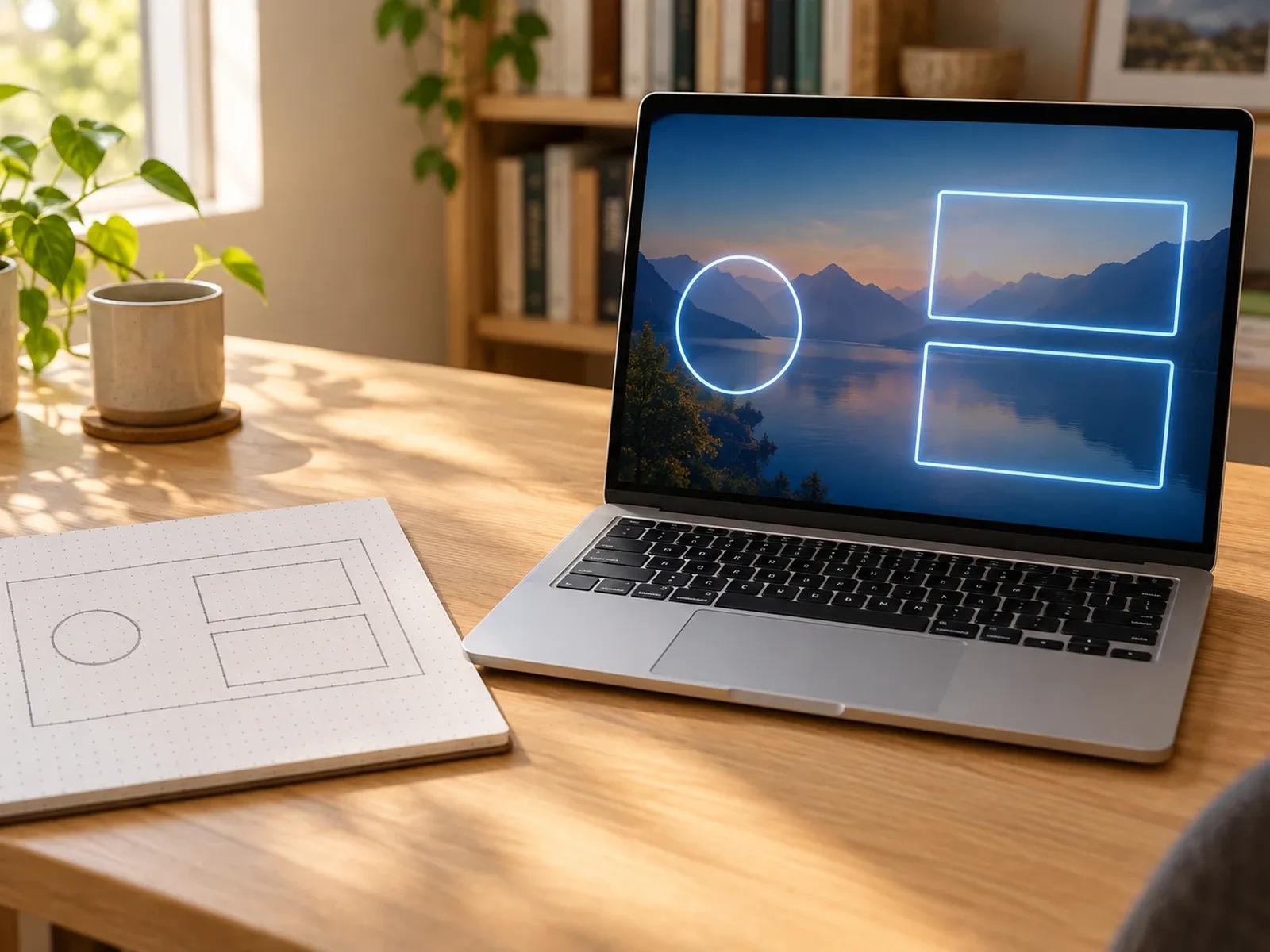
適用於片尾畫面的整潔 16:9 區域
在你的 16:9 寬螢幕 Studio 畫布上配置左側、右側或置中的開放式構圖區,讓 YouTube Studio 的可點擊「下一部影片」、「播放清單」與「訂閱」覆蓋層乾淨地顯示在背景上方。
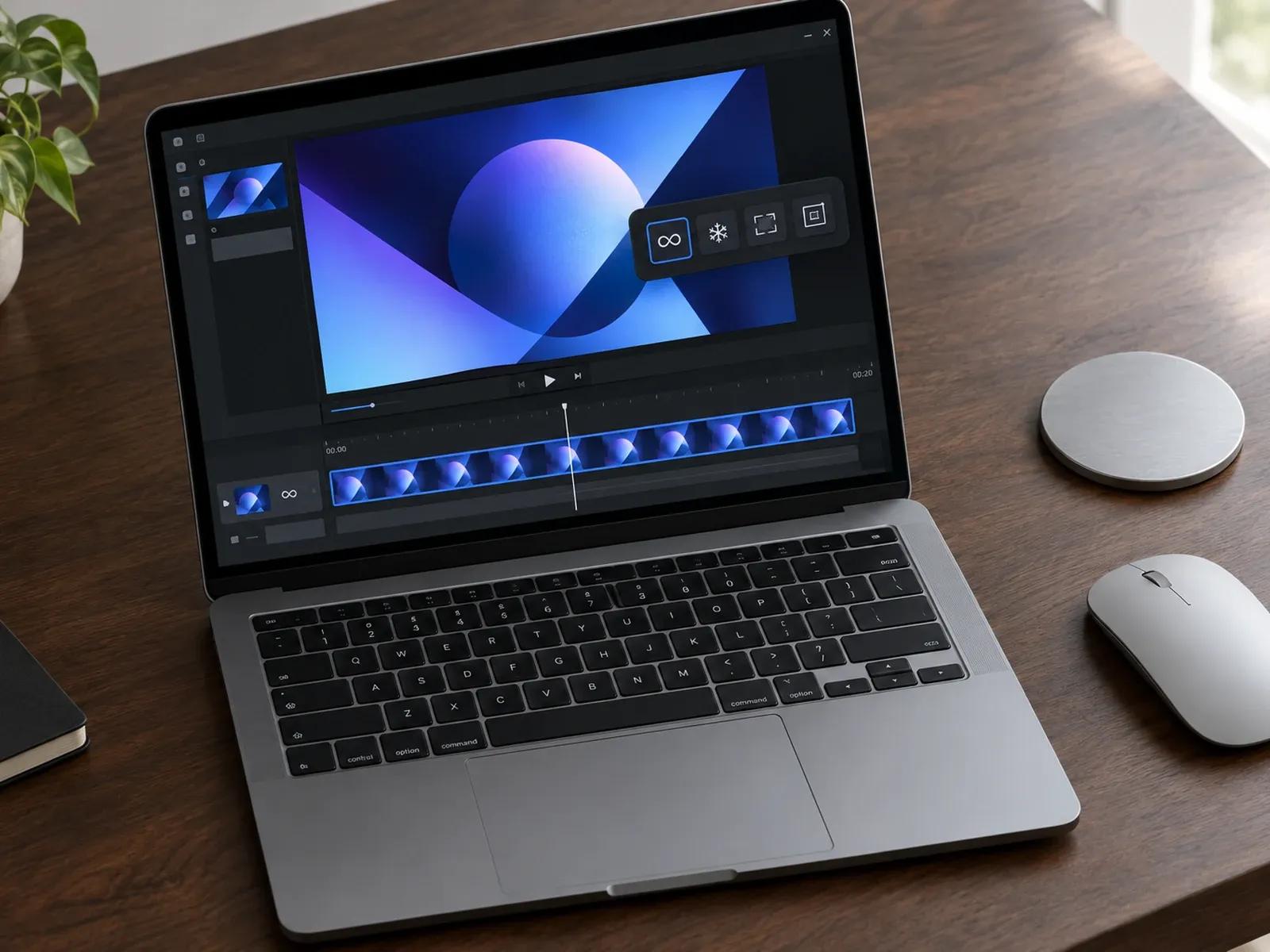
具備 4 種適應模式的流暢背景循環
使用「循環」、「凍結」、「全畫面」或「插入」影片適應模式,將微動態背景、頻道浮水印或 B-roll 預告片延伸至整個 15 到 20 秒的片尾視窗。
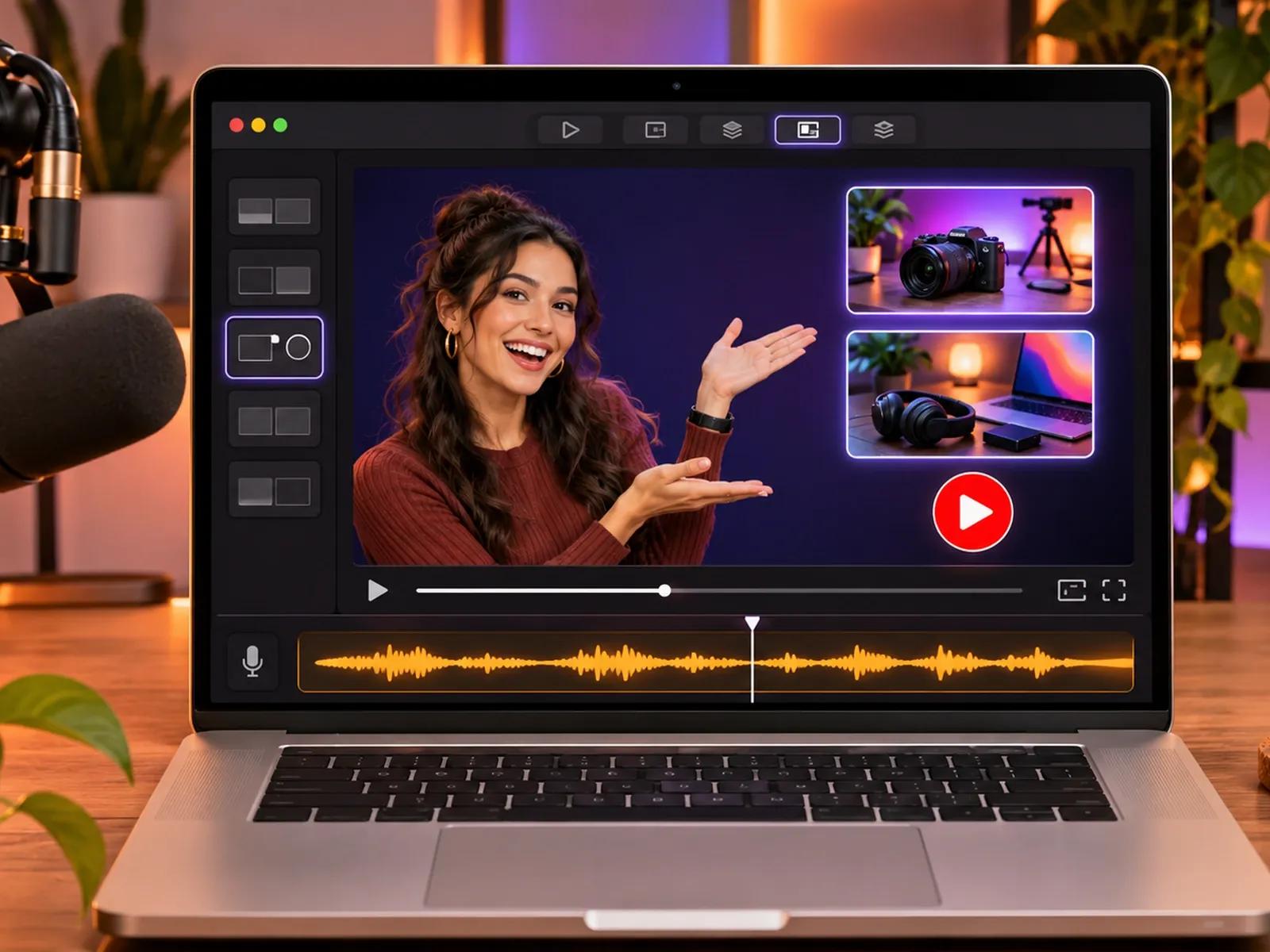
角落頭像指引與語音交接
將縮小尺寸的 AI 主持人放置在角落,指向你的「下一部影片」卡片,並透過 10-60 秒的音訊複製你的創作者聲音,以口頭推薦後續單集。
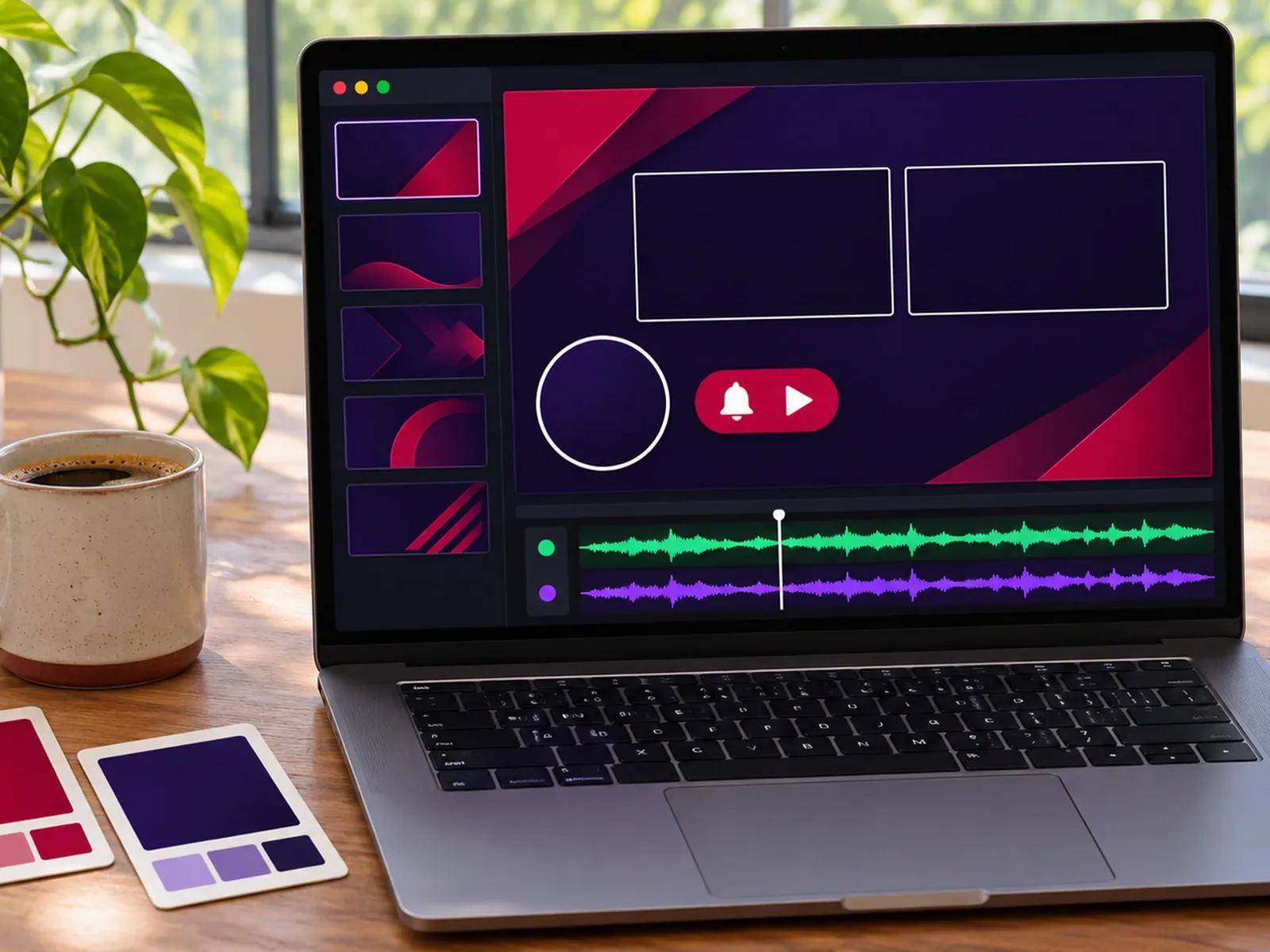
可重複使用的 1080P 與 4K 頻道片尾範本
在 Studio 中將結尾片尾畫面版面配置與你的頻道品牌套件一起儲存,為每個新上傳替換語音推介詞,並匯出清晰的 1080P 或 4K MP4 檔案。
在 YouTube 片尾畫面製作器中設計結尾
在你的瀏覽器中建立可重複使用的 16:9 頻道片尾,並搭配語音下一部影片推介。
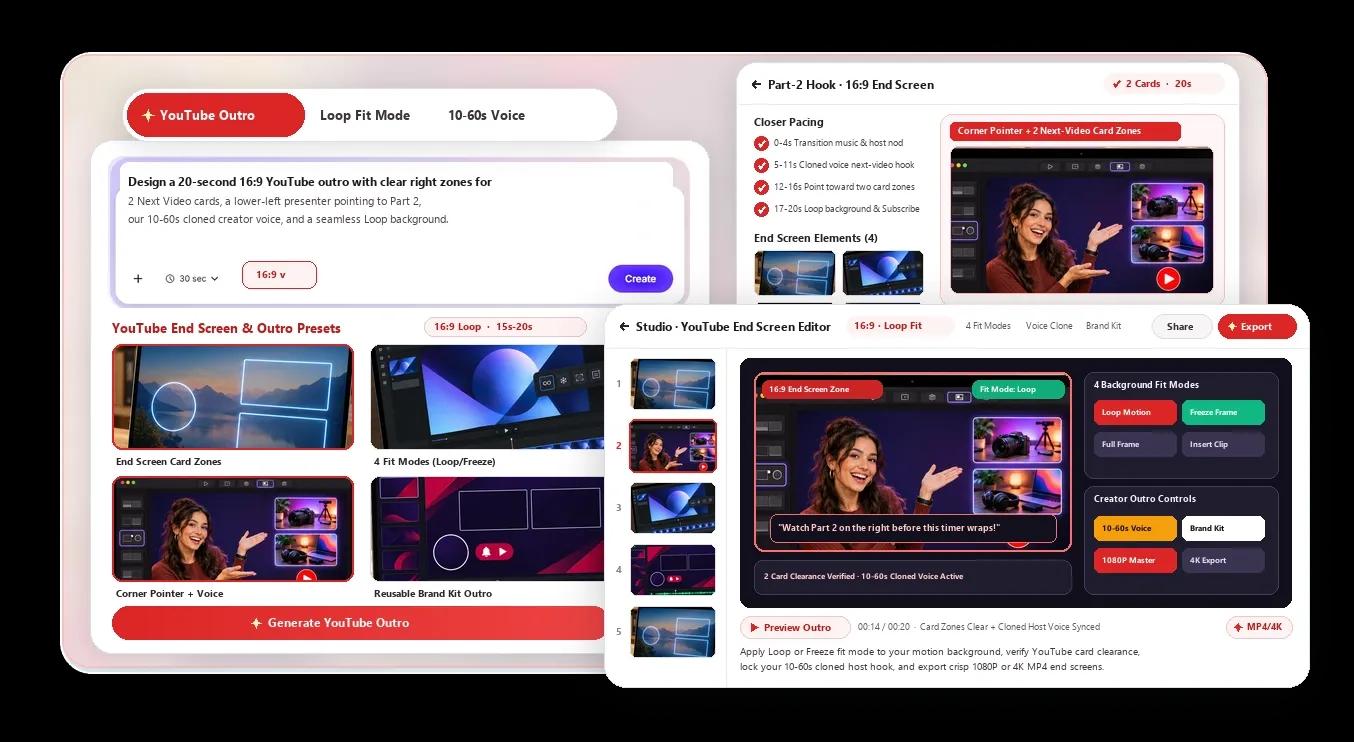
步驟 1:在 Video Agent 中設定 16:9 寬螢幕構圖
選擇 16:9 寬螢幕長寬比,並提示生成 15 到 20 秒的結尾片段,同時預留兩個片尾畫面的空間。
步驟 2:編寫你的下一集推介與 CTA
寫一句預告系列中下一部影片的鉤子,並指派你複製的 10-60 秒聲音或 AI 主持人。
步驟 3:設定循環適應模式並下載 MP4
在 Studio 中對背景圖層套用「循環」或「凍結」適應模式,檢查卡片留白區域,然後匯出你的 1080P 或 4K MP4。
頻道片尾影片創作者的結尾格式
雙卡片下一部影片與播放清單片尾畫面
立即為觀衆最佳影片卡片和主題系列播放清單連結保留平衡的左右 16:9 畫面區域。
語音懸疑與上下集交接片尾
在 20 秒計時器結束之前,使用你複製的聲音解釋觀衆爲何應該點擊螢幕上的下一集。
Patreon、電子報與周邊商品號召結尾
將乾淨的訂閱區與螢幕上的 QR 碼或 URL 號召行動結合,用於頻道會員資格、電子報和數位指南。
遊戲、科技與評論頻道署名結尾
建立暗黑模式或霓虹循環動態背景,在你的結尾單集解說告一段落時吸引觀衆注意力。

為什麼創作者偏愛這款訂閱片尾產生器
拋棄那些在影片最後 20 秒會引發觀衆立即關閉分頁的嘈雜旋轉文字範本。
語音下一部影片鉤子勝過無聲畫面
當音樂響起且主持人說出「謝謝觀賞」時,觀衆通常會點開;在你複製的 10-60 秒聲音中加入寫好的口語推介,能給予他們點擊下一張卡片的具體理由。
自訂卡片留白可防止臉部遭到遮擋
預先製作的圖形範本通常會將巨大標誌置中於 YouTube 放置矩形影片縮圖的位置;Studio 的自由格式畫布可讓你在這些區域周圍放置頭像和文字。
精準的 20 秒計時與適應控制項
如果你的動畫背景片段只有 5 秒長,Studio 的「循環」與「凍結」適應模式可以乾淨地延伸或固定視覺效果,填滿整個 20 秒的 YouTube 片尾畫面視窗。
在幾秒鐘內切換下一集預告
與其在每次上傳時使用完全相同的通用片尾,不如複製你的 Studio 專案並更改一句口語句子,來為該主題宣傳專屬的後續影片。
適用於你的 YouTube 片尾製作器剪輯的工作階段時間秘訣
最後請略過說「謝謝觀賞」
直接從你的最後一個論點過渡到推介螢幕上的下一部影片,這樣觀衆才不會關閉瀏覽器分頁。
將片尾畫面背景保持在 5 到 20 秒之間
將你的結尾場景卡片計時在 5 到 20 秒之間,以符合 YouTube Studio 的官方片尾畫面視窗。
保持左上或右上方區域乾淨無阻
不要將人臉和字幕放在將放置 YouTube 矩形影片卡片的左上或右上方象限。
口頭推介一個特定的後續影片
在 Studio 中使用你複製的 10-60 秒聲音,說出螢幕右側連結的後續影片中所解決的確切問題。
在微動態背景上使用循環模式
將周圍漸層或工作室背景設定為「循環」適應模式,讓片尾畫面保持活躍,同時觀衆可以選擇下一張卡片。
在 YouTube Studio 中附加互動式卡片
將你匯出的 1080P 或 4K MP4 上傳到 YouTube Studio,並將可點擊的影片和訂閱元素放置在你的區域上方。
探索相關的 YouTube、片頭與頻道品牌建立工具
YouTube 片尾製作器常見問題
在 Leadde Video Agent 內,選擇 16:9 寬螢幕構圖並提示生成 15 到 20 秒的結尾片段,並附帶語音下一部影片鉤子;然後開啟 Studio 來配置卡片留白區域、套用「循環」或「凍結」背景模式,並新增你複製的 10-60 秒主持聲音。
Leadde 會將你的 16:9 片尾視覺版面配置、動態背景與口語號召行動匯出為 1080P 或 4K MP4 檔案;將完整單集上傳到 YouTube 後,開啟 YouTube Studio 編輯器,並將互動式「片尾畫面」元素放置在預先規劃的區域上方。
可以;在 Studio 中上傳或錄製一次 10 到 60 秒的音訊樣本即可建立自訂聲音複製,然後爲每個新單集輸入全新的單句預告,讓你的片尾向頻道訂閱者口頭推介螢幕上的精準後續影片。
在 Studio 畫布上選擇背景影片圖層,並選擇 4 種影片適應模式之一:「循環」可在整個 20 秒內持續重複周圍動態,而「凍結」則能將最後一格畫面乾淨地固定在你的互動式片尾畫面卡片後面。
YouTube 片尾製作器專爲單集結束時最後 5 到 20 秒的片尾畫面交接而打造;若要在前五秒吸引觀衆,請造訪「AI 片頭影片製作器」,或使用「標誌動畫製作器」製作獨立的動態品牌標記。
頻道創作者可以在 Video Agent 中使用「測試版免費」標籤來編寫腳本並預覽 16:9 結尾分鏡腳本,免費帳戶每月包含 200 點數;根據 Leadde 定價頁面,當你在 Studio 中複製聲音、產生自訂背景動態或匯出 MP4 時將會扣除點數。
立即設計高留存率的 16:9 YouTube 片尾畫面
開啟 Leadde Video Agent,打造具備口語下集預告與循環動態背景的自訂 16:9 YouTube 片尾。