أفضل أداة لتحويل عروض التدريب التقديمية إلى فيديوهات بصوت تعليق؟ إليك 8 خيارات
تحويل عرض تقديمي تعليمي إلى فيديو بصوت تعليقي أصبح أسهل باستخدام الأداة المناسبة. يمكن لـ مولدات الفيديو بالذكاء الاصطناعي مثل Leadde و Pictory و SlideSpeak و Synthesia تحويل شرائح PowerPoint إلى فيديوهات تتضمن تعليقات صوتية بالذكاء الاصطناعي، وترجمات، ومقدمين، وذلك دون الحاجة لتسجيل يدوي أو تعديلات معقدة.
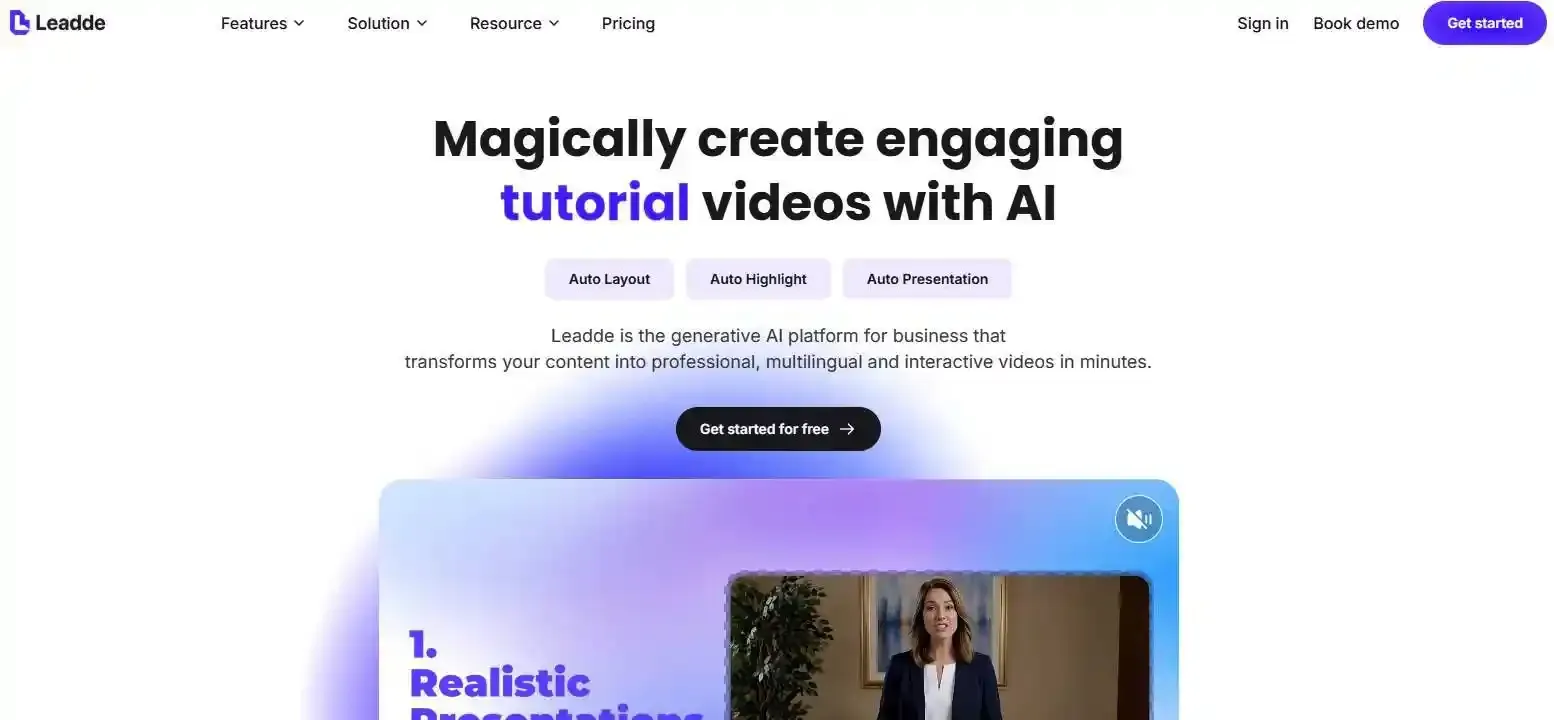
بالنسبة للفرق التي تحتاج إلى أكثر من مجرد تعليق صوتي شريحة بشريحة، تحول منصة Leadde العروض التقديمية التدريبية إلى فيديوهات معلقة بالذكاء الاصطناعي منظمة، مع شخصيات افتراضية قابلة للتخصيص ودعم متعدد اللغات، مما يساعد الشركات على توسيع نطاق تدريب الموظفين وإعدادهم للعمل.
ولكن، أي الأداة تناسب احتياجاتك بشكل أفضل؟ يقارن هذا الدليل بين 8 أدوات لتحويل شرائح PowerPoint إلى فيديو، مغطياً الميزات، والقيود، والخيارات المجانية، وسير العمل العملية لمساعدتك في اختيار الحل المناسب.
الأداة الأفضل لتحويل العرض التقديمي التدريبي إلى فيديو معلق: أيها يجب أن تختار؟
تُعد Leadde خياراً قوياً لفيديوهات التدريب المنظمة بالذكاء الاصطناعي، بينما يناسب PowerPoint التعليق الصوتي اليدوي، وتناسب Pictory أو SlideSpeak عملية التحويل المباشر من شرائح إلى فيديو. أما Synthesia و HeyGen فهما تستحقان النظر عندما تحتاج إلى مقدمين بالذكاء الاصطناعي.
ما هي الأداة الأفضل لكل مسار عمل لفيديوهات التدريب؟
اختر بناءً على ما تحتاج إلى إنتاجه: عرض شرائح معلق، أو عرض تقديمي يقوده شخص افتراضي من PowerPoint، أو فيديو تدريبي مُعاد تصميمه.
كيف تقارن أفضل أدوات تحويل شرائح التدريب إلى فيديو؟
| الأداة | الأفضل لـ | التعليق الصوتي | الحد الرئيسي |
| Leadde | فيديوهات التدريب المنظمة بالذكاء الاصطناعي | صوت الذكاء الاصطناعي، والنصوص، والشخصيات الافتراضية | المحتوى المُنشأ يحتاج إلى مراجعة |
| PowerPoint | الحفاظ على الشرائح الحالية | صوت مُسجل | التعليق الصوتي اليدوي |
| Pictory | إعادة توظيف العروض التقديمية | صوت الذكاء الاصطناعي، وملاحظات المتحدث | الوسائط المعقدة تحتاج إلى فحص |
| SlideSpeak | ملفات MP4 معلقة وسريعة | صوت ذكاء اصطناعي تلقائي | تحرير مجاني محدود |
| Synthesia | التدريب بقيادة الشخصيات الافتراضية | صوت وشخصيات الذكاء الاصطناعي | حركات شرائح PPT لا يتم استيرادها |
| HeyGen | الفيديوهات بقيادة المقدمين | صوت وشخصيات الذكاء الاصطناعي | حد استيراد 50 شريحة |
| Narakeet | التعليق الموجه بالأسكريبت | تحويل النص إلى كلام | أقل تركيزاً على إعادة التصميم البصري |
| Loom | الشروحات السريعة | صوت مُسجل | ليست تعليقاً آلياً لـ PPT |
ما الفرق بين تحويل الشرائح وإنشاء فيديو تدريبي؟
يحافظ التحويل على العرض التقديمي ويضيف الصوت. أما إنشاء فيديو تدريبي فقد يعيد كتابة الشروحات، ويهيكل المحتوى من جديد، ويقدم عناصر بصريّة تساعد المتعلمين على فهم المادة.
ما الذي يجعل الأداة مناسبة للتدريب بدلاً من مجرد إنشاء الفيديوهات؟
قم بتقييم دقة المحتوى، والتحكم في التعليق الصوتي، وقابلية التعديل البصري، والجودة التعليمية، وكفاءة التحديث، وتقديم التدريب. ملف MP4 المُصقول لا يمثل بالضرورة مورداً تعليمياً فعالاً.
ما هي أفضل 8 أدوات لتحويل عروض PowerPoint التدريبية إلى فيديوهات معلقة؟
Leadde — الأفضل لتحويل محتوى التدريب إلى فيديوهات منظمة ومعلقة بالذكاء الاصطناعي
تقوم Leadde بتحويل العروض التقديمية والمستندات الخاصة بـ PowerPoint إلى فيديوهات منظمة تتضمن تعليقاً صوتياً مولداً بالذكاء الاصطناعي، ومشاهد قابلة للتعديل، وترجمات، وشخصيات افتراضية اختيارية.
يمكن للفرق استيراد ملاحظات المتحدث أو توليد نصوص من محتوى الشرائح. ويعتبر خيار استيراد ملفات PPT القابلة للتعديل ذا أهمية خاصة عندما تتطلب مواد التدريب تغييرات مستمرة.
الأفضل لـ: إعداد الموظفين الجدد، وشروحات إجراءات العمل القياسية (SOP)، والفيديوهات التعليمية، والتدريب متعدد اللغات.
Microsoft PowerPoint — الأفضل لتسجيل وتصدير الشرائح الحالية
يدعم PowerPoint التعليق الصوتي المُسجل، وتوقيتات الشرائح، والحركات، وتصدير بصيغة MP4.
إنه عملي عندما تكون شرائحك جاهزة بالفعل وتفضل تسجيل شرحك الخاص.
الأفضل لـ: العروض التقديمية التدريبية لمرة واحدة وعروض الشرائح المعلقة المباشرة.
Pictory — الأفضل لإعادة توظيف الشرائح إلى فيديوهات مُحررة
تدعم Pictory رفع ملفات PowerPoint، والتعليق الصوتي بالذكاء الاصطناعي، وملاحظات المتحدث، والترجمات، وتحرير المشاهد.
يتيح مسار العمل الأحدث فيها للمستخدمين الاحتفاظ بشرائحم الأصلية أو إنشاء مشاهد فيديو جديدة من محتوى العرض التقديمي.
الأفضل لـ: إعادة توظيف العروض التقديمية الحالية لتصبح فيديوهات تدريبية أو توضيحية.
SlideSpeak — الأفضل للتحويل السريع لملفات PPT إلى فيديو وتصدير التدريب
تقدم SlideSpeak أداة تحويل مجانية تولد ملف MP4 معلقاً باللغة الإنجليزية بدون تسجيل.
يوفر محرر الفيديو المنفصل والأكثر تقدماً إمكانيات إضافية للتعليق الصوتي والتحرير.
الأفضل لـ: التحويلات السريعة والفرق التي تستكشف إنتاج التدريب القائم على الشرائح.
Synthesia — الأفضل لعروض التدريب بقيادة الشخصيات الافتراضية للذكاء الاصطناعي
تقوم Synthesia بتحويل ملفات PPTX إلى مشاهد فيديو قابلة للتعديل، وتستورد ملاحظات المتحدث، وتدعم المقدمين بالذكاء الاصطناعي.
تؤكد وثائق استيراد PowerPoint الخاصة بها أن الحركات الأصلية للشرائح لا يتم استيرادها.
الأفضل لـ: التدريب المؤسسي بقيادة المقدمين وتقديم المواد التعليمية القياسية.
HeyGen — الأفضل لفيديوهات PowerPoint التي يقودها المقدمون
تدعم HeyGen استيراد ملفات PowerPoint و PDF، وتخطيطات الشرائح القابلة للتعديل أو الثابتة، والعروض التقديمية عبر الشخصيات الافتراضية للذكاء الاصطناعي.
الأفضل لـ: فيديوهات المقدمين الرقميين والعروض التقديمية التجارية المعلقة.
Narakeet — الأفضل للتعليق الصوتي على الشرائح باستخدام ملاحظات المتحدث المُعدة مسبقاً
تركز Narakeet على تحويل النصوص المكتوبة ومواد العرض التقديمي إلى فيديوهات يقودها الصوت.
الأفضل لـ: المعلمين والمدربين الذين لديهم نصوص جاهزة ويحتاجون بشكل أساسي إلى التعليق الصوتي عبر تحويل النص إلى كلام.
Loom — الأفضل لتسجيل شروحات التدريب السريعة
تقوم Loom بتسجيل شاشتك، وصوتك، والكاميرا اختيارياً.
الأفضل لـ: الدروس التعليمية غير الرسمية للمنتجات، والشروحات الداخلية، والعروض التوضيحية حيث يُفضل وجود شرح بشري.
ما هي الأدوات التي تحتوي على أهم القيود؟
تحقق من حدود الرفع، وقيود الاشتراكات، وتوافق الحركات، وتحرير الأصوات، وخيارات التصدير قبل الالتزام بـ أدوات الذكاء الاصطناعي لتحويل شرائح PowerPoint إلى فيديو.
ما هي الأدوات التي تحافظ على الشرائح قابلة للتعديل بدلاً من مسطحها كصور؟
الدقة البصرية وقابلية التعديل أمران مختلفان. الشريحة التي تُستورد كصورة قد تبدو صحيحة ولكن يصعب تحديثها.
توفر Leadde وضعي استيراد لملفات PPT: الصور الثابتة والطبقات القابلة للتعديل. كما تدعم Synthesia العناصر المستوردة القابلة للتعديل. اختبر كلاً من الدقة البصرية والتحرير اللاحق.
كيف يمكنك تحويل عرض تدريبي تقديمي إلى فيديو معلق دون تسجيل صوتك؟
يسمح مسار العمل النموذجي المدعوم بالذكاء الاصطناعي للفرق بـ إنشاء فيديو من PowerPoint دون تسجيل صوتك عبر ست خطوات.
الخطوة 1 — تجهيز العرض، والأهداف التعليمية، وملاحظات المتحدث
قم بإزالة المعلومات القديمة، وحدد الجمهور المستهدف، وتأكد من أن كل هدف تعليمي مدعوم بالمادة المصدرية.
الخطوة 2 — رفع ملف PPTX أو PDF في أداة فيديو تعمل بالذكاء الاصطناعي
اختر منصة متوافقة. يُفضل ملف PPTX بشكل عام عندما تكون عناصر الشرائح القابلة للتعديل أو ملاحظات المتحدث مهمة.
الخطوة 3 — توليد أو استيراد نص التعليق الصوتي
استخدم الملاحظات الحالية أو قم بتوليد مسودة من محتوى الشرائح. راجع النص قبل إنشاء الصوت.
الخطوة 4 — اختيار صوت ذكاء اصطناعي ومزامنته مع الشرائح
اختر لغة وأسلوب تحدث مناسبين. تأكد من بقاء الشريحة ظاهرة لفترة كافية لشرحها.
الخطوة 5 — مراجعة العناصر البصرية، والتسميات التوضيحية، والتعليق الصوتي
تحقق من النطق، والرسوم البيانية، وانتقالات الشرائح، والترجمات، والمعلومات المفقودة.
الخطوة 6 — تصدير الفيديو واختباره مع المتعلمين
قم بتصدير التنسيق المطلوب وتأكد من التشغيل، والقابلية للقراءة، وإمكانية الوصول، والتوافق مع منصات التعلم.
كيف تتحقق من صحة التعليق الصوتي المُنشأ بالذكاء الاصطناعي مقارنة بالعرض الأصلي؟
استخدم مراجعة المصدر إلى النص: اربط كل تعليق مهم، وادعاء رقمي، وبيان سياسة بشريحته الأصلية أو مستند معتمد.
وهذا مهم بشكل خاص لتدريب السلامة، والامتثال، والتدريب التقني.
هل يجب عليك الاحتفاظ بشرائحك الأصلية، أم استخدام شخصية افتراضية، أم إعادة بناء فيديو التدريب؟
متى يكون فيديو الشرائح والتعليق الصوتي البسيط كافياً؟
احتفظ بالشرائح عندما يكون التصميم البصري واضحاً ومحتوى التدريب مستقراً.
متى تساعد شخصية افتراضية بالذكاء الاصطناعي في تقديم التدريب؟
يمكن للشخصية الافتراضية تقديم محتوى موحد بقيادة مقدم لعمليات الإعداد، والإعلانات، والشروحات الموجهة.
يجب أن تدعم الدرس بدلاً من تشتيت الانتباه عنه.
متى يجب على الذكاء الاصطناعي إعادة هيكلة العرض التقديمي في مشاهد جديدة؟
أعد بناء المحتوى عندما تحتوي الشرائح على نصوص كثيفة، أو أفكار غير مترابطة، أو عناصر بصرية تتطلب شرحاً إضافياً لـ تحويل عروض PowerPoint المليئة بالمحتوى إلى فيديوهات تدريبية تفاعلية بالذكاء الاصطناعي.
ماذا يحدث للرسوم البيانية، والحركات، والصور، والتخطيطات المعقدة؟
يتفاوت توافق الاستيراد. قم بمعاينة الرسوم البيانية المعقدة، والوسائط المضمنة، والحركات، والخطوط قبل النشر.
متى يجب عليك تخطي الفيديو والاحتفاظ بالمحتوى كأداة مساعدة للعمل؟
جداول المرجعية التفصيلية، وقوائم التحقق من استكشاف الأخطاء وإصلاحها، والمواصفات التي يتم تحديثها بشكل متكرر قد تعمل بشكل أفضل كمستندات قابلة للبحث.
ليس كل شريحة تدريبية تحتاج إلى أن تصبح مشهداً في فيديو.
| نوع المحتوى | الهدف الأساسي | التنسيق المُوصى به | لماذا تنجح هذه الطريقة |
| الامتثال والإعداد | التفاعل واللمسة البشرية | عرض تقديمي بقيادة شخصية افتراضية بالذكاء الاصطناعي | تبني الشخصيات الافتراضية علاقة تفاعلية وتُحاكي التدريب بقيادة المدرب. |
| إجراءات العمل الفنية وسير العمل في النظام | الدقة الإجرائية | مشاهد فيديو مُعاد هيكلتها + لقطات الشاشة | تقسم الشرائح الكثيفة إلى مهام قابلة للهضم وسهلة الاستيعاب. |
| النظرة العامة والمفاهيمية المستقرة | التسليم السريع | الشرائح المحفوظة + التعليق الصوتي بالذكاء الاصطناعي | أسرع وقت إنجاز؛ مثالي عندما تكون العناصر البصرية مصقولة بالفعل. |
| استكشاف الأخطاء وإصلاحها ومواصفات البيانات | إمكانية البحث والاطلاع السريع | تخطي الفيديو (أداة مساعدة تفاعلية للعمل / مستند) | أشرطة التمرير في الفيديوهات تحبط المستخدمين الذين يبحثون عن رموز خطأ سريعة. |
هل يمكن للذكاء الاصطناعي تحويل ملاحظات متحدث PowerPoint إلى تعليق صوتي طبيعي؟
نعم. يمكن للعديد من أدوات فيديو الذكاء الاصطناعي تحويل ملاحظات المتحدث إلى تعليق صوتي منطوق.
كيف تستخدم أدوات الفيديو الذكية ملاحظات المتحدث كنصوص؟
فهي تستخرج الملاحظات وتربط النص بالشريحة المقابلة أو مشهد الفيديو.
ماذا لو لم يكن لدى العرض التدريبي ملاحظات للمتحدث؟
يمكن للذكاء الاصطناعي صياغة تعليق صوتي من نص الشريحة. ومع ذلك، قد لا توفر الشرائح غير المكتملة سياقاً كافياً لشروحات دقيقة.
كيف يمكنك تحسين التعليقات الصوتية للذكاء الاصطناعي للمصطلحات التقنية والاختصارات؟
استخدم أدوات التحكم في النطق إن وجدت، وانطق الاختصارات غير المألوفة بالكامل، واختبر الأقسام الممثلة قبل توليد الفيديو بالكامل.
كيف تحافظ على تزامن التعليق الصوتي وتوقيت الشرائح؟
استخدم التوقيت المدفوع بالصوت عندما يكون مدعوماً. راجع الوقفات حول الرسوم البيانية، والعروض التوضيحية، والانتقالات.
متى يكون الصوت البشري أفضل من التعليق الصوتي للذكاء الاصطناعي؟
قد يكون الصوت البشري مفضلاً للرسائل الحساسة، أو التواصل القيادي، أو الشروحات التي تتطلب مصداقية شخصية وأسلوب إلقاء دقيقاً.
كيف تجعل فيديو التدريب المُعلق بالذكاء الاصطناعي دقيقاً وسهل التعلم منه؟
كيف يمكنك منع الذكاء الاصطناعي من إضافة تعليمات تدريبية غير مدعومة؟
وفر مواد مصدرية موثوقة وحظر الإضافات غير المدعومة. راجع جميع تعليمات الإجراءات قبل النشر.
كيف يجب عليك تحويل الشرائح الكثيفة إلى قطاعات تعلم قصيرة؟
نظم المحتوى حول الأهداف التعليمية وليس أرقام الشرائح، أو فكر في كيفية تحويل عروض PowerPoint الطويلة إلى فيديوهات تعلم مصغر باستخدام الذكاء الاصطناعي.
متى يجب عليك إضافة أمثلة، أو تنبيهات، أو عروض توضيحية للشاشة؟
استخدم الأمثلة لتوضيح القرارات، والتنبيهات للتأكيد على التفاصيل المهمة، وتسجيلات الشاشة لعرض العمليات الفعلية للبرامج.
كيف ينبغي لخبراء الموضوع (SMEs) مراجعة النص؟
اطلب من خبراء الموضوع التحقق من الدقة التقنية، والمصطلحات، والخطوات الإلزامية، ومواءمة السياسات عند تحويل عروض PowerPoint الخاصة بخبراء الموضوع إلى فيديوهات ذكاء اصطناعي صديقة للمتعلم.
كيف يمكنك التحقق مما إذا كان المتعلمون يفهمون المادة؟
استخدم اختبارات معرفية قصيرة، أو سيناريوهات واقعية، أو تمارين متابعة بدلاً من الاعتماد فقط على إكمال الفيديو.
كيف يمكنك تحويل عرض مكون من 50 شريحة إلى وحدات تعليمية بدلاً من 50 شريحة معلقة؟
طبق نهج الحفظ والتقسيم والدمج (Preserve–Split–Merge):
- احفظ (Preserve) الشرائح التي توصل فكرة واضحة واحدة.
- اقسم (Split) الشرائح التي تحتوي على أهداف تعليمية متعددة.
- اجمع (Merge) الشرائح المتكررة التي تنتمي إلى شرح واحد.
على سبيل المثال، يمكن أن يصبح عرض الإعداد والتوجيه وحدات منفصلة لتوجه الشركة، وإجراءات الأمان، والوصول إلى البرمجيات، والمهام الخاصة بالدور الوظيفي.
هذا ينشئ تجربة تعلم أكثر قابلية للتنقل مقارنة بعرض شرائح معلق واحد متواصل.
ما هي ميزات تحويل شرائح PowerPoint إلى فيديو الأكثر أهمية للتدريب المؤسسي؟
هل تحتاج إلى ترجمات، ونصوص، وعناصر تحكم فيديو قابلة للوصول؟
نعم، خاصة عند دعم بيئات التعلم المختلفة. فالترجمات التوضيحية، والنصوص القابلة للقراءة، والنصوص المكتوبة تحسن الوصول إلى المحتوى التعليمي.
هل يمكن للأداة دعم لغات متعددة وتعليق صوتي محلي؟
تدعم بعض المنصات التعليق الصوتي متعدد اللغات. تحقق مما إذا كانت قادرة أيضاً على توطين النص الظاهر على الشاشة، والترجمات، والمصطلحات، أو استخدم أدوات لـ إنشاء فيديوهات PowerPoint متعددة اللغات باستخدام الذكاء الاصطناعي.
هل يقوم بتصدير صيغ MP4 أو SCORM أو صيغ أخرى متوافقة مع أنظمة إدارة التعلم (LMS)؟
صيغة MP4 هي تنسيق فيديو، بينما حزم SCORM يمكنها دعم تتبع منصات التعلم.
الفيديو المعلق بصيغة MP4 لا يوفر تلقائياً درجات الاختبارات أو تتبع الإكمال.
هل يمكن للفرق مراجعة، وتحديث، وإعادة استخدام فيديوهات التدريب؟
ابحث عن المشاريع القابلة للتعديل، والقوالب القابلة لإعادة الاستخدام، وتحرير النصوص، وسير عمل الموافقة الواضحة.
ماذا يجب عليك التحقق منه قبل رفع مواد التدريب السرية؟
راجع سياسات الاحتفاظ بالبيانات، وعناصر تحكم الوصول، وشروط خصوصية المورد، ومتطلبات أمن المعلومات الداخلية.
هل يمكن للمتعلمين البحث في الفيديو والتنقل فيه بعد رفعه؟
الفيديوهات الطويلة يمكن أن تجعل التعليمات الفردية صعبة العثور عليها.
فكر في علامات الفصول، والنصوص القابلة للبحث، والمستندات التكميلية، والتنقل في أنظمة إدارة التعلم (LMS) قبل النشر.
| ميزة المؤسسات | لماذا هي مهمة لفرق التعلم والتطوير (L&D) | مخاطر الإغفال | التنسيق / المعيار |
| تصدير SCORM / xAPI | يتتبع إكمال المتعلم، ودرجات الاختبارات، وتقدم نظام LMS. | الحصول على مشاهدات فيديو سلبية فقط بدون إثبات الامتثال. | SCORM 1.2 / 2004, xAPI |
| الأصوات والترجمات متعددة اللغات | الإطلاقات العالمية عبر الفروع الإقليمية. | تكاليف إعادة تسجيل عالية للممثلين الصوتين المحليين. | صوت متعدد المسارات، VTT/SRT |
| طبقات الشرائح القابلة للتعديل | إصلاح الأخطاء الإملائية أو تحديثات الامتثال في ثوانٍ. | إعادة تقديم كاملة وإعادة بناء المشروع للتغييرات البسيطة. | استيراد طبقات PPTX |
| أمن المؤسسات ومعيار SOC2 | يحمي الملكية الفكرية الداخلية والأسرار التجارية الخاصة. | تسريبات البيانات أو التدريب غير المصرح به بالذكاء الاصطناعي على أصول الشركة. | SOC2 Type II, GDPR, SSO |
| فصول قابلة للبحث | يتيح مرجعاً سريعاً دون الحاجة لتمرير الخط الزمني. | انخفاض الإنتاجية عند البحث عن خطوات إجراءات معينة. | VTT بختم زمني / الفصول |
هل أدوات تحويل PowerPoint إلى فيديو المجانية جيدة بما يكفي للتدريب؟
هل يمكنك تصدير فيديو معلق بصيغة MP4 باستخدام PowerPoint مجاناً؟
يمكن لـ PowerPoint تصدير العروض التقديمية المسجلة كملفات MP4 دون الحاجة للاشتراك في خدمة فيديو منفصلة تعمل بالذكاء الاصطناعي، شريطة أن تمتلك بالفعل إصدار PowerPoint مدعوماً.
ماذا يمكن لمحولات PowerPoint إلى فيديو المجانية بالذكاء الاصطناعي فعله حقاً؟
تقدم SlideSpeak خياراً مجانياً للتعليق الصوتي التلقائي باللغة الإنجليزية والتحويل إلى صيغة MP4. تختلف الميزات المجانية وشروط الاستخدام عبر المنصات، رغم وجود بدائل لـ تحويل PowerPoint إلى MP4 عبر الإنترنت.
ما هي القيود التي تهم: العلامات المائية، أو الاعتمادات، أو الأصوات، أو طول التصدير؟
تحقق من حدود الملفات، والأصوات المتاحة، وأذونات التحرير، وقيود التصدير، وتكاليف التوليد الجديد.
متى تستحق منصة فيديوهات التدريب المدفوعة الاهتمام؟
تصبح الأدوات المدفوعة أكثر أهمية عندما تحتاج الفرق إلى مسارات عمل قابلة للتكرار، وتحرير متقدم، وتوطين، أو مخرجات تدريبية قياسية.
كم سيكلف التعليق الصوتي بالذكاء الاصطناعي عبر مئات فيديوهات التدريب؟
قم بتقدير تكلفة الإنتاج الإجمالية، وليس فقط سعر الاشتراك.
قم بتضمين توليد الفيديو، والتعديلات، والترجمة، ومجهود المراجعة، والتحديثات المتكررة لتحديد تكلفة تحويل PowerPoint إلى فيديو بالذكاء الاصطناعي على نطاق واسع. التصدير الأولي منخفض التكلفة قد يصبح مكلفاً إذا تطلب كل تغيير عملاً كبيراً لإعادة الصياغة.
كيف تقوم بتحديث فيديوهات التدريب المعلقة عندما تتغير الشرائح؟
هل يمكنك تعديل شريحة واحدة دون إعادة بناء الفيديو بأكمله؟
تدعم بعض الأدوات تحرير المشاهد وإعادة توليدها، مما يسمح للفرق بـ تحديث فيديو PowerPoint بالذكاء الاصطناعي دون إعادة التسجيل. تأكد من مدى تلك القدرة قبل اختيار المنصة.
كيف تقوم بإعادة توليد التعليق الصوتي والتسميات التوضيحية بعد التحرير؟
قم بتحديث النص المعتمد، وأعد توليد الصوت المتأثر، وتأكد من التوقيت، وراجع الترجمات المتزامنة.
كيف يمكنك الحفاظ على تناسق الإصدارات التدريبية متعددة اللغات؟
احتفظ بنص مصدر واحد معتمد وتتبع التغييرات عبر الإصدارات الموطنة.
ما هو مسار العمل الفعال للحفاظ على مكتبة فيديوهات التدريب؟
قم بتخزين مستندات المصدر، ومشاريع الفيديو، وسجلات الموافقة، وإصدارات النشر معاً.
ماذا يحدث عندما يؤثر تغيير سياسة واحدة على فيديوهات تدريبية متعددة؟
استخدم مسار عمل تأثير التغيير:
- حدد السياسة أو الإجراء المُتغير.
- حدد النصوص والمشاهد المتأثرة.
- قم بتحديث محتوى المصدر المعتمد.
- أعد توليد التعليق الصوتي والعناصر البصرية ذات الصلة.
- راجع إصدارات اللغة وأعد النشر.
هذا يقلل من مخاطر وجود تعليمات غير متسقة عبر مكتبة التدريب.
| نهج الصيانة | الخطوات المطلوبة | وقت الاستجابة النموذجي | جهد الصيانة | مخاطر انحراف الإصدار |
| إعادة التوليد بمستوى المشهد بالذكاء الاصطناعي | 1. تعديل النص على الشريحة المتأثرة. 2. إعادة توليد مسار صوتي واحد. 3. إعادة النشر. | 5-10 دقائق | منخفض | منخفض (نص المصدر متزامن عبر الإصدارات) |
| إعادة تقديم الفيديو بالكامل (ملف MP4 مسطح) | 1. إعادة تحرير الخط الزمني الخارجي للفيديو. 2. إعادة ضبط توقيت التعليق الصوتي. 3. تصدير الملف الكامل. | 2-4 ساعات | متوسط | متوسط (محاذاة يدوية للترجمة والتوقيت) |
| إعادة التسجيل البشري التقليدي | 1. حجز المتحدث/الاستوديو. 2. إعادة تسجيل التعليق الصوتي. 3. إعادة تحرير المسار الصوتي وتقطيع الشرائح. | 2-5 أيام عمل | عالي | عالي (تغيرات نبرة الصوت والبيئة بين الجلسات) |
كيف تختار أداة تحويل شرائح التدريب إلى فيديو المناسبة لفريقك؟
ماذا يجب عليك اختباره باستخدام شريحة تدريب حقيقية قبل الشراء؟
استخدم عرضاً تمثيلياً يحتوي على ملاحظات المتحدث، ورسوماً بيانية معقدة، ومصطلحات تقنية، وتعليماً سيتطلب تحديثاً.
كيف يمكنك مقارنة جودة التعليق الصوتي، وجهد التحرير، ودقة التعلم؟
طبق إطار عمل ملائمة عرض التدريب إلى الفيديو:
| عامل التقييم | الوزن المقترح |
| دقة المحتوى | 25% |
| التحكم في التعليق الصوتي | 20% |
| قابلة التعديل البصري | 15% |
| الجودة التعليمية | 15% |
| كفاءة التحديث | 15% |
| تقديم التدريب | 10% |
هذه أوزان تقييم مقترحة، وليست نتائج اختبارات مستقلة للمنتج.
ما هي الأداة التي تناسب سير عمل فريق التدريب وميزانيتك؟
اختر PowerPoint للتسجيلات البسيطة، ومقدمي الذكاء الاصطناعي للمحتوى بقيادة مقدم، وأدوات توليد الفيديو المنظمة عندما تحتاج مواد التدريب إلى تحول أوسع.
للفرق التي تحول المستندات والعروض التقديمية إلى محتوى تدريبي قابل للتوسع، تستحق Leadde التقييم نظراً لتعليقها الصوتي المنظم بالذكاء الاصطناعي، ومسار عمل ملفات PPT القابلة للتعديل، وإنشاء الفيديوهات متعددة اللغات.
كيف يمكنك تقييم الأدوات باستخدام نفس عرض التدريب؟
قيم كل منصة من 1 إلى 5 على عوامل التقييم الستة، وقم بتطبيق الأوزان المقترحة، وقارن النتائج.
كرر الاختبار بعد تغيير شريحة واحدة. يمكن للتصدير الثاني أن يكشف عن قيود الصيانة التي تفوتها العرض التوضيحي الأولي.
الأسئلة الشائعة
هل يمكن للذكاء الاصطناعي تحويل عرض PowerPoint التقديمي إلى فيديو معلق تلقائياً؟
نعم. يمكن لأدوات فيديو الذكاء الاصطناعي تحليل شرائح PowerPoint، وتوليد التعليق الصوتي، ومزامنة الكلام مع العناصر البصرية، وتصدير الفيديو. يعتمد مستوى الأتمتة والتحكم في التحرير على المنصة. يجب مع ذلك مراجعة تعليمات التدريب المهمة قبل النشر.
هل يمكنني تحويل ملاحظات متحدث PowerPoint إلى تعليقات صوتية بالذكاء الاصطناعي؟
نعم. تدعم أدوات مثل Pictory و Synthesia و Leadde مسارات عمل التعليق الصوتي القائمة على ملاحظات المتحدث. يمكنك استخدام الشروحات الحالية بدلاً من كتابة كل نص من الصفر. راجع الملاحظات المكتوبة أصلاً للعروض الحية لأنها قد تفتقر إلى السياق اللازم للمشاهدة المستقلة.
ما هي أفضل أداة مجانية لتحويل ملف PPT إلى فيديو مع صوت؟
تعد SlideSpeak خياراً للتحويل المجاني والمباشر لملفات PPT إلى MP4 مع تعليق صوتي باللغة الإنجليزية بالذكاء الاصطناعي. يعتبر PowerPoint عملياً عندما تمتلك البرنامج بالفعل وتفضل تسجيل صوتك. تحقق من القيود الحالية للملفات والتحرير والتصدير.
هل يمكنني إنشاء فيديو تدريبي معلق بدون شخصية افتراضية بالذكاء الاصطناعي؟
نعم. تتيح لك العديد من الأدوات دمج العناصر البصرية للشرائح، والتعليقات الصوتية بالذكاء الاصطناعي، والترجمات، وعروض الشاشة التوضيحية دون استخدام مقدم رقمي. الفيديوهات الخالية من الشخصيات الافتراضية يمكن أن تعمل بشكل جيد خاصة للرسوم البيانية التقنية، ودروس البرامج، وشروحات العمليات.
هل يمكن لأدوات فيديو الذكاء الاصطناعي الحفاظ على حركات ورسوم PowerPoint التوضيحية؟
يتفاوت التوافق. تحافظ بعض الأدوات على مظهر الرسوم البيانية، بينما تقوم أدوات أخرى بإعادة بناء عناصر الشرائح أو تسطيحها. قد لا يتم نقل الحركات الأصلية لـ PowerPoint. قم دائماً بمعاينة العروض التقديمية المعقدة قبل تحويل مكتبة تدريب ضخمة.
كم يستغرق تحويل عرض تدريبي تقديمي إلى فيديو معلق؟
يعتمد الوقت على طول العرض التقديمي، وتعقيد النص، وعملية التصميم، ومتطلبات المراجعة. يمكن للتوليد التلقائي أن يقلل التسجيل اليدوي، لكن الفيديوهات التدريبية الدقيقة تظل تتطلب التحقق من النصوص، والفحص البصري، والموافقة.
هل يمكنني رفع فيديو PowerPoint معلق بالذكاء الاصطناعي إلى نظام إدارة التعلم (LMS)؟
عادةً نعم، إذا كان نظام إدارة التعلم يدعم تنسيق الفيديو المُصدر. ومع ذلك، فإن تشغيل ملفات MP4 وتتبع التعلم القائم على SCORM هما قدرتان مختلفتان. تأكد مما إذا كانت منصة التعلم الخاصة بك تتطلب تتبع الإكمال، أو الاختبارات، أو حزم بيانات محددة.
كيف يمكنني تحديث فيديو تدريبي للذكاء الاصطناعي دون إعادة تسجيل كل شيء؟
استخدم منصة تدعم تحرير مشاريع الفيديو المحفوظة وإعادة توليد المشاهد المتأثرة. قم بتحديث النص، واستبدال الصوت ذي الصلة، والتحقق من الترجمات والتوقيت، وإعادة النشر. راجع أيضاً الإصدارات المترجمة والفيديوهات الأخرى التي تستخدم نفس مادة المصدر.