
كيفية تحديث فيديو PowerPoint بالذكاء الاصطناعي دون إعادة التسجيل

تحديث فيديو PowerPoint بالذكاء الاصطناعي لا يعني بالضرورة إعادة تسجيل العرض التقديمي بالكامل. إذا ظل المشروع قابلاً للتعديل، فإن معرفة كيفية تحديث محتوى الفيديو القديم يتيح لك تحديث المكونات التي تغيرت فقط، سواء كانت شريحة أو نصًا أو سردًا أو صورة رمزية (أفاتار) أو عنصرًا مرئيًا، ثم إعادة إنشاء المحتوى المتأثر ومراجعة التوقيت والتعليقات التوضيحية والانتقالات.
هذا مفيد بشكل خاص للمحتوى التدريبي والتعليمي ومحتوى الأعمال الذي يتغير باستمرار، مثل تحديثات المنتجات، والسياسات، وإجراءات التشغيل القياسية (SOPs)، والمواد التعليمية. بدلاً من إعادة بناء الفيديو بالكامل، تسهّل سير عمل الذكاء الاصطناعي المُهيكلة الصيانة المستمرة عندما تحول الفرق عروض PowerPoint التقديمية إلى فيديوهات تدريبية للموظفين.
تحوّل منصات مثل Leadde ملفات PowerPoint والمستندات الأخرى إلى محتوى فيديو مهيكل يمكن تحديثه بكفاءة أكبر. باستخدام أدوات تحويل شرائح PowerPoint إلى فيديوهات بسرد AI، تضمن سرعة إنجاز أعلى. يشرح هذا الدليل ما يجب تغييره، وما يجب إعادة إنشائه، وكيفية الحفاظ على دقة الفيديوهات المحدّثة واتساقها.

كيفية تحديث فيديو PowerPoint بالذكاء الاصطناعي دون إعادة تسجيل كل شيء
المفتاح هو فهم الفرق بين تصدير PowerPoint التقليدي ومحولات PPT إلى فيديو بالذكاء الاصطناعي — أي تحديث المصدر القابل للتعديل وإعادة إنشاء طبقات الفيديو المتأثرة فقط، بدلاً من التعامل مع ملف MP4 النهائي كمشروع.
تتبع عملية إنتاج فيديو PowerPoint التقليدية هذا النموذج غالبًا:
PowerPoint → تسجيل مقدم أو صوت → فيديو ثابت
يمكن أن يبدو سير عمل فيديو AI بدلاً من ذلك كما يلي:
PowerPoint → مشاهد → نص → سرد/أفاتار AI → تعليقات توضيحية → فيديو
تكمن أهمية هذا الهيكل في أن العناصر الفردية تظل أسهل في التعديل. توضح منصات تحويل PowerPoint إلى فيديو الحالية هذا النموذج بطرق مختلفة. في مراجعة Synthesia المفصلة، يمكنك رؤية كيف يؤدي استيراد النصوص والصور والفيديوهات والأشكال وملاحظات المتحدث إلى إنتاج محتوى فيديو قابل للتعديل، بينما تصف Colossyan تحويل الشرائح الفردية إلى مشاهد بسرد.
لماذا يمكن تحديث فيديوهات PowerPoint بالذكاء الاصطناعي دون إعادة تسجيل كاملة
إذا تغيرت جملة واحدة، فلا يحتاج المقدم بالضرورة إلى العودة إلى الميكروفون أو الكاميرا. قد تتمكن من تعديل النص وإعادة إنشاء الصوت أو الصورة الرمزية (الأفاتار) لتلك المشهد.
ينطبق المنطق نفسه على التغييرات الأخرى:
| ما الذي تغير؟ | ما يتم تحديثه | ما قد يتطلب إعادة إنشاء |
| جملة أو رقم واحد | شريحة أو نص | سرد/مشهد |
| شريحة واحدة | مشهد مرئي | المشهد المتأثر |
| خطأ في السرد | نص | صوت/أفاتار AI |
| لقطة شاشة | أصل مرئي | مشهد |
| شريحة جديدة | مشهد + نص | مشهد جديد |
| مقدم | صوت/أفاتار | طبقة المقدم |
| اللغة | ترجمة | صوت + تعليقات توضيحية |
ملاحظات المتحدث مفيدة بشكل خاص لأن بعض أدوات فيديو AI يمكنها إنشاء نص من شرائح PowerPoint مباشرة في نصوص السرد.
ماذا يجب أن تحدّث عندما تتغير شريحة PowerPoint؟
قبل إعادة إنشاء أي شيء، حدّد نوع التغيير الذي حدث.
حدّد ما إذا كان التغيير مرئيًا، سرديًا، أو هيكليًا
قد يكون التغيير المرئي لقطة شاشة جديدة، أو مخططًا، أو تسمية زر، أو شعارًا، أو تصميمًا.
يؤثر التغيير السردي على ما يحتاج الجمهور لسماعه: إحصائية جديدة، أو قاعدة سياسة، أو شرح، أو ميزة منتج، أو تعليمات عملية.
يغير التغيير الهيكلي منطق العرض التقديمي نفسه، مثل إضافة خطوات سير العمل، أو إعادة تنظيم درس، أو استبدال هدف التعلم.
تتطلب التغييرات الهيكلية عادةً المزيد من العمل لأنها قد تؤثر على عدة مشاهد بدلاً من مشهد واحد.
استخدم "نطاق تأثير التحديث"
في سير عمل الفيديو الاحترافي، أجد أنه من المفيد أكثر أن أسأل: "ماذا يؤثر هذا التغيير أيضًا؟" بدلاً من مجرد "أي شريحة تغيرت؟"
أسمي هذا نطاق تأثير التحديث.
على سبيل المثال:
تغيير النص → مدة السرد → توقيت المشهد → تعليقات توضيحية → رسوم متحركة → انتقالات → إصدارات مترجمة
لذلك، قد يؤدي تعديل نص من سطرين إلى عمل أكثر مما يوحي به حجمه، خاصة عند إدارة فيديوهات PowerPoint متعددة اللغات بالذكاء الاصطناعي.
هذا مهم بشكل خاص عندما تكون الرسوم المتحركة متضمنة. لا تتعامل جميع أنظمة تحويل PowerPoint التابعة لجهات خارجية مع مسارات الحركة المعقدة أو المشغلات أو التأثيرات الطبقية بنفس الطريقة، لذا يجب معاينة المشاهد المحدّثة بدلاً من افتراض أنها تتطابق مع الأصل.
متى يجب التحديث بدلاً من إعادة البناء؟
| الحالة | تحديث | إعادة بناء |
| تغيرت جملة واحدة | ✓ | |
| تغيرت لقطة شاشة | ✓ | |
| أضيفت شريحة واحدة | ✓ | |
| تصحيح بسيط في السرد | ✓ | |
| تغيرت عدة خطوات في سير العمل | ربما | ربما |
| معظم الشرائح قديمة | ✓ | |
| تغير هدف التعلم | ✓ | |
| لم تعد القصة منطقية | ✓ |
يمكن أن تؤدي الإصلاحات الصغيرة المتكررة في النهاية إلى تراكم التعديلات: وتيرة غير متناسقة، وشروحات مكررة، ومرئيات غير متطابقة، أو عرض تقديمي غير متوازن. عند هذه النقطة، قد تكون إعادة بناء القسم المتأثر أنظف من الاستمرار في ترقيعه.
كيف تحدّث فيديو PowerPoint بالذكاء الاصطناعي خطوة بخطوة؟
يجب أن يحافظ سير عمل التحديث الموثوق به على المواد المصدرية، ويحد من إعادة الإنشاء، ويتضمن فحص جودة نهائيًا.
الخطوات 1-3: احتفظ بالمشروع القابل للتعديل، واعثر على المشاهد المتغيرة، وحدّث المصدر
- احتفظ بالملفات الأصلية. احفظ ملف PPTX، وملاحظات المتحدث، والنص، ومشروع فيديو AI القابل للتعديل، والتعليقات التوضيحية، وأصول العلامة التجارية، والفيديو المنشور الحالي.
- حدّد المشاهد المتأثرة. اربط محتوى PowerPoint المتغير بمشاهد الفيديو المقابلة.
- حدّث المصدر الموثوق أولاً. إذا تغيرت سياسة أو إجراء تشغيل قياسي (SOP)، فصحح هذا المصدر قبل تعديل الفيديو.
لا تجعل ملف MP4 النهائي هو مصدر الحقيقة الوحيد لديك.
بالنسبة للمحتوى التدريبي المتكرر، هذا مهم بشكل خاص. يرتكز تصميم سير عمل Leadde لتحويل المستندات إلى فيديو على القدرة على تحويل مستندات SOP إلى فيديوهات تدريبية، وتحويل المواد التعليمية والمستندات الأخرى إلى محتوى فيديو مهيكل بدلاً من التعامل مع المخرجات كتسجيل ثابت واحد.
الخطوات 4-6: حدّث النص، أعد إنشاء السرد، وأعد فحص التوقيت
- عدّل مصدر السرد. حدّث ملاحظات المتحدث أو نص المشهد.
- أعد إنشاء المحتوى الصوتي أو الخاص بالمقدم المتأثر فقط، باستخدام أدوات يمكنها إضافة تعليق صوتي لكل شريحة PowerPoint تلقائيًا.
- راجع طول المشهد الجديد.
نموذج محتوى مفيد هو:
الشريحة = ما يراه المشاهدون
ملاحظات المتحدث/النص = ما يسمعه المشاهدون
هذا يجعل الصيانة المستقبلية أسهل. تصف المنصات التي تم تحليلها في مراجعة HeyGen هذه وأدلة Synthesia سير عمل يمكن أن تصبح فيه ملاحظات المتحدث في PowerPoint سردًا بالذكاء الاصطناعي أو توجّهه.
إذا كان السرد المنقح أطول، تذكر أن مدة المشهد والرسوم المتحركة والانتقالات قد تحتاج أيضًا إلى تعديل.
الخطوات 7-9: حدّث التعليقات التوضيحية، عاين في السياق، وانشر
- أعد إنشاء التعليقات التوضيحية أو صححها. لا تترك أبدًا ترجمات قديمة تحت سرد محدّث.
- عاين المشهد في سياقه. شاهد المشهد السابق والمشهد المحدّث والمشهد التالي معًا.
- انشر الإصدار الجديد وأرشف القديم.
تكتشف هذه المعاينة السياقية المشكلات التي قد يفوتها فحص مشهد واحد، بما في ذلك الشروحات المكررة، والوتيرة المفاجئة، وتقديم الصوت غير المتناسق، أو الانتقالات التي لم تعد مناسبة.
كيف تحافظ على تزامن السرد والرسوم المتحركة والتعليقات التوضيحية بعد التحديث؟
لا يكتمل تحديث المحتوى إلا عندما تظل الوسائط المحيطة تعمل بشكل صحيح.
لماذا يمكن أن يؤثر تغيير بسيط في النص على التوقيت؟
لنفترض أن السرد الأصلي يقول:
"تتكون العملية من ثلاث خطوات."
يقول النص الجديد:
"تتكون العملية المنقحة من خمس خطوات وتتطلب الآن موافقة المدير."
يستغرق الإصدار الثاني وقتًا أطول في النطق.
يمكن أن يؤثر هذا التغيير على:
مدة الصوت → مدة المشهد → توقيت الرسوم المتحركة → تعليقات توضيحية → انتقال
التوقيت هو بالفعل مشكلة شائعة في سير عمل فيديو PowerPoint التقليدي. على سبيل المثال، يسلط دليل Vidocu الضوء على أن الصوت الذي يستغرق وقتًا أطول أو أقصر من توقيت الشريحة يمثل مشكلة تحويل متكررة.
ماذا يجب أن تفحص بعد تحديث المرئيات أو الرسوم المتحركة؟
افحص:
- قص لقطة الشاشة وقابليتها للقراءة
- المخططات والتسميات
- إشارات السرد إلى العناصر المعروضة على الشاشة
- توقيت الرسوم المتحركة
- الانتقالات
- تزامن التعليقات التوضيحية
لا تفترض أن كل رسوم متحركة في PowerPoint ستنتقل بشكل متطابق. تشير HeyGen إلى أن الانتقالات الأساسية قد تكون مدعومة بينما يتم استخدام تحرير المشهد من جانب الفيديو لتأثيرات أخرى؛ وبالمثل تحذر Vidocu من أن مسارات الحركة المعقدة والرسوم المتحركة المشغلة قد تتصرف بشكل غير متوقع خارج PowerPoint.
كيف تمنع انحراف إعادة الإنشاء؟
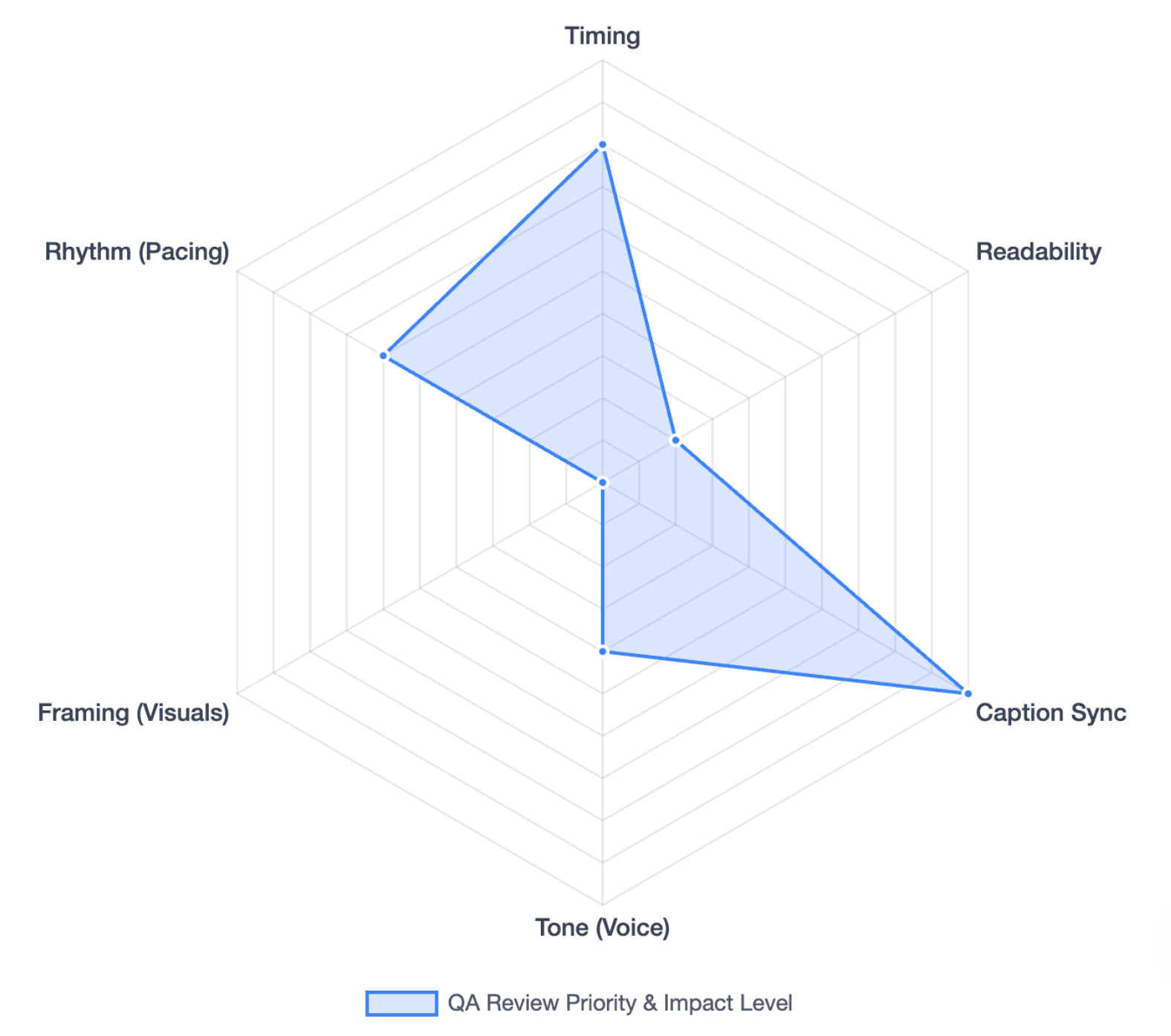
انحراف إعادة الإنشاء هو التناقض الصغير الذي يمكن أن يظهر عندما يتم إعادة إنشاء مشهد واحد بينما تظل المشاهد المجاورة دون تغيير.
راجع:
- نبرة الصوت ووتيرته
- حجم وموضع الصورة الرمزية (الأفاتار)
- تأطير المشهد
- النمط المرئي
- التوقفات المؤقتة
- إيقاع الانتقال
القاعدة العملية هي تغيير المتغيرات التي تحتاج إلى تغيير فقط ومعاينة مشهد واحد متأثر قبل إعادة إنشاء قسم أكبر.
كيف يمكنك جعل تحديث فيديوهات PowerPoint بالذكاء الاصطناعي أسهل في المرة القادمة؟
يبدأ أفضل سير عمل للتحديث عند إنشاء الفيديو الأصلي.
حافظ على الشرائح وملاحظات المتحدث والمشاهد كوحدات نمطية
تجنب حشر الكثير من الأفكار في مشهد واحد طويل. بالنسبة للمحتوى الذي يتغير بشكل متكرر، تكون الوحدات النمطية الأصغر أسهل في الاستبدال. يمكنك حتى تحويل عروض PowerPoint التقديمية الطويلة إلى فيديوهات تعليم مصغر لتقليل صعوبة التحديث.
من منظور تصميم التعليمات، يجب أن يؤثر تقلب المحتوى على هيكل الفيديو.
تتضمن المعلومات عالية التقلب ما يلي:
- واجهات المنتجات
- التسعير
- الإجراءات
- السياسات
- قواعد الامتثال
كلما تغيرت المعلومات بشكل متكرر، زادت فائدة الاحتفاظ بهذا المحتوى في مشهد أصغر قابل للتعديل بشكل مستقل.
أنشئ سير عمل لإصدارات من المصدر إلى الفيديو
حافظ على:
مصدر PPT → ملاحظات المتحدث/النص → مشروع قابل للتعديل → تعليقات توضيحية/توطين → فيديو منشور
استخدم حالات واضحة مثل:
مسودة → مراجعة → معتمد → منشور → مؤرشف
بالنسبة لمكتبات التدريب الكبيرة، من المفيد أيضًا تتبع التبعيات عند تحويل مجموعات متعددة من عروض PowerPoint التقديمية إلى فيديوهات AI. قد يؤثر تغيير واحد في المنتج على عملية الإعداد، وتثقيف العملاء، وتدريب المبيعات، والعديد من الفيديوهات المترجمة.
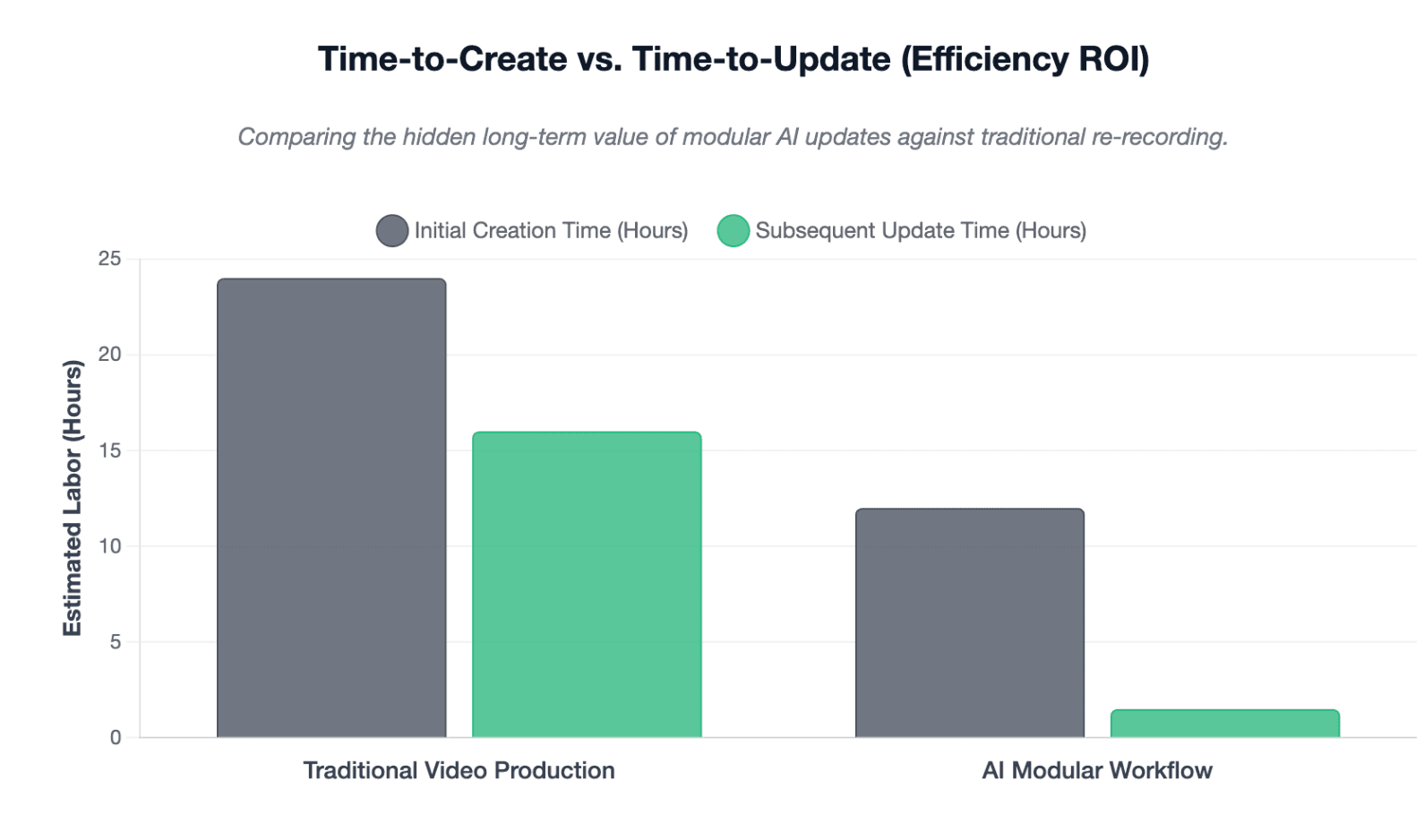
قس وقت التحديث، وليس فقط وقت الإنشاء
غالبًا ما يتم تقييم أدوات فيديو AI بناءً على مدى سرعة إنشائها للإصدار الأول.
بالنسبة للمؤسسات التي تدير مكتبات فيديو كبيرة، هناك مقياس آخر لا يقل أهمية:
ما مدى السرعة التي يمكن بها تحديث كل فيديو متأثر بأمان عند تغيير معلومات المصدر؟
يشمل ذلك وقت إعادة الإنشاء، وضمان الجودة البشري، والتوطين، وإعادة النشر — وليس فقط سرعة الإنشاء.
كيف يقارن تحديث PowerPoint بالذكاء الاصطناعي بإعادة التسجيل التقليدية؟
| المهمة | التسجيل التقليدي | سير عمل PowerPoint بالذكاء الاصطناعي |
| إصلاح جملة واحدة | إعادة تسجيل السرد | تعديل النص |
| تغيير شريحة واحدة | إعادة تسجيل/إعادة تحرير | تحديث المشهد |
| استبدال لقطة شاشة | تحرير اللقطات | استبدال العنصر المرئي |
| تغيير الراوي | التسجيل مرة أخرى | تغيير صوت AI |
| تغيير المقدم | إعادة التصوير | تحديث الصورة الرمزية (الأفاتار) |
| إضافة لغة | تسجيل نسخة جديدة | ترجمة + إعادة إنشاء |
| تحديث التعليقات التوضيحية | إعادة المزامنة يدويًا | إعادة إنشاء + مراجعة |
| صيانة العديد من الإصدارات | عمل يدوي أكثر | سير عمل منظم |
تتعامل منصات فيديو AI الحالية بشكل متزايد مع محتوى PowerPoint كمشاهد ونصوص قابلة للتعديل بدلاً من مجرد تسجيلات شرائح بسيطة. تصف Synthesia العناصر المستوردة القابلة للتعديل والسرد القائم على النص، بينما تصف Colossyan المشاهد شريحة تلو الأخرى والتحرير الذي يبدأ بالنص.
بالنسبة لـ Leadde، يظهر نفس المبدأ الأوسع في رؤيتها التي تتمحور حول تحويل المستندات وعروض PowerPoint التقديمية وإجراءات التشغيل القياسية (SOPs) والمواد التعليمية إلى سير عمل فيديو مهيكل ومتعدد اللغات بسرد وصور رمزية (أفاتار) بالذكاء الاصطناعي.
الخلاصة
يجب التعامل مع تحديث فيديو PowerPoint بالذكاء الاصطناعي على أنه صيانة للمحتوى، وليس إعادة تشغيل كاملة للإنتاج. حدّد ما تغير، واحسب نطاق تأثير التحديث الخاص به، وأعد إنشاء الطبقات المتأثرة فقط، وراجع التوقيت والاستمرارية، واحتفظ بالمصدر القابل للتعديل للتحديث التالي. يقلل سير العمل المنظم جيدًا من الحاجة إلى إعادة التسجيل اليوم ويجعل مكتبة الفيديو بأكملها أسهل في الصيانة بمرور الوقت.
الأسئلة الشائعة
هل يمكنني تعديل شريحة واحدة في فيديو PowerPoint بالذكاء الاصطناعي دون إعادة إنشاء الفيديو بأكمله؟
غالبًا، نعم. إذا كانت منصة فيديو AI الخاصة بك تحتفظ بالشرائح كمشاهد قابلة للتعديل، فيمكنك تحديث المشهد المتأثر وإعادة إنشاء ما تغير. ومع ذلك، تحقق مما إذا كان المحتوى الجديد يؤثر أيضًا على السرد أو التوقيت أو التعليقات التوضيحية أو الانتقالات.
هل أحتاج إلى إعادة تسجيل السرد عندما يتغير نص PowerPoint؟
ليس بالضرورة. في سير عمل فيديو AI القائم على النص، يمكنك تعديل نص السرد أو ملاحظات المتحدث وإعادة إنشاء صوت AI بدلاً من التسجيل بنفسك مرة أخرى.
هل يمكن للذكاء الاصطناعي إعادة إنشاء مشهد واحد فقط من فيديو PowerPoint؟
تدعم بعض منصات فيديو AI القائمة على المشاهد تحرير المشاهد الفردية. يختلف سير عمل إعادة الإنشاء الدقيق حسب الأداة، لذا تأكد مما إذا كانت منصتك تسمح بالتحرير على مستوى المشهد قبل افتراض أن المشروع بأكمله يمكن أن يظل دون مساس.
ماذا يحدث إذا كان السرد المحدّث أطول من الأصلي؟
قد يؤدي السرد الأطول إلى زيادة مدة المشهد ويؤثر على التعليقات التوضيحية والرسوم المتحركة والوتيرة والانتقالات. قم دائمًا بمعاينة المشهد المحدّث مع المشاهد التي تسبقه وتليه.
هل ستظل رسوم PowerPoint المتحركة تعمل بعد تحديث الفيديو؟
يعتمد ذلك على المنصة ونوع الرسوم المتحركة. الانتقالات البسيطة أسهل عمومًا في إعادة الإنتاج، بينما قد تتطلب مسارات الحركة والمشغلات والتأثيرات الطبقية مراجعة أو إعادة إنشاء إضافية.
هل يمكنني تحديث فيديوهات PowerPoint المترجمة دون إعادة تسجيل كل لغة مرة أخرى؟
يمكن لسير عمل AI إعادة إنشاء النصوص والأصوات والتعليقات التوضيحية المترجمة دون الحاجة إلى تسجيل بشري جديد لكل لغة. باتباع دليل توطين الفيديو المثبت، يمكن تحديث الإصدارات المترجمة بسرعة مع الحفاظ على المصطلحات والتزامن.
هل يجب أن أعدّل ملف MP4 النهائي أم مشروع فيديو AI الأصلي؟
كلما أمكن، قم بتعديل المصدر الأصلي ومشروع فيديو AI القابل للتعديل. تعديل ملف MP4 فقط يجعل تحديثات الشرائح والسرد والتعليقات التوضيحية والتوطين المستقبلية أكثر صعوبة.
متى يكون من الأفضل إعادة بناء الفيديو بالكامل بدلاً من تحديثه؟
أعد البناء عندما يتغير هدف التعلم، أو هيكل القصة، أو سير العمل، أو الهوية المرئية، أو معظم الشرائح. إذا كانت التعديلات المتكررة تخلق وتيرة غير متناسقة أو أقسامًا قديمة، فقد تكون إعادة البناء النظيفة أكثر كفاءة من إصلاح محلي آخر.





