
كيف تحوّل شرائح PowerPoint إلى فيديوهات بسرد AI
لتحويل شرائح PowerPoint إلى فيديوهات بسرد AI، قم بكتابة أو تنقيح ملاحظات المحاضر، ثم أنشئ تعليقًا صوتيًا واحدًا بالذكاء الاصطناعي لكل شريحة، وقم بمزامنة كل ملف صوتي مع توقيتات الشرائح والرسوم المتحركة، وصدّر العرض التقديمي كملف MP4 باستخدام التوقيتات والسرد المسجلين. لعملية سير عمل أسرع، استخدم أداة تقرأ ملاحظات المحاضر في PowerPoint، وتنشئ سردًا بالذكاء الاصطناعي، وتزامن الصوت مع الشرائح، وتصدّر الفيديو تلقائيًا. يعتمد سير العمل الأمثل على ما إذا كنت تحتاج إلى عرض تقديمي لمرة واحدة في الفصل، أو فيديو تدريبي جاهز لنظام إدارة التعلم (LMS)، أو مئات الدقائق من محتوى الشرائح المسردة على نطاق واسع.
لتحويل شرائح PowerPoint إلى فيديوهات بسرد AI، ابدأ بملاحظات المحاضر، وحوّل تلك الملاحظات إلى تعليق صوتي بالذكاء الاصطناعي، ثم زامن الصوت مع كل شريحة، ثم صدّر العرض التقديمي كملف MP4 باستخدام التوقيتات والسرد المسجلين. بالنسبة للعروض التقديمية البسيطة، يمكنك القيام بذلك يدويًا باستخدام PowerPoint وأداة تحويل النص إلى كلام. أما لفرق التدريب، أو محتوى LMS، أو مجموعات كبيرة من الشرائح، فإن سير العمل الأفضل هو استخدام أداة تقرأ ملاحظات PowerPoint، وتنشئ سردًا بالذكاء الاصطناعي، وتزامن توقيت الشرائح، وتصدّر فيديو جاهزًا.
العملية الأكثر فعالية لا تبدأ بـ "صورة رمزية AI أولاً". في بحثي حول سير العمل، كانت الحاجة ذات القيمة الأعلى أبسط: تحويل عروض PowerPoint التقديمية الحالية إلى فيديوهات مسردة وواضحة دون الحاجة إلى تسجيل، أو إعادة لقطات، أو تحرير، أو مزامنة صوتية يدوية.
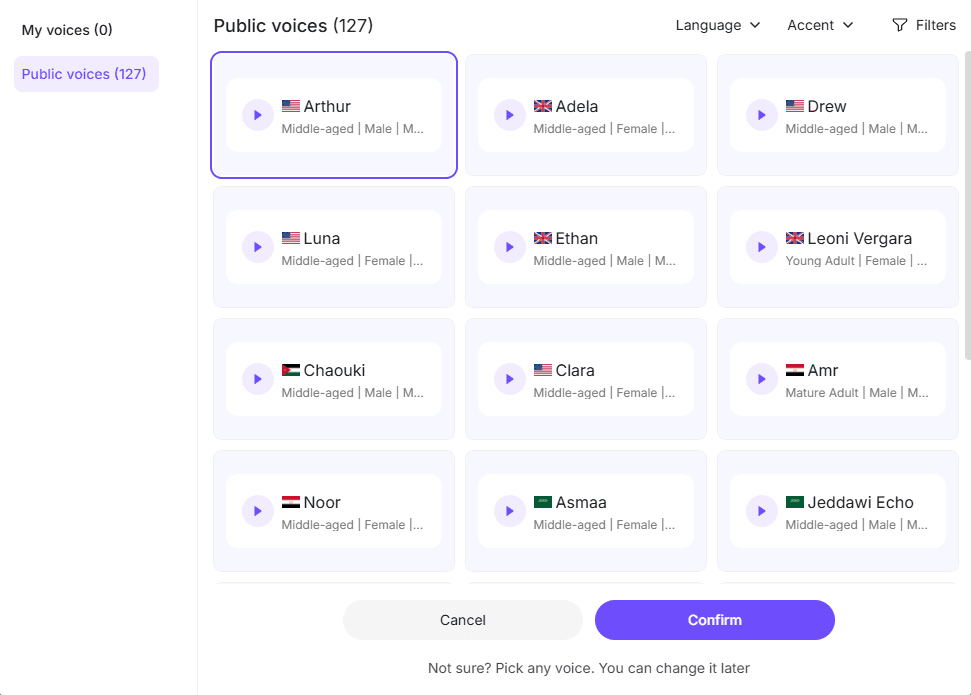
لسير عمل أسرع ومتكامل، يتيح لك Leadde تحويل شرائح PowerPoint إلى فيديوهات بسرد AI مع مكتبة كبيرة من أصوات الذكاء الاصطناعي للاختيار من بينها، حتى تتمكن من مطابقة أسلوب السرد مع محتواك التدريبي أو التجاري أو التعليمي.

ما هو فيديو PowerPoint بسرد AI؟
فيديو PowerPoint بسرد AI هو نسخة فيديو من عرض الشرائح حيث يقرأ صوت الذكاء الاصطناعي نصًا، عادةً من ملاحظات المحاضر، أو نص الشريحة، أو مستند سرد منفصل.
هناك ثلاثة أنواع شائعة:
- عرض شرائح أساسي مسرود: تحتوي كل شريحة على مسار تعليق صوتي بالذكاء الاصطناعي.
- فيديو عرض تقديمي موقوت: تتم مزامنة السرد مع انتقالات الشرائح والرسوم المتحركة.
- فيديو تدريبي أو توضيحي: يتم تكييف العرض التقديمي ليصبح فيديو مصقولًا للتعريف بالموظفين الجدد، أو دورات LMS، أو التدريب الداخلي، أو تمكين المبيعات، أو التعلم غير المتزامن.
أفضل فيديوهات PowerPoint المسردة بالذكاء الاصطناعي لا تكتفي بقراءة النقاط حرفيًا. بل تشرح الشريحة، وتوجه انتباه المشاهد، وتجعل المعلومات الكثيفة أسهل في الاستيعاب.
لماذا تحوّل شرائح PowerPoint إلى فيديوهات بسرد AI؟
السبب الرئيسي هو السرعة، لكن السبب الأعمق هو قابلية التكرار.
في بحثي، احتاج المستخدمون باستمرار إلى حل هذه المشكلات العملية:
التسجيل اليدوي يسبب الكثير من الإعادات. غالبًا ما يعني تسجيل عرض تقديمي مسرود ارتكاب الأخطاء، وإعادة البدء، وقص اللقطات السيئة، وإعادة التصدير. يصبح هذا مؤلمًا عندما يكون العرض طويلاً أو يتم تحديثه بشكل متكرر.
ملاحظات المحاضر هي بالفعل المصدر المثالي للنص. تحتوي العديد من عروض PowerPoint التقديمية بالفعل على ملاحظات المحاضر. إذا أمكن تحويل هذه الملاحظات إلى سرد AI، يصبح الحفاظ على العرض أسهل. عندما يتغير النص، تقوم بتحديث الملاحظات وإنشاء نص أو تعليق صوتي بسلاسة.
فرق التدريب تحتاج إلى إنتاج قابل للتوسع. تضمنت إحدى حالات استخدام التدريب فيديوهات تجريبية بمتوسط 5 دقائق لكل منها، لكن المشروع الكامل تطلب حوالي 1200 دقيقة من مخرجات الفيديو. على هذا النطاق، يصبح التسجيل اليدوي أو أدوات الصور الرمزية باهظة الثمن غير عملية بسرعة.
المتحدثون غير الأصليين يرغبون في سرد احترافي. يساعد التعليق الصوتي بالذكاء الاصطناعي المبدعين الذين يفهمون الموضوع ولكن لا يرغبون في التسجيل باللغة الإنجليزية أو أي لغة أخرى غير أصلية.
العروض الطويلة تحتاج إلى أن تصبح قابلة للمشاهدة. تضمنت إحدى حالات الاتصال الداخلي عرض PowerPoint من 50 صفحة كان من غير المرجح أن يقرأه الموظفون. لم يكن الناتج الأفضل بالضرورة فيديو مسرود من 50 شريحة، بل شرح أقصر بسرد AI.
أفضل سير عمل لإنشاء فيديوهات PowerPoint بسرد AI
أفضل سير عمل هو:
- إعداد عرض PowerPoint التقديمي.
- تنقيح ملاحظات المحاضر.
- إنشاء تعليق صوتي بالذكاء الاصطناعي لكل شريحة.
- مزامنة كل ملف صوتي مع توقيت الشريحة.
- مواءمة الرسوم المتحركة الرئيسية أو ظهور النقاط.
- تصدير العرض التقديمي كملف MP4.
- مراجعة الفيديو النهائي كمتعلم، وليس كمنشئ شرائح.
بالنسبة لمعظم المشاريع، تجنب إنشاء ملف صوتي طويل واحد للعرض بأكمله. سير العمل شريحة تلو الأخرى أسهل في التحديث. إذا تغيرت الشريحة 12 لاحقًا، فإنك تعيد إنشاء التعليق الصوتي للشريحة 12 فقط بدلاً من إعادة بناء الفيديو بأكمله.
قاعدة عملية:
| حالة الاستخدام | أفضل سير عمل |
|---|---|
| عرض تقديمي لمرة واحدة | صوت AI لكل شريحة + تصدير PowerPoint |
| فيديو تدريبي LMS | ملاحظات المحاضر + سرد على مستوى الشريحة + MP4 |
| إنتاج تدريبي واسع النطاق | سير عمل آلي لتحويل PPT إلى فيديو |
| فيديو دورة تدريبية مصقول | تعليق صوتي AI + محرر فيديو |
| عرض تقديمي بصورة رمزية | Synthesia، HeyGen، أو أدوات مشابهة |
| عرض داخلي طويل | تلخيص أولاً، ثم السرد |
الخطوة 1: إعداد ملاحظات المحاضر للسرد بالذكاء الاصطناعي
يجب أن تبدو ملاحظات المحاضر وكأنها منطوقة، لا مكتوبة. يكشف السرد بالذكاء الاصطناعي عن الكتابة الضعيفة بسرعة. إذا كانت الملاحظات جامدة، فسيبدو التعليق الصوتي جامدًا.
نص سرد سيء:
"نمو إيرادات الربع الثالث، تقليل التوقف عن الخدمة، إكمال عملية الإعداد، توسيع تمكين المبيعات."
نص سرد أفضل:
"في هذه الشريحة، ننظر إلى التغييرات الثلاثة التي كان لها أكبر تأثير في الربع الثالث: نمو الإيرادات، وانخفاض التوقف عن الخدمة، وتحسين إكمال عملية الإعداد. الخلاصة الرئيسية هي أن تمكين المبيعات تحسن لأن عملية الإعداد أصبحت أسهل في التكرار."
يجب أن تكون ملاحظات المحاضر الجيدة:
- تشرح الشريحة بدلاً من قراءة كل نقطة
- تستخدم جملًا قصيرة
- تضيف سياقًا بين الشرائح
- تذكر المرئيات فقط عند الضرورة
- تحافظ على فكرة رئيسية واحدة لكل شريحة
بالنسبة للفيديوهات التدريبية، يجب أن تتراوح معظم الشرائح بين 30 و 90 ثانية من السرد. إذا احتاجت شريحة واحدة إلى ثلاث دقائق، فمن المحتمل أنه يجب تقسيمها إلى شرائح متعددة.
الخطوة 2: إنشاء تعليق صوتي بالذكاء الاصطناعي لشرائح PowerPoint
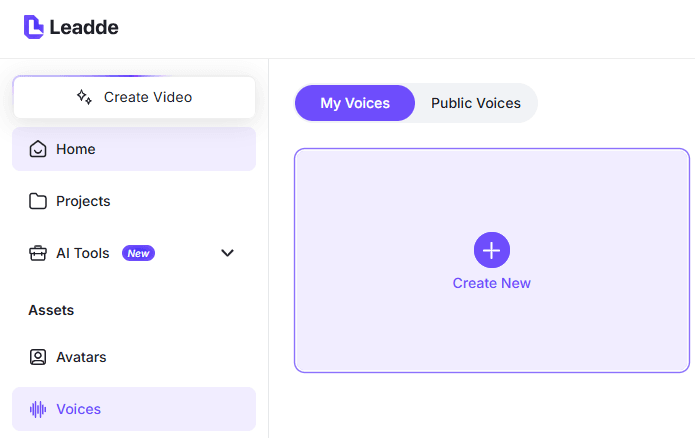
هناك طريقتان رئيسيتان لإنشاء تعليق صوتي بالذكاء الاصطناعي.
الخيار 1: إنشاء ملف صوتي واحد لكل شريحة
هذا يمنحك أقصى قدر من التحكم. انسخ ملاحظات كل شريحة إلى أداة صوت AI، وأنشئ ملف MP3 أو WAV، ثم أدرجه في الشريحة المطابقة.
يعمل هذا بشكل جيد مع أدوات مثل:
- ElevenLabs
- Murf AI
- WellSaid
- Audiate
- Descript
- إضافات PowerPoint
- أدوات سرد العروض التقديمية بالذكاء الاصطناعي
الميزة هي التحكم. الجانب السلبي هو العمل اليدوي، خاصة إذا كان العرض يحتوي على عشرات الشرائح.
الخيار 2: استخدام أداة آلية لتحويل PowerPoint إلى فيديو
هذا أفضل للتوسع. قم بتحميل ملف PPT، ودع أداة تحويل PowerPoint إلى فيديو الآلية تقرأ الملاحظات أو محتوى الشريحة، واختر صوتًا، وأنشئ السرد، وزامن التوقيت، وصدّر الفيديو.
يعتبر سير العمل هذا الأفضل عندما يكون لديك:
- العديد من العروض التدريبية
- مواعيد نهائية لنظام LMS
- تحديثات متكررة
- أقسام متعددة تنشئ المحتوى
- غير محرري الفيديو ينتجون الدورات التدريبية
في إحدى حالات LMS الداخلية، كان من المتوقع أن توفر الأقسام الشرائح والنصوص، بينما احتاج مالك التدريب إلى تحويل تلك المواد إلى فيديوهات مسردة. هذه ليست مجرد مشكلة تحرير فيديو؛ إنها مشكلة عمليات محتوى.
الخطوة 3: مزامنة سرد AI مع الشرائح والرسوم المتحركة
إنشاء الصوت سهل. لكن مزامنته بشكل صحيح هو الجزء الصعب.
هناك ثلاثة مستويات للمزامنة:
مزامنة على مستوى الشريحة يبدأ الصوت عند ظهور الشريحة، وتتقدم الشريحة عند انتهاء الصوت. هذا يكفي للفيديوهات المسردة البسيطة.
مزامنة على مستوى النقاط تظهر النقاط عندما يذكرها السارد. هذا مفيد للتدريب لأنه يمنع المشاهدين من القراءة المسبقة.
مزامنة على مستوى الكائنات تظهر الرسوم البيانية أو المخططات أو التظليلات بالضبط عند مناقشتها. هذا هو الأفضل للشروحات التقنية، وعروض المنتجات، والمخططات المعقدة.
بالنسبة لمعظم فيديوهات PowerPoint المسردة بالذكاء الاصطناعي، ابدأ بالمزامنة على مستوى الشريحة. أضف المزامنة على مستوى النقاط فقط عندما تحسن الفهم.
سير العمل العملي:
- أدخل الصوت بالذكاء الاصطناعي في الشريحة.
- اضبط الصوت للتشغيل تلقائيًا.
- اضبط الشريحة للتقدم بعد مدة الصوت.
- أضف الرسوم المتحركة فقط حيث تدعم الفهم.
- اعرض العرض التقديمي الكامل.
- صدّر باستخدام التوقيتات والسرد المسجلين.
الخطوة 4: تصدير PowerPoint المسرد بالذكاء الاصطناعي كملف MP4
بمجرد أن يصبح الصوت والتوقيتات جاهزة، صدّر العرض التقديمي كفيديو.
في PowerPoint:
- افتح ملف PPTX النهائي.
- اذهب إلى ملف (File).
- اختر تصدير (Export).
- حدد إنشاء فيديو (Create a Video).
- اختر جودة الفيديو.
- حدد استخدام التوقيتات والسرد المسجلين (Use Recorded Timings and Narrations).
- صدّر كملف MP4.
بالنسبة لمعظم الفيديوهات التدريبية عبر الإنترنت والفيديوهات الداخلية، تعد جودة 1080p هي الخيار الافتراضي الأكثر أمانًا. إنها واضحة بما يكفي للمشاهدة على الشاشة دون إنشاء ملفات كبيرة بشكل غير ضروري.
قبل النشر، تحقق من:
- بدء تشغيل الصوت تلقائيًا
- تطابق توقيت الشريحة مع السرد
- عدم تشتيت الرسوم المتحركة
- قابلية قراءة النص على الشاشات الصغيرة
- عمل ملف MP4 المصدر دون الحاجة إلى ملف PPT الأصلي
دراسات حالة: سير عمل حقيقي لفيديوهات PowerPoint بسرد AI
الحالة 1: توسيع نطاق الفيديوهات التدريبية إلى 1200 دقيقة
قام أحد منشئي المحتوى التدريبي باختبار فيديوهات عرض الشرائح المسردة بالذكاء الاصطناعي بمتوسط طول حوالي 5 دقائق. تطلب المشروع الكامل حوالي 1200 دقيقة من مخرجات الفيديو.
لفيديو واحد، تعمل أي أداة تقريبًا. ولكن عند 1200 دقيقة، يتغير القرار تمامًا.
تصبح الأسئلة الرئيسية:
- ما هي التكلفة لكل دقيقة جاهزة؟
- هل يمكن تحديث النصوص دون إعادة إنشاء الفيديو بأكمله؟
- هل يمكن تطبيق العملية على العديد من العروض التقديمية؟
- هل الصورة الرمزية ضرورية بالفعل؟
- هل يمكن لغير محرري الفيديو استخدام سير العمل؟
الدرس الرئيسي: للتدريب واسع النطاق، قم بالتحسين لـ PPT + نص + صوت AI + مزامنة الشرائح + تصدير MP4. قد يبدو فيديو الصورة الرمزية مصقولًا، لكنه قد يضيف تكلفة غير ضرورية عندما تكون الحاجة الحقيقية هي محتوى تدريبي مسرود قابل للتوسع.
الحالة 2: شرائح الأقسام إلى فيديوهات جاهزة لنظام LMS
في إطلاق داخلي لنظام LMS، كان الهدف هو جمع الشرائح والنصوص من الأقسام، وإضافة سرد AI لكل شريحة، ونشر النتيجة كفيديوهات تدريبية.
لم يكن التحدي مجرد إنشاء صوت. التحدي الحقيقي كان الاتساق:
- كتبت الأقسام المختلفة النصوص بطرق مختلفة
- تفاوتت جودة الشرائح
- لم يرغب خبراء الموضوع في التسجيل
- احتاج المحتوى إلى تحديثات مستقبلية
- كان يجب أن تتوافق الفيديوهات مع معايير LMS
أفضل عملية هي تزويد الأقسام بقالب ملاحظات المحاضر، ومراجعة النصوص قبل إنشاء الصوت، واستخدام أصوات AI معتمدة، والتصدير بتنسيق متسق، وإضافة تسميات توضيحية أو نصوص.
الدرس: يعمل السرد بالذكاء الاصطناعي بشكل أفضل عندما تكون المدخلات موحدة.
الحالة 3: ملاحظات المحاضر كملف مصدر للفيديو
أحد سير العمل الشائع ذو القيمة العالية هو استخدام ملاحظات المحاضر في PowerPoint كمصدر للسرد بالذكاء الاصطناعي.
الحلقة المثالية هي:
تحرير الملاحظات ← إعادة إنشاء التعليق الصوتي ← تحديث التوقيت ← تصدير MP4.
هذا أفضل بكثير من:
تسجيل الصوت ← تصدير الفيديو ← العثور على خطأ ← إعادة التسجيل ← إعادة التحرير ← إعادة التصدير.
بالنسبة للفرق التي تقوم بتحديث محتوى التدريب أو المنتج بشكل متكرر، فإن قابلية الصيانة أهم من سرعة الإنشاء لمرة واحدة.
الحالة 4: ElevenLabs للتوقيت الطبيعي وجودة الصوت
استخدم أحد الأساليب العملية ElevenLabs ليس لإنشاء التوقيت من الصفر، بل لتحسين سرد موجود. قام المنشئ أولاً بتسجيل تعليق صوتي بشري تقريبي، ثم استخدم إنشاء صوت AI للحفاظ على الإيقاع والتركيز والسرعة مع تحسين الصوت النهائي.
هذا مفيد عندما يحتوي العرض التقديمي بالفعل على رسوم متحركة أو رسوم كاريكاتورية أو رسوم بيانية أو حوار موقوتة بعناية.
سير العمل:
- سجل سردًا تقريبيًا.
- استخدم التسجيل كدليل للتوقيت.
- حوّل أو أعد الإنشاء بصوت AI.
- أدخل الصوت النهائي في PowerPoint.
- حافظ على توقيت الرسوم المتحركة الحالي.
الدرس: عندما يكون التوقيت حاسمًا، يمكن للذكاء الاصطناعي تحسين الصوت دون تدمير الهيكل.
الحالة 5: تحويل عرض PowerPoint من 50 صفحة إلى شرح أقصر
غالبًا ما يكون العرض الداخلي المكون من 50 صفحة طويلاً جدًا ليصبح فيديو شريحة تلو الأخرى. سير العمل الأفضل هو التلخيص أولاً.
العملية:
- حدد النقاط الأساسية من 5 إلى 7.
- أزل الشرائح غير الضرورية.
- أنشئ مخططًا سرديًا أقصر.
- استخدم فقط الشرائح التي تدعم القصة.
- أنشئ تعليقًا صوتيًا بالذكاء الاصطناعي.
- صدّر فيديو موجزًا.
الدرس: لا تسرد هيكل شرائح سيئًا. أصلح الهيكل أولاً.
أفضل الأدوات لفيديوهات PowerPoint المسردة بالذكاء الاصطناعي
Leadde هو الأفضل لتحويل شرائح PowerPoint إلى فيديوهات تدريبية أو تجارية بسرد AI مع نصوص يتم إنشاؤها تلقائيًا، وتعليق صوتي بالذكاء الاصطناعي، وصور رمزية، وتظليلات ذكية، وتصدير الفيديو في سير عمل واحد.
PowerPoint هو الأفضل للتسجيل البسيط، والتوقيت، وتصدير MP4. إنه سير العمل الأساسي.
ElevenLabs قوي لجودة الصوت الطبيعية بالذكاء الاصطناعي وتحويل الصوت، ولكنه قد يتطلب إدخالًا يدويًا للصوت.
يعمل Murf AI بشكل جيد للتعليق الصوتي بأسلوب العروض التقديمية وسرد الشرائح.
Descript مفيد لتحرير السرد والفيديو كوثيقة.
يساعد Audiate في تسجيل الصوت وتنقيحه.
WellSaid خيار جيد لأصوات الذكاء الاصطناعي الاحترافية للشركات.
Synthesia مفيد عندما تحتاج إلى مقدم بصورة رمزية، ولكنه قد يصبح مكلفًا على نطاق واسع.
يعمل Canva لفيديوهات الشرائح الخفيفة وتحرير المرئيات البسيط.
Camtasia، Audacity، DaVinci Resolve، و Premiere أفضل للتحرير اليدوي، والتنقيح، والإنتاج المصقول، لكنها تضيف المزيد من العمل.
بالنسبة لمعظم المستخدمين، الأداة الأفضل هي تلك التي تقلل من سير العمل الكامل: النص، الصوت، المزامنة، التصدير، والتحديثات المستقبلية.
أخطاء شائعة عند إنشاء فيديوهات PowerPoint بسرد AI
- قراءة كل نقطة بصوت عالٍ
يجب أن يشرح السرد الشريحة، لا أن يكرر النص. - استخدام ملف صوتي طويل واحد
استخدم ملفًا صوتيًا واحدًا لكل شريحة لتسهيل التحديثات. - اختيار صورة رمزية عندما يكون التعليق الصوتي كافيًا
تحتاج العديد من الفيديوهات التدريبية إلى الوضوح أكثر من رأس يتحدث. - تجاهل توقيت الشريحة
صوت AI جيد بتوقيت سيء لا يزال يبدو معيبًا. - جعل الفيديو طويلاً جدًا
قد يحتاج عرض من 50 شريحة إلى شرح مدته 7 دقائق، وليس سردًا من 50 شريحة. - تجاهل التسميات التوضيحية والنصوص
بالنسبة لنظام LMS والتدريب الداخلي، تعمل التسميات التوضيحية على تحسين إمكانية الوصول والمراجعة.
الأسئلة الشائعة: فيديوهات PowerPoint المسردة بالذكاء الاصطناعي
هل يمكن للذكاء الاصطناعي قراءة عرض PowerPoint التقديمي الخاص بي بصوت عالٍ؟
نعم. استخدم أداة تحويل النص إلى كلام بالذكاء الاصطناعي لتحويل ملاحظات المحاضر أو نص الشريحة إلى تعليق صوتي، ثم أدخل الصوت في PowerPoint وصدّر العرض التقديمي كفيديو.
هل يمكن أن تصبح ملاحظات المحاضر في PowerPoint سردًا بالذكاء الاصطناعي؟
نعم. غالبًا ما تكون ملاحظات المحاضر أفضل مصدر للسرد لأنها سهلة التحرير وإعادة الإنشاء.
هل يمكنني إنشاء فيديو PowerPoint بسرد AI مجانًا؟
للمشاريع الصغيرة، نعم، باستخدام التجارب المجانية أو أدوات تحويل النص إلى كلام المجانية. أما للمشاريع التدريبية الأكبر، فعادة ما تكون الخطط المجانية محدودة للغاية.
ما هي أسهل طريقة لإنشاء تعليق صوتي بالذكاء الاصطناعي لـ PowerPoint؟
استخدم أداة تقرأ ملاحظات PowerPoint، وتنشئ سردًا بالذكاء الاصطناعي، وتزامن التوقيت، وتصدّر الفيديو. الطريقة اليدوية هي إنشاء ملف صوتي واحد لكل شريحة.
كيف أقوم بمزامنة التعليق الصوتي بالذكاء الاصطناعي مع شرائح PowerPoint؟
أدخل الصوت في كل شريحة، واضبطه للتشغيل تلقائيًا، واضبط الشريحة للتقدم بعد انتهاء الصوت.
هل يمكنني استخدام ElevenLabs لسرد PowerPoint؟
نعم. أنشئ الصوت في ElevenLabs، وقم بتنزيل الملف، وأدخله في PowerPoint.
هل Synthesia جيد لفيديوهات التدريب في PowerPoint؟
Synthesia مفيد لفيديوهات الصور الرمزية، ولكنه قد يكون غير ضروري أو مكلفًا إذا كنت تحتاج فقط إلى شرائح مسردة.
كيف أقوم بإنشاء فيديوهات مسردة بالذكاء الاصطناعي لنظام LMS؟
قم بإعداد الشرائح، واكتب ملاحظات المحاضر، وأنشئ صوت AI لكل شريحة، وزامن التوقيت، وصدّر ملف MP4، وقم بالتحميل مع تسميات توضيحية أو نص.
هل يجب أن أستخدم تعليقًا صوتيًا طويلاً واحدًا أم ملفًا واحدًا لكل شريحة؟
استخدم ملفًا واحدًا لكل شريحة. إنه أسهل في المزامنة والتحرير والتحديث.
هل يمكن لسرد AI أن يحل محل صوتي الخاص؟
نعم، خاصة للتدريب، والتعريف بالموظفين الجدد، والتحديثات الداخلية، والفيديوهات التوضيحية. أما للعروض التقديمية الشخصية للغاية، فقد يظل صوتك الخاص أفضل.
كيف أتجنب السرد الآلي الروبوتي بالذكاء الاصطناعي؟
اكتب ملاحظات محاضر طبيعية، استخدم جملًا قصيرة، أضف فواصل، واختر صوتًا واضحًا.
هل يمكنني تحويل عرض PowerPoint من 50 شريحة إلى فيديو؟
نعم، ولكن عليك أولاً أن تقرر ما إذا كانت جميع الشرائح الخمسين ضرورية. قد يكون الشرح الأقصر أفضل أداءً.
الخلاصة النهائية
أفضل طريقة لتحويل شرائح PowerPoint إلى فيديوهات بسرد AI هي استخدام ملاحظات المحاضر كنص لك، وإنشاء تعليق صوتي بالذكاء الاصطناعي شريحة تلو الأخرى، ومزامنة كل ملف صوتي مع توقيت الشريحة، وتصدير العرض التقديمي كملف MP4.
بالنسبة لعرض تقديمي واحد، يعمل سير العمل اليدوي. أما للتدريب عبر LMS، أو التمكين الداخلي، أو مئات الدقائق من الفيديو، فاستخدم سير عمل قابل للتكرار يدعم تحديثات النصوص، والأصوات المتسقة، وإعادة الإنشاء شريحة تلو الأخرى، والتصدير القابل للتوسع.





