
تحويل PowerPoint إلى فيديو بالذكاء الاصطناعي بدون صور رمزية: متى يتفوق الصوت بالذكاء الاصطناعي؟

يمكن لملف PowerPoint أن يصبح فيديو فعال بالذكاء الاصطناعي بدون أفاتار. بالنسبة لـ التدريب، التعليم، المحتوى التقني، و شروحات المنتجات، غالبًا ما تكون الشرائح مع الصوت بالذكاء الاصطناعي أفضل عندما يحتاج المشاهدون إلى التركيز على الرسوم البيانية، المخططات، لقطات الشاشة، أو العمليات. يمكن للسرد بالذكاء الاصطناعي إضافة الشرح الناقص دون التنافس مع العنصر المرئي الرئيسي.
الهدف ليس مجرد تصدير شرائح PPT كملفات MP4. مسار عمل أكثر فعالية يحول الشرائح وملاحظات المتحدث إلى سرد واضح، يطابق الصوت مع كل مشهد، ويجعل التحديثات أسهل. تدعم Leadde هذا النهج الذي يركز على المحتوى أولاً، بتحويل PowerPoint والمواد المصدر الأخرى إلى فيديوهات منظمة تتضمن نصوصًا مولدة بالذكاء الاصطناعي، سردًا، مشاهد، ومخرجات متعددة اللغات.
يشرح هذا الدليل متى تكون الشرائح مع الصوت بالذكاء الاصطناعي أفضل من أفاتار بالذكاء الاصطناعي، ومتى يظل المتحدث يضيف قيمة، وكيفية إنشاء فيديوهات PowerPoint واضحة وجذابة وأسهل في التوسع.

تحويل PowerPoint إلى فيديو بالذكاء الاصطناعي بدون أفاتار: كيف يعمل؟
يحافظ سير عمل تحويل PowerPoint إلى فيديو بالذكاء الاصطناعي بدون أفاتار على الشرائح أو العناصر المرئية المستمدة من الشرائح كطبقة مرئية رئيسية، بينما يقوم الذكاء الاصطناعي بتوليد أو تحسين السرد، الصوت، التوقيت، التسميات التوضيحية، ومشاهد الفيديو. يمكن للعرض التقديمي النهائي أن يصبح ملف MP4 دون وضع مقدم افتراضي على الشاشة.
يسجل PowerPoint نفسه بالفعل السرد، توقيت الشرائح، الرسوم المتحركة، الحبر، وحركات المؤشر، ويمكنه تصدير العروض التقديمية كفيديو MP4. وبالتالي، فإن قيمة الذكاء الاصطناعي ليست مجرد "تحويل PPT إلى MP4". بل هي تقليل العمل بين العرض التقديمي والفيديو المصمم للمشاهدة غير المتزامنة.
ماذا يضيف الذكاء الاصطناعي بخلاف ميزة تصدير الفيديو المدمجة في PowerPoint؟
هناك فرق مهم بين التحويل و التحوّل:
- التحويل: PPT ← MP4.
- التحوّل: PPT ← نص جاهز للفيديو ← سرد بالذكاء الاصطناعي ← مشاهد موقوتة ← تسميات توضيحية ← إصدارات مترجمة أو محدثة.
يمكن لأدوات تحويل PowerPoint إلى فيديو الحديثة أيضًا تحويل ملاحظات المتحدث إلى سرد. على سبيل المثال، تستورد Synthesia محتوى PPTX كعناصر قابلة للتحرير، ويمكنها تحويل ملاحظات المتحدث إلى نص متزامن؛ وتعتبر المقدم بالذكاء الاصطناعي اختياريًا.
هل يمكن لملاحظات المتحدث أن تصبح نص التعليق الصوتي بالذكاء الاصطناعي؟
نعم، ولكن يجب التعامل مع ملاحظات المتحدث عادةً على أنها مادة مصدرية وليست تعليقًا صوتيًا جاهزًا.
قد تفترض الملاحظات المكتوبة لعرض تقديمي مباشر أن المتحدث سيشير إلى رسم بياني، يتوقف للأسئلة، أو يقدم سياقًا مفقودًا. يجب أن يوضح الفيديو غير المتزامن هذه الروابط.
وبالتالي، يحول مسار عمل الذكاء الاصطناعي الأمثل الملاحظات القصيرة ونقاط الشرائح إلى شروحات منطوقة بدلاً من مجرد قراءتها بصوت عالٍ.
هل يجب أن تصبح كل شريحة PowerPoint مشهد فيديو واحدًا؟
ليس بالضرورة. استخدم قرارًا بسيطًا: احتفظ، قسّم، أو ادمج:
- احتفظ بالشريحة إذا كانت تنقل فكرة مرئية واضحة واحدة بالفعل.
- قسّم الشريحة الكثيفة عندما تحتاج عدة مفاهيم إلى شرح منفصل.
- ادمج الشرائح الخفيفة عندما يؤدي فصلها إلى مقاطعة السرد.
ليست كل شريحة تعني بالضرورة مشهد فيديو جيدًا واحدًا.
متى تكون الشرائح مع الصوت بالذكاء الاصطناعي أفضل من أفاتار بالذكاء الاصطناعي؟
السؤال الأكثر فائدة ليس ما إذا كانت أفاتار الذكاء الاصطناعي جيدة أم سيئة. اسأل:
أين تكمن المعلومة، وماذا يجب أن يركز عليه المشاهد؟
عندما يحتاج المشاهدون إلى فحص الشريحة
الشرائح + السرد مفيدة بشكل خاص عندما تكون المعلومات الأساسية موجودة في:
- الرسوم البيانية والجداول؛
- مخططات العمليات؛
- لوحات المعلومات؛
- لقطات شاشة البرامج؛
- البنية التقنية؛
- واجهات المنتجات؛
- سير العمل وإجراءات التشغيل القياسية (SOPs).
إذا كان إزالة الشريحة سيجعل الشرح صعب المتابعة، فالشريحة هي على الأرجح العنصر المرئي الأساسي.
يتوافق هذا المبدأ أيضًا مع أبحاث التعلم متعدد الوسائط. يعالج الناس المعلومات المرئية/الصور والمعلومات السمعية/اللفظية عبر قنوات ذات سعة محدودة، بينما يمكن للإشارات والسرد المتزامن أن يساعدا في توجيه الانتباه إلى المحتوى الأساسي.
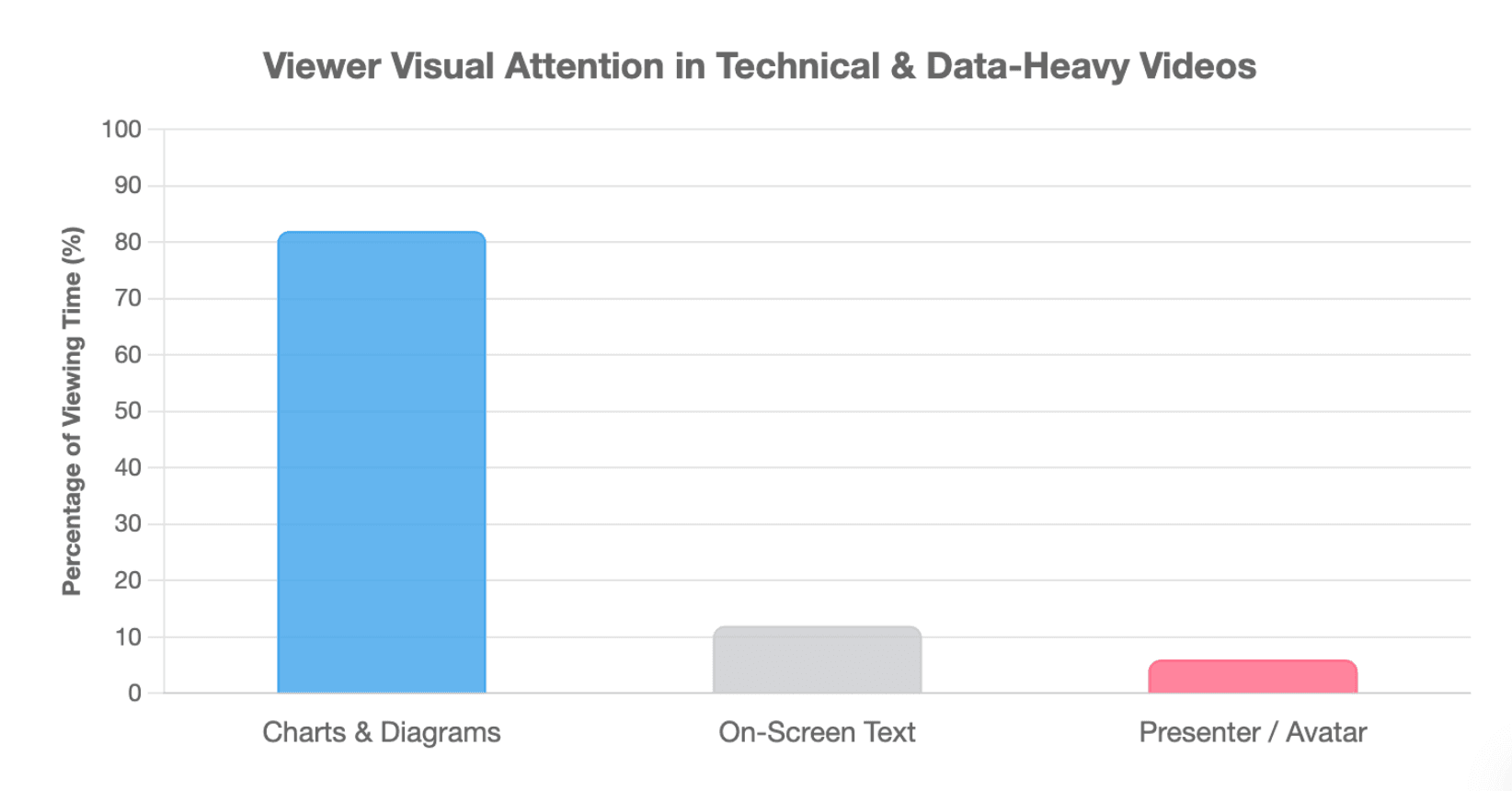
عندما يضيف المتحدث منافسة بصرية ولكن معلومات قليلة
استخدم اختبار المنافسة البصرية:
خلال هذا المشهد، ماذا يجب أن يركز عليه المشاهد؟
إذا كانت الإجابة هي الرسم البياني، فدع الرسم البياني يهيمن. إذا كانت واجهة البرنامج، فأظهر الواجهة. إذا كان التعبير والتواصل المباشر مهمين، فقد يستحق المتحدث الظهور على الشاشة.
هذا ليس مجرد أمر جمالي. تحذر أبحاث التعلم متعدد الوسائط من المعلومات المرئية الزائدة وتشتت الانتباه، ويشير مبدأ الصورة إلى أن عرض صورة للمدرب لا يحسن التعلم تلقائيًا.
فحص ثانٍ هو اختبار إزالة المتحدث: إذا كان إخفاء الأفاتار لا يسبب خسارة كبيرة في المعنى، التوجيه، الثقة، أو العاطفة، فقد لا تكون طبقة أساسية.
عندما يتغير المحتوى بشكل متكرر أو يتم إنتاجه على نطاق واسع
بالنسبة لـ مكتبات التدريب الكبيرة، تتغير مشكلة الإنتاج. تبدأ الفرق بالاهتمام بـ:
- سرد قابل للتكرار؛
- تحديثات على مستوى المشهد؛
- التوطين؛
- تقديم متسق؛
- تجنب إعادة التسجيل غير الضرورية.
في سير عمل الفيديو الاحترافي، يمكن أن تكون قابلية الصيانة أهم من سرعة إنشاء الفيديو الأول.
متى يكون أفاتار الذكاء الاصطناعي أفضل، ومتى يجب عليك استخدام فيديو هجين؟
الشرائح مع الصوت بالذكاء الاصطناعي ليست دائمًا التنسيق الأفضل. يمتلك المتحدث قيمة عندما يكون وجوده جزءًا من التواصل.
استخدم أفاتار عندما يساهم الوجود في الرسالة
يمكن أن يكون الأفاتار أو المتحدث البشري أكثر منطقية لـ:
- فيديوهات الترحيب؛
- مقدمات الدورات؛
- رسائل الإعداد (للموظفين الجدد)؛
- التواصل التنفيذي؛
- شروحات موجهة للعملاء؛
- مقدمات المبيعات.
القيمة المهمة هي التواصل المباشر، الشخصية، التعبير، أو الحضور الاجتماعي—وليس مجرد ملء الفراغ.
استخدم الشرائح + الصوت عندما تكون المعلومات أهم من الوجود
بالنسبة لرسم بياني تقني، سير عمل، واجهة برنامج، أو شرح غني بالبيانات، قد يستفيد المشاهد أكثر من رؤية المحتوى بوضوح بينما يوفر السرد السياق.
يتوافق هذا مع إرشادات تصميم التعليم التي توصي بإزالة العناصر غير الأساسية واستخدام إشارات بصرية أو لفظية لتوجيه الانتباه إلى المواد المهمة.
استخدم تنسيقًا هجينًا عندما تتغير احتياجات الانتباه
لا تحتاج العديد من الفيديوهات إلى تنسيق واحد من البداية إلى النهاية.
| التنسيق | الأفضل لـ | العنصر المرئي الأساسي |
| الشرائح مع الصوت بالذكاء الاصطناعي | التدريب، الرسوم البيانية، الشروحات التقنية | المحتوى |
| أفاتار + الشرائح | الترحيب، الإعداد، التواصل المباشر | المتحدث + المحتوى |
| الشاشة مع الصوت بالذكاء الاصطناعي | دروس البرامج والمنتجات | الواجهة |
| هجين | الدورات التدريبية والتدريب المعقد | يتغير حسب المشهد |
قاعدة عملية هي:
المعلومات أولاً ← الشرائح مع الصوت بالذكاء الاصطناعي المتحدث أولاً ← أفاتار العرض التوضيحي أولاً ← الشاشة مع الصوت بالذكاء الاصطناعي احتياجات مختلطة ← هجين
على سبيل المثال، يمكن أن يبدأ فيديو الإعداد (للموظفين الجدد) بأفاتار، ثم ينتقل إلى شرائح موجهة بالصوت للسياسات والمخططات، وينتقل إلى عرض توضيحي للشاشة، ويعود إلى متحدث للإجراء الختامي.
كيف تحول PowerPoint إلى فيديو بصوت الذكاء الاصطناعي بدون أفاتار؟
مسار العمل الموثوق هو أكثر من مجرد الضغط على "تحويل".
الخطوة 1: إعداد PowerPoint للفيديو
قبل إنشاء أي شيء، اسأل:
هل يمكن لأحد أن يفهم هذه الشريحة دون وجودي في الغرفة؟
قلل النصوص غير الضرورية، حافظ على فكرة رئيسية واحدة مرئية في كل مرة، كبر لقطات الشاشة المهمة، واجعل التسلسل الهرمي المرئي واضحًا. بالنسبة للعروض التقديمية الغنية بالمحتوى، فإن التعامل مع المجموعة كمادة مصدرية بدلاً من تحويل كل شريحة دون تغيير يمكن أن يمنع المونولوجات الطويلة والمشاهد المزدحمة.
الخطوة 2: حول ملاحظات المتحدث إلى سرد يشرح
السرد الجيد له أربعة مستويات:
اقرأ ← صف ← اشرح ← وجه
القراءة تكرر النص ببساطة.
الوصف يخبر المشاهدين بما هو مرئي.
الشرح يضيف السياق، العلاقات، والمعنى.
التوجيه يذهب أبعد من ذلك بتوجيه الانتباه—على سبيل المثال: "لاحظ كيف يبدأ الخط في الارتفاع بعد أبريل" بينما يتم إبراز الجزء ذي الصلة من الرسم البياني.
يقلل هذا النهج أيضًا من التكرار غير الضروري بين السرد والنص على الشاشة، وهو قلق يعالجه مبدأ التكرار في التعلم متعدد الوسائط.
الخطوة 3: التوليد، المزامنة، والمراجعة
تسلسل إنتاج عملي هو:
- راجع أو أنشئ السرد.
- اختر صوتًا بالذكاء الاصطناعي مناسبًا للجمهور.
- تحقق من الأسماء، الاختصارات، والنطق التقني.
- أنشئ السرد مشهدًا بمشهد.
- دع السرد يحدد مدة المشهد.
- أضف تسميات توضيحية وإبرازات مفيدة.
- عاين الوتيرة والمزامنة البصرية.
- صدر ملف MP4 النهائي.
يتبع مسار عمل Leadde في PowerPoint هذا النموذج العام الذي يركز على المحتوى أولاً: قم بتحميل المجموعة، حلل هيكلها، أنشئ مخططًا ونصًا على مستوى الشريحة، اختر تنسيقًا صوتيًا فقط أو تنسيق مقدم، ثم أنشئ الفيديو وراجعه.
كيف تمنع عرض PowerPoint بسرد الذكاء الاصطناعي من أن يصبح عرض شرائح مملًا؟
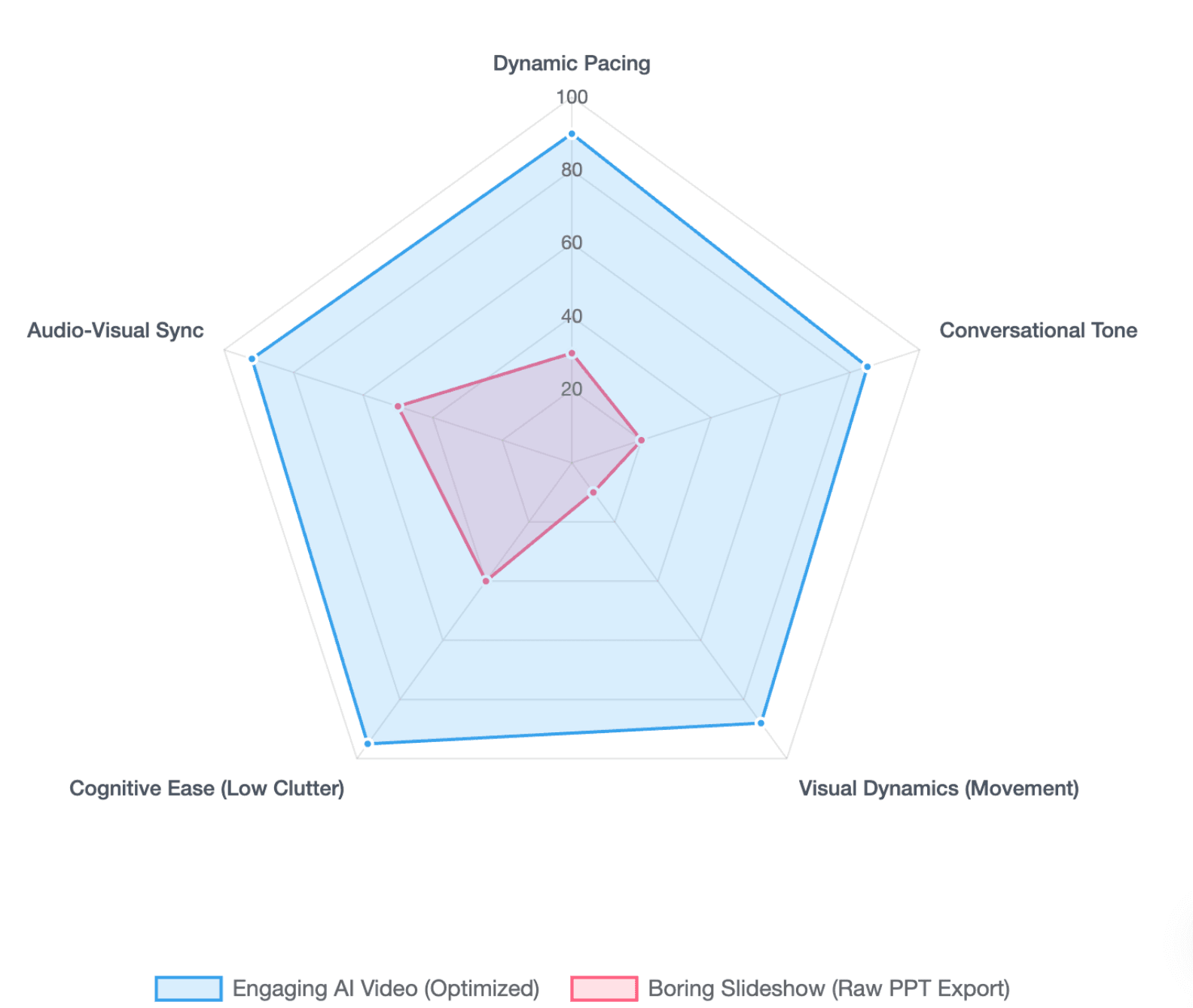
الخطأ الأكبر هو افتراض أن إضافة صوت اصطناعي يحول العرض التقديمي تلقائيًا إلى فيديو جيد.
دع العناصر المرئية والسرد يقومان بمهام مختلفة
قاعدة مفيدة هي:
المرئيات تعرض. السرد يشرح.
إذا عرضت شريحة مخطط عملية، فيجب أن يشرح الصوت كيفية ارتباط المراحل—وليس قراءة كل تسمية من اليسار إلى اليمين.
توصي أبحاث التعلم متعدد الوسائط بالمثل بتقليل المعلومات الزائدة ومزامنة السرد والعناصر المرئية المتوافقة.
لا تقم بأتمتة مجموعة شرائح سيئة
يمكن للذكاء الاصطناعي تسريع الإنتاج، ولكن مجموعة شرائح سيئة التنظيم يمكن أن تصبح ببساطة فيديو سيء التنظيم بشكل أسرع.
قبل التحويل، قم بإصلاح الشرائح التي:
- تحتوي على عدة أفكار غير مترابطة؛
- تعتمد بشكل كبير على الشرح المباشر؛
- تستخدم لقطات شاشة غير قابلة للقراءة؛
- تحتوي على نص مرجعي لا يحتاج المتعلمون إلى سماعه؛
- تفتقر إلى هدف تعليمي واضح.
من منظور تصميم التعليم، يعد إنشاء الفيديو خطوة إنتاجية، وليس بديلاً عن تحديد ما يحتاج المتعلمون حقًا إلى فهمه أو فعله.
راجع قابلية المشاهدة، وليس جودة الشريحة فقط
يمكن أن تبدو الشريحة جيدة ومع ذلك تنتج فيديو ضعيفًا.
أثناء المراجعة، اسأل:
- هل يبقى أي مشهد ثابتًا لفترة طويلة جدًا؟
- هل يبدو السرد حواريًا؟
- هل يعرف المشاهد إلى أين ينظر؟
- هل يتغير العنصر المرئي عندما تتغير الفكرة؟
- هل يجب أن تصبح المجموعة عدة وحدات قصيرة بدلاً من فيديو واحد طويل؟
بالنسبة للمحتوى التعليمي الذي يتطلب ممارسة أو اتخاذ قرارات، قد يحتاج الفيديو أيضًا إلى أن يكون مصحوبًا باختبارات، سيناريوهات، أو أنشطة أخرى بدلاً من أن يحمل التجربة التعليمية بأكملها بمفرده.
كيف يمكن للفرق بناء مسار عمل لتحويل PowerPoint إلى فيديو بالذكاء الاصطناعي سهل التحديث والتوسع؟
بالنسبة للتدريب المتكرر، الإعداد (للموظفين الجدد)، وتثقيف المنتجات، لا ينتهي الإنتاج عند تصدير أول ملف MP4. بناء مسار عمل قابل للتوسع أمر بالغ الأهمية.
حافظ على طبقات المحتوى منفصلة
حافظ على:
ملف PPT الأصلي ← نص السرد ← الصوت ← المشاهد ← التسميات التوضيحية ← الإصدارات المترجمة ← الفيديو النهائي
كطبقات منفصلة كلما سمح نظام الإنتاج بذلك.
هذا يجعل المراجعات المستقبلية أكثر قابلية للإدارة.
قلل "نطاق التغيير"
نطاق التغيير هو كمية المحتوى اللاحق الذي يجب إعادة بنائه عند تغيير عنصر مصدر واحد.
إذا تغيرت الشريحة 12، يجب أن يسمح مسار العمل الفعال للفريق بما يلي:
تحديث الشريحة 12 ← مراجعة نصها ← إعادة توليد سردها ← تحديث التسميات التوضيحية ← استبدال ذلك المشهد
بدلاً من إعادة إنشاء الفيديو بأكمله.
بالنسبة للتدريب الذي يتم تحديثه بشكل متكرر، قد لا يكون مسار العمل الأمثل هو الذي ينشئ الفيديو الأول بأسرع وقت. قد يكون هو الذي يقلل من تكرار العمل بعد ستة أشهر.
خطط للعناصر القابلة للتحرير، الرسوم المتحركة، والتوطين
استيرادات PowerPoint ليست متطابقة عبر الأدوات. على سبيل المثال، تقول Synthesia إنه يمكن استيراد شرائح PPT كعناصر قابلة للتحرير، ولكن الرسوم المتحركة والانتقالات الأصلية لا تنتقل بدقة وقد تحتاج إلى إعادة إنشائها في محرر الفيديو الخاص بها.
يتضمن التوطين أيضًا أكثر من مجرد تبديل الأصوات. قد تحتاج الفرق إلى مراجعة:
- نص الشريحة؛
- الترجمات؛
- المصطلحات؛
- لقطات الشاشة؛
- النطق؛
- مدة المشهد.
يمكن أن تنتج اللغات المختلفة أطوال سرد مختلفة، لذا يجب مراجعة التوقيت بعد التوطين بدلاً من افتراض بقائه متطابقًا.
الخلاصة. تحويل PowerPoint إلى فيديو بالذكاء الاصطناعي لا يتطلب إضافة أفاتار إلى كل مشهد. عندما تكون المعلومات المهمة موجودة في الرسوم البيانية، لقطات الشاشة، المخططات، أو العمليات، يمكن للشرائح مع الصوت بالذكاء الاصطناعي أن تحافظ على الانتباه على المحتوى مع استعادة الشرح الذي يقدمه المتحدث عادةً. عندما يكون الوجود، الثقة، أو التواصل المباشر مهمًا، يمكن للأفاتار أن تضيف قيمة. يختار مسار العمل الأكثر فعالية التنسيق المرئي مشهدًا بمشهد—وهو مصمم ليس فقط للتصدير الأول، ولكن أيضًا للتحديثات المستقبلية، التوطين، والتوسع.
الأسئلة الشائعة
هل يمكنني تحويل PowerPoint إلى فيديو بصوت الذكاء الاصطناعي بدون أفاتار؟
نعم. يمكنك الاحتفاظ بشرائح PowerPoint كعناصر مرئية رئيسية واستخدام الذكاء الاصطناعي لتوليد السرد، التوقيت، التسميات التوضيحية، ومخرجات الفيديو. الأفاتار اختياري. تصف Leadde، على سبيل المثال، كلاً من مسار عمل PowerPoint للمقدم الافتراضي و مسار عمل PowerPoint بالصوت فقط.
هل يمكن للذكاء الاصطناعي استخدام ملاحظات المتحدث في PowerPoint كسرد؟
نعم. يمكن لبعض منصات الفيديو بالذكاء الاصطناعي استيراد ملاحظات المتحدث في PowerPoint وتحويلها إلى سرد. ومع ذلك، غالبًا ما تستفيد الملاحظات المكتوبة لمقدم مباشر من التحرير بحيث يشرح التعليق الصوتي النهائي السياق بدلاً من مجرد قراءة النقاط.
هل أفاتار الذكاء الاصطناعي ضروري لفيديو تدريبي؟
لا. يكون الأفاتار أكثر فائدة عندما يساهم وجود المتحدث، تعبيره، أو التواصل المباشر في الرسالة. بالنسبة للمخططات، لقطات شاشة البرامج، العمليات، والتدريب الغني بالبيانات، قد يكون الاحتفاظ بالمحتوى كعنصر مرئي أساسي أكثر ملاءمة.
هل يجب أن يقرأ السرد بالذكاء الاصطناعي شرائح PowerPoint كلمة بكلمة؟
عادة لا. يجب أن يضيف السرد معلومات لا يمكن للمشاهد الحصول عليها بمجرد قراءة الشريحة. يشرح النص الأقوى العلاقات، يوفر السياق، يربط المشاهد، ويوجه الانتباه إلى الأجزاء المهمة من الرسوم البيانية أو المخططات.
هل ستنتقل رسوم PowerPoint المتحركة إلى أداة فيديو بالذكاء الاصطناعي؟
يعتمد ذلك على المنصة. يمكن لـ Microsoft الحفاظ على رسوم PowerPoint المتحركة المسجلة عند التصدير مباشرة من PowerPoint، بينما تستورد بعض منصات الذكاء الاصطناعي الشرائح كمشاهد وتتطلب إعادة إنشاء الرسوم المتحركة أو الانتقالات. تحقق من سلوك الاستيراد الخاص بالأداة قبل اختيار مسار العمل.
ما هو الأفضل للتعلم الإلكتروني: أفاتار بالذكاء الاصطناعي أم شرائح مسرودة؟
لا يوجد أحدهما أفضل عالميًا. استخدم الشرائح المسرودة عندما يحتاج المتعلمون إلى دراسة المعلومات المرئية. استخدم أفاتار عندما يدعم الوجود الشبيه بالبشر الترحيب، الثقة، التحفيز، أو التواصل المباشر. غالبًا ما يعمل التنسيق الهجين جيدًا عندما تتضمن الدورة كلا النوعين من المشاهد.
سؤال: هل يمكن ترجمة فيديوهات PowerPoint بالذكاء الاصطناعي إلى لغات متعددة؟
إجابة: نعم، تدعم العديد من مسارات عمل الفيديو بالذكاء الاصطناعي السرد والتسميات التوضيحية متعددة اللغات. يجب أن تأخذ الترجمة في الاعتبار أيضًا نص الشريحة، المصطلحات، لقطات الشاشة، النطق، وتوقيت المشهد لأن الكلام المترجم يمكن أن يكون أطول أو أقصر من السرد الأصلي.
ما هي أسهل طريقة لتحديث فيديو تدريبي من PowerPoint؟
استخدم مسار عمل قائم على المشاهد يحافظ على مجموعة الشرائح الأصلية، النص، السرد، التسميات التوضيحية، وطبقات الفيديو قابلة للتحرير. عندما تتغير شريحة واحدة، أعد توليد المشهد المتأثر فقط حيثما أمكن. هذا يقلل من "نطاق التغيير" للفيديو ويجعل مكتبات التدريب المتكررة أسهل في الصيانة.





