
Google Slides in Video umwandeln: 6 einfache Methoden

Um Google Slides in ein Video zu verwandeln, können berechtigte Nutzer Datei → In Video konvertieren wählen. So werden ausgewählte Folien zu bearbeitbaren Google Vids-Szenen, denen Sie dann Skripte, Sprechernotizen, Musik, Animationen, KI-Voiceovers oder einen Avatar hinzufügen können.
Ist diese Option nicht verfügbar – oder benötigen Sie ein herkömmliches MP4 – laden Sie die Präsentation als PPTX für PowerPoint herunter, zeichnen Sie die Diashow auf oder nutzen Sie einen Video-Editor bzw. eine KI-Videoplattform.
Doch manuelle Aufnahmen, Folien-Timing, Voiceovers und Überarbeitungen machen aus einer einfachen Konvertierung schnell stundenlange Arbeit.
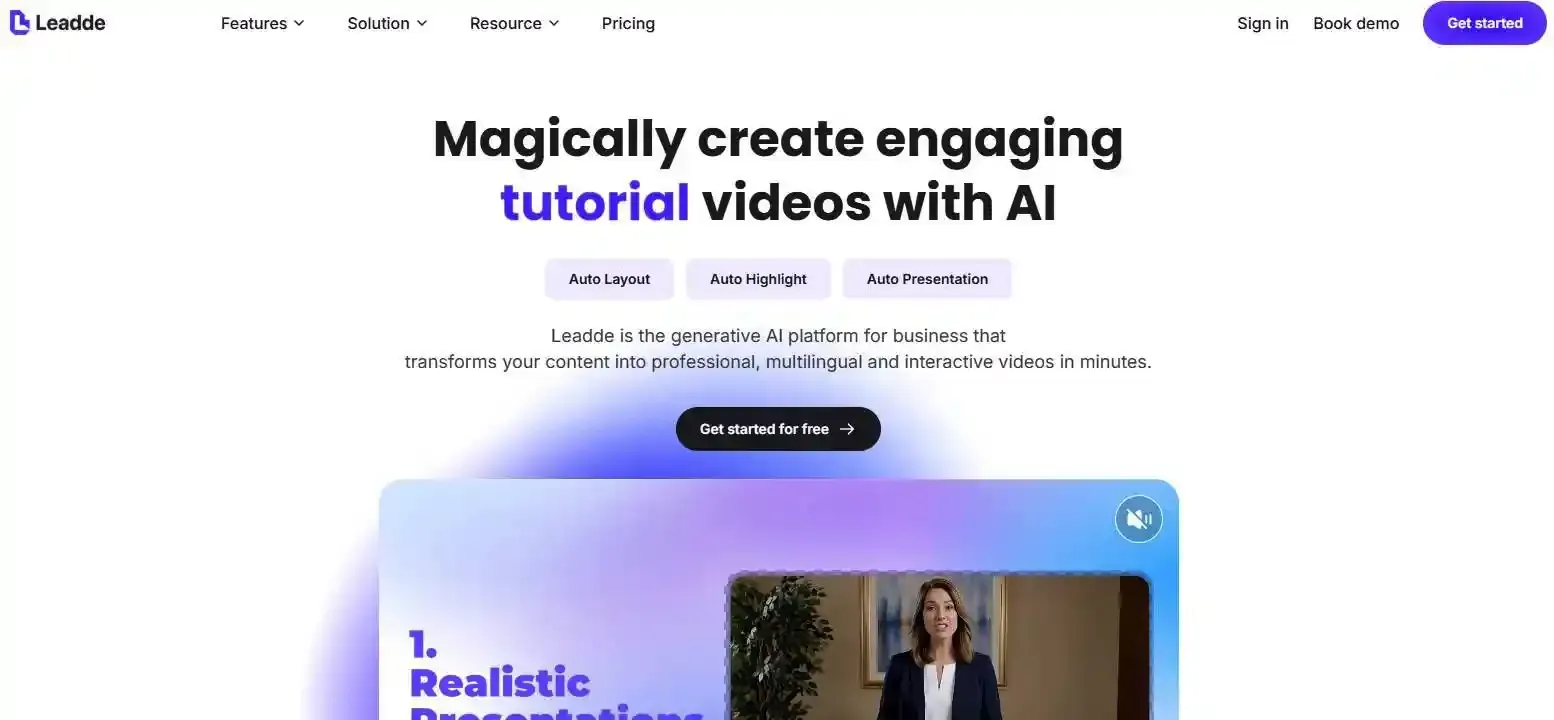
Leadde wandelt Dokumente und Texte automatisch in wenigen Minuten in professionelle Geschäftsvideos um. Das spart nachweislich über 80 % der Produktionskosten und 90 % der Zeit für die Inhaltserstellung.
Google Slides in ein Video umwandeln 2026: 6 praktische Methoden
Um Google Slides in ein Video zu verwandeln, können berechtigte Nutzer Datei → In Video konvertieren wählen. So werden ausgewählte Folien zu bearbeitbaren Google Vids-Szenen, denen Sie dann Skripte, Sprechernotizen, Musik, Animationen, KI-Voiceovers oder einen Avatar hinzufügen können. Ist diese Option nicht verfügbar – oder benötigen Sie ein herkömmliches MP4 – laden Sie die Präsentation als PPTX für PowerPoint herunter, zeichnen Sie die Diashow auf oder nutzen Sie einen Video-Editor bzw. eine KI-Videoplattform.
Doch manuelle Aufnahmen, Folien-Timing, Voiceovers und Überarbeitungen machen aus einer einfachen Konvertierung schnell stundenlange Arbeit. Leadde wandelt Dokumente und Texte automatisch in wenigen Minuten in professionelle Geschäftsvideos um. Das spart nachweislich über 80 % der Produktionskosten und 90 % der Zeit für die Inhaltserstellung.
Google Slides in ein Video umwandeln: Welche Methode sollten Sie wählen?
Die passende Methode hängt vom benötigten Dateityp, dem Bearbeitungsaufwand und davon ab, ob Sie sich selbst aufnehmen möchten.
Eine einfache Diashow erfordert möglicherweise nur eine Bildschirmaufnahme. Ein Business-Trainingsvideo hingegen benötigt eventuell bearbeitbare Szenen, Erzählungen, Untertitel, Übersetzungen und einen wiederholbaren Aktualisierungsprozess.
Können Google Slides direkt als MP4 exportiert werden?
Google Slides wandelt die Präsentation nicht direkt über das normale Download-Menü in ein MP4 um. Berechtigte Nutzer können jedoch Datei → In Video konvertieren wählen, die Präsentation in Google Vids bearbeiten und das fertige Projekt dann als MP4 exportieren.
Google Vids kann das MP4 auch in Google Drive speichern, auf ein Gerät herunterladen oder auf YouTube exportieren. Der native Workflow ist daher:
Google Slides → Google Vids-Projekt → MP4-Export
Es ist kein Ein-Klick-Download von Slides zu MP4.
Google Vids vs. PowerPoint vs. Bildschirmaufnahme vs. KI-Videotools
- Google Vids ist nützlich, wenn Sie im Google Workspace bleiben und bearbeitbare Videoszenen erstellen möchten. Es kann Sprechernotizen verwenden, Erzählungen generieren und KI-gestützte Videoelemente hinzufügen.
- PowerPoint ist besser, wenn Sie eine traditionelle Videodatei basierend auf Folien-Timings, aufgezeichneten Erzählungen, Animationen und Übergängen wünschen. Microsoft bietet einen direkten Workflow über Datei → Exportieren → Video erstellen.
- Die Bildschirmaufnahme erfasst die Präsentation, wie sie gezeigt wird. Sie ist nützlich, wenn Sie Live-Cursorbewegungen, Demonstrationen oder einen echten Moderator bewahren möchten.
- KI-Videotools sind besser, wenn Sie generierte Skripte, KI-Moderatoren, mehrere Sprachen, wiederverwendbare Vorlagen oder schnellere Updates für viele Videos benötigen.
| Methode | Am besten für | Ausgabeformat | Hauptvorteil |
| Google Vids | Native Workspace-Nutzer | Bearbeitbares Projekt, MP4 | Bleibt im Google-Ökosystem, einfache KI-Tools |
| PowerPoint | Traditionelle Diashows | MP4, WMV | Direkter Export, bewahrt spezifische Animationen |
| Bildschirmaufnahme | Live-Präsentationen | MP4, WebM | Erfasst Echtzeit-Cursor und Timing |
| KI-Tools (Leadde) | Skalierbare Geschäftsvideos | MP4, mehrsprachig | Automatische Generierung, KI-Moderatoren, einfache Updates |
Die richtige Methode wählen: Ausgabe, Bearbeitung, Kosten und Videolänge
Wählen Sie eine Methode, indem Sie vier Fragen beantworten:
- Benötigen Sie ein herunterladbares MP4, ein GIF oder ein bearbeitbares Projekt?
- Möchten Sie Ihre eigene Stimme aufnehmen oder eine Erzählung generieren?
- Benötigt das Video erweiterte Bearbeitung, Übersetzung oder einen KI-Moderator?
- Ist die Präsentation kurz genug für die Limits der Plattform?
Für einen schnellen nativen Workflow beginnen Sie mit Google Vids. Für eine lange, traditionelle Präsentation sind PowerPoint oder ein Bildschirmrekorder möglicherweise praktischer. Für Geschäftsinhalte, die häufig übersetzt oder aktualisiert werden, nutzen Sie eine szenenbasierte KI-Plattform anstelle einer einzigen, kontinuierlichen Aufnahme.
Google Slides mit Google Vids in ein Video umwandeln – so geht’s
Google Vids ist Googles nativer szenenbasierter Video-Editor. Anstatt die Präsentation als einen langen Clip aufzunehmen, wandelt es ausgewählte Folien in einzelne Videoszenen um.
Der Prozess erfordert einen berechtigten Google Workspace- oder Google AI-Plan, wenn Gemini-Funktionen genutzt werden. Die Verfügbarkeit von Funktionen kann auch je nach Konto und Rollout-Status variieren.
Folien in bearbeitbare Google Vids-Szenen umwandeln
Öffnen Sie die Präsentation auf einem Computer und wählen Sie:
Datei → In Video konvertieren
Wählen Sie die Folien aus, die Sie importieren möchten. Jede ausgewählte Folie wird zu einer neuen Szene, die überprüft, bearbeitet, neu angeordnet oder entfernt werden kann.
Wenn KI-Funktionen deaktiviert sind, kann Google Vids bis zu 100 berechtigte Folien importieren. Jede importierte Szene ist anfänglich auf fünf Sekunden eingestellt, obwohl Sie das Timing später ändern können.
Nach der Bearbeitung können Sie das Projekt als kollaborative Google Vids-Datei speichern oder als MP4 exportieren. Dies macht den Workflow nützlich, wenn mehrere Personen das Video überprüfen oder aktualisieren müssen.
Skripte, Sprechernotizen, KI-Voiceovers, Avatare, Musik und Animationen hinzufügen
Während der Konvertierung können Sie Gemini bitten, Folgendes zu generieren:
- Ein Skript für jede Szene
- KI-Voiceover
- Hintergrundmusik
- Animationen
- Einen KI-Avatar
Sie können die generierten Skripte überprüfen, bevor Sie den Entwurf erstellen. Um Ihre vorhandenen Präsentationsnotizen zu verwenden, wählen Sie Durch Sprechernotizen ersetzen. Dies überschreibt das generierte Skript, anstatt die beiden Versionen zu kombinieren.
Nachdem der Entwurf erstellt wurde, können Sie das Skript weiter bearbeiten und den Voiceover aktualisieren. Wenn ein KI-Voiceover vorhanden ist, passt Google die Szenenlänge automatisch an die Erzählung an. Ohne generierten Voiceover beträgt die Standard-Szenenlänge fünf Sekunden.
Google Vids: Folien-, Audio-, Sprach- und Dauerbegrenzungen
Der Slides-Konvertierungs-Workflow unterstützt bis zu 45 Folien, wenn die KI-Generierung aktiviert ist, und bis zu 100 Folien, wenn sie deaktiviert ist.
Google dokumentiert auch diese Limits:
- Das konvertierte Video darf 10 Minuten nicht überschreiten.
- Ein Video kann bis zu 50 Audioobjekte enthalten.
- Vorhandenes Audio kann die Anzahl der für den Import verfügbaren Folien reduzieren.
- WordArt und Videodateien innerhalb der Slides-Präsentation werden nicht importiert.
- Die dokumentierten Slides-zu-Vids Gemini-Konvertierungssprachen sind Englisch, Französisch, Deutsch, Italienisch, Japanisch, Koreanisch, Portugiesisch und Spanisch.
| Funktion / Metrik | Limit mit KI-Generierung | Limit ohne KI (Manuell) |
| Max. importierte Folien | 45 Folien | 100 Folien |
| Max. Videodauer | 10 Minuten | 10 Minuten |
| Max. Audioobjekte | 50 Objekte | 50 Objekte |
| Nicht unterstützte Elemente | WordArt, eingebettete Videos | WordArt, eingebettete Videos |
Ein allgemeines Google Vids-Projekt kann länger sein als der Slides-Konvertierungs-Workflow, aber Google gibt derzeit an, dass in Vids erstellte Videos eine maximale Dauer von 30 Minuten haben.
Die besten Alternativen, um Google Slides in ein Video umzuwandeln
Google Vids ist nicht die einzige Option. Eine andere Methode kann besser sein, wenn Sie ein längeres Video, eine exakte Aufzeichnung der Präsentation, ein einfaches GIF oder eine Datei benötigen, die nicht vom Google Vids-Zugriff abhängt.
Google Slides als MP4 mit Microsoft PowerPoint exportieren
Laden Sie zuerst die Google Slides-Präsentation als .pptx-Datei herunter. Öffnen Sie sie in der Desktop-Version von PowerPoint und überprüfen Sie jede Folie vor dem Export.
Hinzufügen oder bestätigen:
- Folien-Timings
- Sprachkommentar
- Animationen
- Übergänge
- Eingebettete Medien
Wählen Sie dann Datei → Exportieren → Video erstellen. PowerPoint kann aufgezeichnete Timings und Erzählungen verwenden oder eine feste Dauer auf jede Folie anwenden. Es bietet mehrere Auflösungsoptionen, einschließlich 1080p und 720p, und der Windows-Workflow kann ein MPEG-4-Video erstellen.
PowerPoint ist eine gute Wahl für längere Präsentationen, aber die Konvertierung von Google Slides kann Schriftarten, Layouts, Medienlinks oder nicht unterstützte Effekte verändern. Überprüfen Sie immer die heruntergeladene PPTX-Datei, bevor Sie das vollständige Video exportieren. Alternativ können Sie, wenn Sie den Prozess vereinfachen möchten, ein PowerPoint-zu-Video-Tool verwenden.
Präsentation mit Google Slides, ScreenPal, Loom oder OBS aufzeichnen
Berechtigte Arbeits- und Schulkonten können die native Google Slides-Aufnahmefunktion nutzen. Wählen Sie Aufn. → Neues Video aufnehmen, präsentieren Sie die Diashow und speichern Sie die Aufnahme in Google Drive.
Google gibt an, dass die Slides-Aufnahme in Chrome und Edge funktioniert, Bearbeitungszugriff erfordert und eine 30-minütige Begrenzung pro Aufnahme hat. Aufnahmen werden in einem Drive-Ordner namens Slides recordings gespeichert.
Drittanbieter-Recorder wie ScreenPal, Loom und OBS sind nützlich, wenn Sie mehr Kontrolle über Bildschirmbereiche, Systemton, Webcam-Platzierung oder Bearbeitung benötigen. Nehmen Sie, wenn möglich, in Abschnitten auf, besonders wenn Sie Korrekturen erwarten.
ScreenPal hat seinen direkten Google Slides Storyboard-Import im Jahr 2025 entfernt. Die aktuelle Storyboard-Methode erfordert den Export von Slides als PDF und die Verwendung von Aus PDF starten, obwohl der normale Bildschirmrekorder weiterhin eine Live-Diashow aufzeichnen kann.
MP4 oder GIF mit Add-ons, Canva oder einem Video-Editor erstellen
Google Workspace-Add-ons können jede Folie als Bild rendern, eine Anzeigedauer anwenden und ein MP4 oder GIF produzieren. Diese Methode ist praktisch für einfache Foto-Diashows oder Präsentationen, die nicht von komplexen Animationen abhängen.
Canva und traditionelle Video-Editoren bieten mehr kreative Kontrolle. Exportieren Sie Slides als PPTX, PDF, PNG oder JPG, importieren Sie den Inhalt und ordnen Sie ihn auf einer Video-Timeline an.
Sie können dann hinzufügen:
- Neue Übergänge
- Musik und Soundeffekte
- Voiceover
- Untertitel
- Branding
- B-Roll
- Moderator-Aufnahmen
Der Hauptnachteil ist der manuelle Aufwand. Importierter Text kann sich verschieben, und ein PDF- oder bildbasierter Workflow glättet normalerweise die Folienelemente, wodurch sie schwerer separat bearbeitet werden können.
| Alternative Methode | Tool-Beispiel | Vorteile | Nachteile |
| Desktop-Export | Microsoft PowerPoint | Hochwertiges MP4, bewahrt Timings | Erfordert PPTX-Download, Schriftarten können fehlerhaft sein |
| Bildschirmaufnahme | Loom, OBS, Native Aufnahme | Erfasst Live-Präsentation und Systemaudio | Spätere Bearbeitung schwierig, muss in Echtzeit aufgenommen werden |
| Design-/Video-Editoren | Canva, Premiere Pro | Volle kreative Kontrolle, erweiterte Effekte | Sehr manuell, glättet Folienelemente |
Voiceover, Timing, Animationen und Videoqualität bewahren – so geht’s
Eine Präsentation kann in Google Slides korrekt aussehen, aber nach der Konvertierung fehlschlagen. Audio kann zu früh enden, Schriftarten können sich ändern und Animationen können verschwinden.
Der sicherste Prozess ist, einen kurzen Test zu exportieren, der Ihre komplexeste Folie, einen Voiceover, eine Animation und eingebettete Medien enthält, bevor Sie das vollständige Video produzieren.
Folienlänge an Erzählung und vorab aufgezeichnetes Audio anpassen
Wenden Sie keine globale Dauer an, wenn jede Folie eine unterschiedliche Menge an Erzählung enthält.
Messen Sie die Länge jedes Sprach-Tracks und stellen Sie die Szene etwas länger als das gesprochene Audio ein. Eine kleine Pause vor und nach der Erzählung verhindert, dass Wörter während der Übergänge abgeschnitten werden.
Für vorab aufgezeichnetes Audio erstellen Sie ein Timing-Blatt mit:
- Foliennummer
- Audio-Dateiname
- Audiodauer
- Benötigte Szenendauer
- Hinweise zu Übergängen
Google Vids passt die Szenendauer automatisch an generierte Voiceovers an, während PowerPoint aufgezeichnete Folien-Timings und Erzählungen verwenden kann.
Wenn Sie einen Bildschirmrekorder verwenden, spielen Sie die Präsentation in Abschnitten ab, anstatt eine lange Präsentation in einem Durchgang aufzunehmen. Dies erleichtert die Behebung eines Fehlers, ohne die gesamte Präsentation wiederholen zu müssen.
Was passiert mit Übergängen, Schriftarten, WordArt, Diagrammen und eingebetteten Medien?
Das Ergebnis hängt von der Methode ab.
- Die Bildschirmaufnahme erfasst, was während der Wiedergabe erscheint, einschließlich sichtbarer Animationen und Übergänge. Der Systemton muss jedoch korrekt konfiguriert werden, wenn die Präsentation eingebettete Videos enthält.
- Der PowerPoint-Export kann unterstützte Animationen, Übergänge, Erzählungen und eingebettete Videos enthalten. Microsoft warnt, dass bestimmte verknüpfte oder ältere Medien ausgeschlossen werden können, es sei denn, sie werden aktualisiert oder korrekt eingebettet.
- Die Google Vids-Konvertierung erstellt neue Szenen, importiert jedoch keine WordArt- oder Videodateien, die in den Originalfolien enthalten sind.
- Statische Add-ons und Bildexporte erfassen normalerweise das endgültige Erscheinungsbild jeder Folie und nicht ihre ursprüngliche Animations-Timeline.
Benutzerdefinierte Schriftarten sind ein weiteres häufiges Problem. Eine Ersatzschriftart kann Zeilenumbrüche ändern, Text verschieben oder dazu führen, dass ein Titel ein anderes Element überdeckt. Überprüfen Sie jede Szene nach dem Import von PPTX- oder PDF-Dateien.
20-minütige oder längere Präsentationen ohne Audio-Synchronisationsprobleme konvertieren
Eine 20-minütige Präsentation überschreitet das dokumentierte 10-minütige Google Slides-zu-Vids-Konvertierungslimit. Teilen Sie in diesem Fall die Präsentation in logische Abschnitte auf oder wählen Sie PowerPoint, die direkte Slides-Aufnahme oder einen anderen Rekorder.
Ein zuverlässiger Workflow für lange Videos ist:
- Teilen Sie die Präsentation in kurze Kapitel auf.
- Exportieren oder nehmen Sie jedes Kapitel separat auf.
- Testen Sie das Audio am Anfang und Ende jedes Teils.
- Kombinieren Sie die Teile in einem Video-Editor.
- Fügen Sie ein Intro, ein Outro und konsistente Übergänge hinzu.
| Element | Potenzielles Konvertierungsrisiko | Sicherster Erhaltungsworkflow |
| Benutzerdefinierte Schriftarten | Ersetzung verändert Layout | Standard-Web-Schriftarten vor dem Export verwenden |
| Voiceover-Audio | Wird bei Übergängen abgeschnitten | 1 Sekunde Puffer zur Szenendauer hinzufügen |
| Lange Videos (>20 Min.) | Audio-Synchronisationsdrift, Exportabstürze | In 5-Minuten-Kapitel unterteilen, nachträglich zusammenführen |
| Eingebettetes Video | In Google Vids entfernt | Mediendatei direkt in den Video-Editor einfügen |
Kurze Abschnitte sind auch leichter zu überarbeiten. Wenn sich Folie 38 ändert, müssen Sie nur diesen Abschnitt neu erstellen, anstatt die gesamte Präsentation neu zu generieren oder aufzunehmen.
Wie KI Google Slides in professionelle Geschäftsvideos verwandelt
Die traditionelle Konvertierung hält die Präsentation nah an ihrer ursprünglichen Form. Die KI-Videoproduktion kann weiter gehen, indem sie den Inhalt für die gesprochene Wiedergabe umstrukturiert, Moderatoren hinzufügt und mehrere Sprachversionen erstellt.
Das Ziel ist nicht nur, „die Folien abzuspielen“. Es geht darum, die Informationen in ein Video zu verwandeln, das leicht verständlich und pflegbar ist.
Sprechernotizen und Folieninhalte in bearbeitbare Videoszenen umwandeln
Sprechernotizen enthalten oft die nützlichste Erzählung. Ein KI-Videotool kann diese Notizen in Szenenskripte umwandeln, lange Sätze kürzen und eine natürlichere gesprochene Sprache erzeugen.
Ein starker KI-Workflow sollte:
- Fakten und Zahlen aus der Quellpräsentation beibehalten
- Eine komplexe Folie in mehrere kurze Szenen aufteilen
- Vermeiden, jedes auf dem Bildschirm angezeigte Wort zu lesen
- Genug Zeit lassen, damit Zuschauer Diagramme verstehen
- Fehlende Informationen kennzeichnen, anstatt sie zu erfinden
Bearbeitbare Szenen sind nützlicher als eine einzige, flache Aufnahme. Text, Bilder, Erzählungen und Moderatoren können separat aktualisiert werden, wenn sich der Quellinhalt ändert.
Leadde nutzen: KI-Moderatoren, Erzählungen, Untertitel, Visuals und mehrere Sprachen hinzufügen
Um Google Slides mit Leadde zu nutzen, laden Sie zuerst die Präsentation als PPTX-Datei herunter und laden Sie sie auf die Plattform hoch.
Der Workflow von Leadde kann eine Gliederung, Szenenstruktur und Erzählung aus einer Präsentation oder einem Dokument generieren. Nutzer können auch Sprache, Ton, Detailgrad, Zielgruppe, Sprecherhintergrund, Lernziele, Vorlage, Moderator, Bildquelle und die gewünschte Videolänge festlegen.
Leadde bietet zwei nützliche Ansätze:
- Folien-Präsentator: Vorhandene Folien-Assets bewahren und präsentieren.
- KI-Video-Ersteller: Dokumentinhalte in eine neue Videopräsentation umstrukturieren.
Das resultierende Projekt kann einen KI-Moderator, Voiceover, Untertitel, passendes visuelles Material und mehrsprachige Versionen enthalten. Nutzer können das generierte Skript überprüfen und bearbeiten, bevor sie das endgültige Video erstellen.
Wann ist eine KI-Videoplattform besser als eine Bildschirmaufnahme oder ein statisches MP4?
Nutzen Sie eine KI-Plattform, wenn der Inhalt:
- In mehrere Sprachen übersetzt werden soll
- Häufig aktualisiert werden soll
- Für Onboarding oder Schulungen verwendet werden soll
- Von einem konsistenten digitalen Moderator präsentiert werden soll
- In großem Umfang produziert werden soll
- Von mehreren Stakeholdern überprüft werden soll
Eine Bildschirmaufnahme ist schneller für eine einmalige Präsentation. Ein statischer MP4-Konverter reicht für eine einfache Bild-Diashow aus.
Eine KI-Plattform wird wertvoller, wenn das Video ein gepflegtes Geschäfts-Asset und kein einmaliger Export ist. Die Möglichkeit, eine Szene zu ändern, die Erzählung zu ersetzen oder eine andere Sprachversion zu erstellen, kann wiederholte Aufnahmearbeiten reduzieren.
Häufige Probleme bei der Umwandlung von Google Slides in Videos vermeiden
Die meisten Fehler können vor dem endgültigen Export verhindert werden. Überprüfen Sie Konto, Quellpräsentation, Audio, Ausgabeformat und Datenschutzeinstellungen, bevor Sie einen langen Renderprozess starten.
Kostenlose Plan-Limits, Wasserzeichen, Downloads und Drittanbieter-Berechtigungen prüfen
Ein als „kostenlos“ beschriebenes Tool kann dennoch Folgendes einschränken:
- Die Anzahl der Folien
- Videodauer
- Monatliche Produktionsminuten
- Auflösung
- MP4-Downloads
- Entfernung von Wasserzeichen
- KI-Voiceover
- Untertitel
- Dateispeicher
Überprüfen Sie die aktuellen Preise und Exportregeln, bevor Sie das Projekt erstellen. Ein kostenloser Editor, der MP4-Downloads verhindert, erfüllt möglicherweise nicht die endgültigen Anforderungen.
Für Add-ons überprüfen Sie den Google-Berechtigungsbildschirm sorgfältig. Stellen Sie fest, ob das Tool nur auf die aktuelle Datei oder auf alle Präsentationen zugreifen kann und ob es Inhalte an einen externen Server sendet.
Vertrauliche Präsentationen sollten der Sicherheitsrichtlinie der Organisation folgen. Verwenden Sie eine lokale Aufnahme oder den PowerPoint-Export, wenn das Hochladen der Präsentation auf einen Drittanbieterdienst nicht gestattet ist.
Audio, Untertitel, Layouts, Avatare und Seitenverhältnisse vor der Veröffentlichung testen
Erstellen Sie einen kurzen Test mit:
- Einer textlastigen Folie
- Einem Diagramm
- Einer Animation
- Einem Voiceover
- Hintergrundmusik
- Einem Avatar oder einer Webcam
- Untertiteln
Überprüfen Sie den Test auf einem Laptop und einem Telefon. Bestätigen Sie, dass Untertitel keinen wichtigen Text verdecken und dass ein Avatar keine Diagramme, Logos oder wichtige Anweisungen blockiert.
Hören Sie mit Kopfhörern und normalen Lautsprechern. Die Stimme sollte klar bleiben, wenn Musik vorhanden ist. Überprüfen Sie Namen, Akronyme, Produktbegriffe und technische Sprache auf Aussprachefehler.
Fehlende Konvertierungsoptionen, fehlerhafte Schriftarten, stumme Exporte und übergroße Videos beheben
Wenn In Video konvertieren fehlt, bestätigen Sie, dass Sie einen Computer und ein berechtigtes Konto verwenden. Die Gemini-basierte Konvertierung erfordert einen berechtigten Google Workspace- oder Google AI-Plan, und einige Funktionen können schrittweise eingeführt werden.
Wenn Folien konvertieren in Google Vids ausgegraut ist, gibt Google an, dass das aktuelle Video zu groß ist. Kürzen Sie es, bevor Sie weitere Folien importieren.
Bei fehlerhaften Schriftarten ersetzen Sie nicht unterstützte Schriftarten vor dem Export durch gängige Alternativen. Bei stummer Ausgabe überprüfen Sie, ob der Rekorder das Mikrofon, den Systemton oder beides erfasst hat.
Wenn die Datei zu groß ist, reduzieren Sie die Auflösung erst nach Überprüfung der Lesbarkeit. Kleiner Text kann bei geringerer Qualität schwer lesbar sein.
| Pre-Export-Check | Was zu überprüfen ist |
| Plan-Limits | Können Sie ein MP4 ohne Wasserzeichen herunterladen? |
| Berechtigungen | Benötigt das Tool Zugriff auf alle Ihre Google Drive-Dateien? |
| Mobiles Layout | Blockieren Untertitel oder Avatare wichtige Diagramme auf kleinen Bildschirmen? |
| Audiomix | Ist der Voiceover über der Hintergrundmusik hörbar? |
Welche Methode zur Umwandlung von Google Slides in Videos ist die beste für Ihr Projekt?
Es gibt keine einzige beste Methode für jede Präsentation. Die beste Wahl ist diejenige, die das gewünschte Ergebnis liefert, ohne unnötigen Aufwand zu verursachen.
Die beste Option für einen schnellen nativen Google-Workflow
Wählen Sie Google Vids, wenn:
- Ihr Konto Zugriff hat
- Die Präsentation die Konvertierungslimits erfüllt
- Sie bearbeitbare Szenen wünschen
- Sie Sprechernotiz-Skripte oder KI-Voiceover wünschen
- Ihr Team im Google Workspace arbeitet
- Sie nach Drive, MP4, GIF oder YouTube exportieren möchten
Google Vids ist die direkteste native Option, aber Nutzer sollten bedenken, dass In Video konvertieren ein bearbeitbares Videoprojekt erstellt, bevor das endgültige MP4 exportiert wird.
Für eine einfache Live-Präsentation kann die Google Slides-Aufnahme sogar schneller sein. Sie speichert das Ergebnis direkt in Drive und unterstützt Aufnahmen von bis zu 30 Minuten auf berechtigten Konten.
Die beste Option für ein herunterladbares MP4 oder eine lange Präsentation
Wählen Sie PowerPoint, wenn Sie eine Standard-Videodatei wünschen und bereits Folien-Timings, Erzählungen, Übergänge oder Animationen haben.
PowerPoint bietet direkten Videoexport, wählbare Qualität und Unterstützung für aufgezeichnete Timings. Es ist auch eine praktische Option, wenn die Präsentation das 10-minütige Slides-Konvertierungslimit von Google Vids überschreitet.
Wählen Sie einen Bildschirmrekorder, wenn die exakte Live-Wiedergabe wichtiger ist als die Bearbeitung auf Elementebene. Er ist besonders nützlich für Demonstrationen, eingebettete Webinhalte oder Präsentationen, die Folien mit Live-Software kombinieren.
Für sehr lange Inhalte nehmen Sie in Kapiteln auf oder exportieren Sie diese. Dies reduziert das Risiko, ein vollständiges Projekt aufgrund eines Fehlers oder eines fehlgeschlagenen Renders zu verlieren.
Die beste Option für Schulungen, Lokalisierung und Videos, die häufig aktualisiert werden müssen
Wählen Sie eine szenenbasierte KI-Videoplattform, wenn die Präsentation Teil eines laufenden Schulungs-, Onboarding-, Compliance- oder Produktschulungsprogramms ist.
Leadde wurde entwickelt, um Dokumente und Präsentationen in strukturierte Geschäftsvideos mit generierten Skripten, Moderatoren, Erzählungen, Untertiteln, Visuals und mehrsprachigen Workflows umzuwandeln.
Dieser Ansatz ist besser geeignet als eine kontinuierliche Bildschirmaufnahme, wenn:
- Richtlinien sich regelmäßig ändern
- Verschiedene Regionen unterschiedliche Sprachen benötigen
- Mehrere Videos denselben Moderator und Stil teilen müssen
- Einzelne Szenen ersetzt werden müssen
- Die Organisation bestehende Dokumente im großen Maßstab wiederverwenden möchte
Fazit
Die beste Methode, Google Slides in ein Video zu verwandeln, hängt vom gewünschten Ergebnis ab. Google Vids bietet einen nativen, bearbeitbaren Workflow, PowerPoint und Bildschirmaufnahmen liefern zuverlässige MP4-Optionen, und KI-Plattformen wie Leadde eignen sich besser für professionelle Erzählungen, mehrsprachige Produktionen und Inhalte, die regelmäßig aktualisiert werden müssen.





