
Come convertire in blocco più presentazioni PowerPoint in video AI: un flusso di lavoro scalabile

La conversione in batch di più presentazioni PowerPoint in video AI richiede più di un semplice caricamento simultaneo di diversi file. Un flusso di lavoro scalabile dovrebbe preservare i contenuti importanti delle slide, applicare narrazione e branding coerenti, elaborare ogni presentazione in modo indipendente e facilitare gli aggiornamenti futuri.
Leadde supporta questo tipo di flusso di lavoro da documento a video, trasformando file PowerPoint e altri contenuti aziendali in video strutturati con script generati dall'AI, narrazione, avatar e output multilingue.
In questa guida, imparerai come preparare le presentazioni PowerPoint per la conversione in batch, mantenere la coerenza tra i video, revisionare grandi lotti in modo efficiente e costruire un flusso di lavoro facile da aggiornare.

Convertire in batch più presentazioni PowerPoint in video AI: qual è il flusso di lavoro migliore?
Il flusso di lavoro più affidabile è: preparazione della libreria → impostazioni standardizzate → generazione video indipendente → revisione delle eccezioni → pubblicazione organizzata. Trattare ogni PowerPoint come un lavoro indipendente semplifica la gestione di errori, revisioni e future localizzazioni.
Verifica e prepara la libreria PowerPoint
Prima di generare qualsiasi cosa, rimuovi le presentazioni duplicate, le bozze e quelle obsolete. Etichetta ogni presentazione per proprietario, lingua, versione, pubblico e video di destinazione.
Decidi anche se ogni presentazione debba rimanere un unico video. Un modulo di onboarding di 12 slide potrebbe convertirsi senza problemi, mentre una presentazione tecnica di 120 slide potrebbe contenere diverse videolezioni separate o obiettivi di apprendimento.
Le librerie di grandi dimensioni possono essere molto più complesse di quanto sembri a prima vista. Un recente caso di studio sulla progettazione didattica ha descritto circa 100-150 file PowerPoint, molti dei quali contenevano 120-150 slide con formattazione e organizzazione incoerenti.
Applica impostazioni condivise e genera ogni presentazione in modo indipendente
Definisci le regole di produzione una volta sola:
- voce e avatar AI
- colori e font del brand
- stile dei sottotitoli
- rapporto d'aspetto
- lingua di destinazione
- intro e outro
- tono della narrazione
Quindi elabora ogni presentazione come un proprio progetto video.
Le note del relatore sono particolarmente preziose. Gli attuali flussi di lavoro da PowerPoint a video di Synthesia e HeyGen possono utilizzare le note del relatore PPT/PPTX come script video, dimostrando perché mantenere il PowerPoint originale è spesso più utile che appiattire tutto in un PDF in prima battuta.
Il Slide Presenter di Leadde offre in modo simile un'opzione per importare le note PPT come script di narrazione o per far generare la narrazione dall'AI a partire dal contenuto della presentazione.
Revisiona le eccezioni invece di ricostruire tutto manualmente
L'obiettivo dell'automazione in batch non dovrebbe essere l'assenza totale di revisione umana. Dovrebbe essere una revisione umana meno ripetitiva.
Contrassegna le presentazioni che contengono:
- note del relatore mancanti o deboli
- layout insoliti
- terminologia tecnica densa
- slide solo immagine
- narrazione molto lunga
- media non supportati
- branding incoerente
Una volta approvato, mantieni una chiara relazione tra:
PPT di origine → Progetto AI → Video → Lingua → Versione
Questa relazione diventa essenziale quando la presentazione di origine cambia in seguito.
Come dovresti preparare le presentazioni PowerPoint prima della conversione video AI in batch?
Un buon output in batch inizia prima che i file entrino nel generatore. L'AI può accelerare la produzione, ma non può riparare in modo affidabile una libreria di contenuti disorganizzata senza una revisione aggiuntiva.
Crea un controllo di prontezza per il batch di PowerPoint
Un semplice sistema di pre-volo può suddividere le presentazioni in due gruppi.
| Controllo | Pronto per il Batch | Da Revisionare |
| Stato del contenuto | Approvato/attuale | Bozza/obsoleto |
| Note del relatore | Complete | Mancanti |
| Struttura | Un unico argomento chiaro | Più argomenti |
| Densità delle slide | Moderata | Estremamente densa |
| Branding | Attuale | Obsoleto |
| Lingua | Identificata | Mista |
| Elementi visivi | Chiari/di proprietà della fonte | Mancanti o poco chiari |
Non testare il flusso di lavoro usando solo la presentazione più pulita. Prova una presentazione normale, una lunga, una tecnica e una difficile. Testare i casi limite prima di scalare è più utile che testare solo il percorso ideale.
Standardizza le note del relatore e il contenuto di origine
Le note del relatore dovrebbero comunicare significato, non limitarsi a ripetere i punti elenco delle slide. Una struttura interna utile è:
Idea principale → fatti richiesti → spiegazione → guida alla pronuncia → transizione
Se le note mancano, l'AI può creare una bozza dal contenuto visibile della slide, ma quelle presentazioni meritano una revisione fattuale più approfondita.
Decidi se preservare, adattare o ricostruire ogni presentazione
Non ogni PowerPoint dovrebbe ricevere lo stesso trattamento.
Preserva: Mantieni intatto il design della maggior parte delle slide quando grafici, layout o elementi visivi aziendali approvati sono importanti.
Adatta: Mantieni gli asset utili delle slide ma migliora narrazione, ritmo e composizione della scena.
Ricostruisci: Trasforma materiale denso e dipendente dal relatore in scene pensate per il video.
Questa distinzione è sempre più visibile nei moderni flussi di lavoro video AI. Colossyan, ad esempio, attualmente separa un flusso di lavoro di importazione che preserva la presentazione da un flusso di lavoro di ricostruzione AI progettato attorno al ritmo del video.
Ogni presentazione PowerPoint dovrebbe essere convertita slide per slide?
No. Una slide PowerPoint è un'unità di presentazione, non automaticamente una scena video.
Quando la conversione slide per slide funziona
La conversione diretta funziona bene per:
- moduli di formazione concisi
- dimostrazioni di prodotto
- lezioni strutturate
- presentazioni con note del relatore complete
- presentazioni in cui ogni slide rappresenta un'idea chiara
In questi casi, la mappatura slide-a-scena facilita anche le modifiche future.
Quando le presentazioni lunghe o tecniche dovrebbero essere ristrutturate
Una presentazione di 100 o 150 slide non dovrebbe automaticamente diventare un video di 100 o 150 scene.
Dal punto di vista della progettazione didattica, le presentazioni lunghe degli esperti di settore (SME) spesso contengono materiale destinato a essere spiegato dal vivo. L'AI potrebbe dover unire slide ripetitive, espandere gli spunti del relatore, dividere sezioni dense o rimuovere informazioni che appartengono a risorse supplementari piuttosto che al video stesso.
I moderni flussi di lavoro AI stanno iniziando a riflettere questa distinzione. Il flusso di lavoro di ricostruzione di Colossyan, ad esempio, può dividere passaggi ricchi di slide in più scene o unire materiale meno importante invece di preservare meccanicamente una struttura una-slide-una-scena.
Usa obiettivi di apprendimento invece del numero di slide
Un confine più solido è:
un obiettivo di apprendimento, un flusso di lavoro, una funzionalità di prodotto o un'esigenza del pubblico per video.
Questo migliora l'esperienza di visione, ma anche la manutenzione. Quando una funzionalità di prodotto cambia, il team può aggiornare un video mirato invece di riaprire un corso di 45 minuti.
Come si mantengono i video AI in batch accurati, coerenti e tracciabili?
Su larga scala, la coerenza non è solo un problema di branding. I team devono anche sapere da dove provengono le affermazioni generate dall'AI.
Mappa le scene generate alle slide di origine
Mantieni una traccia del contenuto come:
Presentazione 12 → Slide 18 → Scena 9 → Narrazione → Video v3
Idealmente, il flusso di lavoro conserva anche le note del relatore originali e i fatti richiesti separatamente dalla narrazione riscritta.
Questo è importante perché l'AI potrebbe migliorare il flusso di uno script comprimendo involontariamente un dettaglio tecnico importante. La mappatura della fonte consente a un esperto di settore (SME) di controllare rapidamente la scena rispetto al materiale originale.
Colossyan attualmente dimostra questa idea citando le slide di origine nei piani delle scene generate e consentendo modifiche a livello di scena prima del rendering.
Separa gli standard di batch dal contenuto specifico della presentazione
| Standard a livello di Batch | Contenuto a livello di Presentazione |
| Template del brand | Contenuto PowerPoint |
| Voce AI | Note del relatore |
| Avatar | Script di narrazione |
| Stile dei sottotitoli | Tempistica della scena |
| Intro/outro | Terminologia tecnica |
| Rapporto d'aspetto | Elementi visivi specifici della presentazione |
| Lingua predefinita | Eccezioni di contenuto |
Questo rende una libreria di 50 video coerente senza forzare ogni presentazione a un trattamento visivo identico.
Evita che gli avatar leggano i punti elenco di PowerPoint
Un presentatore AI dovrebbe supportare la spiegazione, non diventare l'intera esperienza visiva.
Usa i presentatori per introduzioni, riassunti, transizioni e spiegazioni dirette. Lascia che screenshot, diagrammi, grafici, dimostrazioni e asset di slide esistenti veicolino le parti che sono meglio comprese visivamente.
La narrazione dovrebbe spiegare le informazioni; gli elementi visivi dovrebbero aiutare gli studenti a vederle.
Come si controlla la qualità e si aggiornano decine di video generati dall'AI?
Il flusso di lavoro che funziona per cinque video potrebbe fallire a 100 se ogni output richiede la stessa revisione manuale.
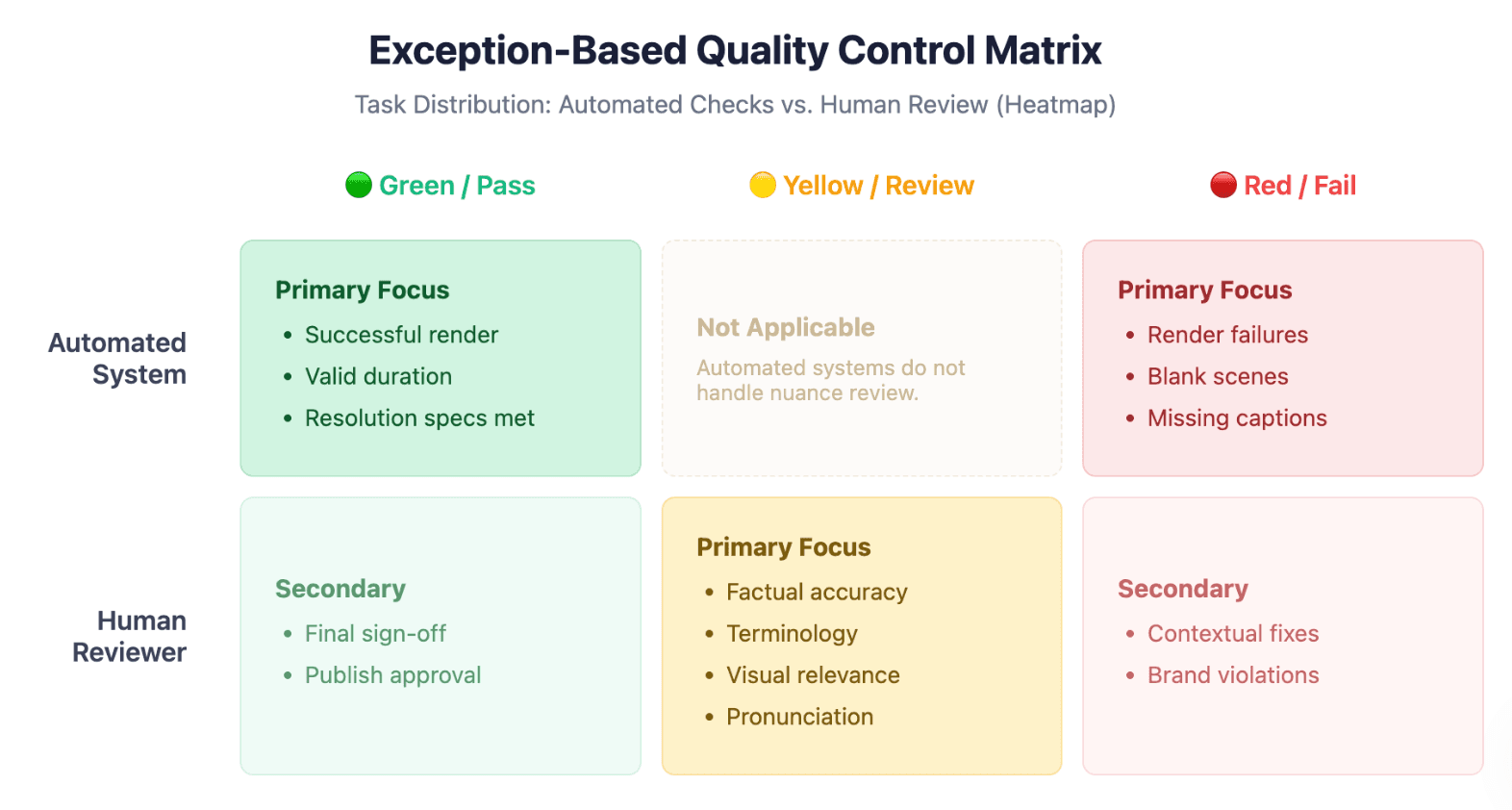
Usa il controllo qualità basato sulle eccezioni
I controlli automatizzati possono identificare:
- narrazione mancante
- scene vuote
- errori di rendering
- sottotitoli mancanti
- durata insolita
- output duplicati
- risoluzione errata
I revisori umani dovrebbero concentrarsi su:
- accuratezza fattuale
- terminologia
- pronuncia
- chiarezza didattica
- rilevanza visiva
- branding
- diritti di contenuto e media
Un modello semplice è:
Verde: controlli automatizzati superati Giallo: revisione umana richiesta Rosso: fallito o da rigenerare
Rigenera solo ciò che è cambiato
La produzione a livello di slide è più facile da mantenere che trattare l'MP4 finale come l'unico asset.
Un flusso di aggiornamento maturo è:
Modifiche PPT → identifica la scena interessata → aggiorna script/audio/visivo → revisiona → ripubblica
Questo è uno dei motivi per cui i progetti video AI modificabili sono importanti. L'attuale flusso di lavoro di presentazione di Leadde consente ai team di modificare elementi visivi, avatar, ritmo, punti salienti e lingua senza registrare di nuovo.
Microsoft PowerPoint rimane utile quando la conservazione è più importante della trasformazione AI: può esportare una presentazione con narrazione registrata, tempistiche, animazioni e transizioni direttamente in video. Tuttavia, le presentazioni lunghe o ricche di media possono richiedere un tempo di esportazione considerevolmente maggiore.
Misura se l'elaborazione in batch fa effettivamente risparmiare tempo
Non misurare il successo solo in base ai "video generati".
Traccia:
- tempo di intervento umano per presentazione
- tasso di approvazione al primo passaggio
- percentuale che richiede intervento manuale
- tasso di rigenerazione
- tempo di aggiornamento per video
- tempo dalla revisione PPT al video ripubblicato
Queste metriche rivelano se l'automazione sta effettivamente riducendo il lavoro di produzione o semplicemente lo sta spostando a valle, nell'editing.
Qual è il flusso di lavoro da PowerPoint a video AI in batch giusto per il tuo team?
Non esiste un unico metodo migliore. Il flusso di lavoro giusto dipende dal fatto che la priorità sia la fedeltà, la trasformazione AI, il controllo creativo o l'automazione.
| Metodo | Ideale per | Punto di forza del Batch | Limitazione principale |
| Esportazione nativa di PowerPoint | Presentazioni narrate esistenti | Conversione semplice | Trasformazione AI limitata |
| Piattaforma AI da PPT a video | Team di formazione e contenuti | Narrazione, avatar, localizzazione | Le capacità di batch variano |
| Generazione basata su template | Video altamente standardizzati | Forte coerenza | Meno flessibile per presentazioni uniche |
| API/flusso di lavoro personalizzato | Grandi librerie aziendali | Automazione e controllo | Richiede risorse tecniche |
| Produzione video manuale | Contenuti di alto valore e rifiniti | Massimo controllo creativo | Difficile da scalare |
L'esportazione integrata di PowerPoint è sufficiente quando la presentazione è già completa e registrata. Microsoft supporta l'esportazione di narrazione registrata, tempistiche delle slide, animazioni e transizioni in video.
Un flusso di lavoro AI è più appropriato quando i team devono trasformare la conoscenza esistente in nuovi script, narrazione AI, scene guidate da presentatori, versioni multilingue o progetti video riutilizzabili.
Quando valuti una piattaforma batch, guarda oltre il "supporta PPT". Verifica la gestione delle note del relatore, il branding riutilizzabile, gli script modificabili, la generazione multilingue, la visibilità del batch, il comportamento di riprova, l'organizzazione dei contenuti e gli aggiornamenti futuri.
Per i team che cercano specificamente di trasformare una libreria di presentazioni esistente in video AI strutturati, l'attuale flusso di lavoro pubblico di Leadde combina l'ingestione di PowerPoint o documenti con la generazione di script, avatar, output multilingue e funzionalità per contenuti su larga scala.
FAQ
L'AI può convertire in batch più file PowerPoint in video separati?
Sì, quando il flusso di lavoro supporta più lavori di presentazione. La vera elaborazione in batch dovrebbe andare oltre la selezione di più file e includere impostazioni di produzione condivise, tracciamento dei lavori, revisione, recupero da errori e output organizzati.
Le note del relatore di PowerPoint possono diventare automaticamente narrazione AI?
Sì, alcune piattaforme video AI possono importare le note del relatore come script. Synthesia e HeyGen documentano attualmente questa capacità per le importazioni di PowerPoint.
Quante presentazioni PowerPoint posso convertire contemporaneamente?
Non esiste un limite universale. Dipende dalla piattaforma, dal piano, dalle dimensioni dei file, dal numero di slide e se "batch" significa caricamento di più file, generazione in coda o automazione API.
Posso usare lo stesso avatar e voce AI per ogni video PowerPoint?
Sì, laddove sono supportati template riutilizzabili o impostazioni condivise. Standardizzare voce, stile del presentatore, sottotitoli e branding è utile quando si costruisce una libreria di formazione o didattica coerente.
Cosa dovrei fare con un PowerPoint che ha 100 o 150 slide?
Revisiona i suoi obiettivi di apprendimento prima di convertirlo. Le presentazioni grandi spesso funzionano meglio come diversi video mirati piuttosto che una scena per ogni slide.
Posso aggiornare un video AI senza rigenerare l'intero batch?
Un flusso di lavoro scalabile dovrebbe mantenere ogni video – e idealmente ogni scena – modificabile in modo indipendente. Questo impedisce che una singola modifica alla presentazione inneschi una rigenerazione non necessaria in tutta la libreria.
I video PowerPoint convertiti in batch possono essere caricati su un LMS?
Di solito, sì, se l'LMS accetta formati video standard come MP4. Tuttavia, un MP4 non è di per sé un pacchetto SCORM o xAPI. Quiz, ramificazioni e tracciamento dettagliato degli studenti potrebbero richiedere un ulteriore livello di authoring eLearning.
La conversione AI in batch è migliore dell'esportazione video integrata di PowerPoint?
Non sempre. L'esportazione di PowerPoint è efficace quando la presentazione contiene già il design, la narrazione, le animazioni e le tempistiche desiderate. I flussi di lavoro AI sono più utili quando hai bisogno di ristrutturazione dei contenuti, narrazione generata, avatar, localizzazione o manutenzione video scalabile.
Conclusione
La conversione in batch da PowerPoint a video AI funziona meglio come un sistema di operazioni sui contenuti, non come una scorciatoia per la conversione di file. Prepara la libreria di origine, classifica le presentazioni prima della generazione, standardizza le regole di produzione, mantieni le scene tracciabili al loro materiale di origine, revisiona le eccezioni e preserva i progetti modificabili in modo che le future modifiche a PowerPoint possano diventare aggiornamenti video senza ricostruire l'intera libreria.





