Come creare video da PowerPoint senza doverti registrare
Il modo più semplice per creare un video da PowerPoint senza registrarti è aggiungere una narrazione AI alle tue slide, impostare i tempi delle slide ed esportare la presentazione come MP4. Per una presentazione semplice, PowerPoint e uno strumento AI text-to-speech sono sufficienti. Per corsi, onboarding, formazione o molte presentazioni, uno strumento AI da PPT a video è solitamente più veloce perché può generare script, narrazione e video in un unico flusso di lavoro.
Dalla mia ricerca utente e dai test di produzione, la sfida maggiore non è semplicemente esportare PowerPoint in video. I veri problemi sono la narrazione manuale, l'esportazione video lenta, le voci AI innaturali, la sincronizzazione audio-animazione e il costo degli strumenti video basati su avatar.
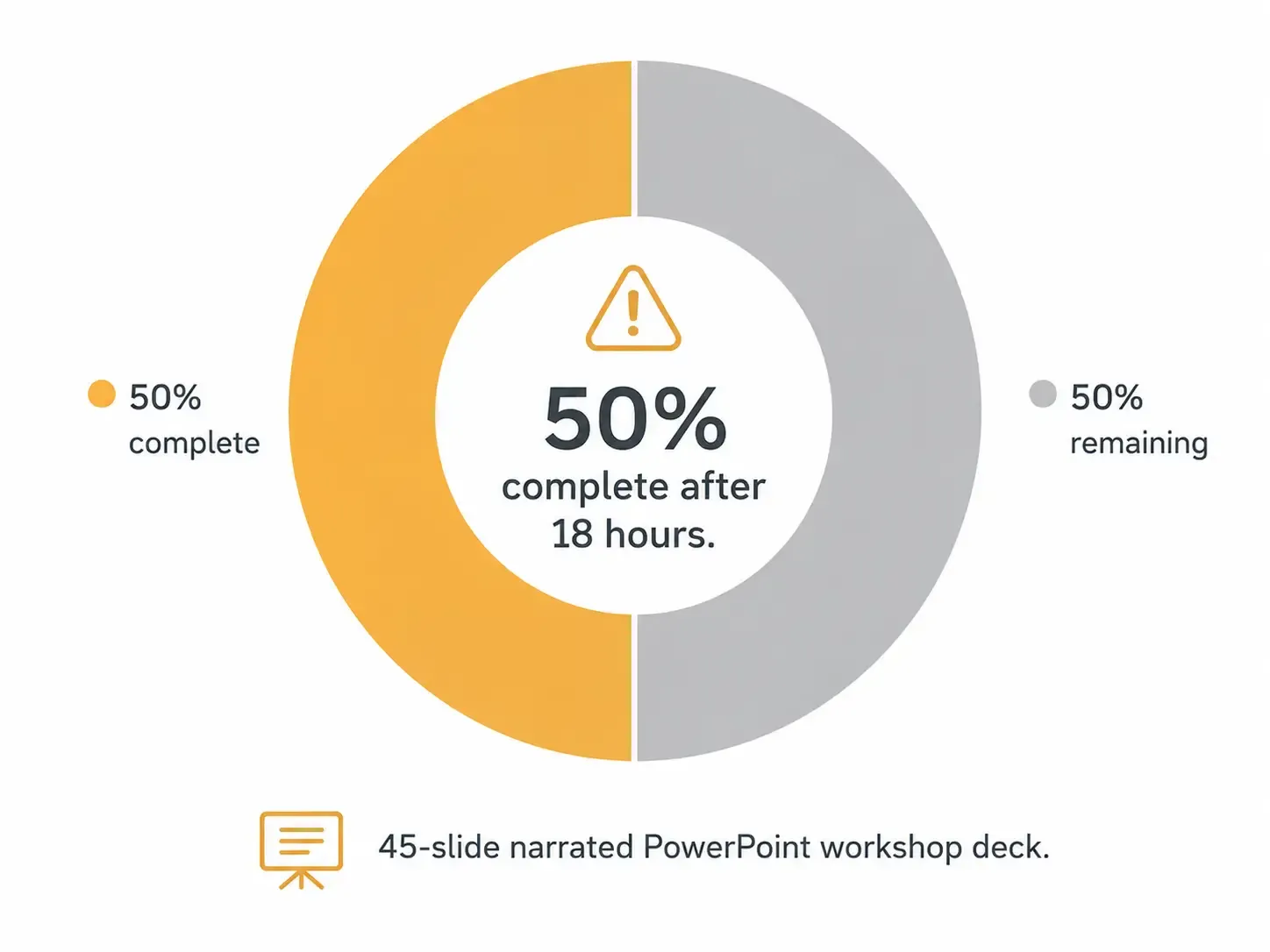
Un caso dalla mia ricerca dimostra l'importanza del flusso di lavoro: una presentazione PowerPoint di 45 slide con narrazione è stata esportata direttamente da PowerPoint per un workshop. Dopo circa 18 ore, l'esportazione era completa solo al 50%. Per la produzione di formazione o workshop reali, un tale ritardo non è pratico.
Questa guida spiega i modi migliori per convertire PowerPoint in video senza registrarti, attraverso casi d'uso reali, risultati misurabili e lezioni pratiche sul flusso di lavoro.
Se desideri un flusso di lavoro all-in-one più rapido, Leadde è uno strumento AI pratico da PPT a video da provare perché può aiutarti a trasformare file PowerPoint in video narrati con script e narrazione AI, senza che tu debba registrarti.

I Migliori Modi per Creare un Video da PowerPoint Senza Registrarti
| Metodo | Ideale per | Come Funziona | Vantaggio Principale | Limitazione Principale |
|---|---|---|---|---|
| Esportazione PowerPoint | Presentazioni brevi e semplici | Aggiungi audio AI alle slide, imposta i tempi ed esporta come MP4 | Nessun software video aggiuntivo richiesto | Può essere lenta o inaffidabile per presentazioni narrate di grandi dimensioni |
| Narrazione AI + PowerPoint | La maggior parte dei video PowerPoint narrati | Genera un file vocale AI per slide, inserisci l'audio, quindi esporta | Buon equilibrio tra velocità, controllo e flessibilità di aggiornamento | Richiede tempistiche e revisione manuali |
| Strumento AI da PPT a Video | Corsi, onboarding e produzione ripetibile | Carica un file PowerPoint e genera script, narrazione e video | Flusso di lavoro end-to-end più veloce | Potrebbe costare di più e offrire un controllo meno preciso dei tempi |
| Registrazione Schermo | Problemi di esportazione o acquisizione animazioni | Riproduci la presentazione e registra lo schermo senza mostrare il tuo volto | Utile soluzione di ripiego quando l'esportazione di PowerPoint è lenta | Meno automatizzato e potrebbe richiedere nuove riprese |
| Flusso di Lavoro con Editor Video | E-learning e video di formazione raffinati | Usa PowerPoint per le slide, narrazione AI e un editor video per i tempi | Miglior controllo su sincronizzazione, ritmo e rifinitura | Più lavoro manuale e curva di apprendimento più ripida |
Il Miglior Flusso di Lavoro per Creare un Video da PowerPoint Senza Registrarti
Il flusso di lavoro più affidabile è:
- Finalizza le tue slide PowerPoint.
- Crea uno script di narrazione per ogni slide.
- Genera la narrazione AI dallo script.
- Inserisci un file audio per slide.
- Imposta i tempi delle slide e delle animazioni.
- Esporta un breve video di prova.
- Esporta l'MP4 finale.
- Rivedi il video completo per ritmo, pronuncia e sincronizzazione.
La chiave è evitare un unico file audio lungo. Usa un file audio di narrazione per ogni slide, come slide-01.mp3, slide-02.mp3 e così via. Questo semplifica notevolmente l'editing. Se la slide 12 cambia in seguito, rigeneri solo l'audio per la slide 12 invece di ricostruire l'intero video.
Per la maggior parte dei progetti, questo flusso di lavoro slide per slide offre il miglior equilibrio tra velocità, qualità e flessibilità futura.
| Caso d'Uso | Flusso di Lavoro Consigliato | Perché Funziona | Suggerimento Chiave |
|---|---|---|---|
| Breve presentazione aziendale | PowerPoint + narrazione AI | Configurazione rapida con strumenti minimi | Usa un file audio per slide |
| Corso online | Strumento AI da PPT a video o narrazione AI + editor video | Migliore per qualità della narrazione, ritmo e struttura della lezione | Scrivi lo script prima di finalizzare le animazioni |
| Onboarding dei dipendenti | Video PowerPoint modulari con narrazione AI | Facile da aggiornare e riutilizzare tra i team | Esporta moduli brevi invece di un video lungo |
| Formazione su conformità o manuale qualità | Moduli video sezione per sezione | Gli studenti possono guardare sezioni specifiche secondo necessità | Mantieni script e file audio organizzati per futuri aggiornamenti |
| Presentazione workshop | Test di esportazione PowerPoint + backup con registrazione schermo | Riduce il rischio di esportazione lenta prima delle scadenze | Testa l'esportazione prima con 3-5 slide |
| Contenuti aggiornati frequentemente | Narrazione AI + file audio a livello di slide | Rende le revisioni molto più veloci | Rigenera solo l'audio della slide modificata |
Perché Usare la Narrazione AI Invece di Registrarti?
Creare un video PowerPoint senza registrarti non significa solo evitare la telecamera o il microfono. Rende i tuoi contenuti più facili da aggiornare e scalare.
In un flusso di lavoro di contenuti formativi che ho studiato, il passaggio alla generazione vocale AI ha reso gli aggiornamenti della narrazione almeno 10 volte più veloci. Prima della narrazione AI, ogni aggiornamento richiedeva una sessione di registrazione umana, pulizia audio, compressione, mixaggio e normalizzazione del volume. Dopo la narrazione AI, il creatore doveva solo modificare lo script, rigenerare la sezione modificata, sostituire l'audio e riesportare il video.
Questo è il caso aziendale più forte per la narrazione AI: trasforma la voce in una risorsa modificabile.
Questo è particolarmente utile per:
- Corsi online
- Onboarding dei dipendenti
- Formazione sulla conformità
- Manuali di qualità
- Materiali per workshop
- Tutorial sui prodotti
- Abilitazione alle vendite
- Condivisione interna della conoscenza
Se le tue slide cambiano spesso, registrarti diventa un onere di manutenzione. La narrazione AI ti permette di aggiornare il video senza dover registrare nuovamente la tua voce ogni volta.
Metodo 1: Esportare PowerPoint in Video Senza Registrarti
PowerPoint può esportare una presentazione come video. Se hai già file di narrazione AI, puoi inserirli nelle tue slide, impostare i tempi ed esportare la presentazione come MP4.
Flusso di lavoro di base:
Aggiungi audio generato dall'AI a ogni slide.
Imposta ogni file audio per l'avvio automatico.
Regola la durata della slide per corrispondere alla narrazione.
Vai su Esporta.
Scegli Crea un video.
Esporta come MP4.
Questo metodo è ideale per presentazioni brevi, video interni semplici e presentazioni occasionali. Mantiene il tuo flusso di lavoro all'interno di PowerPoint e non richiede un editor video separato.
Tuttavia, ha dei limiti. Nel caso del workshop di 45 slide, la presentazione aveva già una narrazione, ma l'esportazione di PowerPoint era estremamente lenta. Dopo circa 18 ore, solo circa la metà del video era stata esportata. Questa esperienza dimostra che l'esportazione video integrata di PowerPoint può essere comoda, ma non è sempre affidabile per presentazioni narrate di grandi dimensioni.
Usa l'esportazione di PowerPoint quando:
La presentazione è breve.
Le animazioni sono semplici.
I file audio non sono troppo grandi.
Hai bisogno solo di video occasionali.
Evita di affidarti solo a PowerPoint quando:
Hai una presentazione lunga.
Stai producendo molti video.
Hai bisogno di tempistiche precise.
Il file contiene immagini, video o animazioni pesanti.
Stai lavorando con una scadenza.
Per progetti di grandi dimensioni, esporta sempre prima un test di 3-5 slide.
Metodo 2: Usare la Narrazione AI per Creare un Video PowerPoint Narrato
La narrazione AI è il modo più pratico per creare un video PowerPoint senza registrare la tua voce.
Il flusso di lavoro è semplice:
Scrivi uno script per ogni slide.
Incolla lo script in uno strumento AI text-to-speech.
Scegli una voce naturale.
Genera l'audio.
Scarica i file.
Inserisci ogni file nella slide corrispondente.
Imposta i tempi delle slide.
Esporta il video.
L'errore più grande è lasciare che l'AI legga i punti elenco della slide esattamente come sono scritti. Una buona narrazione dovrebbe spiegare la slide, non ripeterla.
Per esempio, invece di narrare:
“Vantaggi: onboarding più rapido, costi inferiori, formazione coerente.”
Usa:
“Ci sono tre ragioni per cui questo flusso di lavoro è utile per l'onboarding. Primo, aiuta i nuovi dipendenti a imparare più velocemente. Secondo, riduce i costi delle formazioni dal vivo ripetute. Terzo, mantiene il messaggio coerente tra i team.”
Questo piccolo cambiamento rende la voce AI molto più naturale.
Dalla mia ricerca, la narrazione AI funziona meglio quando lo script utilizza:
Frasi brevi
Transizioni chiare
Linguaggio parlato naturale
Pronuncia corretta per nomi e acronimi
Un'idea per paragrafo
La narrazione AI è particolarmente utile per i non madrelingua, i formatori con molte presentazioni e i team che necessitano di una voce coerente su più video.
Metodo 3: Usare uno Strumento AI da PPT a Video per una Produzione Più Rapida
Se vuoi il modo più veloce per creare un video da PowerPoint senza registrarti, usa uno strumento AI da PPT a video. Queste piattaforme sono progettate per gestire più della semplice esportazione. Molte possono caricare un file PowerPoint, generare uno script, creare una narrazione AI e trasformare le slide in un video narrato.
In un caso di produzione di corsi che ho studiato, il creatore aveva molte presentazioni di classe e voleva evitare di registrare manualmente la narrazione per ognuna. Il flusso di lavoro originale richiedeva la registrazione della voce slide per slide all'interno di PowerPoint. Dopo aver testato un flusso di lavoro AI da slide a video, il creatore ha scoperto che la generazione automatica di script e narrazione AI era un enorme risparmio di tempo, sebbene lo strumento non fosse gratuito.
Questo è il compromesso:
I flussi di lavoro gratuiti di solito richiedono più lavoro manuale.
Gli strumenti a pagamento da PPT a video possono far risparmiare tempo quando hai molte slide o contenuti ricorrenti.
Questi strumenti sono più efficaci per:
- Video di corsi
- Librerie di formazione
- Video di onboarding
- Condivisione della conoscenza dipartimentale
- Contenuti per workshop
- Formazione sui prodotti
Prima di scegliere uno strumento, testalo con la tua presentazione reale. Verifica se può preservare il layout, generare script modificabili, creare una narrazione naturale, esportare MP4, gestire presentazioni lunghe e permetterti di rigenerare solo le sezioni modificate.
Non scegliere basandoti su demo patinate. Usa il tuo file PowerPoint effettivo.
Metodo 4: Usare la Registrazione Schermo Senza Mostrare il Tuo Volto
La registrazione schermo è una soluzione di ripiego pratica quando l'esportazione di PowerPoint è lenta o inaffidabile. Puoi riprodurre le tue slide in modalità presentazione, registrare lo schermo e usare la narrazione AI.
Flusso di lavoro:
Genera la narrazione AI.
Apri la presentazione in modalità presentazione.
Registra lo schermo mentre la presentazione è in riproduzione.
Aggiungi o allinea l'audio AI.
Taglia l'inizio e la fine.
Esporta il video finale.
Questo metodo è utile quando devi catturare le animazioni esattamente come appaiono. È stata anche una delle alternative pratiche considerate nel caso del workshop di 45 slide dopo che l'esportazione di PowerPoint è diventata troppo lenta.
Lo svantaggio è che la registrazione schermo è meno automatizzata. Potresti comunque dover assistere alla riproduzione della presentazione, e gli errori possono richiedere una nuova ripresa. Usalo come soluzione temporanea, non necessariamente come sistema di produzione principale.
Come Sincronizzare la Narrazione AI con Slide e Animazioni di PowerPoint
Sincronizzare la narrazione AI con le slide è spesso la parte più difficile della creazione di un video PowerPoint senza registrarti.
Ci sono tre livelli di sincronizzazione:
Sincronizzazione a livello di slide: l'audio corrisponde alla durata della slide.
Sincronizzazione a livello di animazione: punti elenco, grafici o immagini appaiono quando menzionati.
Sincronizzazione a livello di scena: il video si comporta come un modulo di corso progettato con modifiche visive precise.
Per la maggior parte dei video aziendali, la sincronizzazione a livello di slide è sufficiente. Per e-learning, tutorial sui prodotti e formazione, potrebbe essere necessaria la sincronizzazione a livello di animazione o di scena.
In un caso di e-learning pubblico che ho studiato, il creatore voleva usare la narrazione AI ma aveva bisogno che la narrazione corrispondesse alle animazioni delle slide e alle transizioni delle immagini. Il problema non era generare la voce. Il problema era far apparire gli elementi visivi al momento giusto.
Il miglior flusso di lavoro è:
Scrivi prima la narrazione.
Genera l'audio a livello di slide.
Progetta gli elementi visivi attorno alla narrazione.
Mantieni le animazioni semplici.
Usa un editor video per tempistiche precise.
Questo ordine è importante. Se crei prima animazioni complesse e poi cerchi di forzare la narrazione AI a corrisponderle, il flusso di lavoro diventa lento e frustrante.
Per video di formazione dettagliati, un flusso di lavoro ibrido spesso funziona meglio:
PowerPoint per il design delle slide
Narrazione AI
Editor video per tempistiche e rifinitura
Più il video è educativo, più le tempistiche contano.
| Caso di Studio | Problema Iniziale | Modifica del Flusso di Lavoro | Risultato Misurabile | Lezione Pratica |
|---|---|---|---|---|
| Da PowerPoint di classe a video narrati | Troppe slide del corso da registrare manualmente | Utilizzata generazione di script e narrazione AI | Nessun dato misurabile condiviso | La narrazione AI elimina il passaggio manuale più dispendioso in termini di tempo |
| Video workshop di 45 slide | L'esportazione di PowerPoint era troppo lenta | Considerata la divisione della presentazione, la compressione dei media o la registrazione schermo | 45 slide; dopo circa 18 ore, l'esportazione era completa solo al 50% | Testa sempre l'esportazione video prima della scadenza |
| Video e-learning pubblico | La narrazione AI doveva corrispondere alle animazioni delle slide | Flusso di lavoro "script-first" con animazioni più semplici | Nessun dato misurabile condiviso | L'audio dovrebbe guidare il design visivo nei video di apprendimento |
| Formazione su manuale qualità | Manuale scritto doveva diventare formazione video | Sezioni convertite in brevi moduli narrati | Nessun dato misurabile condiviso | I video modulari sono più facili da aggiornare e navigare |
| Aggiornamenti narrazione formazione | La ri-registrazione umana rallentava la manutenzione dei contenuti | Sostituita narrazione manuale con generazione vocale AI | Gli aggiornamenti della narrazione sono diventati almeno 10 volte più veloci | La narrazione AI è più preziosa per i contenuti che cambiano spesso |
Caso di Studio: Trasformare PowerPoint di Classe in Video Senza Registrazione Manuale
Un caso d'uso comune è la conversione di PowerPoint di classe esistenti in video narrati.
Il problema iniziale: molte slide del corso esistevano già, ma registrare manualmente la voce per ogni slide era troppo dispendioso in termini di tempo. L'obiettivo era generare uno script, creare una narrazione AI e trasformare ogni presentazione in un video senza registrazione personale.
Prima:
Apri PowerPoint.
Scrivi o improvvisa la narrazione.
Registra la voce manualmente.
Regola i tempi delle slide.
Esporta il video.
Ripeti per ogni presentazione di classe.
Dopo:
Carica o elabora il PowerPoint.
Genera uno script slide per slide.
Modifica lo script per precisione.
Genera la narrazione AI.
Crea un video narrato.
In questo caso non sono stati condivisi risparmi di tempo misurabili, ma il flusso di lavoro ha eliminato il passaggio più frustrante: la registrazione vocale manuale.
L'intuizione chiave è che molti insegnanti e creatori di corsi non hanno bisogno di un avatar AI. Hanno bisogno di un modo veloce e affidabile per trasformare le slide esistenti in lezioni narrate.
Caso di Studio: Un'Esportazione di un Workshop di 45 Slide Che Ha Richiesto Troppo Tempo
Questo caso è l'esempio più chiaro del perché l'esportazione di PowerPoint dovrebbe essere testata in anticipo.
Il progetto era una presentazione PowerPoint narrata di 45 slide per un workshop. Il creatore ha provato a esportarla direttamente come video da PowerPoint. L'esportazione è iniziata intorno alle 15:00. Dopo circa 18 ore, era completa solo al 50%. A quel ritmo, l'esportazione completa avrebbe potuto richiedere quasi due giorni.
Prima:
Crea 45 slide.
Aggiungi narrazione.
Usa la funzione di esportazione video di PowerPoint.
Attendi il rendering MP4.
Problema:
L'esportazione era troppo lenta per le tempistiche di un workshop reale.
Flusso di lavoro migliore:
Esporta prima un breve test.
Comprimi immagini di grandi dimensioni.
Riduci le animazioni non necessarie.
Dividi la presentazione in moduli più piccoli.
Usa la registrazione schermo se l'esportazione si blocca.
Mantieni i file di narrazione di backup al di fuori di PowerPoint.
La lezione: non aspettare la scadenza finale per testare l'esportazione video di PowerPoint. Le presentazioni narrate di grandi dimensioni dovrebbero essere testate a sezioni.
Caso di Studio: Creare E-Learning Pubblico con Narrazione AI
Per l'e-learning pubblico, lo standard è più elevato rispetto a una semplice presentazione interna. Il video necessita di una narrazione chiara, un buon ritmo e elementi visivi che corrispondano alla spiegazione.
In un caso di e-learning, il creatore voleva usare la narrazione AI invece di registrare la propria voce. Il problema principale era la sincronizzazione della narrazione con animazioni e transizioni visive.
Prima:
Crea slide del corso.
Genera narrazione AI.
Prova ad abbinare manualmente la narrazione alle animazioni.
Dopo:
Scrivi prima lo script.
Genera la narrazione AI per slide.
Costruisci gli elementi visivi attorno alla narrazione.
Usa animazioni semplici.
Sposta le tempistiche complesse in un editor video.
Nessun dato misurabile è stato condiviso, ma la lezione di produzione è importante: nell'e-learning, l'audio dovrebbe guidare il flusso di lavoro. Il design delle slide e i tempi delle animazioni dovrebbero supportare la narrazione, non contrastarla.
Questo è particolarmente importante per i corsi pubblici, dove un ritmo scadente o una narrazione AI goffa possono ridurre la fiducia.
Caso di Studio: Trasformare un Manuale di Qualità in Video di Formazione
Un altro caso d'uso aziendale ha riguardato la conversione di un manuale di qualità in video di formazione. L'obiettivo era creare video PowerPoint con narrazione AI separata per ogni sezione in modo che gli studenti potessero guardarli in sequenza o scegliere la sezione di cui avevano bisogno.
Questo non è solo un compito di esportazione di PowerPoint. È un compito di progettazione della formazione.
Prima:
Esisteva un manuale di qualità come documentazione scritta.
Il contenuto della formazione era organizzato per sezioni.
PowerPoint era usato come formato base.
Dopo:
Dividi il manuale in moduli brevi.
Crea una presentazione per sezione.
Scrivi la narrazione per ogni modulo.
Genera la narrazione AI.
Esporta ogni modulo come MP4 separato.
Organizza i video in un percorso di formazione strutturato.
Nessun dato misurabile è stato condiviso, ma l'intuizione pratica era chiara: i moduli più brevi sono più facili da aggiornare, più facili da navigare e migliori per gli studenti rispetto a un unico video lungo.
Per manuali di qualità, SOP, formazione sulla conformità e onboarding, i video modulari sono solitamente il formato migliore. Se una politica cambia, aggiorni solo un modulo invece di ricostruire l'intero corso.
Caso di Studio: Aggiornare la Narrazione della Formazione 10 Volte Più Velocemente
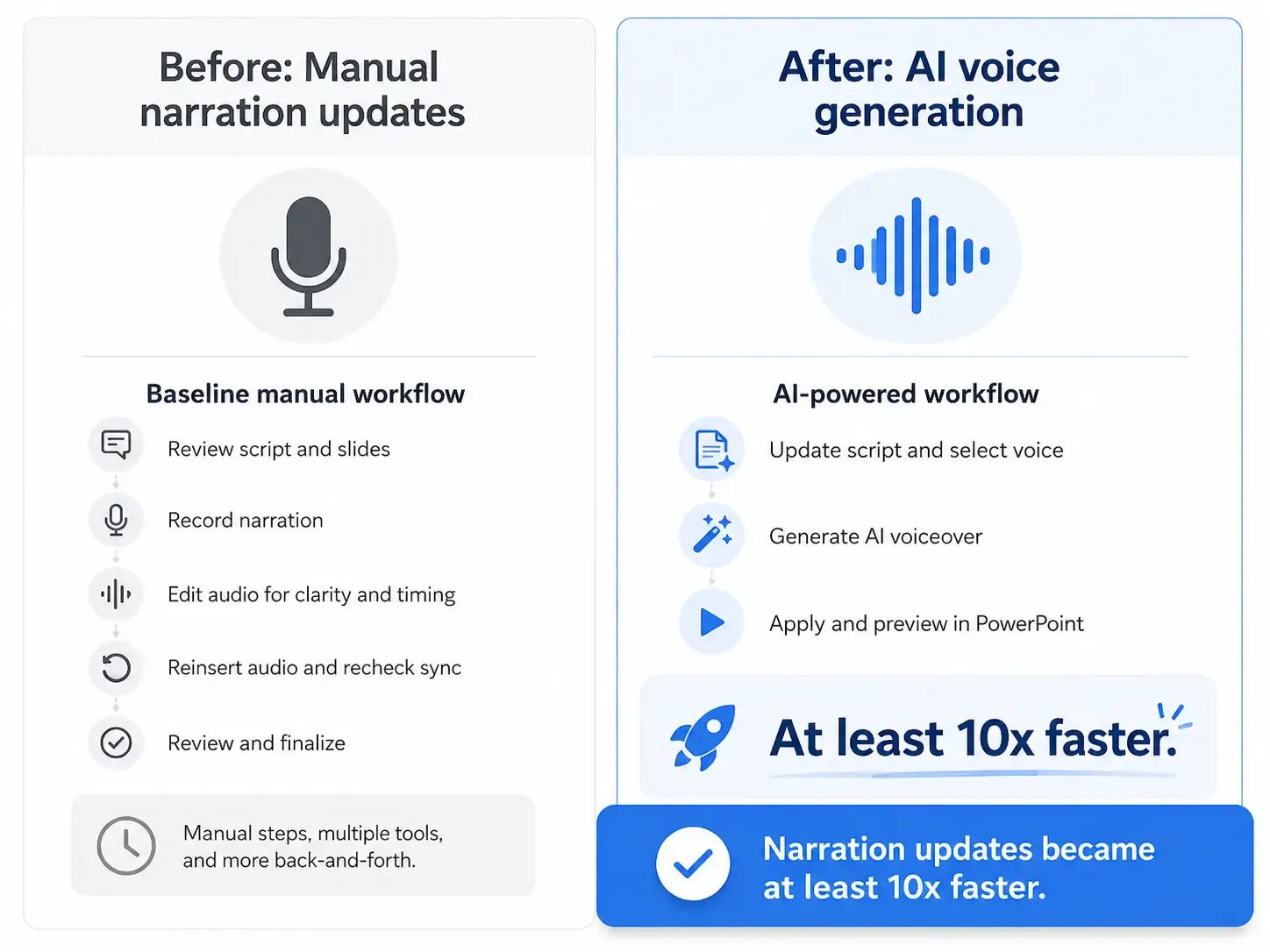
Il risultato misurabile più significativo della mia ricerca proviene da un flusso di lavoro di formazione in cui la generazione vocale AI ha reso gli aggiornamenti della narrazione almeno 10 volte più veloci.
Prima della narrazione AI, gli aggiornamenti richiedevano:
Revisione dello script
Registrazione umana
Editing audio
Compressione
Mixaggio
Normalizzazione del volume
Sostituzione della vecchia narrazione
Riesportazione del video
Dopo la narrazione AI, il flusso di lavoro è diventato:
Rivedi lo script.
Rigenera la narrazione AI.
Sostituisci l'audio.
Riesporta il video aggiornato.
Risultato quantificabile: gli aggiornamenti della narrazione sono diventati almeno 10 volte più veloci.
Questo è il miglior argomento per l'uso della narrazione AI nei video PowerPoint. Il vantaggio non è solo una produzione iniziale più rapida. Il vantaggio maggiore è una manutenzione più veloce.
Questo è particolarmente importante per tutorial software, onboarding HR, formazione sulla conformità, formazione sui prodotti e qualsiasi contenuto che cambia regolarmente.
I Migliori Strumenti per Creare un Video da PowerPoint Senza Registrarti
Lo strumento migliore dipende dal tuo obiettivo.
PowerPoint
Ideale per l'esportazione semplice da slide a video.
PowerPoint può esportare video MP4 e preservare la struttura delle tue slide. È una buona opzione per presentazioni brevi e semplici. Ma per presentazioni narrate lunghe, può essere lento, come ha dimostrato il caso del workshop di 45 slide.
Strumenti di Narrazione AI
Ideale per sostituire la tua voce.
Gli strumenti vocali AI sono ideali quando desideri una narrazione naturale senza registrazione. Funzionano bene per corsi, formazione interna e contenuti ripetibili. Le principali limitazioni sono errori di pronuncia, costi di abbonamento e la necessità di sincronizzare manualmente l'audio.
Strumenti AI da PPT a Video
Ideale per una produzione end-to-end più rapida.
Questi strumenti possono generare script, narrazione e video da un file PowerPoint. Sono utili quando hai molte presentazioni o hai bisogno di un processo di produzione ripetibile. Le limitazioni sono il costo, un controllo meno preciso dei tempi e una generazione di script imperfetta.
Per questo flusso di lavoro, Leadde è un'opzione pratica da considerare perché è progettato per trasformare i file PowerPoint in video narrati con script e narrazione AI, rendendolo particolarmente utile per gli utenti che desiderano un processo da PPT a video più veloce senza che tu debba registrarti.
Strumenti di Registrazione Schermo
Ideale come soluzione di ripiego.
La registrazione schermo è utile quando l'esportazione di PowerPoint è troppo lenta o quando devi catturare le animazioni esattamente. È meno automatizzata ma pratica in casi urgenti.
Editor Video
Ideale per tempistiche precise.
Un editor video è ideale per e-learning, dimostrazioni di prodotti e contenuti di formazione raffinati. Offre un controllo migliore su narrazione, animazioni, callout e ritmo.
Hai Bisogno di un Avatar AI?
Non hai bisogno di un avatar AI per creare un buon video PowerPoint.
Per molti casi d'uso, slide e narrazione naturale sono sufficienti. Questo è particolarmente vero per la formazione interna, i video di conformità, la formazione sui prodotti e i contenuti di condivisione della conoscenza.
Usa un avatar AI quando desideri un'esperienza simile a quella di un presentatore o quando il video è orientato alle vendite. Evitalo quando hai molti video da creare, un budget limitato o contenuti che cambiano spesso.
Nella mia ricerca, la vera necessità di solito non era un volto sullo schermo. La vera necessità era una spiegazione chiara, una narrazione naturale, aggiornamenti facili e una produzione rapida.
Errori Comuni da Evitare
L'errore più grande è trattare il video come una normale presentazione di slide. Un video necessita di uno script, un ritmo e una struttura.
Evita questi errori:
Leggere direttamente i punti elenco delle slide
Usare un unico file audio lungo
Abusare delle animazioni
Saltare un breve test di esportazione
Scegliere una voce AI senza controllare la pronuncia
Creare un unico lungo video di formazione invece di moduli
Usare un avatar quando la narrazione è sufficiente
Ignorare gli aggiornamenti futuri
Il miglior flusso di lavoro è costruito per la revisione. Mantieni i tuoi script, file audio e moduli PowerPoint organizzati in modo da poter aggiornare il video in seguito senza ricominciare da capo.
Raccomandazione Finale
Il modo migliore per creare un video da PowerPoint senza registrarti è usare la narrazione AI con un flusso di lavoro slide per slide. Per progetti semplici, inserisci l'audio AI in PowerPoint ed esporta un MP4. Per corsi, onboarding, formazione o molte presentazioni, usa uno strumento AI da PPT a video o combina PowerPoint, narrazione AI e un editor video.
Il flusso di lavoro più affidabile è:
Prepara le slide.
Scrivi uno script naturale.
Genera la narrazione AI.
Aggiungi un file audio per slide.
Sincronizza i tempi.
Esporta un breve test.
Esporta l'MP4 finale.
Rivedi prima della pubblicazione.
Se la tua priorità è la velocità, usa una piattaforma AI da PPT a video. Se la tua priorità è il controllo, usa PowerPoint più narrazione AI e un editor video. Se i tuoi contenuti cambiano spesso, costruisci il flusso di lavoro attorno a script modulari e audio a livello di slide fin dall'inizio.
L'obiettivo non è solo convertire PowerPoint in video. L'obiettivo è creare un video narrato chiaro, scalabile e facile da aggiornare senza registrarti ogni volta.