
Come trasformare le slide PowerPoint in video narrati dall'AI
Per trasformare le slide PowerPoint in video narrati dall'AI, scrivi o ottimizza le tue note del relatore, genera una voce AI per ogni slide, sincronizza ogni file audio con i tempi e le animazioni delle slide, quindi esporta la presentazione in formato MP4, mantenendo tempi e narrazioni registrate. Per un flusso di lavoro più rapido, usa uno strumento che legga le note del relatore di PowerPoint, crei una narrazione AI, sincronizzi l'audio con le slide ed esporti automaticamente un video. Il flusso di lavoro ideale dipende dalle tue esigenze: una presentazione singola, un video di formazione per LMS o centinaia di minuti di contenuti narrati su larga scala.
Per trasformare le slide PowerPoint in video narrati dall'AI, inizia dalle tue note del relatore, convertile in una voce AI, sincronizza l'audio con ogni slide, quindi esporta la presentazione in formato MP4, mantenendo tempi e narrazioni registrate. Per una presentazione semplice, puoi farlo manualmente con PowerPoint e uno strumento text-to-speech. Per team di formazione, contenuti LMS o grandi lotti di slide, il flusso di lavoro migliore prevede l'uso di uno strumento che legga le note di PowerPoint, generi una narrazione AI, sincronizzi i tempi delle slide ed esporti un video completo.
Il processo più efficace non privilegia l'“avatar AI”. Nella mia ricerca sui flussi di lavoro, l'esigenza di maggior valore era più semplice: trasformare le presentazioni PowerPoint esistenti in video narrati chiari, senza registrazioni, rifacimenti, editing o sincronizzazione manuale dell'audio.
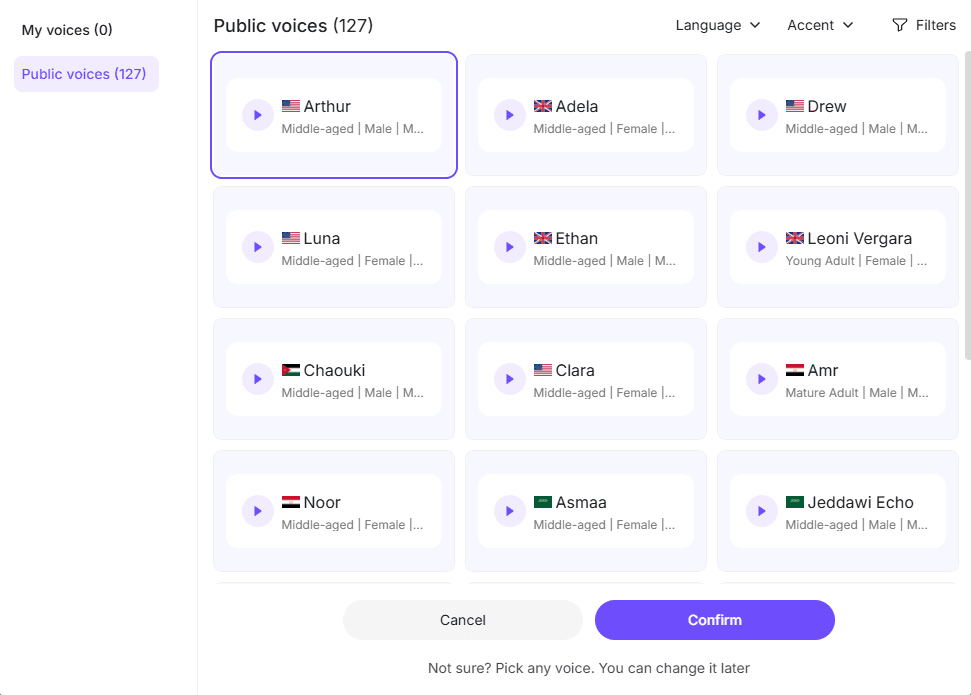
Per un flusso di lavoro all-in-one più rapido, Leadde ti permette di trasformare le slide PowerPoint in video narrati dall'AI con un'ampia libreria di voci AI tra cui scegliere, così puoi abbinare lo stile di narrazione ai tuoi contenuti di formazione, aziendali o educativi.

Cos'è un video PowerPoint narrato dall'AI?
Un video PowerPoint narrato dall'AI è una versione video di una presentazione in cui una voce AI legge uno script, solitamente tratto dalle note del relatore, dal testo delle slide o da un documento di narrazione separato.
Esistono tre tipi comuni:
- Slideshow narrato di base: ogni slide ha una traccia vocale AI.
- Video di presentazione a tempo: la narrazione è sincronizzata con le transizioni e le animazioni delle slide.
- Video di formazione o esplicativo: la presentazione viene adattata in un video rifinito per onboarding, corsi LMS, formazione interna, abilitazione alle vendite o apprendimento asincrono.
I migliori video PowerPoint narrati dall'AI non si limitano a leggere gli elenchi puntati ad alta voce. Spiegano la slide, guidano l'attenzione dello spettatore e rendono le informazioni complesse più facili da comprendere.
Perché trasformare le slide PowerPoint in video narrati dall'AI?
La ragione principale è la velocità, ma quella più profonda è la ripetibilità.
Nella mia ricerca, gli utenti hanno costantemente avuto bisogno di risolvere questi problemi pratici:
La registrazione manuale comporta troppi rifacimenti.
Registrare una presentazione narrata significa spesso commettere errori, ricominciare, tagliare riprese scadenti e riesportare. Questo diventa problematico quando la presentazione è lunga o viene aggiornata frequentemente.
Le note del relatore sono già la fonte ideale per lo script.
Molte presentazioni PowerPoint contengono già note del relatore. Se queste note possono diventare narrazione AI, la presentazione diventa più facile da mantenere. Quando lo script cambia, aggiorni le note e generi uno script o una voce AI senza interruzioni.
I team di formazione necessitano di una produzione scalabile.
Un caso d'uso di formazione ha coinvolto video di prova della durata media di circa 5 minuti ciascuno, ma il progetto completo richiedeva circa 1.200 minuti di output video. Su questa scala, la registrazione manuale o gli strumenti avatar costosi diventano rapidamente impraticabili.
I parlanti non madrelingua desiderano una narrazione professionale.
La voce AI aiuta i creatori che comprendono l'argomento ma non vogliono registrare in inglese o in un'altra lingua non nativa.
Le presentazioni lunghe devono diventare fruibili.
Un caso di comunicazione interna ha riguardato una presentazione PowerPoint di 50 pagine che i dipendenti difficilmente avrebbero letto. L'output migliore non era necessariamente un video narrato di 50 slide, ma un video esplicativo AI più breve.
Il miglior flusso di lavoro per creare video PowerPoint narrati dall'AI
Il flusso di lavoro migliore è:
- Prepara la presentazione PowerPoint.
- Ottimizza le note del relatore.
- Genera una voce AI per ogni slide.
- Sincronizza ogni file audio con i tempi delle slide.
- Allinea animazioni chiave o rivelazioni di elenchi puntati.
- Esporta la presentazione in formato MP4.
- Rivedi il video finale come un discente, non come un creatore di slide.
Per la maggior parte dei progetti, evita di generare un unico file audio lungo per l'intera presentazione. Un flusso di lavoro slide per slide è più facile da aggiornare. Se la slide 12 cambia in seguito, rigeneri solo la voce AI della slide 12 invece di ricostruire l'intero video.
Una regola pratica:
| Caso d'uso | Miglior flusso di lavoro |
|---|---|
| Presentazione singola | Voce AI per slide + esportazione PowerPoint |
| Video di formazione LMS | Note del relatore + narrazione a livello di slide + MP4 |
| Produzione di formazione su larga scala | Flusso di lavoro automatizzato da PPT a video |
| Video corso rifinito | Voce AI + editor video |
| Presentazione con avatar | Synthesia, HeyGen o strumenti simili |
| Presentazione interna lunga | Riassumi prima, poi narra |
Passo 1: Prepara le note del relatore per la narrazione AI
Le note del relatore dovrebbero suonare come un parlato, non come uno scritto. La narrazione AI espone rapidamente una scrittura debole. Se le note sono rigide, la voce AI suonerà rigida.
Script di narrazione scadente:
“Q3 revenue growth, churn reduction, onboarding completion, sales enablement expansion.”
Script di narrazione migliore:
“On this slide, we are looking at the three changes that had the biggest impact in Q3: revenue growth, lower churn, and better onboarding completion. The key takeaway is that sales enablement improved because onboarding became easier to repeat.”
Le buone note del relatore dovrebbero:
- Spiegare la slide invece di leggere ogni punto elenco
- Usare frasi brevi
- Aggiungere contesto tra le slide
- Menzionare gli elementi visivi solo quando utili
- Mantenere un'idea principale per slide
Per i video di formazione, la narrazione della maggior parte delle slide dovrebbe durare tra i 30 e i 90 secondi. Se una slide richiede tre minuti, probabilmente dovrebbe essere divisa in più slide.
Passo 2: Genera la voce AI per le slide PowerPoint

Esistono due modi principali per generare una voce AI.
Opzione 1: Genera un file audio per slide
Questo offre il massimo controllo. Copia le note di ogni slide in uno strumento di voce AI, genera un file MP3 o WAV, quindi inseriscilo nella slide corrispondente.
Questo funziona bene con strumenti come:
- ElevenLabs
- Murf AI
- WellSaid
- Audiate
- Descript
- PowerPoint add-ins
- AI presentation narrator tools
Il vantaggio è il controllo. Lo svantaggio è il lavoro manuale, specialmente se la presentazione ha decine di slide.
Opzione 2: Usa uno strumento automatizzato da PowerPoint a video
È l'ideale per la scalabilità. Carica il PPT, lascia che lo strumento automatizzato da PowerPoint a video legga le note o il contenuto delle slide, scegli una voce, generi la narrazione, sincronizzi i tempi ed esporti il video.
Questo flusso di lavoro è il migliore quando hai:
- Molte presentazioni di formazione
- Scadenze LMS
- Aggiornamenti ripetuti
- Più dipartimenti che creano contenuti
- Personale non specializzato in editing video che produce corsi
In un caso interno di LMS, ci si aspettava che i dipartimenti fornissero slide e script, mentre il responsabile della formazione doveva convertire tali materiali in video narrati. Questo non è solo un problema di editing video; è un problema di gestione dei contenuti.
Passo 3: Sincronizza la narrazione AI con slide e animazioni
Generare la voce è facile. Sincronizzarla correttamente è la parte difficile.
Esistono tre livelli di sincronizzazione:
Sincronizzazione a livello di slide
L'audio inizia quando la slide appare, e la slide avanza quando l'audio termina. Questo è sufficiente per video narrati semplici.
Sincronizzazione a livello di punto elenco
I punti elenco appaiono mentre il narratore li menziona. Questo è utile per la formazione perché impedisce agli spettatori di leggere in anticipo.
Sincronizzazione a livello di oggetto
Grafici, diagrammi o evidenziazioni appaiono esattamente quando discussi. È l'ideale per spiegazioni tecniche, dimostrazioni di prodotti e diagrammi complessi.
Per la maggior parte dei video PowerPoint narrati dall'AI, inizia con la sincronizzazione a livello di slide. Aggiungi la sincronizzazione a livello di punto elenco solo dove migliora la comprensione.
Flusso di lavoro pratico:
- Inserisci l'audio AI nella slide.
- Imposta l'audio per la riproduzione automatica.
- Imposta la slide per avanzare dopo la durata dell'audio.
- Aggiungi animazioni solo dove supportano la comprensione.
- Visualizza l'anteprima dell'intera presentazione.
- Esporta, mantenendo tempi e narrazioni registrate.
Passo 4: Esporta il PowerPoint narrato dall'AI in formato MP4
Una volta che audio e tempi sono pronti, esporta la presentazione in formato video.
In PowerPoint:
- Apri il file PPTX finale.
- Vai a File.
- Scegli Esporta.
- Seleziona Crea un video.
- Scegli la qualità del video.
- Seleziona Usa tempi e narrazioni registrate.
- Esporta in formato MP4.
Per la maggior parte dei video di formazione online e interni, il 1080p è l'impostazione predefinita più sicura. È sufficientemente chiaro per la visualizzazione su schermo senza creare file inutilmente grandi.
Prima di pubblicare, controlla:
- L'audio si avvia automaticamente
- I tempi delle slide corrispondono alla narrazione
- Le animazioni non sono distraenti
- Il testo è leggibile su schermi piccoli
- L'MP4 esportato funziona senza il file PPT originale
Casi di studio: Flussi di lavoro reali per PowerPoint narrati dall'AI
Caso 1: Scalare i video di formazione a 1.200 minuti
Un creatore di formazione ha testato video di slideshow narrati dall'AI con una durata media di circa 5 minuti. Il progetto completo richiedeva circa 1.200 minuti di output video.
Per un singolo video, quasi ogni strumento funziona. A 1.200 minuti, la decisione cambia completamente.
Le domande chiave diventano:
- Qual è il costo per minuto finito?
- Gli script possono essere aggiornati senza ricreare l'intero video?
- Il processo può essere applicato a molte presentazioni?
- Un avatar è davvero necessario?
- Il flusso di lavoro può essere utilizzato da personale non specializzato in editing video?
La lezione principale: per la formazione su larga scala, ottimizza per PPT + script + voce AI + sincronizzazione slide + esportazione MP4. I video con avatar possono sembrare rifiniti, ma possono aggiungere costi inutili quando la vera esigenza è un contenuto di formazione narrato e scalabile.
Caso 2: Da slide dipartimentali a video pronti per l'LMS
In un'implementazione interna di LMS, l'obiettivo era raccogliere slide e script dai dipartimenti, aggiungere narrazione AI a ogni slide e pubblicare il risultato come video di formazione.
La sfida non era solo la generazione vocale. La vera sfida era la coerenza:
- Dipartimenti diversi scrivevano script in modo diverso
- Le slide variavano in qualità
- Gli esperti di materia non volevano registrare
- I contenuti necessitavano di futuri aggiornamenti
- I video dovevano rispettare gli standard LMS
Il processo migliore è fornire ai dipartimenti un modello per le note del relatore, rivedere gli script prima di generare la voce, utilizzare voci AI approvate, esportare in un formato coerente e aggiungere sottotitoli o trascrizioni.
La lezione: la narrazione AI funziona meglio quando l'input è standardizzato.
Caso 3: Le note del relatore come file sorgente del video
Un flusso di lavoro comune e di alto valore è l'utilizzo delle note del relatore di PowerPoint come fonte per la narrazione AI.
Il ciclo ideale è:
Modifica note → rigenera voce AI → aggiorna tempi → esporta in formato MP4.
Questo è molto meglio di:
Registra voce → esporta video → trova errore → registra di nuovo → modifica di nuovo → esporta di nuovo.
Per i team che aggiornano spesso i contenuti di formazione o di prodotto, la manutenibilità è più importante della velocità di generazione una tantum.
Caso 4: ElevenLabs per tempi naturali e qualità vocale
Un approccio pratico ha utilizzato ElevenLabs non per creare i tempi da zero, ma per migliorare una narrazione esistente. Il creatore ha prima registrato una bozza di voce umana, quindi ha utilizzato la generazione vocale AI per preservare il ritmo, l'enfasi e la cadenza, migliorando al contempo il suono finale.
Questo è utile quando la presentazione ha già animazioni, cartoni animati, diagrammi o dialoghi con tempi accuratamente definiti.
Flusso di lavoro:
- Registra una bozza di narrazione.
- Usa la registrazione come guida per i tempi.
- Converti o rigenera con una voce AI.
- Inserisci l'audio finale in PowerPoint.
- Mantieni i tempi di animazione esistenti.
La lezione: quando i tempi sono critici, l'AI può migliorare la voce senza distruggere la struttura.
Caso 5: Trasformare un PowerPoint di 50 pagine in un video esplicativo più breve
Una presentazione interna di 50 pagine è spesso troppo lunga per diventare un video slide per slide. Il flusso di lavoro migliore è riassumere prima.
Processo:
- Identifica i 5-7 punti chiave.
- Rimuovi le slide non necessarie.
- Crea una scaletta di narrazione più breve.
- Usa solo le slide che supportano la narrazione.
- Genera la voce AI.
- Esporta un video conciso.
La lezione: non narrare una struttura di slide scadente. Correggi prima la struttura.
I migliori strumenti per video PowerPoint narrati dall'AI
Leadde è il migliore per trasformare le slide PowerPoint in video di formazione o aziendali narrati dall'AI, con script generati automaticamente, voce AI, avatar, evidenziazioni intelligenti ed esportazione video in un unico flusso di lavoro.
PowerPoint è il migliore per registrazioni semplici, tempi ed esportazione in formato MP4. È il flusso di lavoro di base.
ElevenLabs è potente per la qualità vocale AI naturale e la trasformazione della voce, ma potrebbe richiedere l'inserimento manuale dell'audio.
Murf AI funziona bene per la voce AI in stile presentazione e la narrazione delle slide.
Descript è utile per modificare narrazione e video come un documento.
Audiate aiuta con la registrazione vocale e la pulizia dell'audio.
WellSaid è una buona opzione per voci AI aziendali professionali.
Synthesia è utile quando hai bisogno di un presentatore avatar, ma può diventare costoso su larga scala.
Canva funziona per video di slide leggeri e editing visivo semplice.
Camtasia, Audacity, DaVinci Resolve e Premiere sono migliori per l'editing manuale, la pulizia e la produzione rifinita, ma aggiungono più lavoro.
Per la maggior parte degli utenti, lo strumento migliore è quello che minimizza l'intero flusso di lavoro: script, voce, sincronizzazione, esportazione e futuri aggiornamenti.
Errori comuni nella creazione di video PowerPoint narrati dall'AI
- Leggere ogni punto elenco ad alta voce
La narrazione dovrebbe spiegare la slide, non duplicare lo script. - Usare un unico file audio lungo
Usa un file audio per slide in modo che gli aggiornamenti siano più facili. - Scegliere un avatar quando una voce AI è sufficiente
Molti video di formazione necessitano di chiarezza più che di una testa parlante. - Ignorare i tempi delle slide
Una buona voce AI con tempi sbagliati risulta comunque difettosa. - Rendere il video troppo lungo
Una presentazione di 50 slide potrebbe aver bisogno di un video esplicativo di 7 minuti, non di una narrazione di 50 slide. - Saltare sottotitoli e trascrizioni
Per LMS e formazione interna, i sottotitoli migliorano l'accessibilità e la revisione.
FAQ: Video PowerPoint narrati dall'AI
L'AI può leggere ad alta voce la mia presentazione PowerPoint?
Sì. Usa uno strumento AI text-to-speech per trasformare le tue note del relatore o lo script della slide in voce AI, quindi inserisci l'audio in PowerPoint ed esporta la presentazione in formato video.
Le note del relatore di PowerPoint possono diventare narrazione AI?
Sì. Le note del relatore sono spesso la migliore fonte di narrazione perché sono facili da modificare e rigenerare.
Posso creare un video PowerPoint narrato dall'AI gratuitamente?
Per piccoli progetti, sì, utilizzando prove gratuite o strumenti TTS gratuiti. Per progetti di formazione più grandi, i piani gratuiti sono solitamente troppo limitati.
Qual è il modo più semplice per creare una voce AI per PowerPoint?
Usa uno strumento che legga le note di PowerPoint, generi una narrazione AI, sincronizzi i tempi ed esporti il video. Il metodo manuale consiste nel generare un file audio per slide.
Come sincronizzo la voce AI con le slide PowerPoint?
Inserisci l'audio in ogni slide, impostalo per la riproduzione automatica e imposta la slide per avanzare dopo la fine dell'audio.
Posso usare ElevenLabs per la narrazione di PowerPoint?
Sì. Genera l'audio in ElevenLabs, scarica il file e inseriscilo in PowerPoint.
Synthesia è valido per i video di formazione PowerPoint?
Synthesia è utile per i video con avatar, ma potrebbe essere superfluo o costoso se hai bisogno solo di slide narrate.
Come creo video narrati dall'AI per un LMS?
Prepara le slide, scrivi le note del relatore, genera una voce AI per slide, sincronizza i tempi, esporta in formato MP4 e carica con sottotitoli o trascrizione.
Dovrei usare una voce AI lunga o un file per slide?
Usa un file per slide. È più facile da sincronizzare, modificare e aggiornare.
La narrazione AI può sostituire la mia voce?
Sì, specialmente per formazione, onboarding, aggiornamenti interni e video esplicativi. Per presentazioni molto personali, la tua voce potrebbe comunque essere migliore.
Come evito una narrazione AI robotica?
Scrivi note del relatore naturali, usa frasi brevi, aggiungi pause e scegli una voce chiara.
Posso trasformare un PowerPoint di 50 slide in un video?
Sì, ma prima decidi se tutte le 50 slide sono necessarie. Un video esplicativo più breve potrebbe avere prestazioni migliori.
Conclusione
Il modo migliore per trasformare le slide PowerPoint in video narrati dall'AI è utilizzare le note del relatore come script, generare la voce AI slide per slide, sincronizzare ogni file audio con i tempi delle slide ed esportare la presentazione in formato MP4.
Per una singola presentazione, un flusso di lavoro manuale funziona. Per la formazione LMS, l'abilitazione interna o centinaia di minuti di video, usa un flusso di lavoro ripetibile che supporti gli aggiornamenti dello script, voci coerenti, la rigenerazione slide per slide e l'esportazione scalabile.





