写真から動くアバターを作成する方法(簡単6ステップ)
写真からトーキングアバターを作るのは簡単です。鮮明なポートレートをアップロードし、原稿または音声を追加して、AI音声を選び、リアルなリップシンクと表情を持つ動画を生成するだけです。カメラや録音機器、編集の経験は一切必要ありません。
Leaddeを使えば、写真をAIトークアバターに変換し、教育動画、製品解説動画、トレーニングコンテンツの作成に活用できます。
本ガイドでは、写真から6つの簡単なステップでトーキングアバターを作る方法を学びながら、AIツールの活用法、動画のリアリティ向上、よくあるリップシンクの課題解決について解説します。
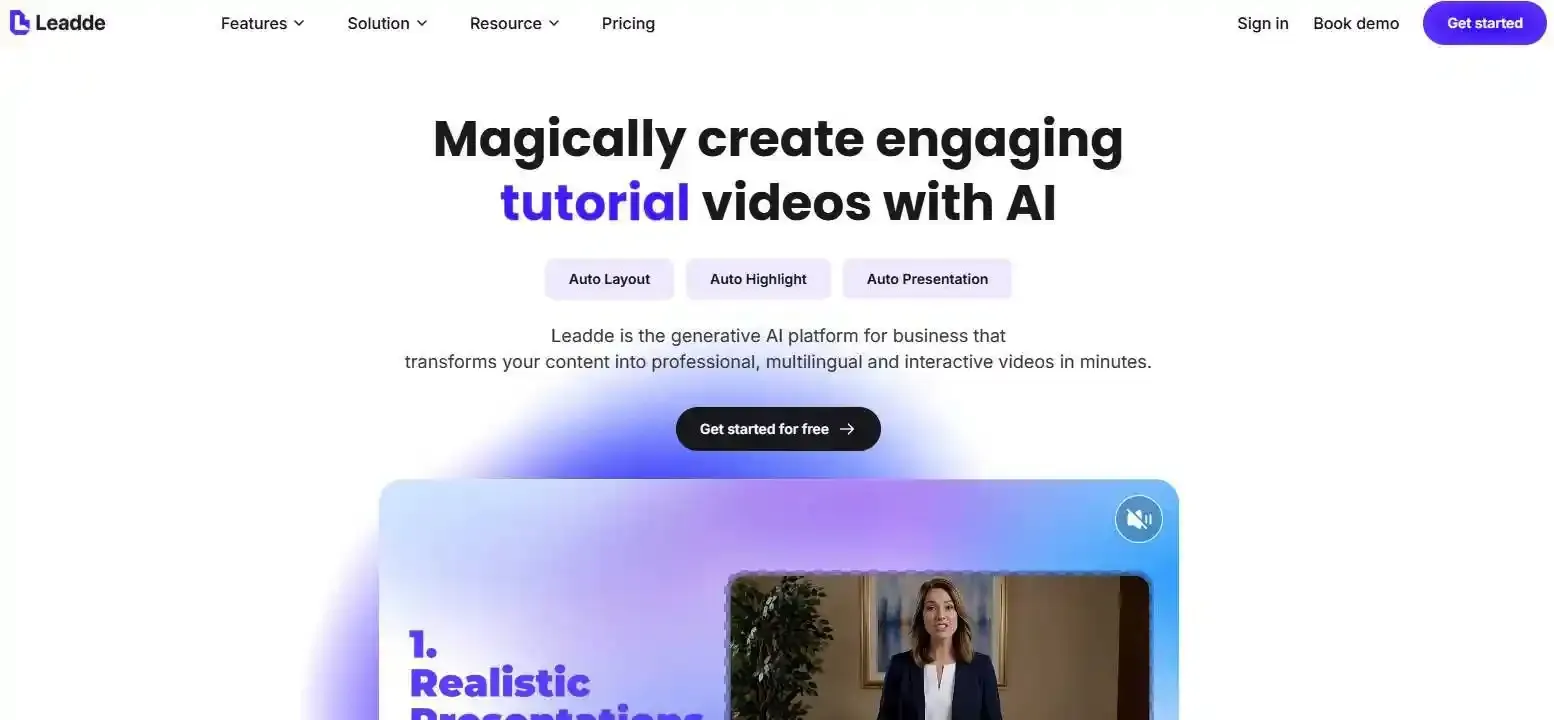
写真からトーキングアバターを作る6つのステップ
LeaddeなどのAI写真アニメーションツールを使えば、トーキングアバターを簡単に作成できます。画像の下準備、音声の追加、表情の生成、そして完成した動画のエクスポートという流れで進めます。
ここでは、Leaddeを例にした実践的なワークフローをご紹介します。
ステップ1:鮮明な写真を選ぶ
被写体がカメラを向いている、高品質なポートレートを用意します。
より良い結果を得るためのポイント:
- シャープで照明が明るい写真を使用する。
- 目と口がはっきりと見えるようにする。
- 自然な表情のものを選ぶ。
- 強いフィルター、影、顔を遮るものを避ける。
シンプルなヘッドショットや自撮り写真が最適です。特にAIアバターの商用利用の合法性を確認している場合は、本人の肖像権の許諾を必ず得てください。
ステップ2:写真をアップロードする
LeaddeのAIトーク写真ジェネレーターにアクセスし、ウェブアプリケーションでフォトアバターを選択します。
ポートレートをアップロードしてAIプレゼンターを作成します。Leaddeは画像を利用して、音声コンテンツに合わせた表情のアニメーションを生成します。
また、再利用可能なバーチャル人物をデジタルプレゼンターとして作成できる、ピクチャーアバター機能も活用できます。
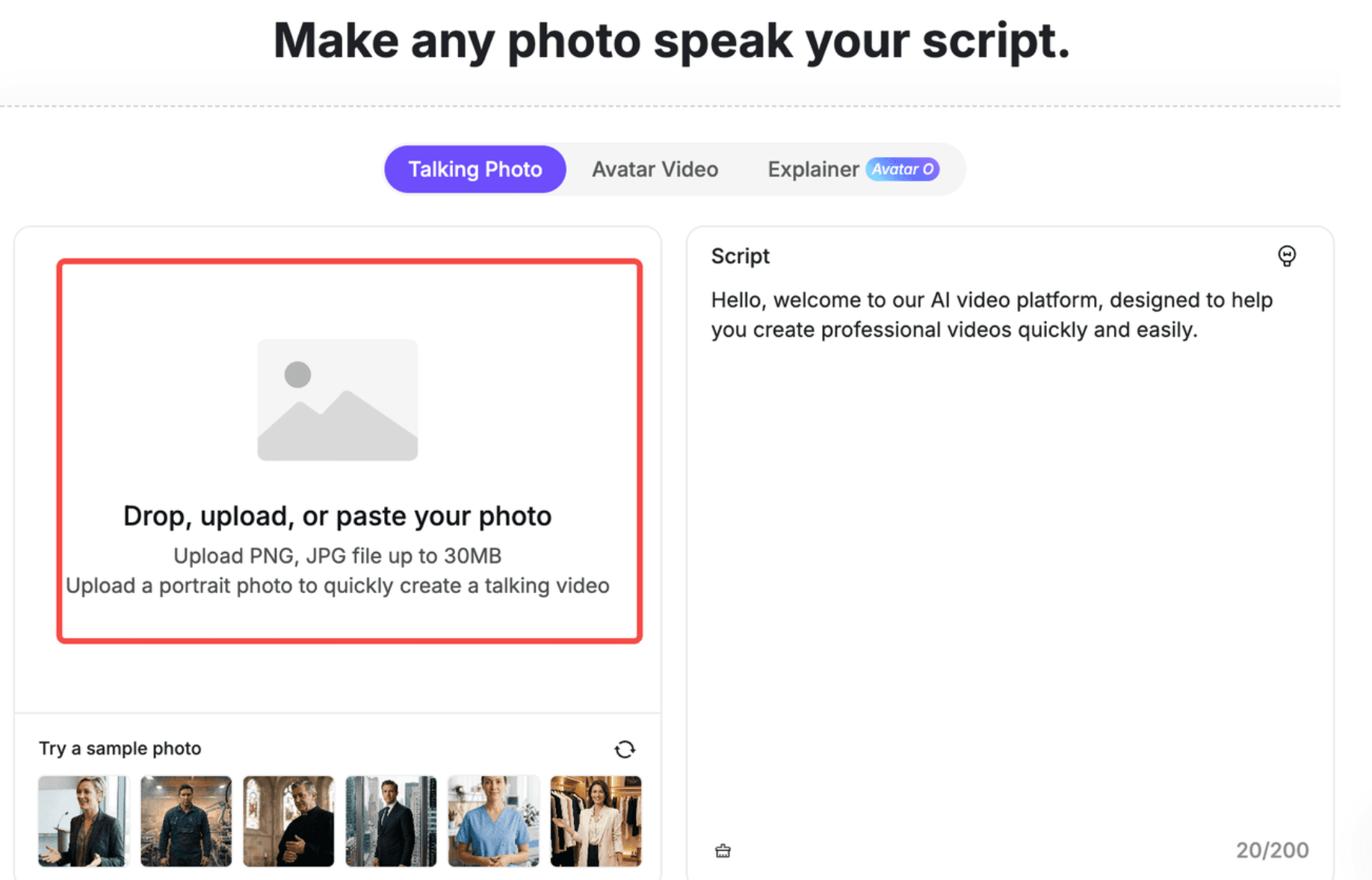
ステップ3:原稿または音声を追加する
アバターに話させたい内容を入力します。メッセージの構成に迷った場合は、動画スクリプトのテンプレートと例文をご覧ください。
入力例:
「製品チュートリアルへようこそ!本日は、3つの簡単なステップで始める方法をご紹介します。」
文は短く、会話口調にしましょう。自然な原稿のほうが、AI生成音声をリスナーが理解しやすくなります。
また、AIアバタープラットフォームによっては、録音済み音声のアップロードにも対応しています。これは、実際の話し手の発音や抑揚をそのまま活かしたい場合に便利です。
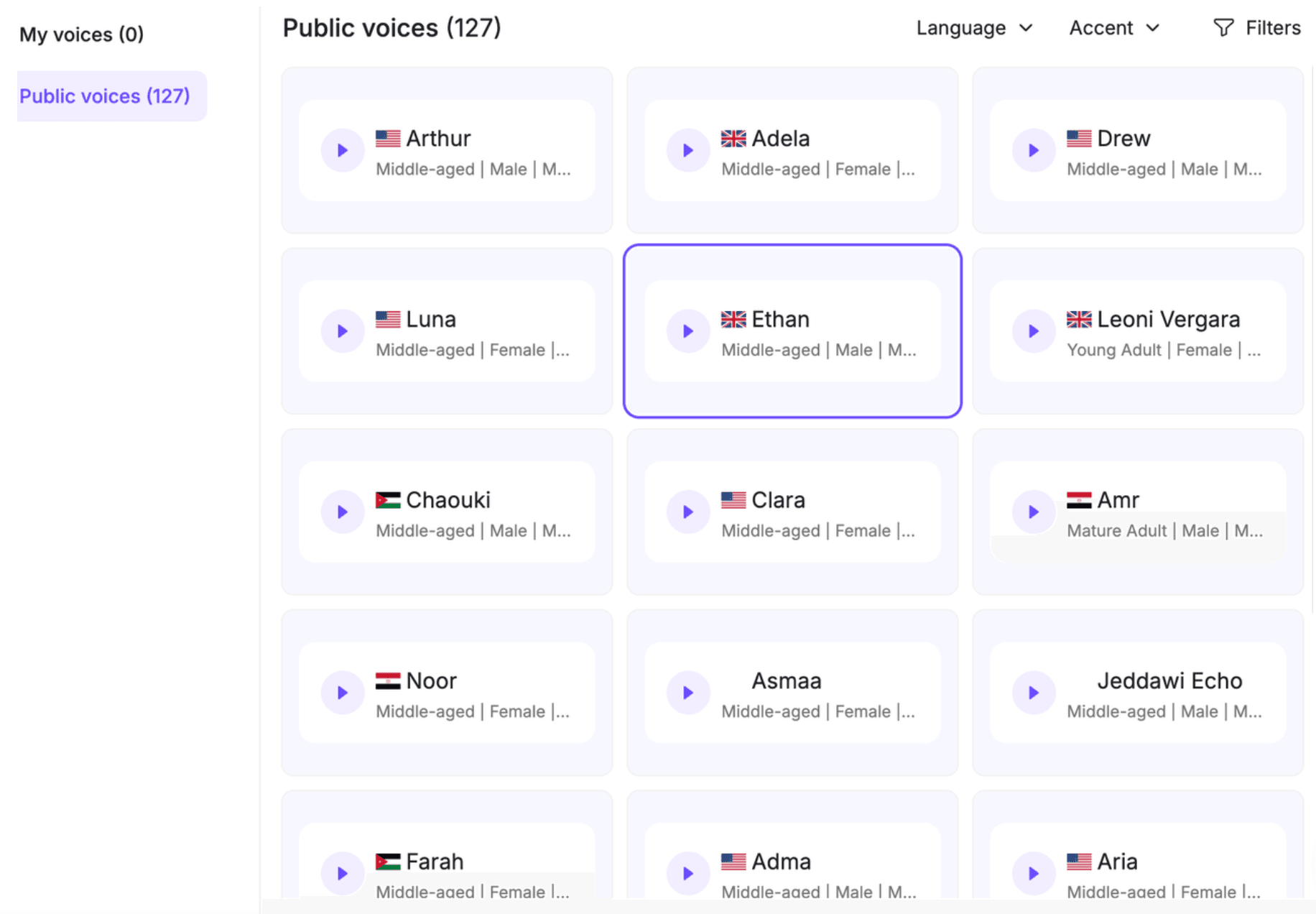
ステップ4:音声の選択とカスタマイズ
コンテンツにぴったりのAI音声を選択します。
教育動画には、聞き取りやすく落ち着いた声が適しています。マーケティング動画では、よりエネルギッシュなトーンが効果的です。
Leaddeでは、AI音声の選択に加え、背景やビジュアル要素など動画プレゼンテーションをカスタマイズするオプションを提供しています。
ステップ5:生成とプレビュー
動画を生成をクリックし、AIにトーキングアバターを作ってもらいます。
長尺の動画を本制作する前に、短いスクリプトでテストすることをおすすめします。
以下のポイントを確認しましょう:
- 正確な口の動き
- 自然な表情
- クリアな発音
- 一貫性のある顔立ち
不自然な点がある場合は、別のバージョンを生成する前に、元の写真やスクリプトを調整してください。
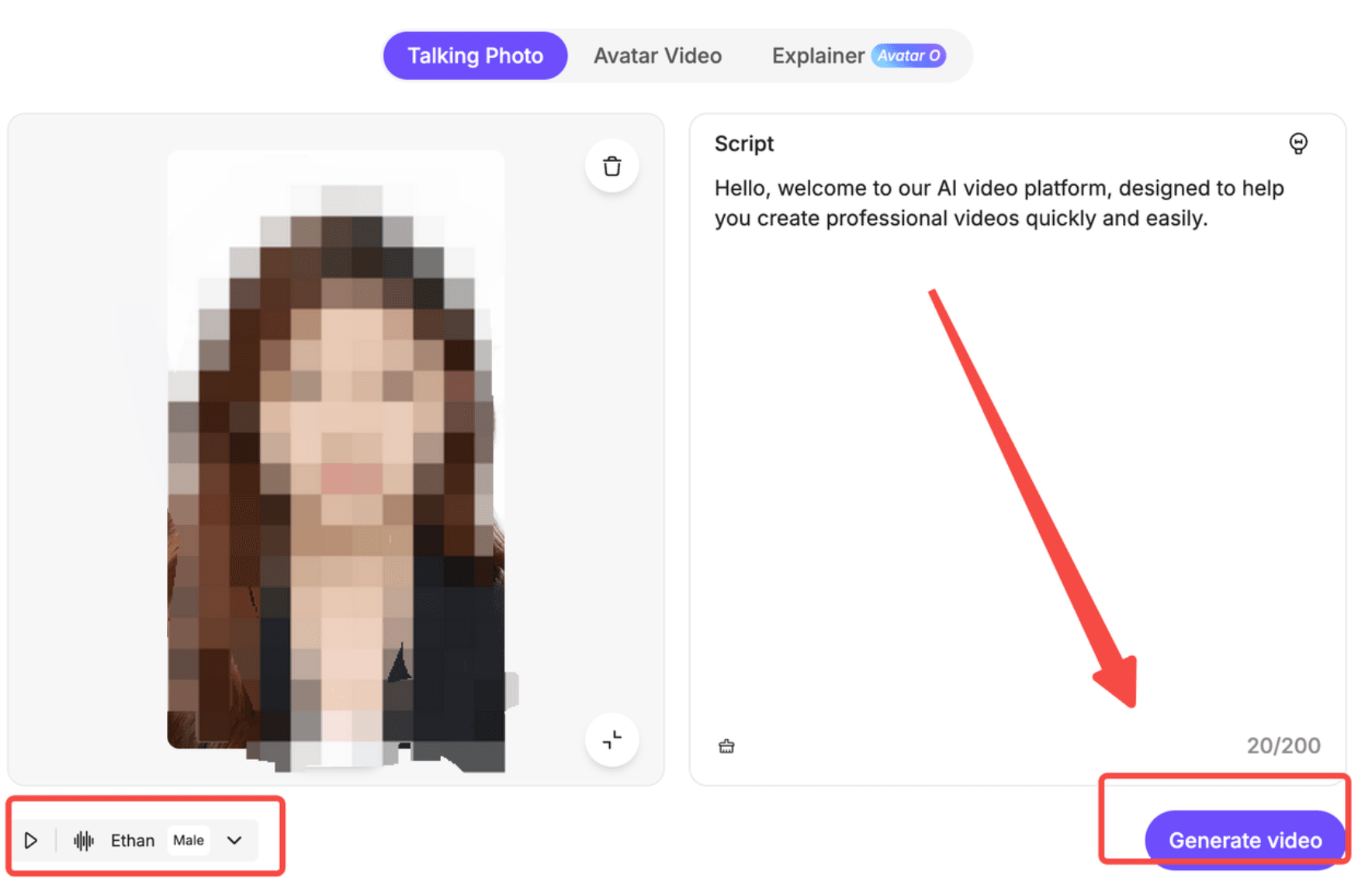
ステップ6:トーキングアバター動画をエクスポートする
内容に満足したら、利用可能な形式と解像度で動画をエクスポートします。
配信プラットフォーム別のおすすめサイズ:
- 16:9: YouTube動画、プレゼンテーション、研修コース。
- 9:16: TikTok、Instagramリール、YouTubeショート。
- 1:1: 正方形のSNS投稿。
エクスポートのオプションや解像度の制限は、ご利用のプランによって異なります。
トーキングアバターとは?どのような写真が最適?
トーキングアバターとは、静止画をベースにAIが生成した合成動画のキャラクターです。AIが顔のパーツを分析し、音声と組み合わせることで、口の動き、表情、時には頭のジェスチャーをアニメーション化します。
従来の動画撮影とは異なり、本人が再度カメラの前に立たなくても、新しい原稿でアバターに話させることができます。
AIはどのように写真をトーキングアバターに変換するのか?
トーキングアバタージェネレーターは、主に以下の3つの技術を組み合わせています:
- 顔分析: 顔のランドマークや視覚的特徴を特定する。
- 音声生成・処理: 書かれたスクリプトを音声に変換するか、既存の録音データを処理する。
- 音声駆動型アニメーション: 音声に同期したリップの動きや顔のモーションを生成する。
写真を使ったトーク動画は1回限りのアニメーションクリップを作成しますが、再利用可能なAIアバターなら継続的なプレゼンターとして活躍します。インタラクティブアバターであれば、ユーザーの入力に対して動的に応答するなど、さらに高度な使い方が可能です。
リアルなAIアバターに必要な写真の条件
動画のクオリティは、元の画像に大きく左右されます。
アップロード前に、以下のチェックリストを確認してください:
| 写真の要素 | 推奨される状態 |
| 解像度 | 鮮明で高品質なポートレート |
| 顔の向き | 正面向き、中央に配置 |
| 照明 | 均一で、強い影がないこと |
| 表情 | 自然またはニュートラル |
| 口元の見やすさ | 遮るものがないこと |
| 背景 | シンプルですっきりしていること |
実践的なコツ: アップロードする前に、顔を拡大して確認してください。目や口元がぼやけている場合は、AIによるアニメーションで細部を復元しようとせず、より高画質な元の画像を使用してください。
自撮り写真、古い写真、イラストでもアニメーション化できる?
ツールによって異なりますが、可能です。
顔のディテールがはっきりと写っている自撮り写真やプロのヘッドショットは、基本的に適しています。
古い写真でも、顔が十分に鮮明であれば使用できる場合があります。ただし、傷、ぼやけ、顔の細部の欠損はアニメーションの品質を低下させる原因になります。
イラストキャラクターに対応しているプラットフォームもありますが、リアルな人間の写真を必須とするツールもあります。例えば、Leaddeの一般的なアバターガイドラインでは、カートゥーン、スクリーンショット、過度に加工された画像ではなく、実写の写真が推奨されています。
アップロードする前に、必ず利用するツールの画像要件を確認してください。
写真からトーキングアバターを作れるAIツールは?
写真をアニメーション化できるAIプラットフォームは多数ありますが、それぞれワークフローが異なります。詳細は、おすすめのAIアバタージェネレーターのガイドをご覧ください。
どれが最適かは、短いトーククリップ、再利用可能なデジタルプレゼンター、あるいは本格的な教育動画のどれを作りたいかによって決まります。
主要なAIトークアバタージェネレーターの比較
| AIツール | 最適な用途 | 主なワークフロー |
| Leadde | 研修、教育、ビジネスプレゼンテーション | フォトアバター、スクリプト、ドキュメントからの動画化 |
| HeyGen | デジタルプレゼンター、再利用可能なアバター | フォトアバター作成、アバター動画 |
| Fliki | ナレーション動画、クリエイター向けコンテンツ | トーク写真、AI音声、動画編集 |
| PixVerse | キャラクターアニメーション、ショート動画 | 画像と音声を組み合わせたアバターのリップシンク |
| D-ID | 開発者向けのデジタルヒューマンワークフロー | 写真ベースの動画生成、API |
これらのツールは、音声のバリエーション、アニメーションモデル、利用制限、編集機能の面で違いがあります。
短いクリップだけが必要な場合は、専用のトーク写真ジェネレーターで十分かもしれません。
一方、研修や製品教育用であれば、構成されたスクリプト、補助ビジュアル、繰り返し使える編集ワークフローが必要になるため、総合的な動画制作プラットフォームの方が役立ちます。
トーキングアバターを無料で作成できる?
はい、無料プランやトライアルを提供しているAIアバタープラットフォームもあります。
例えばLeaddeでは、プランの制限内でアバター動画の作成やカスタムフォトアバターを利用できる無料プランを提供しています。
ただし、無料だからといって制限なくダウンロードできるとは限りません。
ツールを選ぶ前に、以下の詳細を確認してください:
- 動画生成のクレジットまたは付与枠
- 動画の最大長
- ウォーターマーク(透かし)の有無
- エクスポートの解像度
- 商用利用の許可
また、再生成のコストも考慮しましょう。正確なリップシンクを実現するために何度も試行錯誤が必要な場合、結果的に1本の動画を成功させるための総コストが高くなることがあります。
トーキングアバターをより自然に見せる・聞かせるには?
リアルなトーキングアバターを作るには、正確な口の動きだけでは不十分です。音声、表情、タイミング、そして全体的な見栄えが調和している必要があります。
適切な音声を選び、自然なスクリプトを書く
ほとんどのトーキングアバターのワークフローでは、以下の3つの音声アプローチのいずれかが使用されます:
| 音声の手法 | 最適な用途 |
| テキスト読み上げ(TTS) | スピーディーなナレーション、頻繁に更新するスクリプト |
| 音声のアップロード | 既存の音声パフォーマンスを保持したい場合 |
| ボイスクローン | 許可された話し手の声を再利用する場合 |
自然なナレーションにするには、短い文、なじみのある言葉、適切な句読点を心がけましょう。
音声ファーストのワークフローを取り入れると、制作の品質を一定に保ちやすくなります: スクリプトを完成させ、ボイスオーバーを生成・録音し、発音を確認してから、アバターのアニメーションを作成します。
これは、社員研修、製品チュートリアル、ブランドの定期的な動画配信において特に効果的です。
音声のアップロードやボイスクローンの利用可否は、プラットフォームによって異なります。
リップシンク、表情、アバターの一貫性を高める方法
プロフェッショナルな動画制作では、リップシンク単体だけでなく、複数の要素から視覚的クオリティを評価する必要があります。
以下のアバター品質チェック5項目を活用しましょう:
- リップシンクの精度: 口の動きが発話内容と一致しているか?
- 人物の一貫性: 動画全体を通して同一人物として認識できるか?
- 顔のモーション: まばたき、表情、頭の動きが自然に見えるか?
- 音声のトーン: 発音、ペース、ポーズ(間)が適切か?
- 視覚的な連続性: シーン間でキャラクターの外見が保たれているか?
長めの解説動画にする場合は、ナレーションを短いセクションに分割することをおすすめします。
こうすることで個々のクリップの確認が容易になり、ずっと同じ話し手の映像を流す代わりに、スライド、画面録画、関連するビジュアルを効果的に差し込むことができます。
よくあるアバターのトラブルと解決策
画像が良くても、AIが生成したトーク動画には視覚的または音声的な問題が生じることがあります。
| トラブル | 考えられる原因 | おすすめの解決策 |
| 口の動きがずれている(ズレ) | 音声のタイミングやスクリプトの不一致 | 音声を確認し、再生成する |
| 顔がぼやけている | 元画像の品質が低い | よりシャープなポートレートをアップロードする |
| 不自然な表情 | 不適切なアニメーションまたは元画像 | 動きをシンプルにする、または別の写真に替える |
| ロボットのようなナレーション | 情報が詰まった原稿や不適切な音声 | 文を短くし、抑揚を調整する |
| 外見が一貫しない | シーンごとのバラつき | 同じアバター素材を再利用し、トランジションを確認する |
変数は一度に1つずつ変更しましょう。 これにより、画像、音声、アニメーション設定のどこに問題があるのかを特定しやすくなります。
教育、研修、マーケティングでトーキングアバターを活用する方法
トーキングアバターは、動画のたびにプレゼンターを撮影し直すことなく、組織が情報を繰り返し伝えたい場合に非常に役立ちます。
明確な解説、関連するビジュアル、そして整理されたコンテンツのワークフローと組み合わせることで、その価値はさらに高まります。
教育動画・社員研修におけるトーキングアバターの活用
教育者はAIアバターを使って、レッスンの導入、概念の要約、学習目標の説明を行うことができます。
企業の研修チームは、オンボーディング、社内規定、標準作業手順書(SOP)などに活用できます。
例えば、社員のオンボーディング動画を作成する企業の場合:
- 研修資料をトピックごとに整理する。
- 各学習目標に合わせた短いスクリプトを作成する。
- 一貫性のあるAIアバターを使用して各レッスンを導入する。
- スクリーンショット、プロセス図、字幕を追加する。
- 従業員に共有する前に正確性を確認する。
インストラクショナルデザインの観点から言えば、アバターは有益なデモに取って代わるものではなく、解説を案内するガイド役として機能させるべきです。
製品解説、マーケティング、多言語動画におけるトーキングアバターの活用
マーケティングチームやSaaS企業は、製品紹介、機能説明、カスタマー教育、SNS向け動画などにトーキングアバターを活用できます。
専属のデジタルプレゼンターを置くことで、複数の動画にわたって一貫したビジュアルアイデンティティを維持しやすくなります。
多言語展開も実用的なユースケースです。承認されたスクリプトやナレーションを異なるターゲット層向けに翻訳・適応させれば、言語ごとに新たなプレゼンターを撮影し直す必要がありません。
ただし、専門用語などに関しては、発話内容の翻訳チェックを引き続き行う必要があります。
写真から本格的なAI研修動画へのステップアップ
トーク写真は、効果的な指導用動画を構成する要素の1つにすぎません。
より複雑なコンテンツを作るには、スクリプト、補助ビジュアル、構成されたシーン、効率的なレビュープロセスが必要です。
ここで、単なる写真のアニメーションの枠を超えるのがLeaddeのAI動画クリエイターです。
Leaddeは、PDF、PowerPointプレゼンテーション、ドキュメント、スクリプトを、AI生成ナレーション、構成されたシーン、デジタルプレゼンターを含む動画へと変換できます。
実用的なワークフローの例:
フォトアバター → PDFまたはPPT → 構造化された動画シーン → AIナレーション → コンテンツレビュー → 多言語動画
例えば、アバターに社員ハンドブック全体を読み上げさせる代わりに、研修チームがドキュメントを短いトピックに分割し、補助ビジュアルを使って手順を説明し、ポリシーが変更された際には該当する動画セクションだけを更新するという運用が可能です。
その結果生まれるのは、単に話す写真ではなく、ビジネス知識を伝えるための再利用可能なアプローチそのものです。
写真からのトーキングアバター作成に関するよくある質問(FAQ)
動画を撮影せずに、写真からトーキングアバターを作れますか?
はい、可能です。AIトークアバタージェネレーターは、テキストのスクリプトや音声入力を元に静止画をアニメーション化します。自分で撮影したりライブパフォーマンスを録音したりする必要はありません。適切なポートレートをアップロードし、音声を選んで、同期した音声と顔の表情を持つ動画を生成するだけです。
自分の声を使って写真を話させることができますか?
はい、ご利用のプラットフォームが音声のアップロードやボイスクローンに対応していれば可能です。自分のナレーションを録音して音声ソースとして使用するか、許可されたAI音声モデルを作成することができます。最高の品質を得るために、背景ノイズが最小限に抑えられたクリアな音声を使用してください。
古い写真からトーキングアバターを作ることはできますか?
顔のパーツがはっきりと残っている古い写真であれば、AIツールでアニメーション化できる場合があります。ただし、傷、ぼやけ、低解像度の画像では不自然な結果になることがあります。アニメーション化する前に画像の鮮明度を上げると改善されることがありますが、修復によって元画像には存在しなかった顔のディテールが追加される場合もあります。
トーキングアバターは異なる言語で話すことができますか?
はい。多くのAIアバタープラットフォームは多言語の音声や動画翻訳機能を提供しています。Leaddeは多言語の動画生成をサポートしており、海外向けの研修や製品のコミュニケーションに役立ちます。対応言語やリップシンクの品質は、選択したワークフローやモデルによって異なります。
トーキングアバターの生成にはどのくらいの時間がかかりますか?
生成時間はプラットフォーム、動画の長さ、モデル、および処理の混雑状況によって異なります。短いクリップなら数分で完了しますが、長めの動画や繰り返しの修正にはさらに時間がかかります。発音、顔のアニメーション、およびエクスポートされた動画を確認するための時間を余裕を持って確保してください。
トーキングアバターを商用動画に使用できますか?
多くのプラットフォームでは、特定のプランやライセンス条項の下で商用利用が許可されています。広告、研修コンテンツ、製品動画を公開する前に、プロバイダーの最新の利用規約を確認してください。また、動画に含まれる元画像、音声、その他の素材に対する適切な権利を保持している必要があります。
他人の写真をAIで勝手にアニメーション化しても大丈夫ですか?
必要な許可を得ている場合や、その他の正当な法的根拠がある場合にのみ可能です。許可なく他人の肖像や音声を使用すると、プライバシー、パブリシティ権、なりすましの懸念が生じる可能性があります。誤解を招くような表現を避け、必要に応じて、あるいは公開プラットフォームで義務付けられている場合は、それが合成メディアであることを明示してください。
まとめ
写真からトーキングアバターを作るには、鮮明な画像、自然なスクリプト、そしてAI動画ジェネレーターから始めます。より良い結果を得るために、公開する前に音声の品質、リップシンク、表情、視覚的な一貫性を確認してください。Leaddeのようなツールを活用すれば、1枚の写真が話すだけの枠を超えて、教育動画、社員研修、製品コミュニケーションに役立つ再利用可能なAIプレゼンターを作成できます。