AIで写真を喋らせる方法:簡単ステップガイド
AIを使って写真をおしゃべりな動画にしてみませんか?写真をアップロードし、スクリプトや音声を追加するだけで、AIが口の動きや自然な表情を同期させて、話している動画に変換します。撮影や編集の経験は一切不要です。
Leaddeを使えば、AIアバターやAI音声を使って写真に命を吹き込み、教育、マーケティング、研修などに最適な魅力的な動画を作成できます。このガイドでは、5つの簡単なステップ、おすすめの無料AIトーキングフォトツール、そしてよりリアルな仕上がりにするためのコツをご紹介します。
AIで写真をおしゃべりさせる5つの簡単なステップ
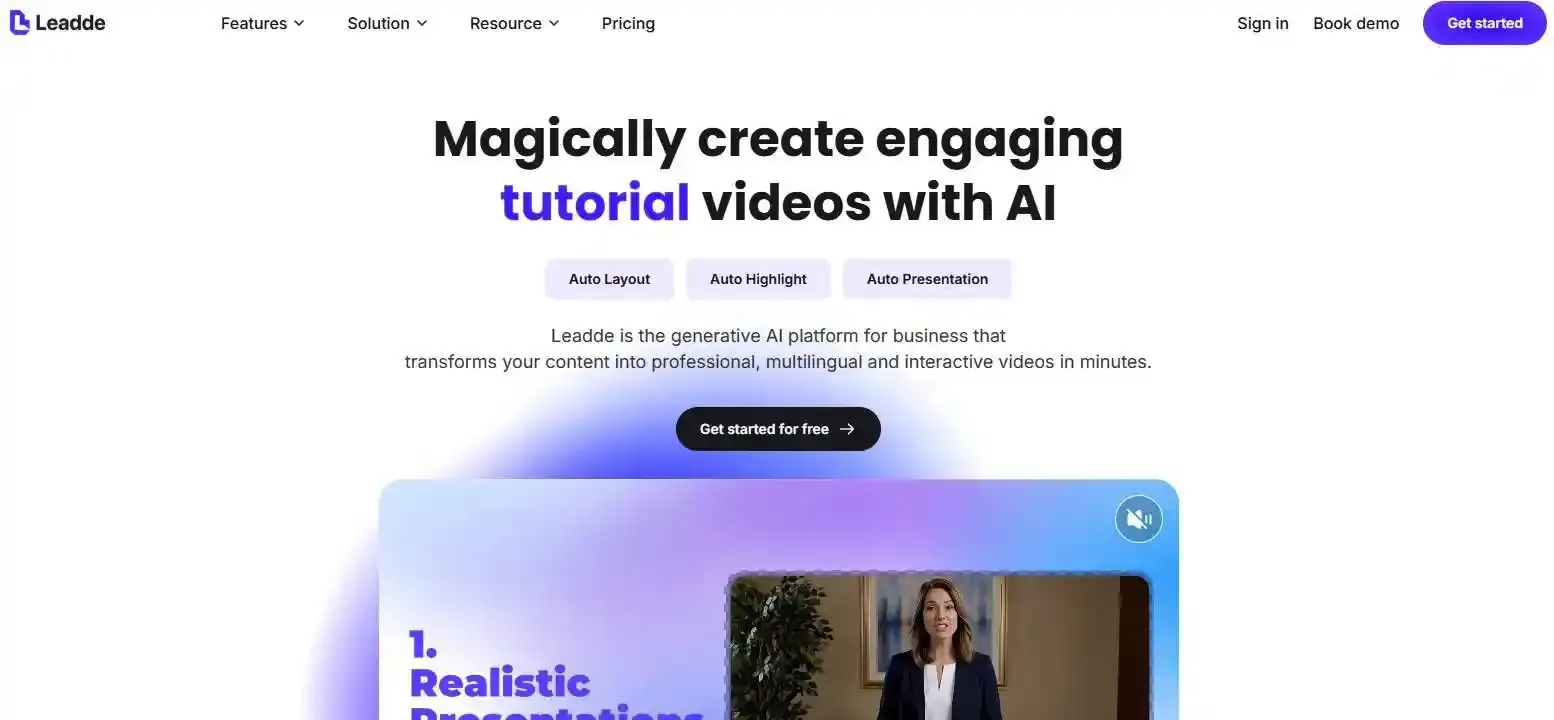
AIトーキングフォトジェネレーターを使えば、わずか数ステップで写真を喋らせることができます。Leaddeのフォトアバター機能を使った手順は以下の通りです。
ステップ1:鮮明な写真を選び、AIトーキングフォトジェネレーターを開く
まずは、人物の顔がはっきりと見える高品質なポートレートを用意します。正面を向いており、均一な照明で、口元が隠れていない写真ほど、より良い結果が得られます。
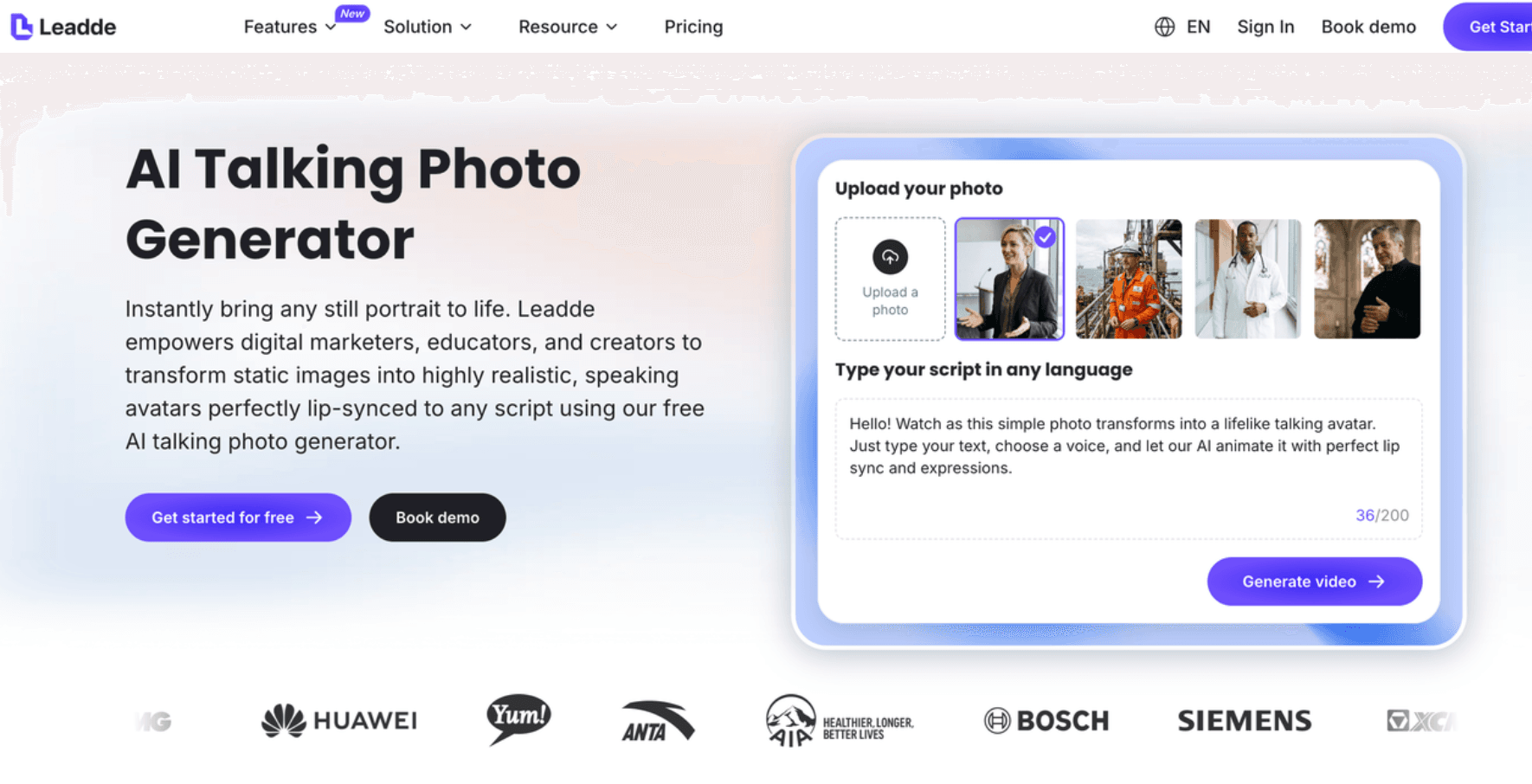
LeaddeのAIトーキングフォトジェネレーターにアクセスし、ログインしてフォトアバターを開きます。
アニメーション化したいポートレートをアップロードします。ご自身の写真、社内で許可された従業員のポートレート、または顔のパーツが認識しやすいイラストなどが使用できます。
プロのコツ: 写真の中で人物が小さすぎる場合は、自然な頭の動きのためのスペースを残しつつ、顔のアップになるようトリミングしてください。
ステップ2:スクリプトの入力とAI音声の選択
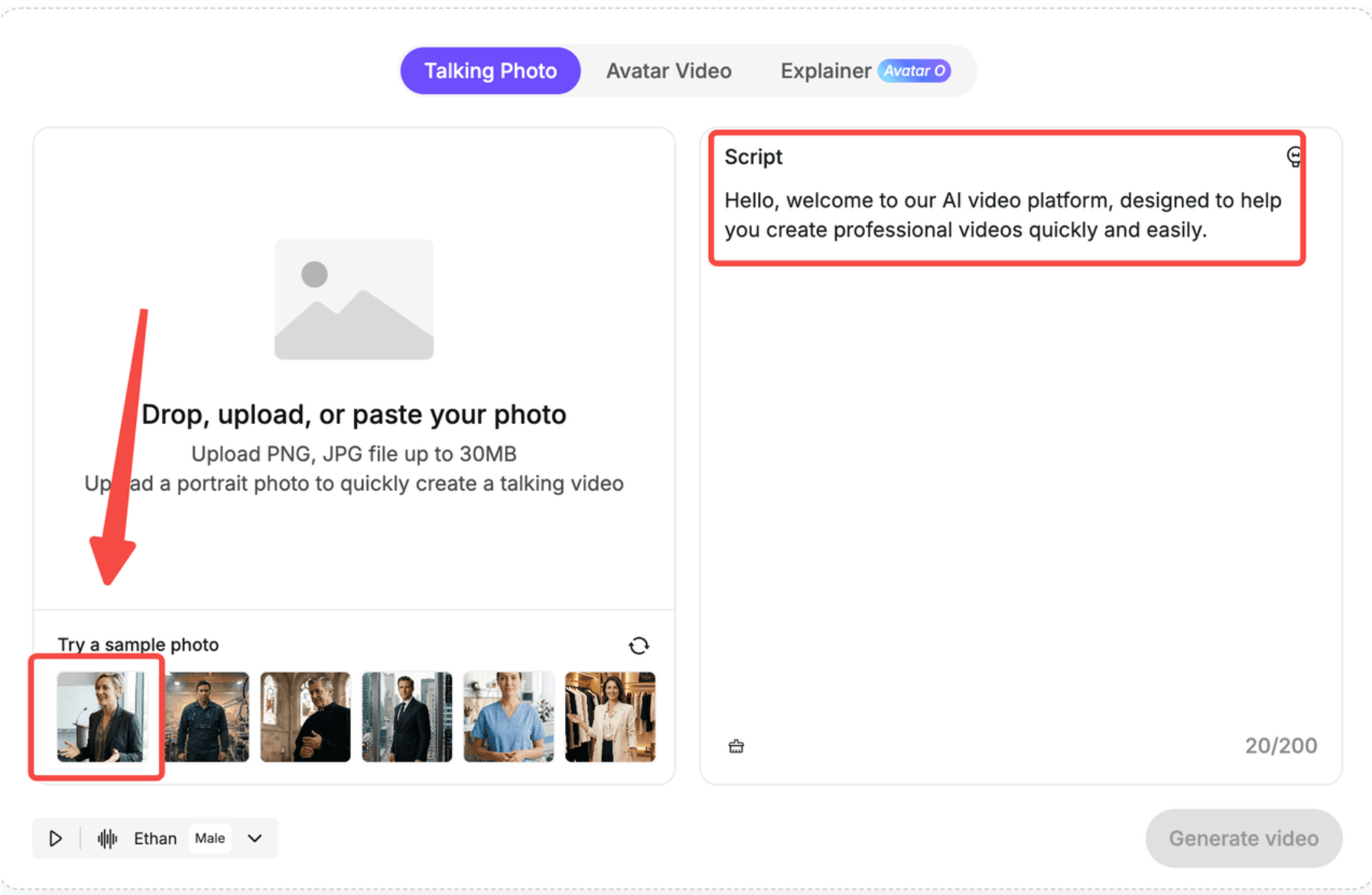
写真に話させたい言葉を入力します。
例:
「こんにちは!製品チュートリアルへようこそ。本日は、3つの簡単なステップで始める方法をご紹介します。」
キャラクターやターゲット層に合ったAI音声を選びます。SNSには親しみやすい会話調の音声が適しており、教育用動画では聞き取りやすく落ち着いたトーンの音声が効果的です。
ご自身の音声を使いたい場合は、Magic Hourなど、音声ファイルのアップロードに対応しているAIトーキングフォトツールをお選びください。
プロのコツ: 短い文、自然な間、そして日常会話のトーンを意識しましょう。長めの動画を生成する前に、名前、数字、専門用語の読み方を確認しておきます。
ステップ3:トーキングフォトの生成
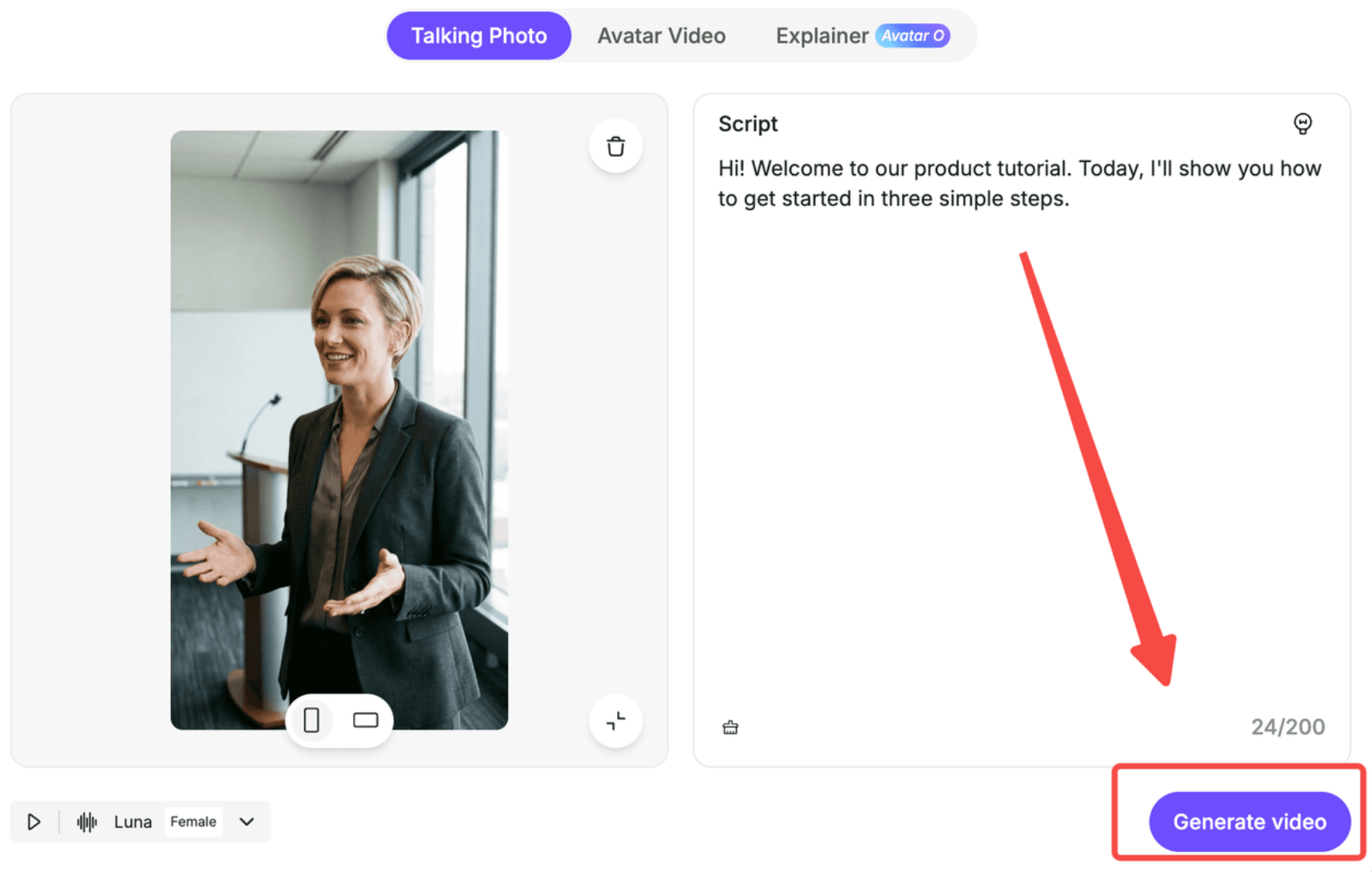
動画を生成をクリックします。
AIがポートレートを解析し、スクリプトから音声を生成し、発話に合わせて顔のアニメーションを作成します。
選択したモデルによっては、まばたき、わずかな頭の動き、表情なども自動で付加されます。
初めて試す際は、長文ではなく、短い自己紹介などを生成してみましょう。これにより、長めの動画で時間やクレジットを無駄にする前に、問題点を見つけやすくなります。
ステップ4:プレビュー、微調整、ダウンロード
生成された動画を再生し、口の動きがナレーションと合っているか確認します。
目、歯、表情、音声のタイミングに注目してください。不自然な点がある場合は、スクリプト、音声、または元の画像を調整してから再度生成します。
問題がなければ、対応形式で動画をダウンロードするか、プラットフォーム経由で共有します。
重要なポイントは、最初の生成は「最終版」ではなく「テスト」として捉えることです。
AIトーキングフォトとは?その仕組みを解説
AIトーキングフォトとは、人工知能(AI)を使用して静止画の中の人物やキャラクターの顔をアニメーション化し、動画として生成したものです。顔の分析、音声入力、リップシンク技術を組み合わせることで、実際にカメラの前で撮影しなくても、自然に話しているような映像を作り出すことができます。
静止画が喋る動画に変わる仕組み
ほとんどのAIトーキングフォトのワークフローは、主に3つのプロセスで構成されています。
- 顔の分析: AIが口、目、あごなどの顔のランドマークを特定します。
- 音声処理: テキスト読み上げ機能でナレーションを生成するか、アップロードされた音声ファイルを使用します。
- 顔のアニメーション: 発話に合わせて口の形や表情をモデルが生成します。
AIトーキングフォト vs リップシンク vs 画像から動画への変換
これらの技術は関連していますが、それぞれ異なる目的を持っています。
| テクノロジー | 主な機能 | 最適な用途 |
| AIトーキングフォト | 静止画のポートレートを喋らせる | フォトアバター、挨拶動画、プレゼンテーション |
| AIリップシンク | 音声に合わせて口の動きを同期させる | 既存動画の吹き替え |
| 画像から動画への変換 | 静止画に動きを加える | クリエイティブなアニメーションやビジュアル表現 |
1枚のポートレートに特定の言葉を話させることが目的なら、一般的な画像から動画への変換ツールではなく、AIトーキングフォトジェネレーターを選びましょう。
無料で写真をおしゃべりさせられる最高のAIツールは?
静止画をアニメーション化できるAI動画プラットフォームは多数ありますが、機能や無料枠の条件はそれぞれ異なります。
主要なAIトーキングフォトジェネレーターの比較
| AIツール | 最適な用途 | 主な機能 | 制限事項 |
| Leadde | 教育、研修、ビジネス動画 | フォトアバター、AI音声、多言語動画のワークフロー | ウォーターマークの削除には有料プランが必要 |
| CapCut | SNS、モバイル編集 | AI対話シーン、音声オプション、動画編集 | アプリのバージョンや地域により機能が異なる場合あり |
| HeyGen | アバタープレゼンテーション | 写真ベースのアバター、スクリプト、音声オプション | 無料プランに制限あり |
| D-ID | トーキングポートレート、ビジネスコミュニケーション | AIプレゼンター、音声、アバター動画 | 試用版および有料プランの条件あり |
| Magic Hour | 音声主導型のトーキングフォト | 音声アップロード、リップシンク、アニメーションモード | クレジット、再生時間、解像度はアクセス権に依存 |
どれを選ぶべき?
スマホ向けのSNSコンテンツであれば、編集機能が充実したCapCutが向いています。既存の音声録音からポートレートをアニメーション化したい場合は、Magic Hourも検討する価値があります。
教育用プレゼンテーションやビジネスコミュニケーションには、トーキングフォトの作成機能に加え、AIアバターやドキュメントから情報動画を作成する機能を兼ね備えたLeaddeが最適です。
無料のAIトーキングフォトジェネレーターは本当に完全無料?
多くのツールが無料アクセスを提供していますが、「無料で生成できる」=「回数無制限、またはウォーターマークなしでダウンロードできる」とは限りません。
プラットフォームを選ぶ前に、以下の項目を確認しましょう:
- 無料クレジットまたは試用枠の有無
- 動画の最大再生時間
- ウォーターマークの有無と書き出し解像度
- 対応している音声と言語
- 商用利用の可否
例えば、LeaddeではAI動画の作成は無料で試すことができ、ウォーターマークの削除は有料プランで利用可能です。
単に「無料生成可能」と謳っているかだけでなく、実際に何をエクスポートできるかを比較しましょう。
AIトーキングフォトをよりリアルに見せるコツとは?
リアルなトーキングフォトを作るには、リップシンクだけでは不十分です。画像の構図、音声の品質、自然な顔の動きのすべてが結果に影響します。
最適な写真、顔のフレーミング、スクリプトの選び方
照明のバランスが良く、口元がはっきりと写ったシャープな画像を使用しましょう。
顔のフレーミングが重要: 高解像度の全身写真は、顔の細部がよく捉えられた適切にトリミングされたポートレートよりも、顔のディテールが少なくなる場合があります。
スクリプトについては、長すぎる文や不自然な表現は避けましょう。短く、句読点が適切に打たれた台詞の方が、テストや修正が簡単になります。
リップシンク、音声、表情の改善
公開する前に、次の**トーキングフォト品質チェックリスト(5項目)**を活用してください:
- 口の動き: 口元が発話に自然に追従しているか?
- 音声: 言葉は聞き取りやすく、正しく発音され、適切なテンポか?
- 顔の一貫性: 人物が元のポートレートの面影を保っているか?
- 表情: まばたきや頭の動きが不自然ではなく自然か?
- 完成した動画: 音声の欠落や突然の途切れなく、ダウンロードしたファイルが正しく再生されるか?
プロの動画制作の観点から見ても、まずは短いクリップでテストを行うことで、どの入力素材を調整すべきか把握しやすくなります。
AIトーキングフォトでよくある問題の対処法
| 問題 | 考えられる原因 | 試すべき対処法 |
| 音声は流れるが、口が動かない | 生成モードの誤り、または顔のディテール不足 | AIトーキングフォトのワークフローを選択し、より鮮明でアップの写真を使用する |
| 唇の動きがずれている | 音声のタイミングのずれ、または生成のミスマッチ | 選択した音声セグメントを確認し、短いテスト動画を再生成する |
| 顔がゆがんでいる | 障害物、撮影角度の問題、不安定な顔のアニメーション | ニュートラルな表情の正面画像を使用する |
| 動画が無音になっている | 音声の選択ミス、または再生設定の問題 | 音量、音声入力、書き出されたファイルを確認する |
| 動画が途中で終わってしまう | クリップの長さや音声選択の制限 | モードの最大再生時間と選択した音声の範囲を確認する |
考えられる原因を特定せずに、同じ入力で何度も再生成するのは避けましょう。 1回につき1つの変数だけを変更することで、何がアウトプットを改善したのかを把握できます。
カートゥーン、ペット、古い写真もAIで喋らせることができる?
はい、AIトーキングフォトジェネレーターの中には、イラスト、動物、歴史上のポートレートに対応しているものもあります。ただし、互換性やアニメーションの品質はツールや画像によって異なります。
アニメキャラクターやペットを動かす
顔のパーツが認識できる状態であれば、AIトーキングフォトツールを使ってイラストのキャラクター、ブランドのマスコット、ペットなどをアニメーション化できます。
ただし、人間の顔に最適化されたモデルでは、アニメ特有の口の形や動物の骨格の再現が難しい場合があります。
画像の種類を明示的にサポートしているツールを選び、本格的なプロジェクトを開始する前に短いアニメーションでテストを行ってください。
家族の古い写真や集合写真を喋らせる
古いポートレートをアニメーション化すれば、家族のストーリーテリング、個人的なメッセージ、教育的なデモンストレーションに活用できます。
元の画像がぼやけていたり傷んでいたりする場合は、事前に画質を向上させることを検討してください。
集合写真の場合、CapCutなどのツールでは、どのキャラクターに話させるかを選択するオプションが用意されています。
実在の人物をアニメーション化する場合は、適切な許可を得てください。また、歴史上の人物の再現なども、本物の記録映像ではなくAI生成であることが明確に伝わるように提示するべきです。
SNS以外でAIトーキングフォトを活用できる用途とは?
トーキングフォトは、教育者、企業、コンテンツチームが、親しみやすいビジュアルプレゼンターを通して情報を伝えるための強力なツールです。
教育用動画と歴史のストーリーテリング
教師は、認可された歴史上のポートレートやイラストのキャラクターを動かして、短い動画レッスンを作成し、コンセプトを説明したり、短い物語をプレゼンしたりできます。
例えば、歴史の教師がアニメーション化したポートレートを使って重要な出来事の背景を紹介し、その後に地図、タイムライン、一次資料を提示するといった使い方が可能です。
アニメーション化されたキャラクターがストーリーテリングの要素を担い、それをサポートするビジュアルが事実の解説を補強します。
社員研修、製品チュートリアル、解説動画
研修チームは、AIフォトアバターを使用して5分でオンボーディング動画を作成し、社内規程を説明したり、標準化された社員研修動画の作り方に従って社員をガイドしたりできます。
チュートリアル動画の作り方であれば、スクリーンショットや画面デモに切り替わる前に、アバターがタスクの概要を紹介することができます。
効果的な研修動画とは、レッスン中ずっと話している顔を表示し続けることではなく、「学習者が何をする必要があるのか」を示すものです。
1枚のトーキングフォトから、再利用可能な多言語動画を作成する
トーキングフォトは、繰り返し使えるコンテンツ制作ワークフローに組み込むことで、さらに価値を発揮します。
例えば、研修チームは以下のようなプロセスで活用できます:
- 承認済みのSOPや研修ドキュメントから重要な手順を抽出する。
- 情報を短く焦点を絞ったレッスンに分割する。
- 導入や説明部分にAIフォトアバターを使用する。
- ナレーションとスライド、図解、デモンストレーションを組み合わせる。
- 公開前に字幕や翻訳されたスクリプトを確認する。
LeaddeのAI動画制作プラットフォームを使用すれば、ドキュメントベースの動画生成、AIプレゼンター、多言語AIアバターの作成方法などを活用できます。
情報が変更された場合でも、全く新しい撮影セッションを組む必要はなく、影響を受けるスクリプトや動画のセクションを修正するだけで対応可能です。正確な編集や再生成のオプションは、選択したワークフローによって異なります。
このアプローチは、頻繁に更新される研修資料やグローバル視聴者向けの動画ローカライズガイドのライブラリを管理する組織にとって非常に価値があります。
AIトーキングフォトに関するよくある質問(FAQ)
料金を支払わずに、AIで写真を喋らせることはできますか?
はい可能です。LeaddeやMagic Hourなどのプラットフォームでは、AIトーキングフォトの作成を無料で試す方法を提供しています。ただし、無料アクセスではクレジットの制限、動画時間の制限、ウォーターマークの表示、またはエクスポート設定の制限がある場合があります。商用コンテンツで使用する場合は特に、生成前に現在のプランを確認してください。
テキストだけで写真を喋らせることはできますか?
はい、できます。テキスト読み上げ機能を備えたAIトーキングフォトジェネレーターを使用すれば、書かれたスクリプトを音声ナレーションとそれに一致する顔の動きに変換できます。ご自身で音声を録音する必要はありません。対応しているポートレートをアップロードし、台詞を入力し、利用可能なAI音声を選択してトーク動画を生成するだけです。
自分の声を使って写真を喋らせることはできますか?
はい、ツールが音声ファイルのアップロードや音声クローンに対応していれば可能です。ナレーションを個別に録音し、それを使ってポートレートの口の動きを駆動させることができます。これは、個人のストーリーテリングや、一貫性のある聞き覚えのある声が重要となる研修動画に非常に便利です。
AIトーキングフォトを別の言語で作ることはできますか?
はい。多くのAIトーキングフォトプラットフォームは、テキスト読み上げ、音声アップロード、または動画翻訳機能を通じて複数の言語をサポートしています。ただし、リップシンクと自動翻訳は別々の機能です。選んだツールがコンテンツの翻訳まで行えるのか、それともターゲット言語ですでに録音された音声をアニメーション化するだけなのかを確認してください。
スマホで写真を喋らせることはできますか?
はい。CapCutなどのモバイル対応ツールを使えば、アプリの機能を利用してトーキングフォトアニメーションを作成できます。写真をアップロードし、台詞を追加し、アニメーションを生成して結果を編集することが可能です。iOS、Android、デスクトップ、オンライン版の間で、特定のメニューや利用可能な機能が異なる場合があります。
AIトーキングフォトの動画の長さは最長でどれくらいですか?
動画の長さは、プラットフォーム、生成モデル、アカウントプラン、および選択したモードによって異なります。短いクリップに特化しているツールもあれば、長めの録音に対応しているツールもあります。生成の制限時間が長くても、動画全体を通じて正確なリップシンクが維持されるとは限りません。長めの解説を行う場合は、ナレーションを短いセクションに分割し、それぞれを確認することをお勧めします。
まとめ
AIを使って写真を喋らせるのはとてもシンプルです。鮮明な写真を選び、スクリプトまたは音声を追加し、アニメーションを生成して微調整するだけです。優れた動画は、自然なリップシンク、聞き取りやすいナレーション、一貫性のある表情を兼ね備えています。Leaddeのようなツールを使えば、トーキングフォトを拡張性のある教育、マーケティング、そしてビジネス研修用の動画の一部として活用できます。