
マイクやカメラなしでチュートリアル動画を作成する方法(2026年版ガイド)

チュートリアルビデオを作成するには、まず明確な学習目標を定義し、構造化されたスクリプトを概説することから始めます。次に、制作ワークフローを選択します。従来のスクリーンレコーディングツールを使用してライブデモンストレーションをキャプチャするか、AIビデオジェネレーターを活用して、テキスト、PDF、PPTをカメラなしでプロフェッショナルな教育コンテンツに自動変換することができます。最後に、映像を編集して視覚的な合図を追加し、ナレーションを同期させ、視聴者のプラットフォームに最適化された形式でビデオをエクスポートします。
しかし、従来の録画では、無限の撮り直しや複雑なソフトウェアとの格闘がつきものです。Leaddeは、このボトルネックを解消し、あらゆるドキュメントやテキストを自動的にプロフェッショナルなビジネスビデオに変えることができます。非常に高速で、数分でビデオを作成でき、制作コストを80%以上、コンテンツ作成時間を90%節約できます。

チュートリアルビデオの進化(なぜ古い方法が失敗するのか)
受動的な視聴から能動的な学習へ
静的なスクリーンレコーディングで十分だった時代は終わりました。2026年には、能動的な学習が新しい標準となります。視聴者はもはやただ見るだけでなく、コンテンツとのインタラクションを期待しています。現代のプラットフォームは**「ビデオとのチャット」**機能をサポートしており、ユーザーはチュートリアルインターフェースに直接質問し、即座に文脈に応じた回答を受け取ることができます。
「顔なし、マイクなし」革命
クリエイターにとって大きな障壁となっていたのは、常に「マイク恐怖症」やプロのスタジオ背景の欠如でした。「顔なし、マイクなし」戦略はこれを革命的に変えました。リアルなAIアバターと音声クローン技術を利用することで、カメラをオンにしたり、音声を一言も録音したりすることなく、高品質なプレゼンター主導のビデオを制作できます。
2026年のトレンド:ハイパーパーソナライゼーション
最新のトレンドは大規模なローカライゼーションです。チュートリアルを1つの言語で公開するだけではもはや許容されません。ツールは170以上の言語への即時吹き替えを可能にし、単一のビデオアセットがリリースと同時にグローバルな視聴者に提供されることを保証します。
フェーズ1:戦略的計画とスクリプト作成
「なるほど!」の瞬間を定義する
ソフトウェアを開く前に、単一の「なるほど!」の瞬間、つまり視聴者が問題を解決する正確なポイントを特定します。もしあなたのビデオが「ピボットテーブルの作成方法」に関するものであれば、「なるほど!」はExcelを開くことではなく、データが自動的に整理されるのを見ることです。この瞬間にできるだけ早く到達するように、ビデオ全体を構成します。
3列スクリプト構造
| 👁️ 視覚(何を見るか) | 🗣️ 音声(何を聞くか) | 🖱️ アクション(インタラクション) |
|---|---|---|
| タイトルスライド: 「PDFのエクスポート方法」 | 「ようこそ!このビデオでは、3クリックでPDFをエクスポートする方法を学びます。」 | アバターが手を振る。 |
| 画面: ファイルメニュー > エクスポート | 「まず、上部メニューに移動し、『エクスポート』を選択します。」 | カーソルをズームイン(150%)。 |
| 画面: 設定ウィンドウ | 「ドキュメントが鮮明に見えるように、『高品質』を選択してください。」 | 「高品質」を黄色でハイライト。 |
| 画面: 最終結果 | 「これで完了です!ファイルは準備できました。」 | アバターが「ダウンロード」を指す。 |
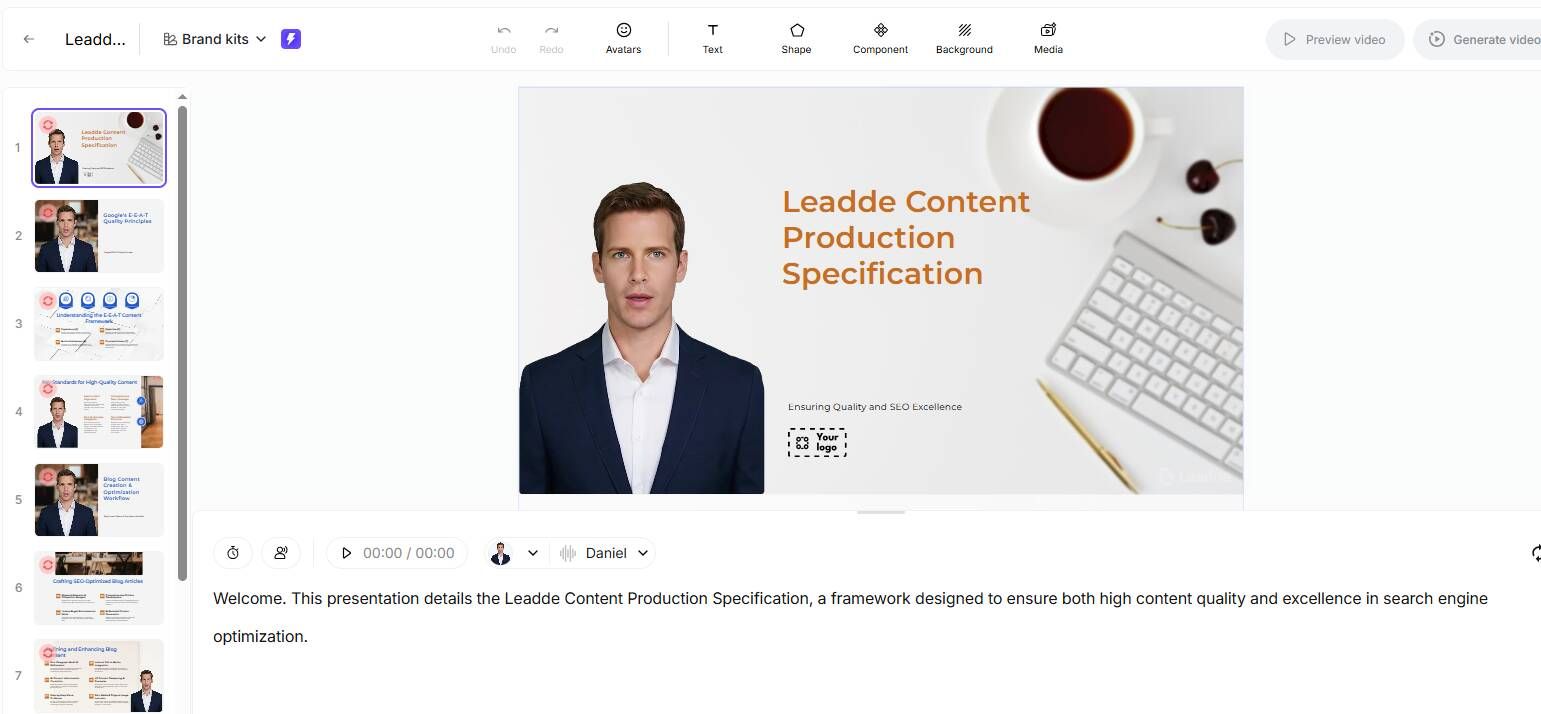
ペースを確保するために、インストラクショナルデザイナーが好む3列スクリプトメソッドを使用します。
- 視覚: 画面上で何が起こっているか(例:「カーソルが『設定』をクリック」)。
- 音声: 正確なナレーションテキスト。
- アクション: 必要な強調(例:「200%ズームイン」)。
AIを使ったスクリプト作成
白紙の状態から始める必要はありません。現代のAIツールは、PDFマニュアルや箇条書きリストなど、生の主題を分析し、スクリプトを即座に作成するのに役立ちます。これにより、何時間もの手作業によるドラフト作成なしに、チュートリアルが論理的な流れ(導入 → 手順 → レビュー)に従うことが保証されます。
フェーズ2:制作 – 適切なワークフローの選択
方法A:従来のスタジオルート(高労力)
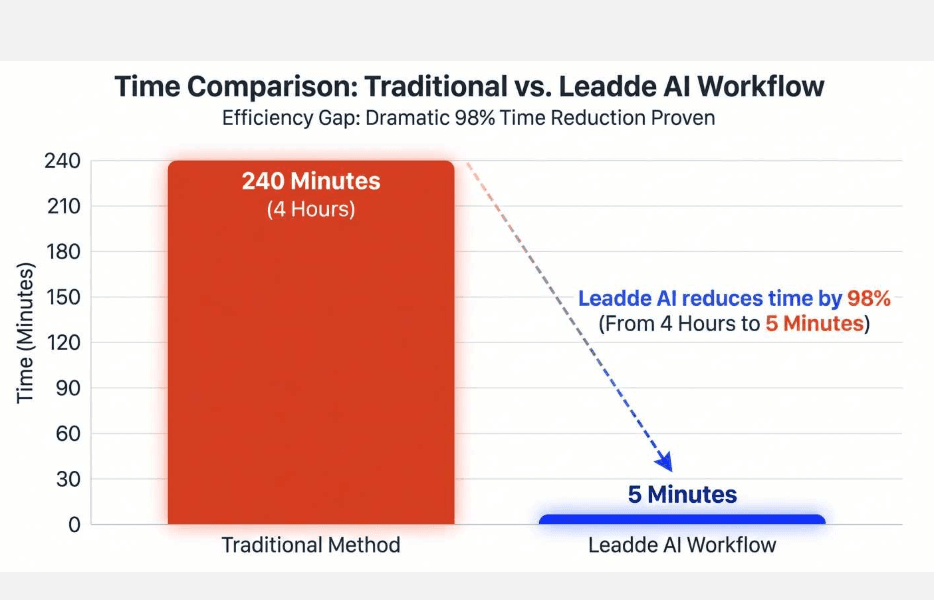
- セットアップ: 静かな部屋、高品質のマイク(Blue Yetiなど)、スクリーンレコーディングソフトウェア(OBSまたはCamtasia)、ウェブカメラが必要です。
- プロセス: 画面と音声を同時に録画するか、ナレーションを別々に録音して後で同期させる必要があります。
- 評価: 高品質ですが、非常に時間がかかります。5分間のビデオの制作と編集には4〜8時間かかることがあります。
方法B:AI自動化ルート(高効率)
- コンセプト: この方法はドキュメントからビデオへの変換技術を使用します。ファイルをアップロードするだけで、AIがビデオを作成します。
- プロセス: AIがドキュメント構造を分析し、関連するストック映像や画面レイアウトを選択し、ナレーションを合成します。
- 評価: Leaddeはこのカテゴリをリードしており、AIツールを活用して制作時間を90%削減し、コストを80%削減します。静的なドキュメントを数分でダイナミックなビデオに変えます。
ステップバイステップ:AIを使ってチュートリアルビデオを作成する方法
| 設定パラメータ | 推奨選択 | 最適な使用例 |
|---|---|---|
| トーン | プロフェッショナル | 企業研修、コンプライアンス、SOP |
| トーン | 魅力的 / カジュアル | オンボーディング、製品デモ、ソーシャルメディア |
| テンプレート | 「フレッシュビジネス」 | 最新のSaaS製品ウォークスルー |
| テンプレート | 「協力ガイド」 | 内部チームプロセス |
| アバタースタイル | フォーマルスーツ | 役員向け要約、公式発表 |
| ビデオの長さ | 中程度(5-10分) | 標準チュートリアル(Leaddeは最大20分をサポート) |
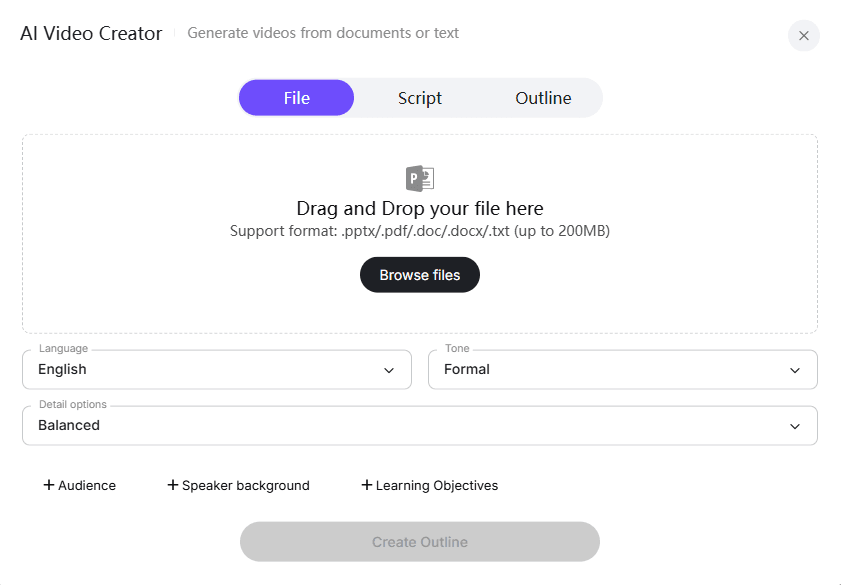
ステップ1:チュートリアルコンテンツをアップロードする
DOC、PDF、PPT、またはテキスト形式でチュートリアルドキュメント、スクリプト、またはアウトラインをアップロードします。Leaddeはコンテンツの構造、主要なトピック、学習目標を自動的に分析します。
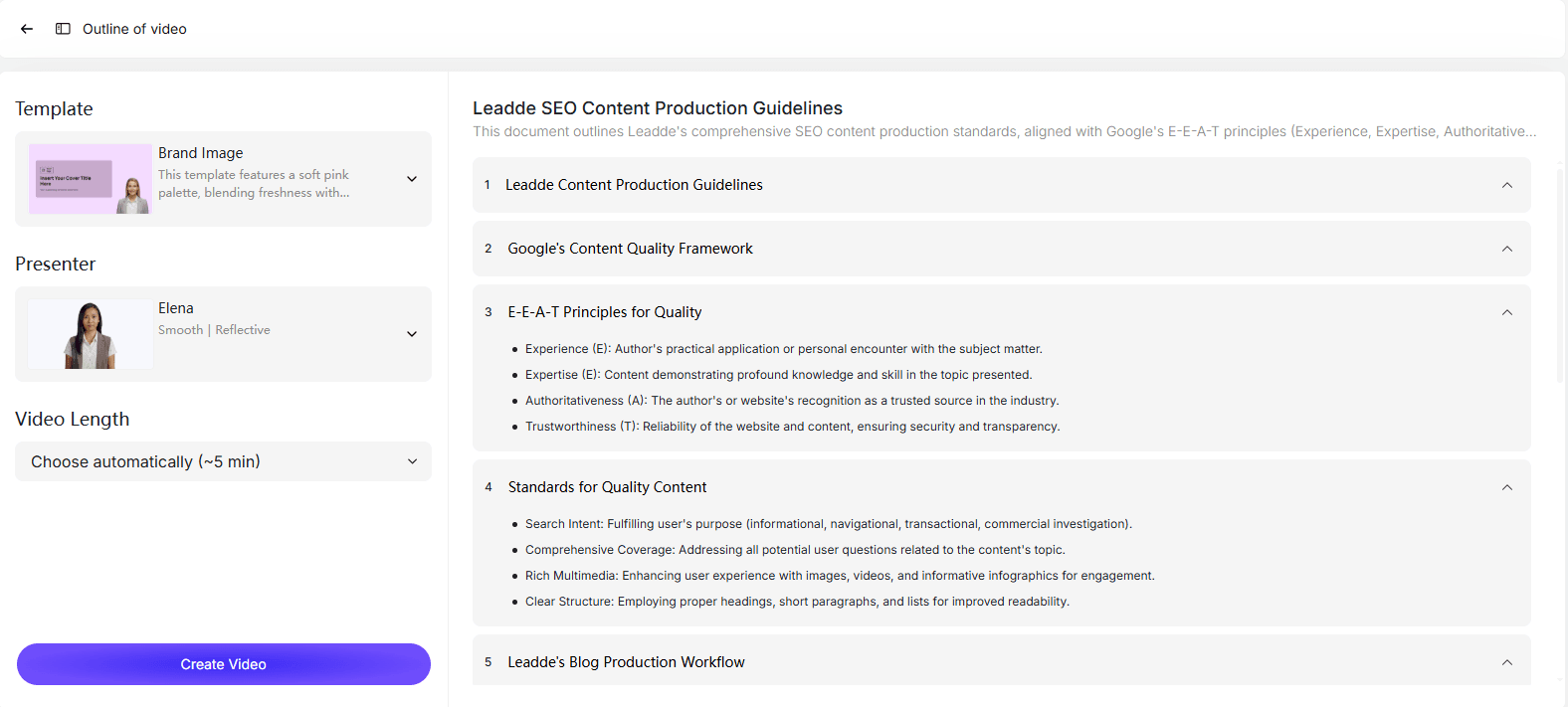
ステップ2:自動生成されたアウトラインをカスタマイズする
Leaddeはコンテンツから明確で構造化されたアウトラインを即座に作成します。セクションのタイトルを編集したり、手順を並べ替えたり、不要な部分を削除したり、新しいセクションを追加してチュートリアルの流れを洗練させることができます。
ステップ3:プレゼンターと音声を選択する
200以上のリアルなデジタルアバターからAIプレゼンターを選択します。さまざまな音声オプションをプレビューして、チュートリアルに最適なナレーションスタイルを見つけます。
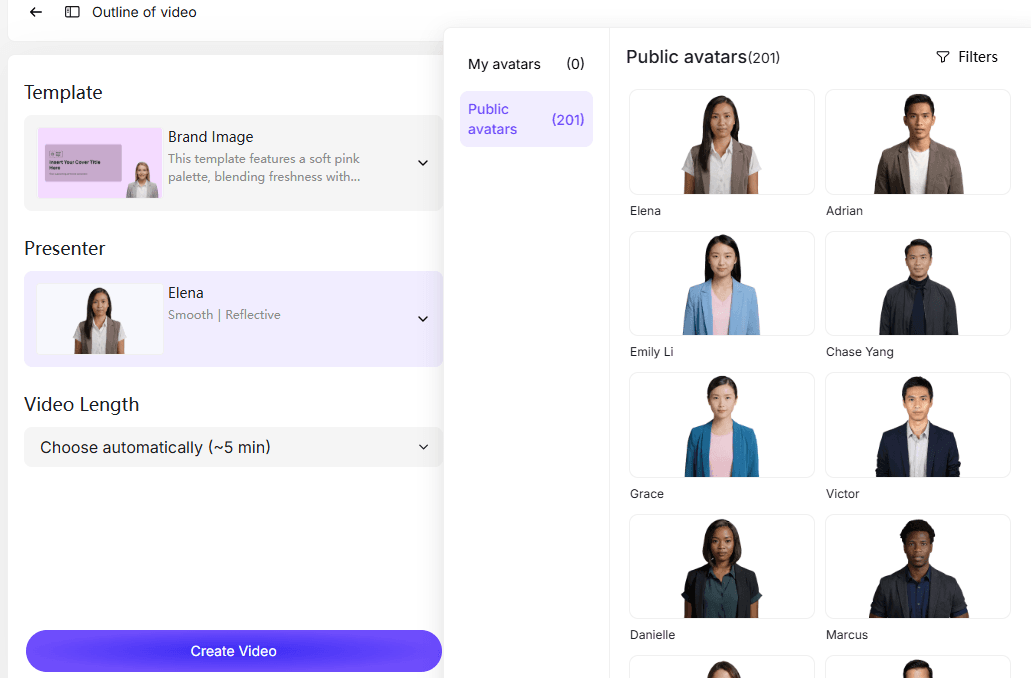
ステップ4:ビデオテンプレートを選択し、期間を設定する
チュートリアル、トレーニング、または説明用に設計されたビデオテンプレートを選択します。ビデオの長さと詳細レベルを調整して、ペースと明瞭さを制御します。
ステップ5:チュートリアルスクリプトを自動生成する
**「ビデオを作成」**をクリックすると、Leaddeはアウトライン、言語、トーン、プレゼンテーション設定に基づいて、明確で自然なチュートリアルスクリプトを生成します。
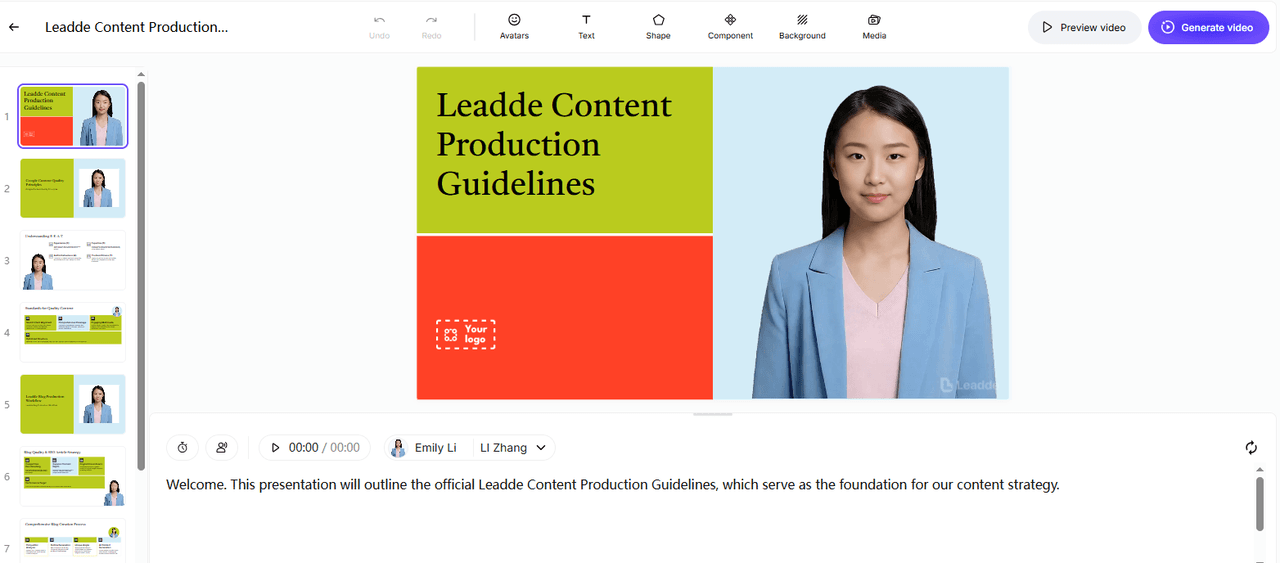
ステップ6:チュートリアルビデオを作成して共有する
Leaddeはスクリプトを、構造化されたシーン、スマートなハイライト、選択したAIプレゼンターを含む完全なチュートリアルビデオに変換します。数分で、ビデオはプレビューして共有する準備が整います。
フェーズ3:ポストプロダクションとエンゲージメントハック
インタラクティブな「ビデオとのチャット」機能
Leaddeは受動的なファイルを能動的な知識ベースに変えます。「ビデオとのチャット」機能により、視聴者は視聴中に質問を入力できます。AIはビデオコンテンツを分析し、リアルタイムで回答するため、企業研修ビデオや複雑な技術SOPに最適です。
マイクロインタラクションの追加
視聴維持率を高く保つために、視覚的な合図を追加します。
- ズーム効果: ボタンクリック時に自動的にズームインします。
- カーソルハイライト: マウスカーソルの周りに黄色のハローを追加して目を引きます。
- チャプターマーカー: ビデオをクリッカブルなセクションに分割し、簡単にナビゲーションできるようにします。
LMSおよびソーシャルプラットフォームへのエクスポート
- LMS: 企業学習管理システムにアップロードする場合は、SCORMパッケージとしてエクスポートします。
- ソーシャル: YouTubeまたはLinkedIn用にMP4形式(1080p/4K)でエクスポートします。
- ドキュメント: Leaddeは、ビデオに付随するテキストベースの要約またはトランスクリプトも生成できます。
従来のソフトウェア vs. AIジェネレーター
コストと時間の比較表
| 機能 | Leadde (AI自動化) | Synthesia | 従来の編集 |
|---|---|---|---|
| 主要ワークフロー | ドキュメントからビデオへ (自動) | テキストからビデオへ (手動) | スクリーンレコーディング (手動) |
| 制作時間 | 約5分 | 約30分 | 4-8時間 |
| 編集可能性 | レイヤー編集 (完全な制御) | 固定テンプレート | 高い制御 (複雑) |
| 音声言語 | 170以上の言語 | 140以上の言語 | 1 (手動録音) |
| インタラクティブモード | ビデオとのチャット | なし | なし |
| 開始価格 | $19/月 (無制限のビデオ) | $29/月 (制限付き分数) | 変動 ($200+ ソフトウェア) |
「更新の悪夢」を解決する
ソフトウェアのインターフェースは常に変化します。従来のビデオでは、UIの更新はシーン全体の再録画を意味しました。Leaddeを使用すると、エディターでスクリーンショットを更新し、テキストスクリプトを微調整するだけです。AIが音声とビデオを即座に再生成し、再録画の労力なしにコンテンツを「常に最新」に保ちます。
結論
2026年にチュートリアルビデオを作成することは、もはやタイムライン編集を習得したり、高価なカメラを購入したりすることではありません。それはワークフローの効率性に関するものです。LeaddeのようなAIツールを活用することで、既存のドキュメントを魅力的な多言語ビデオコンテンツに、ごく短時間で変換できます。映画のような洗練さを求めるなら従来の方法を、スピードと規模を求めるならAIの方法を選ぶにしても、重要なのは今すぐ始めることです。
最終推奨事項: トレーニング資料を大規模に展開する必要がある企業や、コンテンツを頻繁に更新する必要がある企業にとって、ドキュメントからビデオへのAIワークフローは優れた選択肢です。
よくある質問(FAQ)
PDFユーザーマニュアルを直接ビデオに変換できますか?
はい。Leaddeのファイルモードを使用すると、最大200MBのPDFをアップロードできます。AIがテキストを分析し、シーンに構造化し、スクリプトを作成し、ビデオプレゼンテーションを自動的に生成します。
AIナレーションはプロのトレーニングに十分な品質ですか?
もちろんです。Leaddeのような現代のAI音声は、自然なイントネーションで170以上の言語をサポートしています。標準的な教育コンテンツでは人間のナレーションと区別がつかず、背景ノイズの問題を解消します。
ソフトウェアインターフェースが変更された場合、チュートリアルをどのように更新しますか?
AIジェネレーターを使用している場合、再録画する必要はありません。プロジェクトファイル内の古いスクリーンショット画像を置き換え、テキストスクリプトを更新するだけです。ビデオは数分で新しいバージョンをレンダリングします。





