
PowerPointのナレーションを素早く作成する方法:音声クローンと音声同期

PowerPointプレゼンテーションにナレーションを付けるには、2つの実用的な選択肢があります。Microsoft PowerPointの組み込み機能「スライドショーの記録」を使ってスライドごとに手動で音声を録音するか、AIを活用したナレーションワークフローでプレゼンテーションコンテンツからプロ品質のナレーションを自動生成するかです。
短い単発のプレゼンテーションであれば、PowerPointの標準レコーダーで十分な場合が多いでしょう。しかし、大規模なプレゼンテーション、研修コンテンツ、多言語対応のオンボーディング、頻繁に更新されるビジネス資料では、手動でのナレーションはすぐに時間がかかり、編集が困難で、維持コストも高くなります。
一般的なプレゼンテーション制作ワークフローを分析した結果、最もよくある失敗点は、音質の悪さ、ちょっとしたミスでも再録音が必要になる手間、エクスポート時のナレーションの同期ずれ、そしてソフトウェアデモ、PDF、外部コンテンツを含むプレゼンテーションでの限界です。
このガイドでは、PowerPointにナレーションを付ける最も迅速で信頼性の高い方法、そしてPowerPointが最適なツールではなくなるケースについても解説します。

PowerPointプレゼンテーションにナレーションを追加する重要性
静的なスライド資料は、ビジネスコミュニケーションにおいて、ますます非効率になっています。
社内研修、営業支援、製品オンボーディング、顧客教育において、聴衆はコンテキストなしで40枚のスライド資料を読みたがることはほとんどありません。音声ナレーションは、受動的なスライドをガイド付きの体験へと変えます。
当社のコンテンツワークフロー分析では、単なる参照ではなく説明が目的の場合、ナレーション付きプレゼンテーションは一貫して優れたパフォーマンスを発揮します。
ナレーションのメリット:
- 複雑なワークフローを明確に説明する
- 静的なスライドに人間的なコンテキストを加える
- オンボーディングや研修の理解度を向上させる
- 非同期コミュニケーションをより効果的にする
- 既存のプレゼンテーション資産を再利用可能な動画コンテンツに変える
静的なドキュメントからインタラクティブなコンテンツへ移行する組織は、著しく高いエンゲージメントを報告することがよくあります。プレゼンテーションから動画へのワークフローで引用されている社内ベンチマークの一部では、静的なスライド閲覧をガイド付きの動画形式コンテンツに置き換えることで、エンゲージメントが最大3倍に増加する可能性があります。
主な活用事例:
- 従業員オンボーディング
- 営業ウォークスルー
- 製品デモ
- 顧客トレーニング
- コンプライアンス教育
- 社内SOPドキュメント
- 講座プレゼンテーション提出
しかし、ナレーションは価値を高める一方で、制作方法が重要です。
5枚のスライドで構成される役員向けアップデートと、50枚のスライドで構成されるオンボーディングプレゼンテーションでは、その性質が大きく異なります。
Microsoft PowerPointでナレーションを追加する方法
PowerPointに直接ナレーションを録音するだけであれば、Microsoftはすでに標準のワークフローを提供しています。
これはシンプルなプレゼンテーションには最も簡単な選択肢です。
ステップ1:組み込みの「スライドショーの記録」機能を開く
PowerPointで:
- プレゼンテーションを開きます
- 「スライドショー」をクリックします
- 「スライドショーの記録」を選択します
- 選択肢:
- 「最初から」
- または「現在のスライドから」
これでプレゼンテーションの記録インターフェースが開きます。
ステップ2:スライドごとにナレーションを録音する
レコーダー内で:
- 赤い録音ボタンをクリックします
- 話し始めます
- ナレーションに合わせて手動でスライドを進めます
- 必要に応じてアニメーションを順番にトリガーします
PowerPointは以下を保存します:
- スライドのナレーション音声
- スライドのタイミング
- アニメーションのタイミングデータ
これにより、ナレーション付きプレゼンテーションとして再生できます。
ステップ3:個々のスライドを確認し、再録音する
スライドにエラーがある場合:
- そのスライドに移動します
- 既存のナレーションを削除します
- そのセクションのみを再録音します
これは短い資料であれば十分に機能します。
長い資料の場合、ワークフローの効率は低下します。
ステップ4:ナレーション付きPowerPointを動画としてエクスポートする
共有可能な動画を作成するには:
移動先:
ファイル → エクスポート → ビデオの作成
選択:
- 1080p以上の解像度
- 記録されたタイミングとナレーション
その後クリック:
ビデオの作成
PowerPointは資料をMP4としてエクスポートします。
PowerPointのナレーションの音質が悪い理由(と改善策)
最も一般的な制作上の問題の一つは、ナレーションの音質の悪さです。
検索キーワード:
- powerpoint ナレーション こもる
- powerpoint 録音 音質悪い
- powerpoint ナレーション 音量小さい
これらは通常、回避可能な設定の問題に対処しています。
当社のワークフローテストでは、音質はチームがPowerPointの標準録音ワークフローを断念した最も一般的な理由の一つでした。
よくある症状:
- こもった音声
- 音量のばらつき
- スライド間の急な変化
- 背景ノイズ
- こもった、またはエコーの多い録音
PowerPointのナレーション音質が低下する理由
問題はPowerPoint単独にあることは稀です。
通常、以下の組み合わせが原因です:
ノートPCの内蔵マイク
ノートPCのマイクはしばしば:
- 過度に圧縮する
- キーボードのノイズを拾う
- 部屋のエコーを増幅する
- 音声の明瞭度を低下させる
これにより、多くのプレゼンテーションが抱える「安っぽいウェビナー」のような音質が生まれます。
一貫性のない録音環境
録音時に:
- 異なる部屋で
- 複数のセッションにわたって
- マイクの位置を変えながら
スライド間で明らかな音質の変化を生み出します。
これは長いプレゼンテーションで非常に顕著になります。
オートゲイン/入力レベルの問題
一部のシステムはマイクのゲインを自動的に調整します。
結果:
- あるスライドは通常に聞こえる
- 次のスライドは静かに聞こえる
- 別のスライドは歪んで聞こえる
PowerPointナレーションに最適なオーディオ設定
よりクリアなナレーションのために:
使用するもの:
- USBマイク
- ヘッドセットマイク
- 外部オーディオインターフェース
避けるべきもの:
- ノートPCの内蔵マイク
推奨ワークフロー:
- 静かな部屋で録音する
- ファンや空調のノイズを消す
- マイクとの距離を一定に保つ
- 可能であればポップフィルターを使用する
より良い解決策:まず外部で音声を録音する
ビジネス上重要なプレゼンテーションでは、PowerPointをオーディオエディターとして使うべきではありません。
より良いワークフロー:
- 以下のツールでクリアなナレーションを録音します:
- Audacity
- Adobe Audition
- Descript
- Riverside
- 編集:
- ミス
- 呼吸音
- 無音部分
- 音量正規化
- エクスポート:
- MP3
- WAV
- PowerPointにインポートします
これにより、劇的にクリアな出力が得られます。
すべてを再録音せずにPowerPointナレーションを編集する方法
PowerPointナレーションにおける最大の不満の一つは、編集です。
たった一つのミスが、録音ワークフロー全体を中断させることがよくあります。
関連する検索意図:
- powerpoint ナレーション 編集
- powerpoint ナレーション 置き換え
- powerpoint 音声 再録音なし 修正
PowerPoint標準のナレーション編集における本当の問題
PowerPointはプレゼンテーションソフトウェアです。
オーディオエディターではありません。
つまり:
- 実用的な文中の編集ができない
- 精密なトリミングワークフローがない
- 波形編集機能が弱い
- 修正の柔軟性が限られている
長いスライドの説明で一行でもミスした場合、修正するよりも再録音する方が速いことがよくあります。
より良いワークフロー:外部オーディオ編集
実用的なワークフロー:
オプション1:Audacityでの編集
プロセス:
- ボイスオーバーを録音する
- ミスを削除する
- 無音部分をトリミングする
- 音量を正規化する
- クリーンなファイルをエクスポートする
- PowerPointにインポートする
最適な用途:
- 研修コンテンツ
- 長いプレゼンテーション
- 繰り返し可能なワークフロー
オプション2:AIによるボイスオーバーの置き換え
スクリプトがすでに存在する場合、手動での再録音は不要かもしれません。
最新のナレーションツールでは、以下が可能です:
- テキストベースの音声生成
- クローン音声モデル
- スクリプトの直接編集
自分の声を再録音する代わりに、テキストを更新するだけです。
これにより、メンテナンスの手間が劇的に削減されます。
エクスポート後にPowerPointナレーションが同期ずれする理由
これは最も厄介な技術的問題の一つです。
よくある検索:
- powerpoint ナレーション 同期ずれ
- powerpoint エクスポート 音声 遅延
- mp4 ナレーション 同期問題
制作テストでは、同期ずれは通常、録音中ではなくエクスポート後に発生します。
一般的な原因
複雑なアニメーションのタイミングの競合
複雑な:
- ビルド
- トランジション
- レイヤー表示
これらがナレーションのタイミングを乱すことがあります。
手動タイミングエラー
スライドの切り替えが手動で不規則に設定されている場合、エクスポートされた動画がずれる可能性があります。
システムパフォーマンスの制約
以下の要素を含む大規模な資料は:
- メディア
- アニメーション
- 埋め込みアセット
これらがエクスポートの不安定さを引き起こす可能性があります。
解決策
ベストプラクティス:
- アニメーションを簡素化する
- 破損したタイミングをクリアする
- まず小さなテストセクションをエクスポートする
- 過度に複雑なトランジションを避ける
エクスポートが繰り返し失敗する場合:
短いセグメントで録音します。
時間を無駄にするPowerPointナレーションのよくある間違い
繰り返されるプレゼンテーション制作ワークフローを分析した結果、ほとんどの時間の損失は、防ぐことのできるミスから生じています。
スクリプトなしでの録音
これにより、以下が発生します:
- 詰まり言葉
- 再録音
- 一貫性のないペース
解決策:
まずスライドナレーションを作成する。
資料全体を一度に録音する
これはうまくいきません。
50枚のスライドからなる学術プレゼンテーションの事例は、まさにこの問題を浮き彫りにしました。
長時間の連続録音は、以下を引き起こします:
- 疲労
- ミス
- 一貫性のないトーン
- 壊滅的な再録音
より良い方法:
モジュールごとに録音する。
内蔵マイクの使用
音質はすぐに低下します。
エクスポート前のタイミング再生の無視
必ず資料全体をプレビューしてください。
PowerPointを動画エディターのように扱う
そうではありません。
大規模なPowerPoint資料に効率的にナレーションを追加する方法
大規模な資料には、異なるワークフローが必要です。
検索意図:
- 長い powerpoint ナレーション
- 50スライド プレゼンテーション 録音
- 大規模プレゼンテーション ナレーション ワークフロー
実際の教室でのプレゼンテーションのシナリオでは約50枚のスライドを含むもので、その場合、標準のスライドごとのワークフローはますます非効率になりました。
教訓:
ツールの選択よりも録音戦略が重要です。
大規模プレゼンテーションに最適なワークフロー
セクションごとに録音する
ではなく:
50枚の連続したスライド
を使用します:
- モジュール1
- モジュール2
- モジュール3
これにより、壊滅的な再録音を減らすことができます。
まずすべてをスクリプト化する
改善点:
- ペース
- 一貫性
- 編集速度
バッチエクスポート
一つの巨大なレンダリングではなく:
より小さなセクションをエクスポートする。
規模に応じてAIナレーションを活用する
頻繁な更新が必要な場合、手動でのナレーションは運用コストが高くなります。
PowerPointナレーション vs 画面録画:どちらが優れているか?
これがしばしば本当の疑問です。
ではなく:
「PowerPointにどうやってナレーションを付けるのか?」
しかし:
「そもそもPowerPointを使うべきなのか?」
PowerPointが最適なケース
- 静的なスライド資料
- 社内アップデート
- 単発のプレゼンテーション
- 教育目的の提出物
メリット:
- 組み込みワークフロー
- 追加ツール不要
- スライドタイミングのサポート
弱点:
- 編集機能が貧弱
- 音声処理が弱い
- 同期の問題
画面録画がより適しているケース
- ソフトウェアのウォークスルー
- SaaSデモ
- ブラウザチュートリアル
- 複合メディアプレゼンテーション
ツール:
- OBS
- Loom
- ScreenPal
メリット:
- デスクトップ全体をキャプチャ
- 柔軟なワークフロー
- 実際のデモが容易
トレードオフ:
ファイルサイズが大きい。
ソフトウェアデモ、PDF、外部コンテンツを含むPowerPointにナレーションを追加する方法
実際のビジネスプレゼンテーションは、PowerPoint内だけで完結することは稀です。
例:
- スプレッドシートを開く
- ブラウザワークフローを示す
- PDFウォークスルー
- ソフトウェアデモ
PowerPointと外部ドキュメントを組み合わせた実際のワークフローシナリオは、大きな限界を露呈しました。
PowerPointの標準録音機能は、スライド内だけで完結するプレゼンテーションにのみ最適です。
PowerPointの標準機能が破綻するケース
プレゼンテーションに以下が含まれる場合、PowerPointは苦戦します:
- 外部アプリケーション
- ブラウザ操作
- 製品デモ
- ドキュメント切り替え
より良い選択肢
ハイブリッドなウォークスルーには:
- OBS
- Loom
- ScreenPal
スケーラブルなAI動画ワークフローには:
プレゼンテーションから動画へのプラットフォーム。
自分で録音せずにPowerPointにプロ品質のボイスオーバーを追加する方法
すべてのチームが手動でのナレーションを望んでいるわけではありません。
検索意図:
- AI powerpoint ナレーション
- テキスト読み上げ powerpoint
- powerpoint ナレーション 自分の声なし
大規模な手動録音が破綻する理由
手動ワークフローには以下が必要です:
- 静かな部屋
- マイクのセットアップ
- 複数回のテイク
- 編集
- 更新後の再録音
繰り返し発生するビジネスコンテンツの場合、これは持続不可能になります。
AIナレーションワークフロー
最新のAIツールでは、以下が可能です:
- PPTXをアップロード
- ナレーションスクリプトを生成
- ボイスオーバーを作成
- 完成した動画をエクスポート
すべての行を手動で話す代わりに。
Leaddeでのワークフロー例
プロセス:
ソースファイルをアップロード
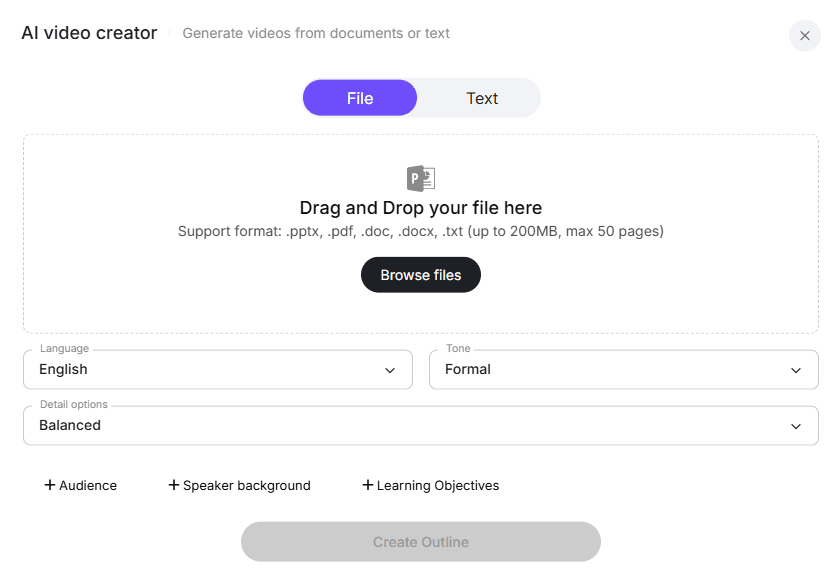
対応形式:
- PPTX
- Word docs
最大200MB。
スクリプトを自動生成
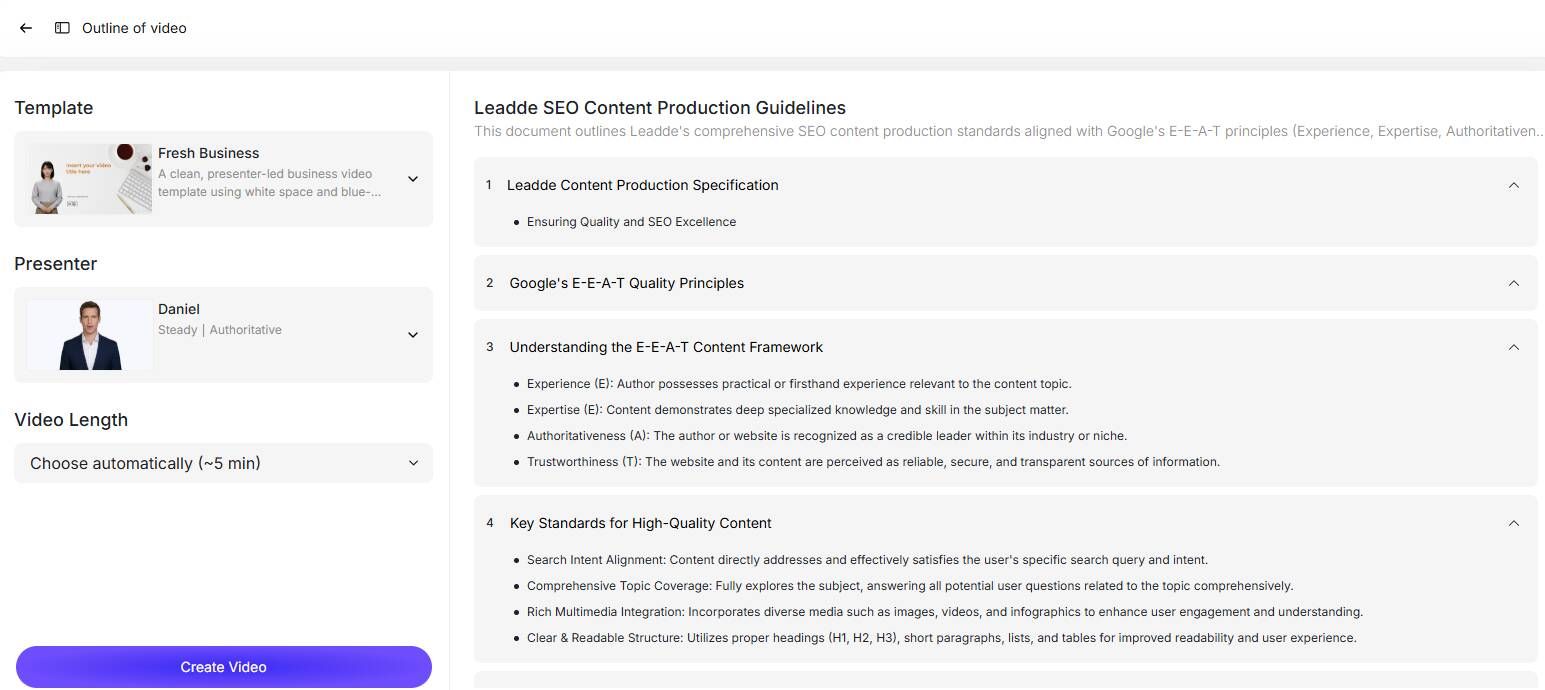
AIが構成:
- シーン
- レイアウト
- ナレーションのドラフト
AI音声を追加
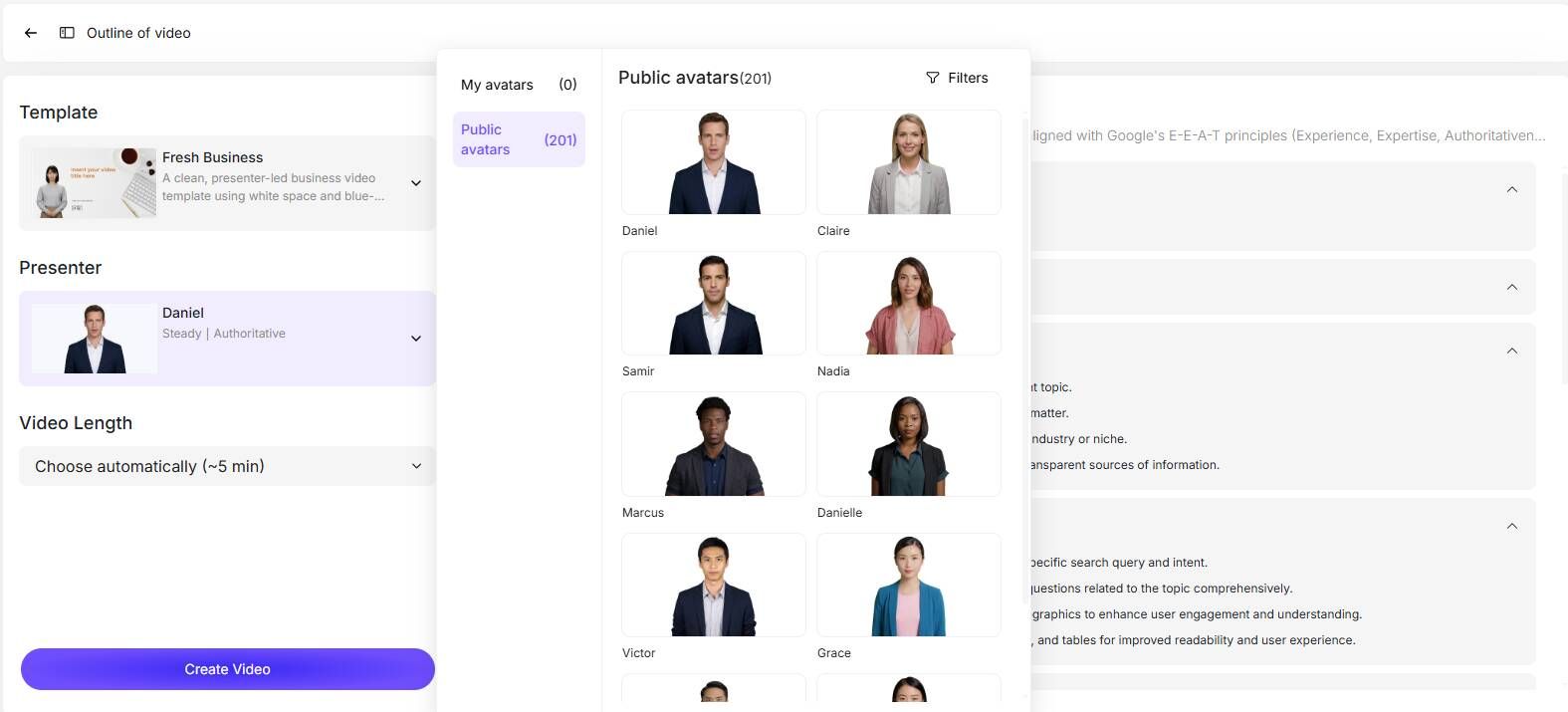
機能:
- 音声クローン
- テキスト読み上げ
- 感情的なトーンのマッチング
170以上の言語/アクセントに対応。
AIプレゼンターを追加
オプションのビジュアルプレゼンター:
またはデジタル肖像を作成。
高度なPowerPoint処理:編集可能なレイヤーベースのPPTインポート
多くのAI動画ツールは、PowerPointスライドを静止画像に変換します。
これにより編集上の問題が生じます。
フラットなスライド変換が良くない理由
失われるもの:
- 編集可能なテキスト
- アイコン
- レイアウトの柔軟性
コンテンツの更新が困難になります。
より良い代替策
レイヤーを認識するPowerPointインポートは、編集可能な構造を保持します。
これは、チームが定期的に以下を更新する場合に重要です:
- 研修
- 営業支援
- コンプライアンスコンテンツ
再録音なしで多言語PowerPointナレーションを実現
グローバルチームはスケーリングの問題に直面しています。
すべてを再構築せずに、複数の言語でコンテンツにナレーションを付けるにはどうすればよいでしょうか?
手動ローカライズの問題
従来のワークフロー:
英語のナレーションを録音します。
その後、以下を繰り返します:
- スペイン語
- フランス語
- ドイツ語
- など
これはコストがかかります。
AIローカライズワークフロー
最新のシステムは、完全な再録音なしで90以上の言語ローカライズワークフローをサポートできます。
これは特に以下に役立ちます:
- オンボーディング
- 企業研修
- グローバル顧客教育
ユースケース別最適なナレーションワークフロー
コンテンツの種類によって、異なる制作方法が必要です。
教室でのプレゼンテーション
最適な用途:
一度限りの提出物
例: 50枚のスライドからなる学術資料。
最適な方法: PowerPointの標準録音。
顧客トレーニングコンテンツ
実際のビジネストレーニングワークフローでは、スライドごとの手動ナレーションはすぐに非効率になることが示されました。
推奨ワークフロー:
編集済み音声のインポート、またはAIナレーション。
製品デモ
最適:
画面録画。
定期的な社内研修
最適:
AIナレーション。
多言語対応の企業コンテンツ
最適:
AI自動化。
手動PowerPointナレーション vs AIナレーション
| 要素 | PowerPoint | AIワークフロー |
|---|---|---|
| 初期設定 | 低い | 低い |
| 音質 | 可変 | 一貫性あり |
| 編集 | 貧弱 | 強力 |
| 再録音 | 手間がかかる | 最小限 |
| ローカライズ | 手動 | 迅速 |
| ソフトウェアデモ | 弱い | より良い代替策あり |
| 長い資料の効率 | 貧弱 | 強力 |
| 単発のコスト | 低い | 中程度 |
| 大規模なコスト | 高い人件費 | 運用コストが低い |
AIを活用したドキュメントから動画へのワークフローは、大量制作のシナリオにおいて、コンテンツ作成時間を最大90%削減し、制作コストを最大80%削減できます。
初期費用はプラットフォームによって異なりますが、月額25ドル程度から利用可能です。
FAQ:PowerPointナレーションに関するよくある質問
PowerPointはナレーションを自動で録音できますか?
PowerPointはスライドごとに手動でナレーションを録音できますが、コンテンツからナレーションを自動生成する機能はありません。
PowerPointのナレーションがこもって聞こえるのはなぜですか?
通常、以下の原因が考えられます:
- ノートPCのマイク
- 部屋のエコー
- 自動ゲインの問題
再録音せずにPowerPointナレーションを編集できますか?
はい、可能ですが、標準の編集機能は限られています。外部オーディオ編集やAIナレーションワークフローの方が効率的です。
スライドごとにナレーションを追加できますか?
はい。
PowerPointはスライドごとのナレーション録音をサポートしています。
録音済みの音声をPowerPointにインポートできますか?
はい。
MP3およびWAV形式でのワークフローが一般的です。
エクスポート後にナレーションが同期ずれするのはなぜですか?
通常、以下の原因が考えられます:
- アニメーションのタイミングの競合
- トランジションの問題
- エクスポートパフォーマンスの制約
OBSはPowerPointよりも優れていますか?
ソフトウェアデモやデスクトップウォークスルーには:はい。
シンプルなスライドのみのナレーションには:必ずしもそうではありません。
50枚のスライドからなるプレゼンテーションに効率的にナレーションを追加するには?
ベストプラクティス:
- まずスクリプトを作成する
- セクションごとに録音する
- ワンテイクでのワークフローを避ける
- AIナレーションを検討する
自分の声を録音せずにPowerPointにナレーションを追加できますか?
はい。
AIボイスオーバーツールは、テキスト読み上げまたはクローンナレーションを可能にします。
PowerPointはPDFやソフトウェアデモを含むプレゼンテーションを録音できますか?
完全なハイブリッドワークフローには信頼性が低いです。
画面録画ツールの方が優れています。
最終的な結論
短いPowerPointプレゼンテーションに一度だけナレーションを付ける必要がある場合、Microsoft PowerPointの組み込みレコーダーは十分に利用可能です。
もし以下が必要な場合:
その場合、PowerPointはますます非効率になります。
最も迅速な最新のワークフローは、もはや手動でのスライドごとのナレーションではありません。
それは、編集可能なナレーションを備えた構造化されたプレゼンテーションから動画への自動化です。





