
PPTを数分でeラーニング動画にする5つのステップ(2026年版ステップバイステップガイド)
PowerPointを洗練されたeラーニング動画に変換することは、これまでになく簡単になりました。しかし、それを効果的に(迅速に、スケーラブルに、学習効果を高めて)実現することに、多くのチームが課題を抱えています。
実際のプロジェクト経験と、トレーニングチームへの広範なユーザー調査に基づいたこのガイドは、基本的な手順を超えた内容を提供します。以下を学ぶことができます:
- AIを活用し、数分でPPTを動画に変換する方法
- 実際のトレーニング環境で効果的な手法
- 多くのワークフローが破綻する原因(と解決策)
- 実例に基づいたコスト、スケーラビリティ、ツール選定のヒント
オールインワンソリューションをお探しなら、Leadde AI Video Creatorがプロセス全体を簡素化します。PPTのアップロードから、複雑なツールやワークフローを必要とせずに、完全に生成されたインタラクティブなeラーニング動画まで、すべてをカバーします。

詳細なガイドについては、AIで「ハウツー」動画を作成する方法をご覧ください。
ステップバイステップ:AIでPowerPointをeラーニング動画に変換する方法
ステップ1:PPTまたはテキストコンテンツをアップロード
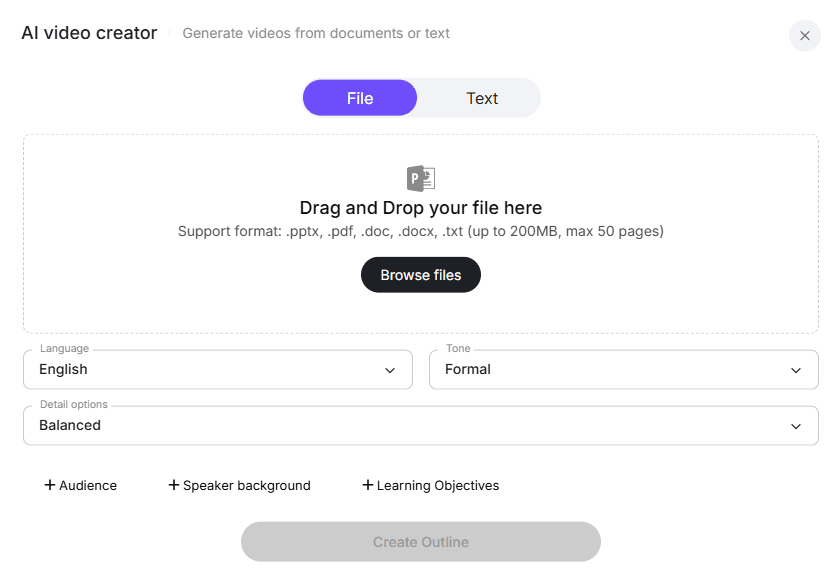
まず、プレゼンテーションやスクリプトをAIプラットフォームにアップロードします。PPT、DOCX、PDF、TXTなどの形式に対応しています。システムがコンテンツの構造、主要トピック、学習目標を自動的に分析します。また、ドキュメントを多言語デモに変換して、より幅広い視聴者にリーチすることも可能です。
実際のプロジェクトから得たベストプラクティス:
- スライドは最小限に(1スライド1アイデア)
- ナレーションの強調のために主要な箇条書きをハイライト
- 視聴者と学習目標のメタデータを追加(AI出力品質が向上)
複数のプロジェクトで、構造化されたスライドにより編集時間が**30~50%**削減されました。
ステップ2:動画のアウトラインを自動生成・カスタマイズ
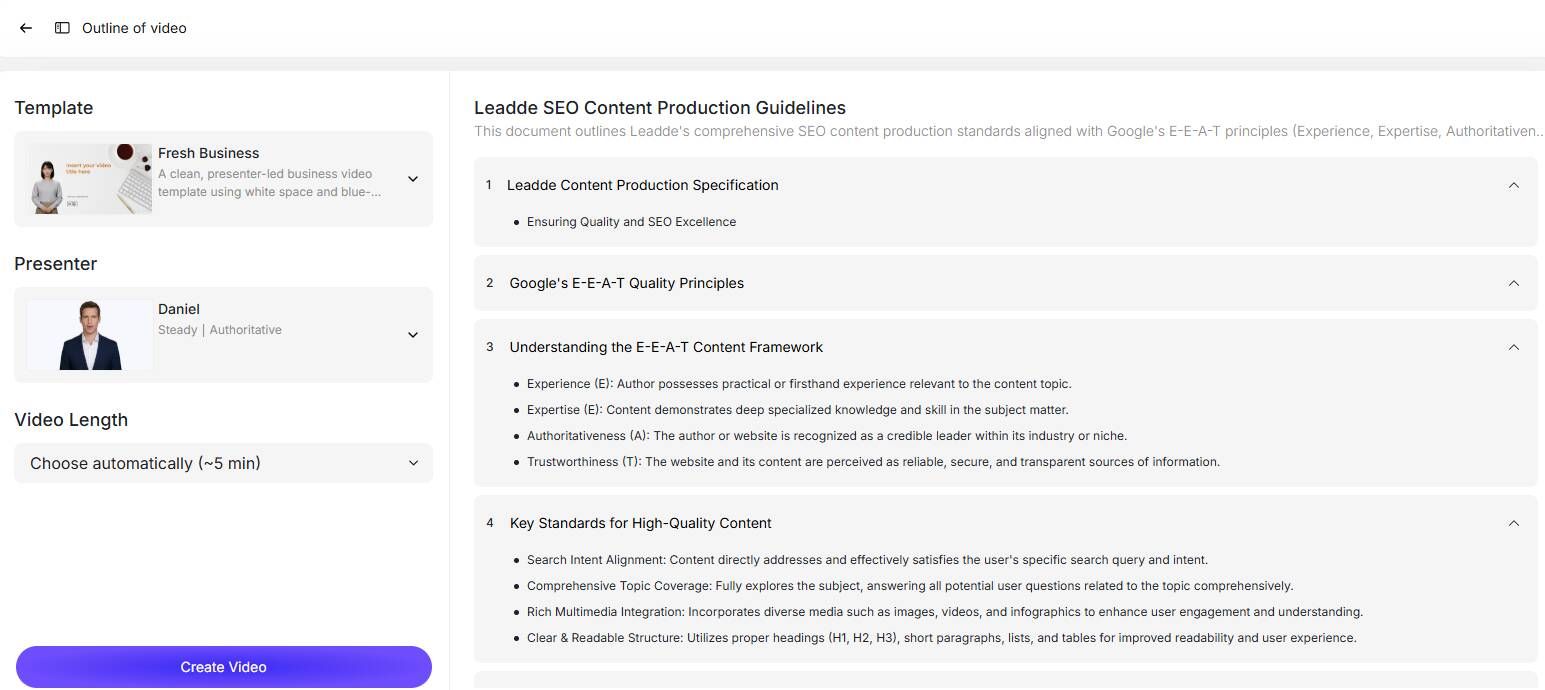
アップロード後、AIがコンテンツに基づいて構造化された動画アウトラインを生成します。セクションタイトルの編集、スライドの並べ替え、不要な部分の削除、新しいセクションの追加を行い、流れを改善できます。参考として、ドキュメントから情報提供動画を作成する方法をご覧ください。
私が常に調整する点:
- 論理的な流れのためにセクションを並べ替える
- 重複するスライドを統合する
- 長いセクションをマイクロラーニングユニットに分割する
実際には、アウトライン構造を改善することで、トレーニング動画の離脱率が低下しました。
ステップ3:ナレーションのプレゼンターと音声を選択
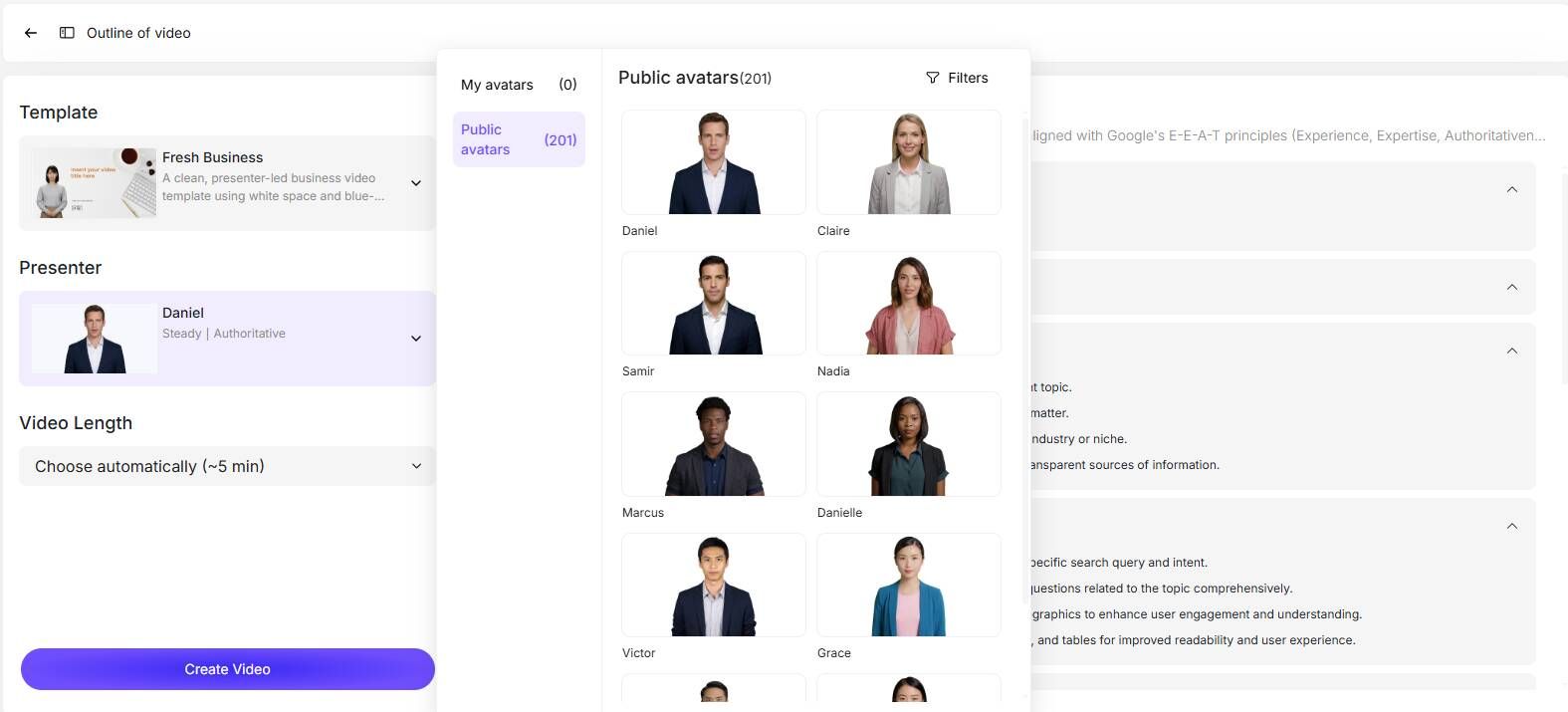
利用可能なAIアバターと音声から選択します。適切なプレゼンターは、学習者のエンゲージメントと定着率を高めます。音声とスタイルをプレビューして、トレーニング資料のトーンに合わせることができます。企業研修を作成する場合は、従業員向けトレーニング動画の作成方法または社内コミュニケーション動画をご覧ください。
現場で実証済みのヒント:
- 企業研修 → 中立的でプロフェッショナルなトーン
- オンボーディング / マーケティング → 会話調のトーン
- ロボットのような不自然な間隔を避ける → ポーズを手動で調整
内部テストでは、簡単なスクリプトの書き換え(箇条書きから会話調へ)により、視聴者の定着率が大幅に向上しました。
ステップ4:動画テンプレートを選択し、長さを調整
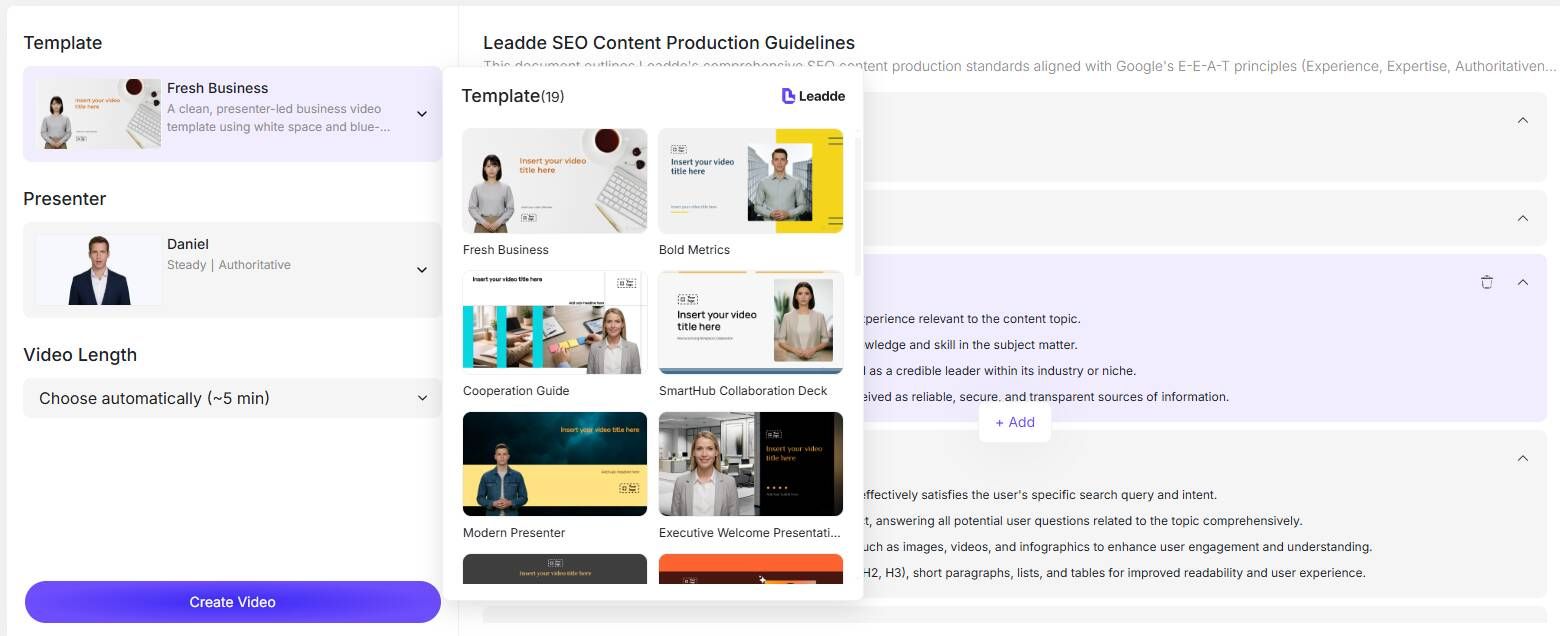
チュートリアルや解説動画に最適化された動画テンプレートを選択します。テンプレートは、ビジュアルスタイル、レイアウト、ペースに影響を与えます。動画の長さを設定して、詳細と流れを調整します。また、製品URLをAI動画に変換したり、インタラクティブなガイド用にウォークスルー動画を作成したりすることもできます。
ベストプラクティス:
- 動画はモジュールあたり5~8分以内に抑える
- 視覚的な強調(吹き出し、ハイライト)を使用する
- 長いPPTは複数の動画に分割する
短いモジュールは、完了率において長い動画を一貫して上回ります。
ステップ5:eラーニング動画を生成、プレビュー、共有

スクリプトと設定を確認したら、動画を生成します。正確性、タイミング、視覚的な品質を確認するためにプレビューします。満足したら、動画を学習プラットフォームで共有または埋め込みます。プロフェッショナル品質の出力オプションについては、2026年版AI商用動画作成ツールベストまたは多言語デモ自動化プラットフォームをご覧ください。
ヒント:
- 複雑なグラフや画像を含むスライドを確認し、明確さを確保します。
- 視覚的な強化やハイライトのためにAIの提案を活用します。
実際の導入では、最終的な品質保証が学習者からの苦情のほとんどを防ぎます。
PPTを動画に変換するだけでは効果的なeラーニングにならない理由
実際のトレーニングプログラムから得られた重要な洞察:
PPTを動画にする ≠ 効果的なeラーニング
よくある課題:
- インタラクションがない → エンゲージメントが低い
- 評価がない → 学習の検証ができない
- 追跡がない → 測定可能なROIがない
👉 複数のトレーニング導入において、動画のみのコースは、動画+クイズ形式と比較してパフォーマンスが劣りました。
より効果的な方法:
- 3~5分ごとにクイズを追加する
- チェックポイントや要約を含める
- 複雑なトピックには分岐シナリオを使用する
PPTをeラーニング動画にする最速の方法(実際のワークフロー比較)
時間的制約のある中で様々なアプローチをテストした結果、3つのワークフローが際立っています:
1. 画面録画(最速)
- PPT + 音声録音
- 時間:数時間
- 品質:低~中
2. AI動画生成(最適なバランス)
- PPTをアップロード → 動画を自動生成
- 時間:数分~数時間
- 品質:中~高
3. オーサリングツール(最高品質)
- Storylineのようなツール
- 時間:数日
- 品質:高
あるプロジェクトでは、AIベースのワークフローを使用して、48時間以内に完全なトレーニングコースが開始されました。
PPTからeラーニングへの変換における一般的なワークフローのボトルネック
ユーザー調査と導入経験から、これらが最大の阻害要因です:
1. ツールの断片化
- PPT → 動画ツール → オーサリングツール → LMS
2. SCORMの複雑さ
- エクスポートエラー
- LMS互換性の問題
3. 手作業による修正
- スクリプトの編集、音声の同期、レイアウトの修正
チームは通常、プロジェクトごとに3~5種類のツールを使用しており、エラー率と制作時間が増加しています。
解決策: エンドツーエンドのプラットフォームまたは自動化されたパイプラインを導入する
PPTベースのeラーニング動画にインタラクティブ性を追加する方法
動画だけでは不十分です。インタラクションが必要です。
実証済みの手法:
✔ オーサリングツール
- クイズ、分岐、クリック可能な要素を追加
✔ LMSベースのインタラクション
- 動画の後にクイズをLMSに埋め込む
✔ AI生成によるインタラクション(新興)
- 質問と要約を自動生成
複数の導入で、簡単なクイズを追加することで完了率が大幅に向上しました。
コスト内訳:AI動画ツール vs 従来のeラーニング開発
大規模になるほどコストが重要になります。
実際のコスト動向:
| アプローチ | コストパターン | 最適な用途 |
|---|---|---|
| 手動制作 | 高い人件費 | プレミアムコース |
| AIツール | 分単位の支払い | 迅速なコンテンツ作成 |
| 自動化されたパイプライン | 高い初期設定費用、低い限界費用 | 大規模トレーニング |
重要な洞察:
- 小規模プロジェクト → AIは費用対効果が高い
- 大規模(1000分以上) → コストが急速に増加
ある大規模トレーニングプログラム(約1200分以上)では、コストを抑えるためにカスタム自動化パイプラインへの移行が必要でした。
AI生成トレーニング動画を自然な音声にする方法
最も一般的な品質問題の1つ:ロボットのようなナレーション。
実際に効果的な方法:
- スクリプトを会話調に書き換える
- 短い文を使用する
- ポーズと強調を追加する
- スライドのテキストをそのまま読み上げない
スライドテキストから会話調スクリプトへの切り替えにより、知覚される品質が劇的に向上しました。
eラーニング動画制作のスケーリング:1本の動画から1000分以上へ
スケーリングはすべてを変えます。
課題:
- コストの爆発的増加
- 制作の遅延
- 品質の一貫性の欠如
実際のプロジェクトで採用された解決策:
- テンプレートの標準化
- スクリプトの自動生成
- 音声の一括生成
- モジュール型コンテンツ設計
最大の変化: 「動画を作成する」から「コンテンツ制作システムを構築する」へ
ニーズに合わせた最適なPPTからeラーニングへのツール選定
ツール選定のフレームワーク:
✔ スピード重視
- LeaddeのようなAI動画生成ツール
✔ インタラクション重視
- オーサリングツール(例:Storyline)
✔ シンプルさ重視
- PPTプラグイン
「最高のツール」というものは存在しません。あなたのワークフローにとって最適なツールがあるだけです。
実例:PPTをeラーニング動画に変換したケーススタディ(成果付き)
ケース1:48時間でのトレーニング開始
- ユーザー: L&Dマネージャー
- 目標: 緊急トレーニングの開始
- 結果: 48時間以内にコースを展開
- 変更点: 手動SCORM → 直接AIプラットフォーム
洞察:スピードには不要なステップの排除が必要です。
ケース2:30分でのコース作成
- ユーザー: 独立系コースクリエイター
- 目標: 効率の最大化
- 結果: 約30分で完全なコースを生成
- 変更点: 手動作成 → AI自動化
洞察:AIはコースの迅速なプロトタイピングを可能にします。
ケース3:動画品質の向上
- ユーザー: インストラクショナルデザイナー
- 目標: より自然な表現
- 結果: エンゲージメントの向上
- 変更点: スクリプトの書き換え(箇条書きから会話調へ)
洞察:スクリプトの品質はビジュアルよりも重要です。
ケース4:1200分以上のトレーニングへのスケーリング
- ユーザー: 企業トレーニングチーム
- 目標: 大規模コンテンツの制作
- 結果: 自動化されたパイプラインを構築
- 変更点: 手動制作 → システム化されたワークフロー
洞察:スケーリングにはツールではなくシステムが必要です。
FAQ:PPTをeラーニング動画に変換する際のよくある質問
PowerPointをeラーニング動画に変換する最速の方法は何ですか?
最速の方法は、スライドをナレーション付き動画に数分で自動変換するAI動画生成ツールを使用することです。
- 最速の選択肢: AIツール(完全自動化)
- 代替案: 画面録画(迅速だが品質は低い)
スピードと許容できる品質を求めるなら、AIツールが最も効率的な選択肢です。
SCORMを使用せずにeラーニングコースを作成できますか?
はい、できます。多くの最新のeラーニングプラットフォームでは、SCORMなしでコースを公開・追跡できます。
- 直接動画ホスティング
- 内蔵アナリティクスダッシュボード
- LMSネイティブの追跡
SCORMは、組織がレガシーLMSとの互換性を必要とする場合にのみ必要です。
PPTベースの動画にクイズやインタラクティブ性を追加するにはどうすればよいですか?
主に3つの方法でインタラクティブ性を追加できます:
- eラーニングオーサリングツール(インタラクティブコースビルダー)を使用する
- 動画の後にLMSにクイズを埋め込む
- コンテンツからクイズを自動生成するAIツールを使用する
最良の結果を得るには、エンゲージメントを高めるために3~5分ごとにクイズを追加してください。
eラーニングにはStorylineとCamtasiaのどちらが良いですか?
目標によります:
- Camtasia: 動画の録画と編集に最適
- Storyline: インタラクティブなeラーニングコースに最適
クイズや分岐シナリオが必要な場合は、Storylineの方が良い選択です。
PPTをSCORMに変換する無料ツールはありますか?
はい、ありますが、ほとんどの無料ツールには制限があります:
- 機能制限
- ウォーターマークまたはエクスポート制限
- カスタマイズの制限
基本的な使用には適していますが、プロフェッショナルなトレーニングコンテンツには向きません。
AIはPowerPointコンテンツからクイズを自動生成できますか?
はい、できます。多くのAI eラーニングツールは以下が可能です:
- スライドから主要なポイントを抽出する
- 多肢選択式問題を生成する
- 要約と評価を作成する
ただし、正確性を確保するために生成されたクイズを確認することが重要です。
AI生成ナレーションをより自然な音声にするにはどうすればよいですか?
AI音声の品質を向上させるには:
- スライドテキストを会話調の言葉に書き換える
- 短い文を使用する
- ポーズと強調を追加する
- 箇条書きを直接読み上げない
自然な響きのスクリプトは、学習者のエンゲージメントを大幅に向上させます。
大量のトレーニング動画を制作する際のコストを削減するにはどうすればよいですか?
大規模な制作でコストを削減するには:
- 自動化のためにAIツールを使用する
- 再利用可能なテンプレートを作成する
- スクリプトとナレーションを一括処理する
- 標準化されたコンテンツパイプラインを構築する
このアプローチは、大規模なトレーニングコンテンツを制作する際に不可欠です。
PPTを動画に変換するプロセスを完全に自動化できますか?
はい、プロセスのほとんどはAIを使用して自動化できます:
- スクリプト生成
- 音声ナレーション
- 動画作成
ただし、品質、正確性、明確性を確保するためには、手動での確認が依然として必要です。
すべてのPowerPointをeラーニング動画に変換すべきですか?
いいえ。説明や構造化された学習が必要な場合にのみ、PPTを動画に変換してください。
動画を避けるべき場合:
- コンテンツが純粋に情報提供のみの場合
- 頻繁に変更される場合
- ナレーションを必要としない場合
簡単なルール: 説明が不要なら、動画も不要です。
まとめ
PPTプレゼンテーションをeラーニング動画に変換することは、今やAIを活用したシンプルなプロセスです。コンテンツのアップロード、アウトラインのカスタマイズ、プレゼンターと音声の選択、テンプレートの選択、最終動画の生成という5つのステップに従うことで、プロ品質のトレーニング動画を効率的に作成できます。この方法は、制作時間を短縮しつつ、学習者のエンゲージメントとコンテンツの定着率を向上させます。さらに、AIツールを活用すれば、トレーニングコンテンツ全体でデモを迅速に作成し、コストを削減することが容易になります。





