PowerPointを動画に変換する方法(最速の方法、AIツール、実践的なワークフロー)
PowerPointをビデオに変換するのは簡単です。PowerPointから直接エクスポートするか(ファイル → エクスポート → ビデオ)、AIツールを使用してスライドを自動的にナレーション付きビデオに変換できます。最適な方法は、単純な再生か、ナレーション付きでスケーラブルなプレゼンテーション対応コンテンツかという目標によって異なります。

このガイドでは、両方のアプローチを詳しく説明し、それぞれが最も効果的な場合、そして数十のユースケースで観察された実際のワークフローと制約を共有します。
これに基づいて、Leadde.aiのようなツールは、PowerPointやドキュメントを数分で完全にナレーション付きのプロフェッショナルなビデオに変換することで、さらに一歩進んでいます。そのレイヤーインポート機能により、テキスト、アイコン、ビジュアルを個別に編集でき、スライドを最初から作り直すことなく、作成時間を最大90%削減し、制作コストを80%削減できます。

非同期コミュニケーションとコンテンツ再利用のためにPowerPointをビデオに変換する理由
PowerPointはライブ配信のために設計されています。ビデオは配布のために設計されています。
実際には、PPTをビデオに変換することで、3つの問題が解決されます。
- 視聴者にプレゼンターは不要
- コンテンツがプラットフォーム間で再利用可能になる
- 再生がデバイス間で一貫する
私が分析した複数のワークフローでは、スライドの代わりにビデオを使用しているチームは以下のことを確認しました。
- フォローアップの説明が減少
- オンボーディングの再利用が容易に
- 非同期環境でのエンゲージメント向上
ビデオ形式は、PPTファイルを共有する際によく発生する書式設定の不整合も解消します。
PPTからビデオへの変換は簡単に見えるが、大規模になると時間がかかる理由
一見すると、PPTのエクスポートはワンクリックのタスクのように見えます。しかし実際には、単純なスライドを超えると、時間のコストは急速に増加します。
ワークフロー分析より:
- 20〜40枚のスライドデッキでは、タイミング、ナレーション、トランジションが関与すると、すでに顕著な摩擦が生じる
- 100枚以上のスライドデッキは、自動化なしでは運用上重くなる
典型的な内訳:
- スライドのタイミング設定
- スライドごとの音声録音
- エラーによる再録音
- エクスポートのレンダリング時間
最適化前:
- スライドごとの手動ナレーション + 編集 最適化後:
- 自動生成(AIまたは構造化ツール)
重要な洞察:ボトルネックはエクスポートではなく、制作です。
PowerPointに「ビデオとしてエクスポート」オプションがない理由(バージョンによる違いを説明)
最も一般的な障害の1つは、エクスポートオプションが表示されないことです。
環境をまたがるテストに基づくと:
PowerPointデスクトップ版(Windows)
- 完全サポート:ファイル → エクスポート → ビデオの作成
- 解像度、タイミング、ナレーションを最も細かく制御可能
PowerPointデスクトップ版(macOS)
- ファイル → エクスポート → MP4またはMOVを選択
- カスタマイズオプションが少ない
PowerPoint Web版
- ビデオエクスポートはサポートされていません
これは、特にWebベースのOfficeが標準である教育機関や企業環境で、多くのワークフローが始まる前に失敗する理由を説明しています。
PPTからビデオへの最大のボトルネック:エクスポートではなくナレーション
私が分析したほぼすべてのワークフローで、実際的な制約はエクスポートではなくナレーションでした。
主な問題点:
- 録音はスライド作成よりも時間がかかる
- 小さな間違いでも完全な再録音が必要になる
- 複数のビデオ間で一貫性を保つのが難しい
以前:
- スライドごとの手動音声録音 現在:
- スライドコンテンツに基づいたAI生成ナレーション
これが、AIベースのPPTからビデオへのツールが注目を集めている理由です。最も時間のかかるステップを排除するからです。
PowerPointエクスポート vs AIビデオ生成:適切なワークフローの選択
適切な方法の選択は、出力目標によって異なります。
PowerPointエクスポートを使用する場合:
- 視覚的な再生のみが必要な場合
- ナレーションが不要な場合
- スライドのタイミングがすでに設定されている場合
AIビデオツールを使用する場合:
- ナレーションや説明が必要な場合
- 構造化された再利用可能なコンテンツが必要な場合
- 複数のビデオを制作している場合
実際には:
- 静的なプレゼンテーション → PowerPoint
- コンテンツ主導のビデオ → AIツール
PowerPointをビデオに変換する方法(ステップバイステップ)
方法1:PowerPointを使用する(手動)
Windows
- ファイル → エクスポート → ビデオの作成
- 解像度を選択(1080p / 4K)
- 記録されたタイミングを使用するか、手動で設定する
macOS
- ファイル → エクスポート → MP4を選択
- タイミングと品質を調整する
最適な用途:
- シンプルなプレゼンテーション
- ナレーションが不要な場合
方法2:AIツールを使用する(自動)
- PPTをアップロード
- トーンと言語を選択
- アウトラインを生成
- AIナレーションを追加
- ビデオをエクスポート
最適な用途:
- スケーラブルな制作
- ナレーション付きコンテンツ
- 迅速な納期
録音なしでPPTをビデオに変換する方法(AIワークフロー)
特に既存のスライドを再利用可能なビデオに変換する場合、より迅速な制作のためには、AIビデオジェネレーターが従来のワークフローよりも効率的なワークフローを提供します。
ステップ1:PPTファイルをアップロードする
PPTファイルを直接アップロードします。システムはスライドの構造とコンテンツを分析し、シーンベースのビデオレイアウトを準備します。
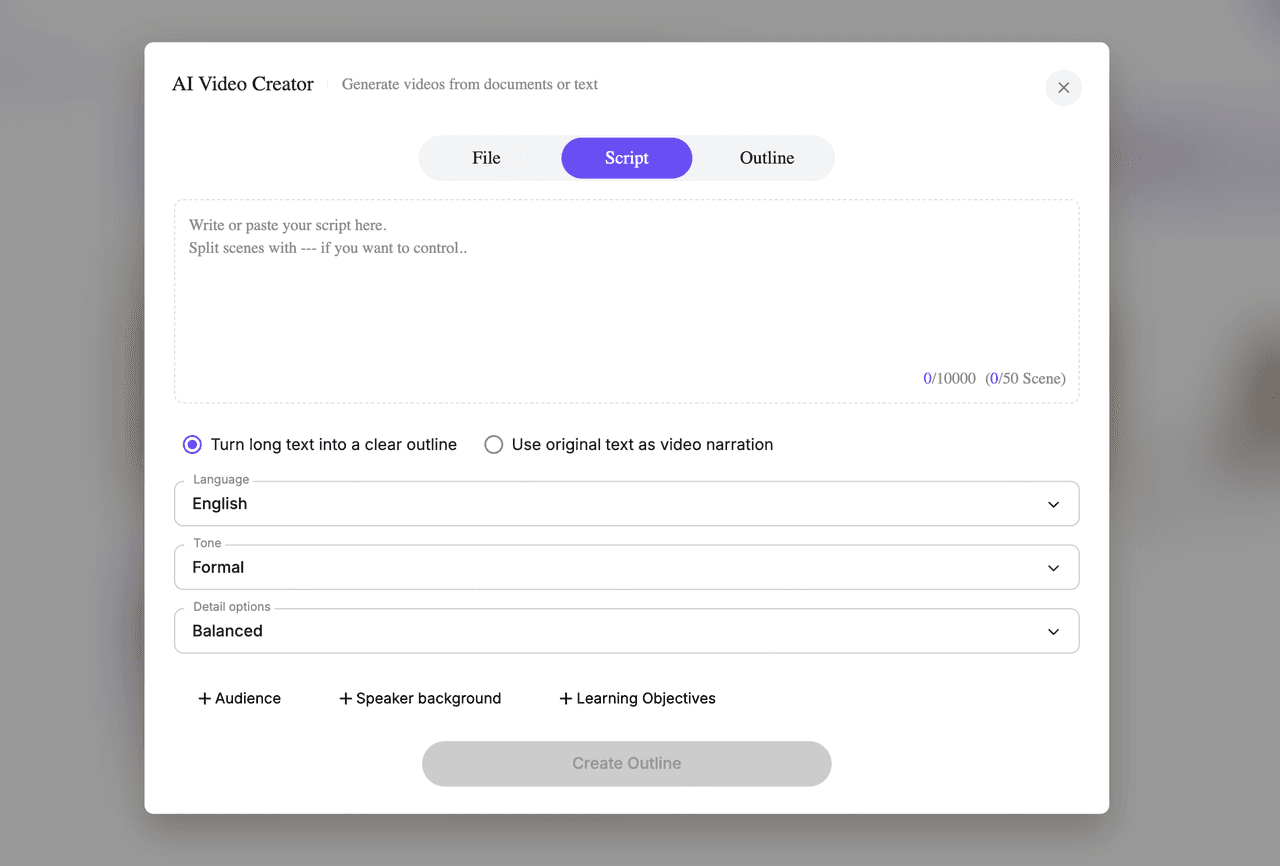
ステップ2:言語、トーン、詳細レベルを選択する
ビデオの言語、プレゼンターのトーン(フォーマル、フレンドリー、情報提供など)、スクリプトの詳細度を選択します。これらの設定は、ナレーションのスタイルとペースを制御します。
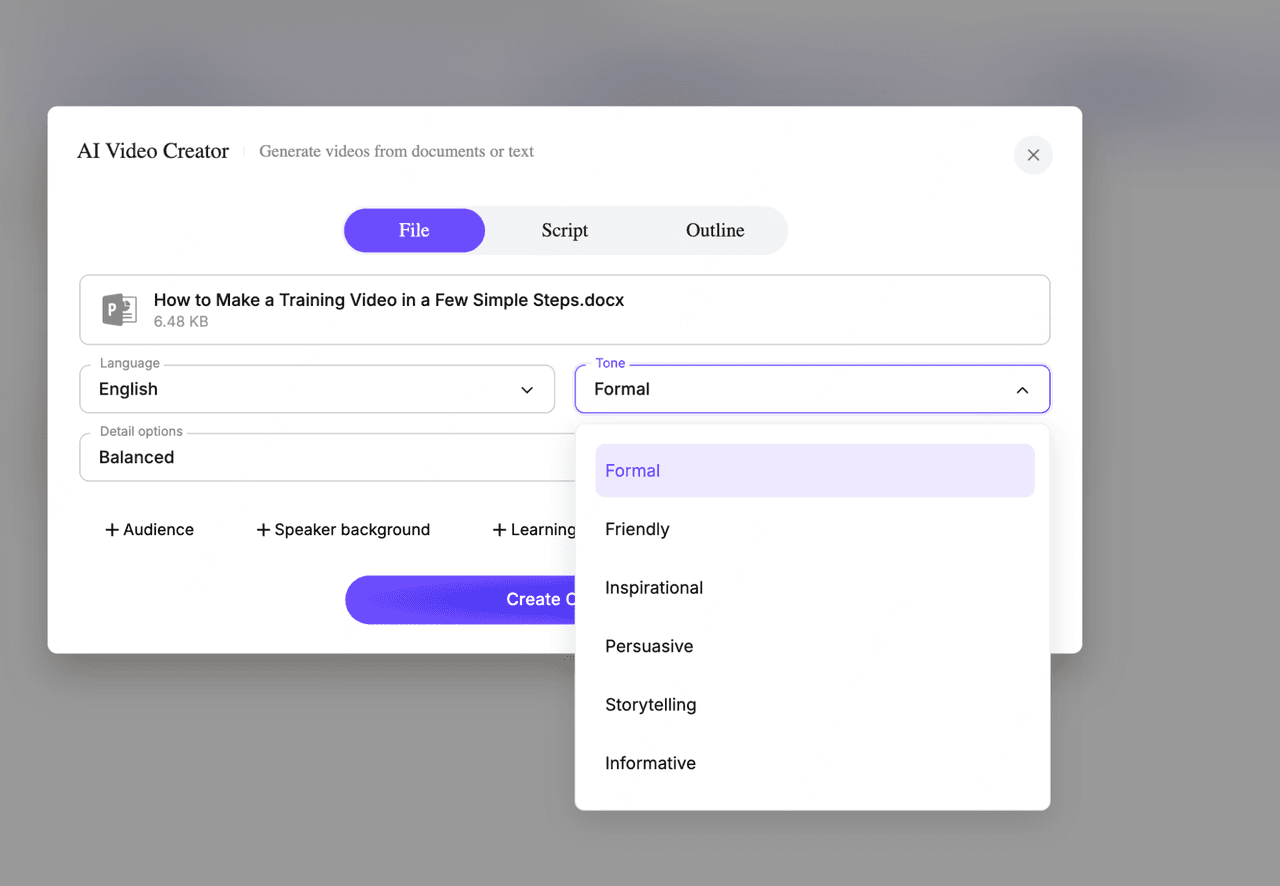
ステップ3:オプションのコンテキストを追加する
必要に応じて、視聴者、話者の背景、学習目標を定義できます。これにより、AIはナレーションと構造を、トレーニングやオンボーディングなどの実際のユースケースに合わせることができます。
ステップ4:構造化されたアウトラインを生成する
AIはスライドをモジュール式のアウトラインに変換し、コンテンツを明確なセクションとシーンに整理します。ビデオ生成前に、任意の部分を編集、並べ替え、または拡張できます。

ステップ5:ビデオテンプレートとプレゼンターを選択する
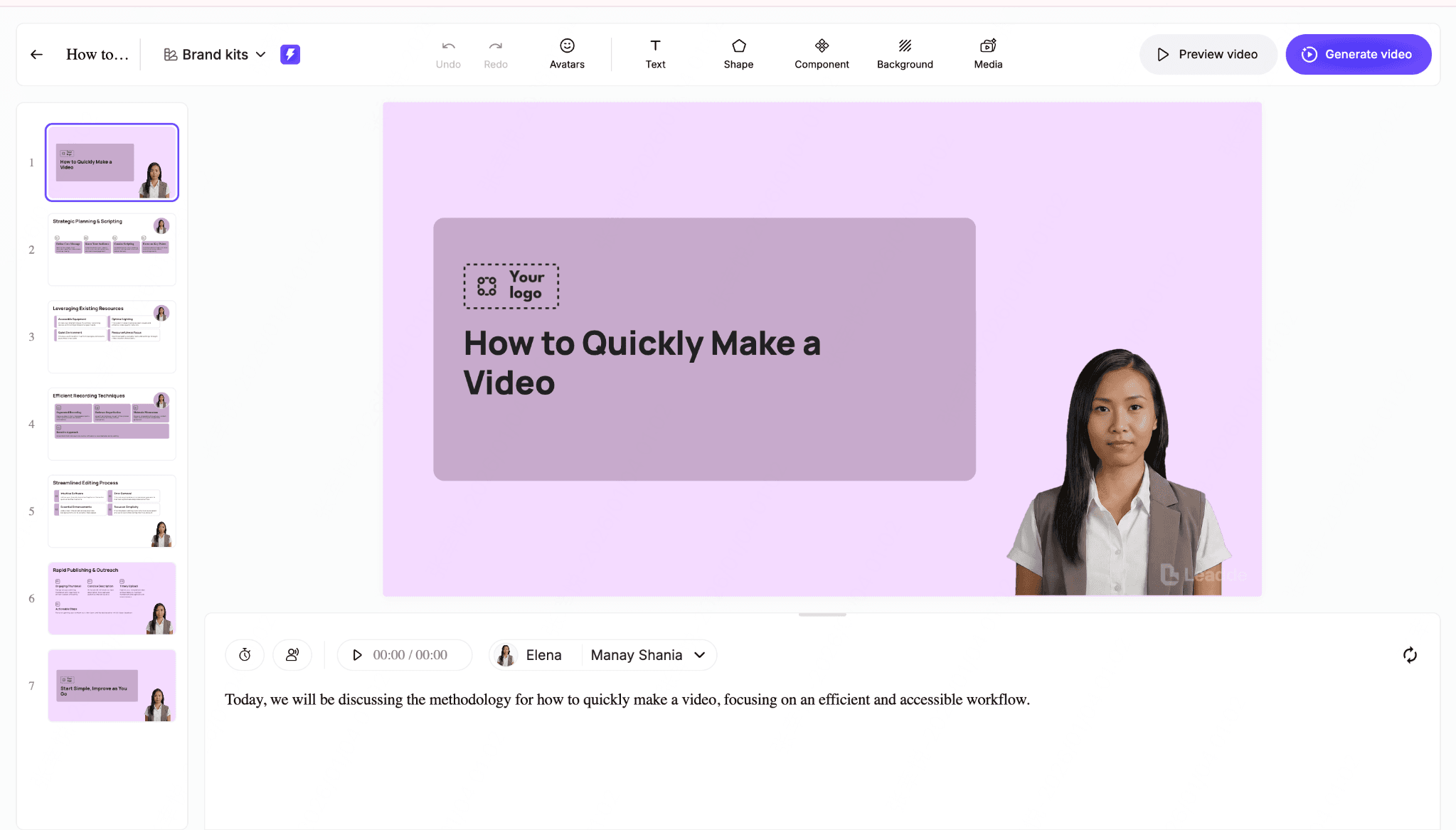
一貫したレイアウトとトランジションを確保するためにビジュアルテンプレートを選択し、次にビデオをナレーションするAIプレゼンターを選択します。
ステップ6:ビデオを作成してプレビューする
「ビデオを作成」をクリックすると、システムはナレーション、画面上のテキスト、ビジュアル、トランジションを含む完全なビデオを生成します。結果をプレビューし、必要に応じてペースやコンテンツを調整し、特定のシーンを再生成します。
ステップ7:最終ビデオをエクスポートする
承認後、ビデオファイルを生成してダウンロードします。タイトルと説明は自動的に作成され、共有前に編集できます。
LeaddeのようなAIビデオジェネレーターを使用すると、このアプローチにより、各スライドを手動で録音することなく、PPTスライドを数分で構造化されたビデオに変換することが可能になります。
トレーニングとeラーニングのための大規模なPPTデッキ(100枚以上のスライド)の変換
大規模なデッキには異なるアプローチが必要です。
例のシナリオ:
- 150枚のスライドのトレーニングプレゼンテーション
以前:
- 手動セグメンテーション
- セクションごとの録音
- 編集と結合
現在:
- 構造化ツール(例:Storyline、Captivate)へのインポート
- またはAIを使用して自動的にセグメント化およびナレーション
これらのケースでの主な要件:
- モジュール構造
- 一貫したナレーション
- LMS互換性
洞察:大規模なデッキは「ビデオ」ではなく、「コンテンツシステム」です。
PPTからビデオへのエクスポートが遅くなる理由(および高速化する方法)
エクスポート時間はしばしば過小評価されます。
観察された要因:
- ビデオの長さ(1時間のコンテンツはレンダリングに2時間以上かかる場合がある)
- 解像度(4Kは著しく遅い)
- アニメーションとトランジション
最適化のヒント:
- 必要でない限り1080pを使用する
- アニメーションを簡素化する
- タイミングを事前に記録する
- 長いデッキをセクションに分割する
PPTからビデオへの変換でよくある問題とその解決策
1. ビデオに音がない
- 原因:ナレーションが録音されていない
- 解決策:録音されたタイミングまたはAI音声を使用する
2. アニメーションが機能しない
- 原因:サポートされていないエフェクト
- 解決策:アニメーションを簡素化する
3. エクスポートオプションがない
- 原因:Web版を使用している
- 解決策:デスクトップアプリに切り替える
4. ファイルが大きすぎる
- 原因:高解像度
- 解決策:1080pに縮小する
5. エクスポートが停止または遅い
- 原因:システムパフォーマンス
- 解決策:長さまたは複雑さを減らす
PPTからビデオへのエクスポート vs 画面録画:どちらが良いか?
PPTエクスポート
- クリーンな出力
- 一貫した書式設定
- 人的エラーがない
画面録画
- 配信の制御がより可能
- 自然なプレゼンテーションスタイル
- 編集とスケーリングが難しい
決定ルール:
- スケーラビリティが必要な場合 → エクスポートまたはAI
- 個性が必要な場合 → 録画
WindowsとmacOSでPPTをビデオに変換する方法
PowerPointはWindowsとmacOSの両方でビデオエクスポート機能を内蔵していますが、手順、形式、オプションは同じではありません。これらの違いを理解することで、適切な設定を選択し、一般的なエクスポートの問題を回避できます。
WindowsでPPTをビデオに変換する
Windowsでは、Microsoft PowerPointのほとんどの最新バージョンでビデオエクスポートが利用でき、最も幅広い制御オプションを提供します。
- エクスポートパス ファイル → エクスポート → ビデオの作成 に移動します。
- ビデオ形式と品質 ビデオはMP4(または古いバージョンではWMV)としてエクスポートされます。PowerPointのバージョンによっては、フルHD(1080p)やウルトラHD(4K)を含む複数の解像度から選択できます。
- 記録されたタイミング vs 固定時間
- スライドのタイミングやナレーションを追加している場合は、記録されたタイミングとナレーションを使用します。
- ナレーションが録音されておらず、一貫したペースが必要な場合は、スライドごとの固定時間を使用します。
Windowsのエクスポートは、解像度とタイミングを正確に制御する必要がある場合に最適です。
macOSでPPTをビデオに変換する
macOSでは、PowerPointはわずかに異なるエクスポートフローを使用し、カスタマイズオプションが少なくなっています。
- エクスポートパス ファイル → エクスポート に移動し、ビデオ形式を選択します。
- MP4 vs MOV macOSはMP4とMOVの両方のエクスポートをサポートしています。MP4は通常、デバイスやプラットフォーム間での互換性のために推奨されます。
- 一般的なmacOSエクスポートの制限
- Windowsと比較して解像度プリセットが少ない
- 高度なアニメーションやトランジションの制御が限られている
- 一部のメディアエフェクトはプレビューどおりにエクスポートされない場合がある
macOSのエクスポートはシンプルなプレゼンテーションには適していますが、複雑なアニメーションや高解像度の要件には追加の処理が必要になる場合があります。
簡単なまとめ
- Windowsは品質とタイミングの制御がより優れています
- macOSは設定が少なく、よりシンプルなエクスポートを提供します
- 両方のシステムがMP4をサポートしていますが、エクスポートの動作と制限は異なります
このプラットフォーム固有の内訳は、使用しているデバイスに関係なく、PPTビデオが正しくエクスポートされることを保証するのに役立ちます。
PPTをビデオに変換するためのベストプラクティス
PPTビデオを効果的にするには、スライドの量や視覚効果よりも、明瞭さと構造に焦点を当てます。簡単な調整で、視聴時間と理解度を大幅に向上させることができます。
- ビデオを短く構造化する 長いプレゼンテーションは、より小さなセクションに分割します。短く、よく整理されたビデオは、視聴しやすく、再訪しやすいです。
- 1スライド1アイデア 各スライドは1つのポイントを伝えるべきです。これにより、ペースが改善され、ナレーションが急ぎすぎたり不明瞭になったりするのを防ぎます。
- アクセシビリティのために最適化する 可能な限り、明確なビジュアル、読みやすいテキスト、キャプションを使用します。アクセシブルなビデオは、理解しやすく、チーム全体で再利用される可能性が高くなります。
- ユースケースに適した解像度を選択する 大画面や公開共有には高解像度をエクスポートし、迅速な内部配布やメール配信には小サイズをエクスポートします。
これらのベストプラクティスに従うことで、プラットフォームやデバイスに関係なく、PPTビデオが視聴しやすく、理解しやすく、共有しやすくなります。
よくある質問(FAQ)
PPTを無料でビデオに変換できますか?
はい。PowerPointには組み込みのエクスポート機能があります。
PPTビデオに最適な形式は何ですか?
MP4が最も互換性があり、広くサポートされている形式です。
PowerPointビデオに音がないのはなぜですか?
ナレーションが録音されていないか、エクスポート時に含まれていなかったためです。
録音なしでPPTをビデオに変換できますか?
はい。AIツールは自動的にナレーションを生成できます。
PPTをビデオにエクスポートできないのはなぜですか?
Web版を使用している可能性が高く、この機能はサポートされていません。
PPTをビデオに変換する最速の方法は何ですか?
ナレーションと構造を自動化するAIツールを使用するのが最速の方法です。
MacでPPTをビデオに変換できますか?
はい、ファイル → エクスポート → MP4またはMOVを使用できますが、Windowsよりもオプションは少なくなります。
PPTをまとめてビデオに変換できますか?
はい、ただし通常はAIツールまたはeラーニングプラットフォームが必要です。
アニメーションは保持されますか?
基本的なアニメーションは保持されますが、複雑なものは正しくレンダリングされない場合があります。
PPTビデオの長さはどのくらいが適切ですか?
ほとんどのユースケースでは3〜10分が最適です。
ビデオ変換においてAIはPowerPointよりも優れていますか?
場合によります。AIはナレーション付きでスケーラブルなコンテンツに適しています。PowerPointは単純なエクスポートで十分です。
結論
PPTをビデオに変換する唯一の最良の方法はありません。適切な方法は、単純な再生が必要か、スケーラブルでナレーション付きのコンテンツが必要かによって異なります。
実際のワークフローから、重要な変化は明らかです。
- 従来のエクスポートは形式変換を解決する
- AIツールはコンテンツ制作を解決する
適切なアプローチを選択することで、制作時間を数時間から数分に短縮し、ビデオの再利用、更新、配布を容易にすることができます。