
PowerPointを動画として保存する方法(標準機能とAI活用)
PowerPointを動画として保存するには、Microsoft PowerPointの組み込みエクスポート機能を使用し、スライドのタイミング、アニメーション、ナレーション、トランジションを保持したままプレゼンテーションをMP4またはMOVファイルに変換します。この方法はWindowsおよびMacでの標準的なプレゼンテーションには有効ですが、埋め込みメディア、長尺の音声トラック、複雑なアニメーションを含むデッキでは、タイミングエラー、音声同期の問題、エクスポートの失敗を引き起こす可能性があります。トレーニング、SOP文書化、多言語教育、スケーラブルなビジネス動画制作においては、最新のAI ドキュメント動画化プラットフォームが、制作時間を最大90%短縮し、コンテンツ制作コストを最大80%削減することで、PowerPointのネイティブエクスポートを凌駕するようになっています。

PowerPointを動画として保存する方法:クイックアンサー
PowerPointを動画として保存するには:
Windowsの場合
- PowerPointでプレゼンテーションを開きます。
- ファイル → エクスポート → ビデオの作成 をクリックします。
- 動画の品質を選択します(ほとんどのビジネス用途では1080pを推奨)。
- すでにナレーションやタイミングを記録している場合は、記録されたタイミングとナレーションを使用 を選択します。
- ビデオの作成 をクリックします。
- MP4 として保存します。
Macの場合
- プレゼンテーションを開きます。
- ファイル → エクスポート をクリックします。
- MP4 または MOV を選択します。
- 必要に応じてタイミング/ナレーションを有効にします。
- エクスポート をクリックします。
プレゼンテーションに複雑なアニメーション、ナレーション、埋め込みメディア、または大容量ファイルが含まれている場合、ネイティブエクスポートは失敗したり、タイミングや音声の問題を引き起こしたりする可能性があります。そのような場合は、画面録画またはAIドキュメント動画化ツールの方が信頼性が高いことがよくあります。
スライド共有ではなく、PowerPointを動画に変換する理由
現代のコミュニケーションにおいて、静的なスライドデッキは非効率的になりつつあります。
PPTファイルは以下を前提としています。
- 視聴者がPowerPointをインストールしていること
- 意図したペースを理解していること
- いつクリックすべきかを知っていること
- トランジションを正しく解釈すること
- そして、テキスト量の多いスライドでも集中し続けること
しかし、実際にはこれが実現することは稀です。
プレゼンテーションの動画化ワークフローを分析した結果、最も強力なユースケースは、一貫した再生が編集のしやすさよりも重要となる状況で一貫して見られました。
これには以下が含まれます。
- 従業員オンボーディング
- SOP文書化
- コンプライアンス研修
- セールス・イネーブルメント
- 製品デモ
- 教育講義
- カンファレンスセッション
- デジタルサイネージ
- 非同期のエグゼクティブ向けアップデート
動画は、いくつかの配信上の問題を即座に解決します。
一貫した配信 すべての視聴者が、同じペース、トランジション、ナレーション、メッセージを受け取ります。
ソフトウェア依存なし MP4ファイルはどこでも再生可能です。
エンゲージメント向上 動き、音声、制御されたシーケンスは、静的なデッキよりも優れています。
クロスデバイス互換性 スマートフォン、タブレット、LMSプラットフォーム、イントラネット、YouTube、埋め込みウェブページなど、すべてが動画をサポートしています。
実例:実験的再生には決定論的なタイミングが必要
私たちが分析した最も示唆に富むワークフローの一つに、以下の要素を含む研究プレゼンテーションがありました。
- 300枚のスライド
- 50回の時間指定トライアル
- ほぼすべてのスライドに音声
目標は単に「PowerPointをMP4に変換する」ことではありませんでした。
実際の要件は次のとおりです。
タイミングのずれが一切ない、決定論的な再生
この違いが重要です。
PowerPointが次のような機能を持つ場合:
- 時間指定実験
- トレーニングモジュール
- 自動実行されるキオスクプレゼンテーション
- またはコンプライアンスのウォークスルー
その場合、エクスポートの信頼性はミッションクリティカルになります。
WindowsでPowerPointを動画として保存する方法
Windows版PowerPointには、ネイティブの動画エクスポート機能が搭載されています。
これは、シンプルなプレゼンテーションにとって最速の選択肢です。
ステップ1:プレゼンテーションを開く
PowerPointを起動し、PPTXファイルを読み込みます。
エクスポートする前に:
- フォントが正しく表示されることを確認する
- アニメーションをテストする
- リンクされたメディアを確認する
- ナレーションの再生を確認する
ステップ2:ファイル → エクスポート → ビデオの作成 へ進む
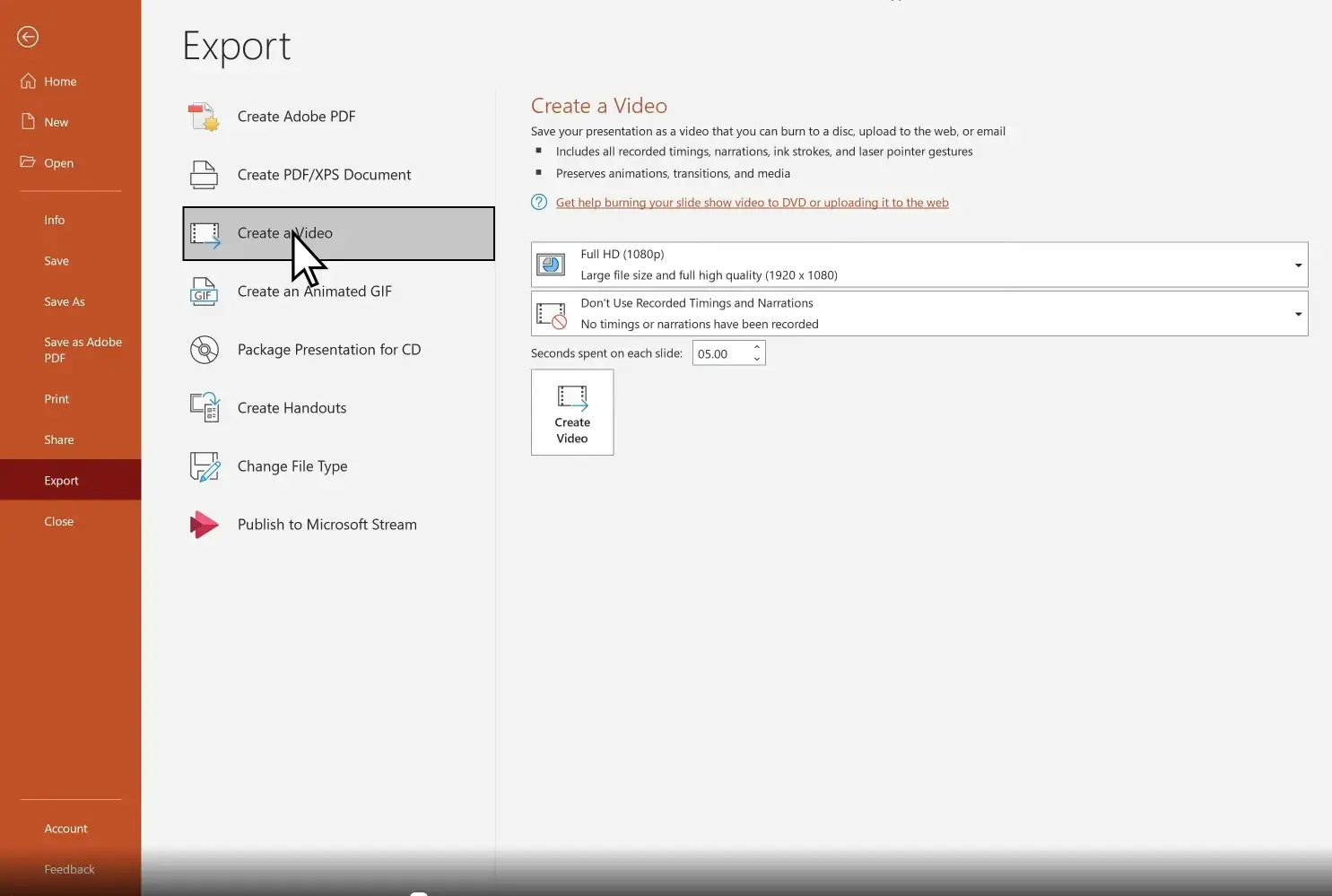
ナビゲーション:
ファイル → エクスポート → ビデオの作成
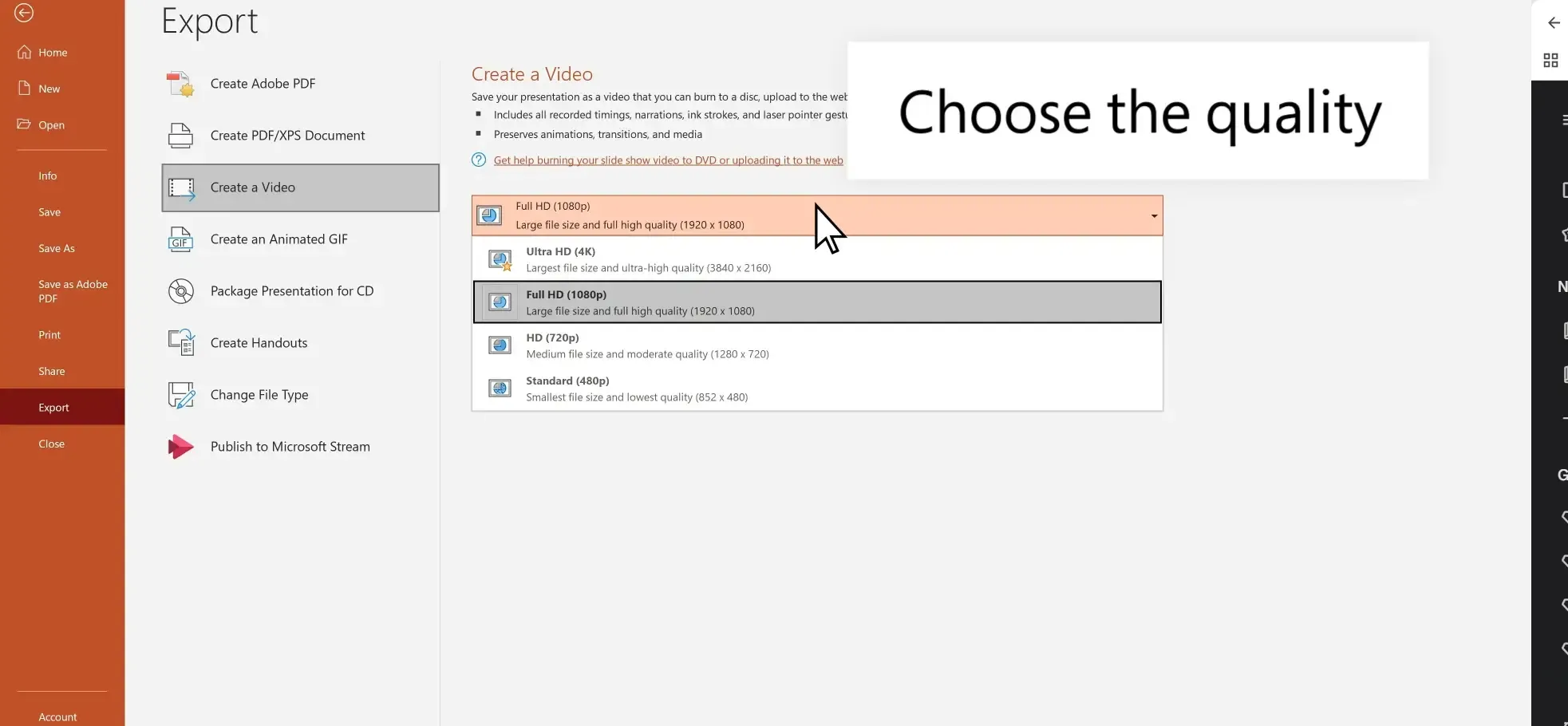
以下のエクスポートオプションが表示されます。
- Ultra HD (4K)
- Full HD (1080p)
- HD
- 標準
ほとんどのユースケースでは:
1080pが最適な選択肢です。
これは以下のバランスを取ります。
- 鮮明さ
- 互換性
- 管理しやすいファイルサイズ
ステップ3:タイミング設定を選択する
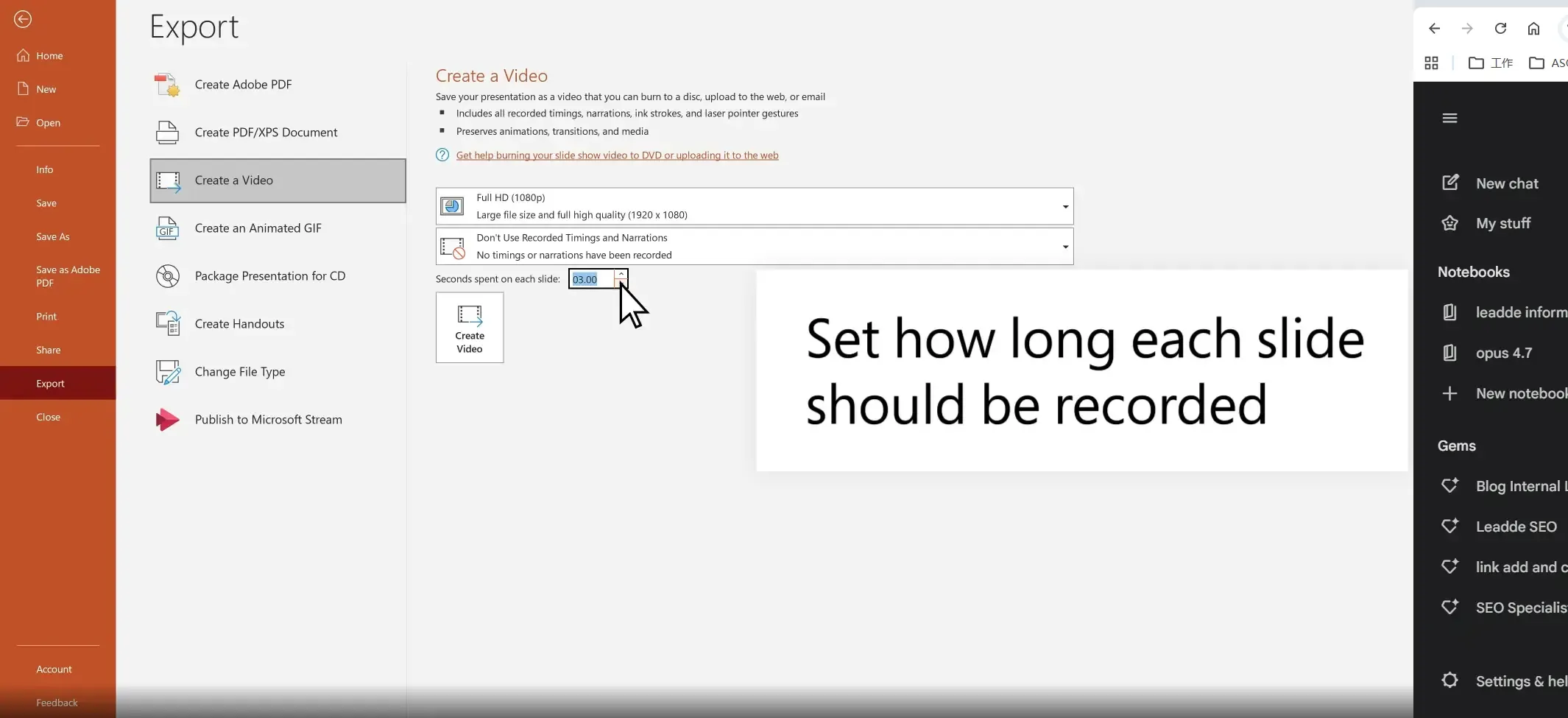
ここで多くのエクスポートが失敗します。
2つの選択肢が表示されます。
記録されたタイミングとナレーションを使用
以下をすでに記録している場合は、これを選択してください。
- ナレーション
- ウェブカメラプレゼンテーション
- 手動タイミング
- リハーサル済みのトランジション
PowerPointはタイミングを保持しようとします。
記録されたタイミングを使用しない
タイミングが存在しない場合、PowerPointは尋ねます。
各スライドの表示時間(秒)
例:
- 5秒
- 10秒
- カスタム時間
これにより、デフォルトのタイミングが適用されます。
ステップ4:ビデオの作成 をクリック
以下を選択します。
- 保存先フォルダー
- ファイル名
- MP4形式
その後、エクスポートします。
レンダリング時間は以下に依存します。
- スライド数
- アニメーション
- 埋め込みメディア
- ナレーションの長さ
- 解像度
シンプルなデッキはすぐに完了します。
複雑なデッキは、はるかに時間がかかる場合があります。
MacでPowerPointを動画として保存する方法
Macでのエクスポートは可能ですが、Windowsとは動作が異なります。
Mac特有の一般的な問題点には、以下が含まれます。
- 音声の不整合
- フォントレンダリングの違い
- メディア互換性の問題
- MOVとMP4の混同
エクスポート手順
PowerPointを開きます。
ナビゲーション:
ファイル → エクスポート
以下を選択します。
- MP4 または
- MOV
以下を選択します。
- プレゼンテーション品質
- インターネット品質
- 低品質
以下を有効にします。
タイミングとナレーションを使用
その後、エクスポートします。
MacにおけるMP4 vs MOV
MP4
最適:
- YouTube
- LMS
- ブラウザ再生
- ビジネス配布
利点:
- 普遍的な互換性
- より小さいサイズ
- 共有のしやすさ
MOV
最適:
- Appleワークフロー
- Final Cutでの編集
- 高品質なローカル制作
トレードオフ:
- ファイルサイズが大きい
- Apple環境外での互換性が低い
ほとんどのビジネスユーザーには:
MP4を選択してください。
PowerPoint動画エクスポートの最適設定
エクスポート設定は、以下に直接影響します。
- 品質
- ファイルサイズ
- 再生の信頼性
- アップロード速度
最適な解像度
1080p(推奨)
最適:
- トレーニング動画
- SOPウォークスルー
- YouTube
- クライアントプレゼンテーション
- 社内コミュニケーション
理由:
過度に大きな出力にならず、高い視覚品質を実現します。
4K
最適:
- プレミアムプレゼンテーション
- 大画面ディスプレイでの再生
- 超高解像度デモ
デメリット:
ファイルサイズが大きく、エクスポートが遅くなります。
デッキに重いアニメーションや埋め込みメディアが含まれている場合、4Kは失敗のリスクを高めます。
最適なフレームレート
PowerPointは、プロの編集ソフトのように詳細なフレームレート制御を公開していません。
ネイティブエクスポートは通常、以下に対して適切に機能します。
- ナレーションベースのコンテンツ
- ビジネス説明動画
- スライドベースの指示
映画のような動きが必要な場合:
PowerPointは適切なツールではありません。
最適なスライド表示時間
ナレーションがない場合:
以下から始めます。
1スライドあたり5~8秒
コンテンツの密度に基づいて調整してください。
例:
シンプルなスライド: 3~5秒
データ量の多いスライド: 8~15秒
トレーニングモジュール: 可変タイミングが望ましい
PowerPoint動画のタイミングが狂う理由
これは、最も頻繁に発生する制作上の失敗の一つです。
症状:
- アニメーションが早すぎる
- トランジションが速すぎる
- 一時停止がなくなる
- ナレーションが同期しない
- 手動でリハーサルしたペースが無視される
本当の原因:タイミングロジックの競合
PowerPointのタイミングは複数のシステムから来ています。
- トランジションのタイミング
- アニメーションのタイミング
- ナレーションのタイムスタンプ
- 記録されたリハーサルタイミング
- デフォルトのスライド表示時間設定
これらのシステムは競合する可能性があります。
そのため、タイミングが予測不能に感じられます。
記録されたタイミング vs 1スライドあたりの秒数
この区別は大きな混乱を引き起こします。
記録されたタイミング
使用:
- リハーサル済みのタイミング
- ナレーションのタイムスタンプ
- 手動での進行タイミング
最適:
- 口頭でのプレゼンテーション
- トレーニング
- 時間指定デモ
1スライドあたりの秒数
適用:
スライド全体に均一なタイミング。
最適:
アニメーションの複雑さがないシンプルなデッキ。
誤ったオプションを選択すると、PowerPointは意図したペースを上書きする可能性があります。
実際のワークフロー例:時間指定された研究再生
あるワークフロー監査において、プレゼンテーションには以下のものが含まれていました。
- 300枚のスライド
- 50回の実験トライアル
- ほぼすべてのスライドに音声
懸念はエクスポートの利便性ではありませんでした。
タイミングの精度でした。
タイミングが重要である場合、ネイティブエクスポートに盲目的に依存するのは危険です。
最適なタイミング修正策
タイミングをきれいに再記録する
競合するタイミングデータを削除します。
その後:
Slide Show → Rehearse Timings
意図的にタイミングを再構築します。
混合タイミングシステムを避ける
以下を組み合わせないでください。
- 手動アニメーション遅延
- ナレーションのタイムスタンプ
- フォールバックのスライド表示時間ルール
1つのロジックシステムを選択してください。
まず短いエクスポートをテストする
エクスポート:
5~10枚のスライド
検証:
- タイミング
- 一時停止
- アニメーションの同期
その後、スケールアップします。
PowerPointエクスポート動画に音声がない?同期、ナレーションの欠落、音楽の問題を解決する
音声の信頼性は、ネイティブエクスポートの最大の弱点です。
症状:
- ナレーションがない
- BGMがない
- 同期のずれ
- 音声が途切れる
- スライドの不一致
音声が途切れる理由
一般的な原因:
- 破損した埋め込み音声
- 競合するナレーションレイヤー
- サポートされていないメディアコーデック
- エクスポートタイミングの不一致
- Macでの再生の不整合
BGMが最初のスライドで停止する
一般的な失敗パターン:
音楽は正常に始まり、その後消えます。
原因: 音声再生設定が正しく構成されていなかった。
修正:
音声を以下に設定します。
スライドをまたいで再生
その後、エクスポートを再テストします。
ナレーションが同期しない
原因:
タイミングメタデータの競合。
修正:
- タイミングをクリアする
- ナレーションを再記録する
- 短いテストをエクスポートする
- 同期を検証する
埋め込みオンライン動画が失敗する
リンクされたウェブ動画は信頼性が低いです。
一般的な症状:
- 黒いボックス
- 再生されない
- フリーズしたフレーム
修正:
動画をローカルにダウンロードし、ローカルメディアを埋め込みます。
音声安定性のためのベストプラクティス
ビジネス上重要なエクスポートの場合:
以下を使用します。
- ローカル音声
- 一貫したコーデック形式
- 短い検証エクスポート
最初のエクスポートが正しいと決して仮定しないでください。
PowerPointのエクスポートが99%で止まる理由(と解決策)
PowerPointのエクスポート問題で、進行状況が99%でフリーズするのを見るほどイライラするものはありません。
その時点で、ほとんどのユーザーはエクスポートが「ほぼ完了」していると考えます。
しかし、多くの場合、そうではありません。
実際の制作ワークフローでは、この失敗パターンは通常、レンダリングのボトルネックを示しており、完了間近ではありません。
プレゼンテーションが大きく、メディアの量が多いほど、この問題が発生しやすくなります。
PowerPoint動画エクスポートがフリーズする理由
PowerPointのネイティブエクスポートは、標準的なスライドプレゼンテーション用に構築されており、複雑な動画制作用ではありません。
デッキに以下が含まれる場合、レンダリング負荷は劇的に増加します。
- 高解像度画像
- 複数の埋め込み動画
- 長尺のナレーショントラック
- 密なアニメーションレイヤー
- 大規模なフォントライブラリ
- 重いトランジション
- ウェブカメラ録画
- レイヤー化されたデザインアセット
PowerPointはこれらすべてを単一の動画レンダリングに平坦化する必要があります。
これは計算コストが高いです。
実際の制作パターン:長尺プレゼンテーションはより頻繁に失敗する
企業研修ワークフローでは、長尺のプレゼンテーションでエクスポートの信頼性が崩れ始めます。
典型的な例:
- オンボーディング研修デッキ
- コンプライアンスモジュール
- 製品認定ウォークスルー
- カンファレンスプレゼンテーション
- 社内教育コンテンツ
タイムラインが単純なスライド再生を超えると、エクスポートの不安定性が急激に高まります。
ナレーションが数十分にも及ぶ場合、問題はさらに悪化します。
修正策1:エクスポート前にメディアを圧縮する
PowerPointは、サイズが大きすぎるアセットに苦労することがよくあります。
まずメディアを圧縮します。
ファイル → 情報 → メディアの圧縮
以下を選択します。
- Full HD または
- 標準
これにより、以下が削減されます。
- レンダリング負荷
- ファイルサイズ
- エクスポート時のメモリ負荷
修正策2:不要なアニメーションを削除する
アニメーションはレンダリングの複雑さを増大させます。
問題のあるパターン:
- カスケードする箇条書きの表示
- レイヤー化されたオブジェクトの登場
- 複雑なモーションパス
- 重なり合うフェード効果
動画配信がスライドの演出よりも重要である場合、積極的に簡素化してください。
修正策3:リンクされたメディアをローカルアセットに置き換える
外部依存関係はエクスポートを中断させます。
以下を避けてください。
- リンクされたクラウド動画
- ストリーミングメディア
- ブラウザ埋め込み
使用: ダウンロード済みのローカルファイルのみ。
修正策4:長尺のデッキをセクションに分割する
実用的な制作上の修正策の一つ:
大きなデッキをより小さなエクスポートに分割します。
例:
以下をエクスポートする代わりに: 1つの90分デッキ
以下をエクスポートします。
- モジュール1
- モジュール2
- モジュール3
その後、外部で結合します。
これにより、信頼性が劇的に向上します。
修正策5:新しいコピーとして保存する
PowerPointファイルは時間の経過とともに破損が蓄積されます。
特に以下の後:
- 繰り返しの編集
- コピーされたスライド
- テンプレートの再利用
- インポートされたメディアの改訂
試してください:
名前を付けて保存 → 新しいファイル
その後、クリーンなコピーをエクスポートします。
PowerPointをオンラインで動画として保存できますか?
簡潔な答え:
PowerPoint Onlineではネイティブにできません。
多くのユーザーがブラウザ版PowerPointがデスクトップ版の機能と一致すると期待しているため、これは大きな混乱を引き起こします。
しかし、そうではありません。
PowerPoint Online vs デスクトップ版
デスクトップ版PowerPoint
サポート:
- MP4エクスポート
- MOVエクスポート (Mac)
- ナレーション
- タイミング
- 記録されたプレゼンテーション
PowerPoint Online
信頼性のあるサポートはありません:
- ネイティブ動画エクスポート
- 高度なレンダリングワークフロー
- 複雑なエクスポート設定
ブラウザアクセスしかない場合、ネイティブエクスポートは適切な方法ではありません。
Chromebookユーザー:一般的な制限
これは以下に影響します。
- 学生
- リモートワーカー
- 管理された企業環境
Chromebook、ロックダウンされた企業デバイス、ブラウザのみのMicrosoft環境を使用している場合、動画エクスポートオプションがないことに気づくかもしれません。
それは想定内です。
オンラインでPowerPointを動画に変換する必要がある場合の代替策
オプション:
画面録画
最速の回避策。
スライドショーを再生し、画面を録画します。
どこでも機能します。
クラウド変換プラットフォーム
以下に最適:
- トレーニングコンテンツ
- AIナレーション
- ローカライズ
- 再利用可能な動画制作
ネイティブエクスポートよりもスケーラブルです。
PowerPointエクスポート vs 画面録画:どちらが優れているか?
これは完全にあなたのワークフローに依存します。
普遍的な勝者はいません。
シンプルさが必要な場合はネイティブエクスポートが優位
最適:
- クリーンな社内プレゼンテーション
- シンプルなナレーション付きデッキ
- 迅速なMP4生成
- 編集要件が低い
利点:
- 無料
- 組み込み
- 迅速なセットアップ
- 追加ツール不要
制限:
- タイミングの予測不能性
- 音声の信頼性の問題
- 編集のしにくさ
- エクスポートの失敗
最適: たまにスライドデッキを動画として必要とする場合。
理想的ではない: 動画制作が実際のワークフローの一部である場合。
再生精度が重要な場合は画面録画が優位
画面録画は、あなたが見ているものを正確にキャプチャします。
そのため、以下の場合に役立ちます。
- アニメーションが正確に起動する必要がある
- タイミングが決定論的である必要がある
- ネイティブエクスポートが予測不能な動作をする
ユースケース:
- 研究再生
- 製品ウォークスルー
- 機密性の高いデモ
実際のワークフロー例:実験的再生
以下を含む時間指定プレゼンテーションワークフロー:
- 300枚のスライド
- 50回の試行シーケンス
- ほぼすべてのスライドに音声
は、理想的なネイティブエクスポート候補ではありません。
その文脈では、画面録画の方が高い再生確実性を提供します。
なぜなら、録画したものが視聴者に正確に届くからです。
画面録画のデメリット
トレードオフ:
- 手動プロセス
- 編集が難しい
- 変更には再録画が必要
- 設定が不十分だとキャプチャ品質が不安定になる
それでも、信頼性のために多くのチームがこれを好みます。
ナレーションとウェブカメラ録画付きでPowerPointを動画として保存する方法
プレゼンター主導のコンテンツが目標であれば、PowerPointは基本的なナレーションワークフローをサポートしています。
しかし、制限があります。
スライドショーの記録ワークフロー
PowerPointでは以下が可能です:
スライドショー → スライドショーの記録
以下をキャプチャできます。
- ナレーション
- タイミング
- ポインターの動き
- ウェブカメラ動画(バージョンによる)
その後、エクスポートします。
最適
合理的なユースケース:
- 社内プレゼンテーション
- 学術講義
- 基本的なトレーニングモジュール
- エグゼクティブ向けアップデート
弱点
ネイティブのプレゼンターワークフローはすぐに苦痛になります。
問題点には以下が含まれます。
- ぎこちない撮り直し
- ウェブカメラ品質の不安定さ
- 編集の難しさ
- バージョン管理の問題
一行でも変更があれば、再録画が必要になる場合があります。
これが大規模で破綻する理由
オンボーディングモジュール、ポリシーウォークスルー、製品教育動画を維持するトレーニングチームを想像してみてください。
製品が更新されるたびに、PowerPointを再度開き、カメラを再設定し、音声品質を合わせ、プレゼンテーションのタイミングを再現する必要があります。
これは運用上非効率です。
2026年版 PowerPoint動画変換ツール ベスト
PowerPointのネイティブエクスポートがあなたのワークフローに合致するなら、それが最もシンプルな選択肢です。
しかし、多くの制作チームはすぐにその限界を感じます。
決定的な問いは:
あなたは実際に何を作成しようとしていますか?
なぜなら、「PowerPointを動画に変換する」という言葉は、非常に異なる意味を持つ可能性があるからです。
例:
- 簡単なMP4をエクスポートする
- 従業員オンボーディングコンテンツを作成する
- 多言語SOPトレーニングを構築する
- プレゼンター主導の説明動画を作成する
- 静的なドキュメントをスケーラブルな動画アセットに変換する
異なる目標には異なるツールが必要です。
オプション1:PowerPointネイティブエクスポート
最適:
- 迅速なMP4エクスポート
- シンプルなナレーション付きデッキ
- 社内共有
- 低複雑度プレゼンテーション
強み
- 無料
- 組み込み済み
- シンプルなデッキなら高速
- 学習曲線なし
弱点
- タイミングの不安定さ
- 音声同期の問題
- エクスポートのフリーズ
- エクスポート後の編集が弱い
- ローカライズワークフローが不十分
- スケーラブルな自動化なし
最適: たまにスライドデッキを動画として必要とする場合。
理想的ではない: 動画制作が実際のワークフローの一部である場合。
オプション2:画面録画ツール
最適:
- タイミングに敏感な再生
- デモウォークスルー
- 決定論的な録画
- ブラウザベースの回避策
例:
- Camtasia
- OBS
- Loom
- OS組み込みレコーダー
強み
- 見ているものを正確にキャプチャする
- ネイティブレンダリングの問題を回避する
- 柔軟な録画
弱点
- 手動
- 更新が難しい
- 再録画の負担
- 編集のオーバーヘッド
最適: 自動化よりも信頼性が必要な場合。
オプション3:AIアバター動画ツール
最適:
- トーキングヘッド形式の説明動画
- マーケティング動画
- 広報コンテンツ
例:
- Leadde
- Synthesia
- HeyGen
強み
- AIプレゼンター
- 音声生成
- 洗練された出力
- 多言語配信
弱点
- テンプレートの制約
- ドキュメント自動化が弱い
- プレゼンテーションの再構築が必要
これらのツールは、ワークフローがスクリプトから始まる場合に強力です。
PowerPointファイルからワークフローが始まる場合は、あまり理想的ではありません。
オプション4:自動ドキュメント動画化プラットフォーム
最適:
- PPTX変換
- PDF変換
- SOP変換
- トレーニング自動化
- 企業ナレッジのスケーリング
このカテゴリは、異なる問題を解決します。
「スライドをどうエクスポートすればいいか?」と尋ねる代わりに、
「ビジネスナレッジをスケーラブルな動画コンテンツに変換するにはどうすればいいか?」と尋ねます。
この違いが重要です。
PowerPoint動画変換ツール比較
| 機能 | PowerPointネイティブ | 画面録画 | Leadde/ Synthesia / HeyGen | Leadde |
|---|---|---|---|---|
| PPTをMP4にエクスポート | はい | 間接的 | ネイティブPPTワークフローなし | はい |
| タイミングの信頼性 | 中 | 高 | 高 | 高 |
| ナレーションサポート | 基本 | 手動 | AI | AI |
| ウェブカメラプレゼンター | 基本 | 手動 | AIアバター | AIアバター |
| エクスポート後の編集可否 | いいえ | 限定的 | はい | はい |
| PPTレイヤー編集 | いいえ | いいえ | いいえ | はい |
| 多言語ローカライズ | 弱い | 手動 | 良好 | 強力 |
| ドキュメント動画化自動化 | いいえ | いいえ | 限定的 | はい |
| エンタープライズスケーリング | 弱い | 弱い | 中 | 強力 |
ネイティブエクスポートが大規模で機能しなくなる理由
コンテンツ制作が運用段階に入ると、PowerPointのネイティブワークフローは破綻します。
例:
- HRオンボーディング
- 顧客教育
- 社内イネーブルメント
- 多言語SOP
- パートナー認定
- コンプライアンス文書
その時点で、問題はもはや「このデッキをMP4として保存するにはどうすればいいか?」ではありません。
本当の問題は、**動画を効率的に作成、更新、ローカライズし、スケールするにはどうすればいいか?**となります。
現代のチームがPowerPointをプロフェッショナルな動画に素早く変換する方法
従来のワークフロー:
- スライドを作成する
- ナレーションを録音する
- 間違いを再録音する
- 動画をエクスポートする
- 外部で編集する
- 更新のために再構築する
- 翻訳のために再作成する
これは遅く、脆弱です。
従来の制作の真のコスト
運用コストには以下が含まれます。
- デザイナーの時間
- プレゼンターの時間
- 録画セットアップ
- 編集作業
- ローカライズ費用
- 更新メンテナンス
それは急速に積み重なります。
自動動画ワークフローに移行した組織は、
最大80%の制作コスト削減 最大90%の納期短縮
を報告しています。
これらのメリットは、大量のコンテンツを制作する際に最も重要になります。
LeaddeがPowerPointをプロフェッショナルなAI動画に変える方法
シンプルなMP4エクスポートが目標であれば、PowerPointのネイティブ機能で十分かもしれません。
スケーラブルな動画制作が目標であれば、ワークフローは変わります。
Leaddeは、ビジネスドキュメントから始め、すぐに制作可能な動画を必要とするチーム向けに設計されています。
サポートされる入力:
- PPTX
- DOCX
- 社内文書
レイヤー化されたPowerPointインポート(フラットな動画変換ではない)
従来のエクスポートはコンテンツを永続的に平坦化します。
エクスポートされると:
- テキストはロックされる
- タイミングは固定される
- ビジュアルは完全に再構築が必要
Leaddeはレイヤー化されたインポートを使用します。
つまり、PowerPointをアップロードした後でも、元のデッキを再構築することなく、以下を編集できます。
- テキスト
- アイコン
- ビジュアル
- レイアウト
- コンテンツブロック
これは、頻繁に更新されるビジネスコンテンツにとって非常に重要です。
手動ウェブカメラ録画の代わりにAIプレゼンター
ネイティブのプレゼンターワークフローは維持が困難です。
Leaddeは、手動のトーキングヘッド制作を200以上のAIアバターに置き換えます。
これにより、以下が可能になります。
- プレゼンター主導のトレーニング
- セールス説明動画
- 多言語オンボーディング
- 製品ウォークスルー
カメラのセットアップなしで。
音声クローン
繰り返し録音する代わりに、チームは短い音声サンプルを使用して再利用可能な合成ナレーションを作成できます。
利点:
- 一貫性
- 速度
- 迅速な更新
- ローカライズ効率
サポートされる出力は:
170以上の言語とアクセント
大規模な企業ローカライズ
従来のローカライズには以下が必要です。
- 翻訳ベンダー
- 再録音
- タイムラインの再編集
- 字幕の再構築
- アセットの再作成
Leaddeは92言語へのワンクリック翻訳をサポートしています。
グローバル企業にとって、これは大きなボトルネックを解消します。
インタラクティブ動画ワークフロー
現代のナレッジデリバリーは、受動的な動画以上のものをますます必要としています。
Leaddeは、動画とのチャットのようなインタラクティブな体験をサポートしています。
以下に役立ちます。
- 社内ナレッジベース
- オンボーディング
- サポート教育
- 企業イネーブルメント
企業研修動画に最適なワークフロー
研修コンテンツは、単発のプレゼンテーションとは異なる要件を持っています。
優先事項には以下が含まれます。
- 一貫性
- 更新
- 多言語配信
- 再生の信頼性
- コスト効率
従業員オンボーディング
必要: 標準化された配信。
動画は、すべての従業員が同一のメッセージを受け取ることを保証します。
SOP文書化
必要: 繰り返し可能な手順トレーニング。
静的なPDFよりも優れています。
コンプライアンス研修
必要: 追跡可能な一貫性。
動画は標準化を向上させます。
顧客教育
必要: 再利用可能な製品教育。迅速な更新が重要です。
迅速な更新が重要です。
パートナーイネーブルメント
必要: グローバルな一貫性。
ローカライズが重要です。
PowerPoint動画化に関するFAQ
PowerPointのエクスポートが99%で止まるのはなぜですか?
通常、以下が原因です。
- サイズが大きすぎるメディア
- アニメーション
- ナレーションの複雑さ
- 破損したアセット
修正策:
- メディアを圧縮する
- デッキを分割する
- 新しいコピーとして保存する
- アニメーションを簡素化する
PowerPoint動画に音声がないのはなぜですか?
一般的な原因:
- ナレーションエクスポートが無効になっている
- コーデックの非互換性
- 破損した埋め込み音声
- タイミングの競合
ナレーションが同期しないのはなぜですか?
通常、競合するタイミングメタデータが原因です。
最適な修正策:
タイミングをクリアして再録音する。
BGMが1枚のスライドで停止するのはなぜですか?
音声が「スライドをまたいで再生」に設定されていなかった可能性があります。
PowerPoint Onlineで動画として保存できますか?
ネイティブのデスクトップ版と同等のエクスポートサポートはありません。
使用:
- デスクトップ版PowerPoint
- 画面録画
- 外部変換ワークフロー
ChromebookユーザーはPowerPointをMP4にエクスポートできますか?
通常、PowerPointのネイティブブラウザワークフローではできません。
代替策が必要です。
MP4とMOVはどちらが良いですか?
ほとんどのビジネス用途では:
MP4
MOVは主にAppleネイティブの編集ワークフロー向けに選択します。
エクスポート後、アニメーションが壊れるのはなぜですか?
競合する:
- アニメーションのタイミング
- トランジションのタイミング
- ナレーションのタイミング
ロジックを簡素化してください。
画面録画はエクスポートよりも優れていますか?
優れているのは:
タイミングの精度が重要な場合。
劣っているのは:
迅速な編集が重要な場合。
ウェブカメラ動画付きでPowerPointをエクスポートできますか?
はい、スライドショーの記録機能を使用します。
しかし、ネイティブ編集は限定的です。
最適なPowerPoint動画変換ツールは何ですか?
ワークフローによります。
シンプルなエクスポート: PowerPoint
タイミングキャプチャ: 画面録画
AIプレゼンターコンテンツ: Synthesia / HeyGen
ドキュメント動画化のスケーリング: Leadde
エクスポートしたPowerPoint動画を後で編集できますか?
動画編集ソフトでのみ可能です。
PowerPointのネイティブエクスポートは平坦化されます。
研修動画に最適なのは何ですか?
規模が重要であれば:
AIドキュメント動画化ワークフローはネイティブエクスポートを凌駕します。
最終的な結論:PowerPointを動画として保存する最善の方法は?
簡単なMP4を素早く必要とするなら、PowerPointのネイティブエクスポートで十分です。
正確な再生の信頼性が必要なら、画面録画の方が安全です。
スケーラブルなビジネス動画制作が必要なら、従来のエクスポートはボトルネックになります。
これは特に、以下を含むワークフローに当てはまります。
- 頻繁な更新
- プレゼンター動画
- 多言語トレーニング
- 企業文書
- 顧客教育
2026年、本当の変化はこれです:チームはもはや単にスライドをエクスポートしているだけではありません。
彼らはビジネスナレッジを再利用可能な動画システムに変換しています。
もしそれがあなたのユースケースであれば、Leaddeのようなドキュメント動画化プラットフォームは、従来のPowerPointエクスポートよりも根本的にスケーラブルなワークフローを提供します。





