
PowerPointをビデオレッスンに変換する方法:コース再構築は不要

PowerPointを動画レッスンにするには、AI動画プラットフォームを活用することで、スライドデッキを構成、ナレーションスクリプト、ボイスオーバー、動画出力まで一貫したワークフローで、構造化されたレッスンに変換できます。スライドの手動修正、スクリプト作成、音声録音、タイミング同期、個別編集といった手間を省き、制作を迅速化し、レッスンを標準化しやすくなります。簡単なレッスンであれば、PowerPointの録画・エクスポート機能で十分な場合もあります。しかし、プロフェッショナルなコース、社内研修、オンボーディング、大規模なレッスン制作では、AIを活用したワークフローがPowerPointコンテンツを、キャプション、チャプター、クイズ、LMS対応出力を含む公開可能な動画レッスンへと変える強力な助けとなります。
研修チーム、インストラクショナルデザイナー、教授、コース作成者へのユーザー調査を通じて、ある共通のパターンが明らかになりました。それは、「PowerPointを動画にするのは簡単だが、効果的な動画レッスンにするには、構成、ペース配分、ナレーション、そして学習者のエンゲージメントが不可欠である」ということです。
スクリプト作成、ボイスオーバー、動画生成、レッスン形式の調整といった個別のツールを管理することなく、既存のPowerPointデッキを構造化されたAI動画レッスンに変換したい場合に、Leaddeがこの種のワークフローに役立ちます。
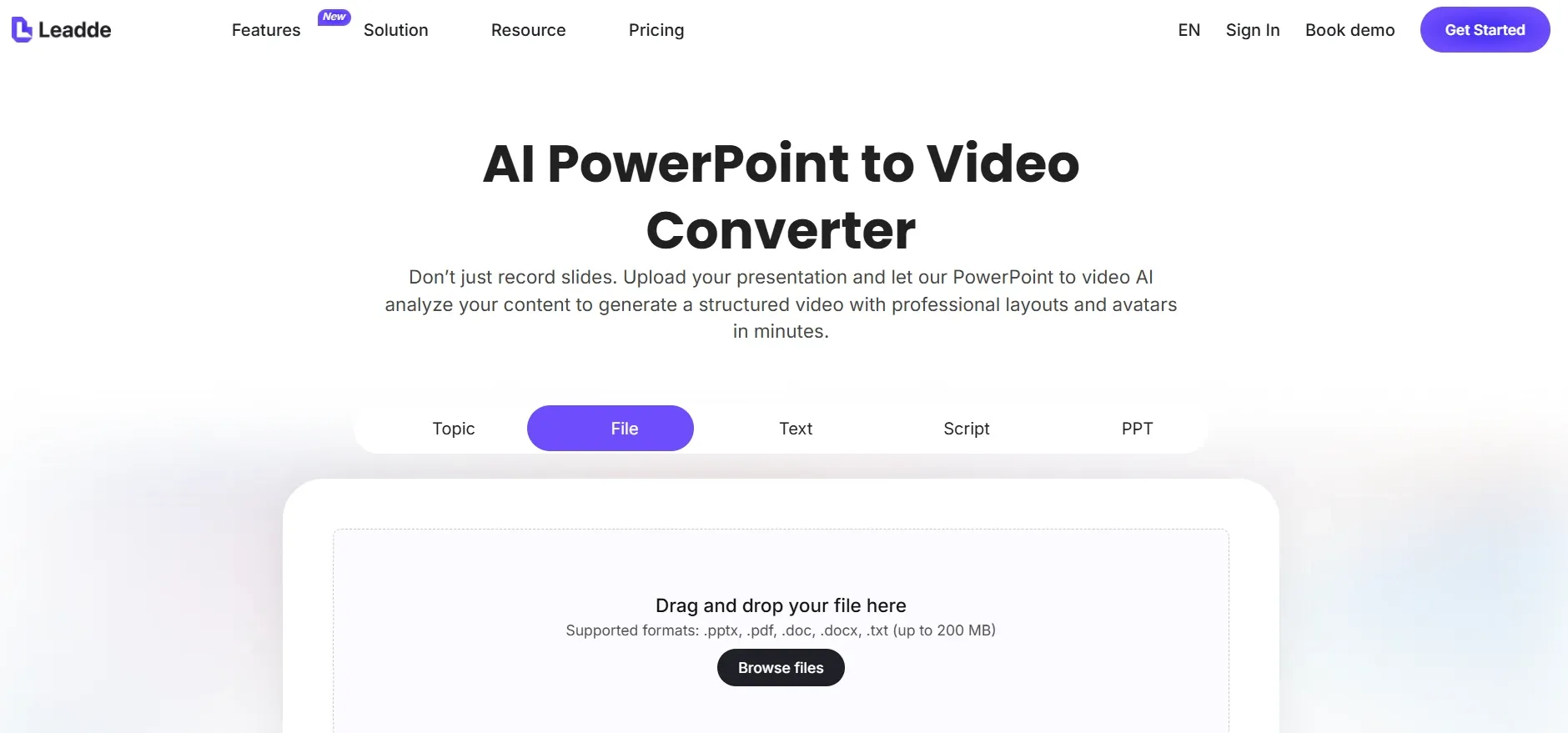
PowerPointを動画レッスンにする方法:実践的なワークフロー
最適なワークフローは以下の通りです。
- PowerPointデッキを監査し、簡素化する
- デッキをレッスン構成に書き換える
- ナレーションスクリプトを作成する
- 人間によるボイスオーバーまたはAIボイスオーバーを生成する
- ナレーションとスライドのタイミングを同期させる
- PowerPointを動画としてエクスポートまたは録画する
- 動画レッスンを編集する
- キャプション、チャプター、クイズ、LMSトラッキングを追加する
ほとんどのPowerPointデッキは、自己学習ではなくライブプレゼンテーション用に作られているため、この点が重要です。ライブプレゼンターは文脈を説明し、質問に答えることができますが、動画レッスンはそれ自体で完結する必要があります。
有益なルールとして、**「1つのスライドで1つの学習者の疑問に答える」**というものがあります。例えば:
- この概念とは何か?
- なぜそれが重要なのか?
- 学習者は何をすべきか?
- 避けるべき間違いは何か?
- 実際にどう見えるか?
1つのスライドに8つの箇条書きがある場合、単に読み上げるだけではいけません。内容をより小さなスライドに分割し、例を追加し、テキストを繰り返すのではなくナレーションでアイデアを説明しましょう。
AIワークフローがPowerPointから動画レッスン作成をいかに簡素化するか
AIワークフローを活用すれば、従来のPowerPointから動画への多くのステップを単一のプロセスに集約できます。デッキの手動での書き換え、スクリプト作成、ボイスオーバー録音、タイミング同期、動画編集といった各ステップを個別に行う代わりに、PowerPointをアップロードするだけで、AIがレッスンの構成、ナレーションスクリプト、ボイスオーバー、動画のドラフトを自動生成します。
これは、多数のスライドデッキを迅速に動画レッスンに変換する必要がある場合に特に役立ちます。反復的な制作作業を削減し、レッスン形式の一貫性を高め、チームが生のスライドから実用的な動画ドラフトへと格段に速く移行できるよう支援します。人間によるレビューは依然として重要ですが、ワークフローは各レッスンを手動で作成するのではなく、AIが生成した初版をレビュー、洗練、承認する形へと変化します。
動画学習向けにPowerPointを準備する
PowerPointを動画に変換する前に、デッキを動画対応にしましょう。
効果的な動画レッスンのスライドは、以下の要素を持つべきです。
- 1つの主要なアイデア
- 最小限のテキスト
- 明確なビジュアル
- 一貫したデザイン
- 読みやすいフォント
- 説明のないグラフやスクリーンショットがないこと
- キャプションやオーバーレイのための十分なスペース
このステップは、元のデッキが専門家(SME)から提供されたものである場合に特に重要です。SMEのデッキは貴重な知識を含んでいることが多いですが、テキストが多すぎる傾向があります。目標は専門知識を削除することではなく、自己学習向けに再構築することです。
例えば、情報量の多いコンプライアンススライドを、ナレーション付きのテキストの羅列にするのではなく、以下のように分割します。
- ルール
- なぜそれが重要か
- 現実的な職場での例
- よくある間違い
- 短い知識チェック
この小さな再設計が、受動的なプレゼンテーションを使用可能な動画レッスンへと変えることができます。
録音またはボイスオーバー生成の前にスクリプトを作成する
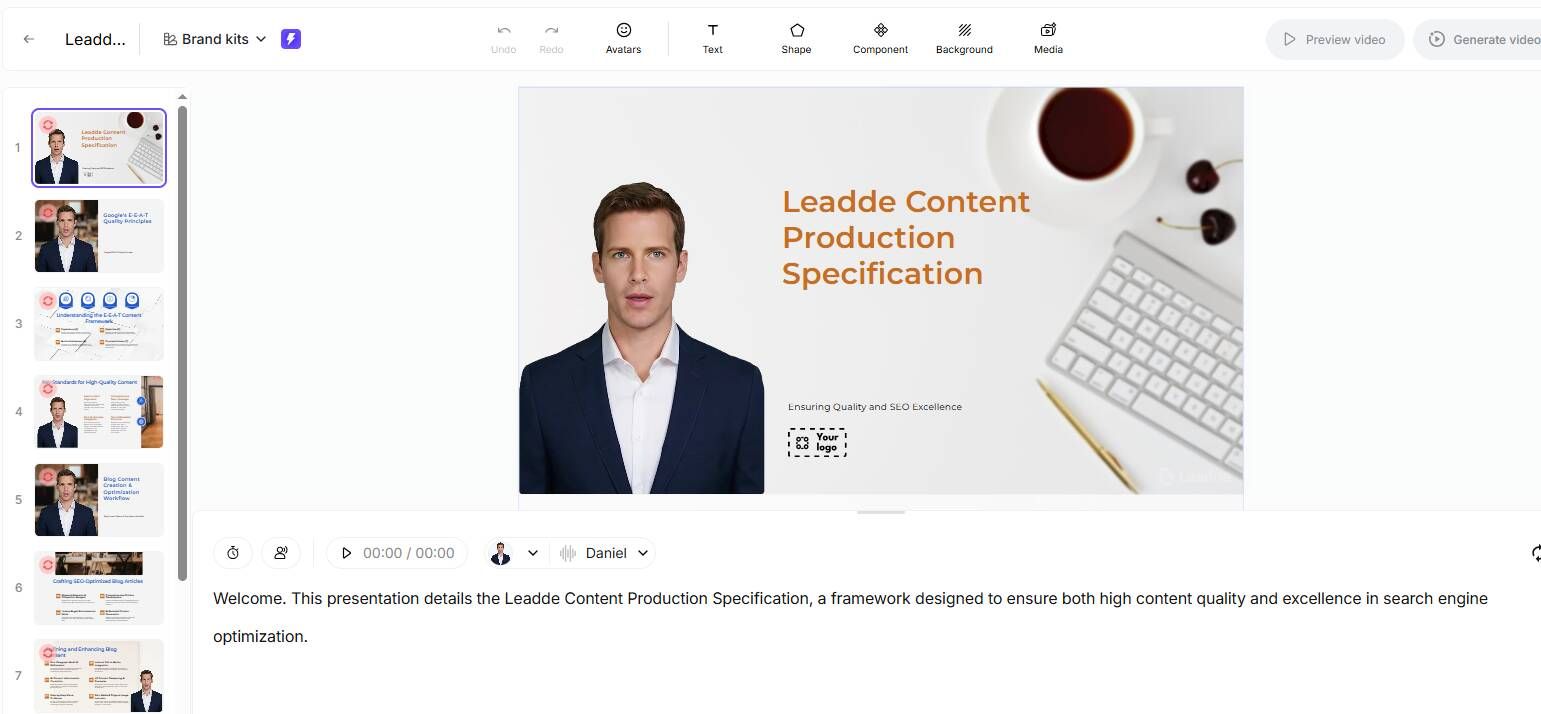
PowerPointの動画レッスンにはスクリプトが必要です。スライドのテキストだけでは不十分です。
実用的なスクリプト構成は以下の通りです。
導入: 学習者が何を学ぶか
背景: なぜそれが重要か
説明: スライドが何を意味するか
例: 実際の生活でどのように適用されるか
移行: 次のスライドにどうつながるか
要約: 学習者が覚えておくべきこと
例:
「このレッスンを終えるまでに、返金リクエストに3つのステップで対応する方法を習得します。返金に関するやり取りは、顧客維持、レビュー、チームの作業負荷に影響するため、これは重要です。まず、ポリシーを議論する前に顧客の問題を確認します。例えば、顧客が破損した商品を報告した場合、返金や交換を提案する前に注文番号と写真を尋ねてください。」
これは、箇条書きを読み上げるよりもはるかに効果的です。
私が分析したある社内研修ワークフローでは、5分間の動画の従来のプロセスは、スクリプト作成、ボイスオーバー録音、編集、エクスポート、修正に2〜3時間かかっていました。AIを活用したワークフローを導入した結果、初稿作成は約30分に短縮され、修正サイクルは約**60%**削減されました。
成功したアプローチは、完全な自動化ではありませんでした。作成者は依然として構成をレビューし、スクリプトを修正し、トーンを調整し、正確性を確認しました。AIは初稿、仮のナレーション、タイミング、大まかな制作を支援しました。
教訓:AIはスピードのために活用し、品質のために人間によるレビューを維持する。
PowerPoint動画レッスンに適したボイスオーバー方法を選ぶ
ボイスオーバーは、PowerPoint動画レッスンの品質を左右する最大の要因の一つです。実用的な3つの選択肢があります。
PowerPointで自分の声を録音する
これは、短いレッスン、講義、社内更新に最もシンプルな選択肢です。PowerPointでは、スライドごとにナレーションを録音し、最終ファイルをMP4としてエクスポートできます。
最適な用途:
- 教師
- コンサルタント
- 小規模チーム
- 短期的な社内研修
- 個人の声が重要なレッスン
欠点は、再録音に時間がかかり、音声品質にばらつきが生じる可能性があり、ナレーション付きの大きなデッキはエクスポートに時間がかかることです。
AIボイスオーバーを使用する
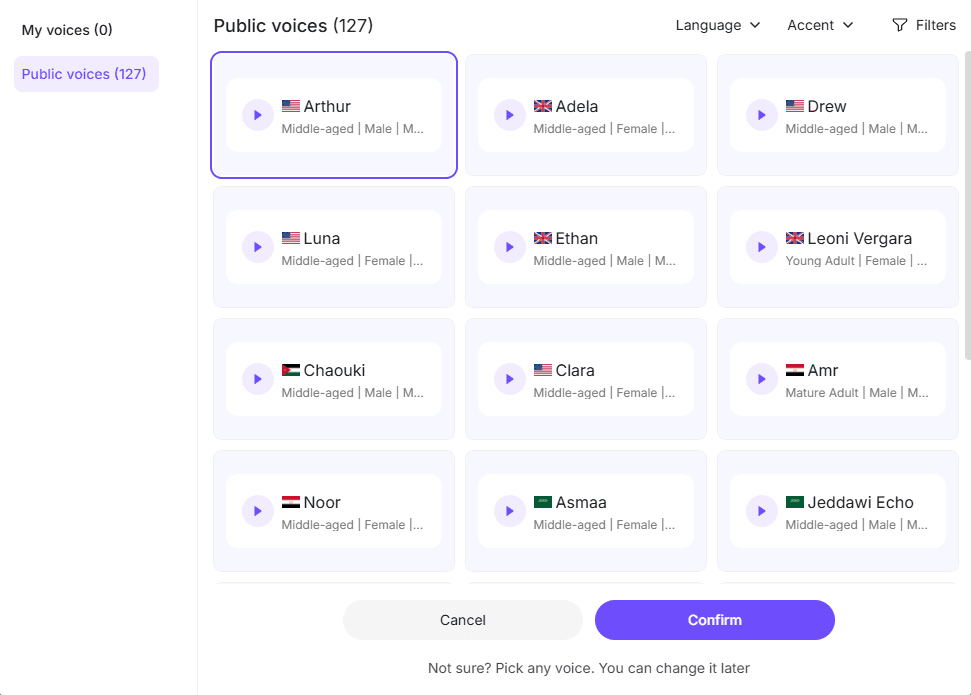
スケール、一貫性、迅速な修正が必要な場合に、AIボイスオーバーは役立ちます。このワークフローでよく評価されるツールには、ElevenLabs、Murf.ai、WellSaid、Descript、Synthesia、Canvaの音声ツール、Google Vidsなどがあります。
AIボイスオーバーは以下の用途に適しています。
- 製品ウォークスルー
- コンプライアンス研修
- オンボーディング
- ソフトウェアチュートリアル
- マイクロラーニング動画
- 関係者レビュー用のドラフト
主な利点はスピードです。ポリシーが変更された場合、レッスン全体を再録音する代わりに、スクリプトを編集して数行を再生成するだけで済みます。
限界は品質です。一部のAI音声は、まだ洗練されすぎている、平坦である、または感情がこもっていないように聞こえることがあります。機密性の高いトピック、リーダーシップメッセージ、モチベーション研修などでは、人間の声の方が依然として優れている場合があります。
ドラフトにはAI音声、最終版には人間の声を使用する
これは多くの場合、最良の制作ワークフローです。AIボイスオーバーを使用してレビュー版を作成し、関係者の承認を得てから、スクリプトとペース配分が確定した後にのみ、最終的な人間によるナレーションを録音します。
これにより、最もよくある間違いの一つ、つまり最終音声を早すぎる段階で録音し、コンテンツ変更後にやり直す必要が生じる事態を回避できます。
PowerPointスライドのタイミングとボイスオーバーを同期させる
スライドとナレーションの同期は、多くのPowerPointから動画へのワークフローでボトルネックとなる部分です。
学習者は、ナレーションが説明するまさにその瞬間に適切なビジュアルを見る必要があります。チャートが表示される前に音声が「2列目を見てください」と指示した場合、レッスンは混乱を招きます。
信頼できる3つの方法があります。
方法1:PowerPointでスライドごとにナレーションを録音する
シンプルなアニメーションを含む短いデッキに最適です。
方法2:動画編集ソフトのタイムラインを使用する
スライドを画像または動画としてエクスポートし、タイムラインにボイスオーバーを配置し、Camtasia、Premiere、Filmora、Kdenliveなどのツールでタイミングを調整します。
方法3:テンプレート化されたAI支援ワークフローを使用する
標準的なスライド長、スクリプト長、ボイスオーバーのペース配分により手動同期を削減できる、大量生産に最適です。
5分間のマイクロラーニング動画の場合、話す速度にもよりますが、実用的な目標は650〜750語程度です。スクリプトが1,200語であれば、5分間のレッスンとしては長すぎる可能性が高いです。
PowerPointを動画レッスンとしてエクスポートする
PowerPointを動画としてエクスポートするには:
- PowerPointファイルを開く
- ナレーションを録音するか、スライドのタイミングを設定する
- 「ファイル」に移動する
- 「エクスポート」を選択する
- 「ビデオの作成」を選択する
- 品質設定を選択する
- 録音されたタイミングとナレーションを使用する
- MP4としてエクスポートする
短いデッキであれば、これでうまく機能します。しかし、長尺または複雑なナレーション付きファイルの場合、PowerPointのエクスポートは信頼性に欠けることがあります。
あるワークショップの事例では、45枚のスライドからなるナレーション付きPowerPointが動画としてエクスポートされました。エクスポートは午後3時頃に開始され、翌朝までに約50%しか進んでいませんでした。約18時間後も、完成したファイルはありませんでした。
実際の締め切りがある場合、PowerPointのエクスポートを唯一の選択肢として頼らないでください。より安全な代替案は以下の通りです。
- OBSでスライドショーの再生を録画する
- ScreenPalまたは他のスクリーンレコーダーを使用する
- Camtasiaで録画と編集を行う
- スライドを画像としてエクスポートし、編集ソフトで動画を構築する
- 長いデッキを短いモジュールに分割する
実際には、45枚のスライドからなるデッキは、通常、1つの長い動画ではなく、複数の短いレッスンにすべきです。
編集、キャプション、チャプター、クイズを追加する
生のPowerPointエクスポートが最終的なレッスンになることは稀です。編集によって、プレゼンテーションの録画が学習資産へと変わります。
以下の点に焦点を当てましょう。
- 長い間をカットする
- 明確なオープニングを追加する
- 重要な箇所を強調する
- セクションタイトルを追加する
- キャプションを追加する
- 音声レベルを改善する
- 要約を追加する
- 長いコンテンツにはチャプターを作成する
動画が職場研修、オンボーディング、コンプライアンス、顧客教育に使用される場合、MP4だけでは不十分な場合があります。クイズ、完了トラッキング、SCORM、xAPI、証明書、またはLMS分析が必要になるかもしれません。
ここで、iSpring Suite、Articulate Storyline、Rise、Camtasia、TalentLMS、その他のLMSオーサリングツールが役立ちます。
1つの長い動画よりも優れた構成は以下の通りです。
- 2分間の導入
- 5分間のレッスン動画3本
- 短いシナリオベースのクイズ
- ダウンロード可能なチェックリスト
- 最終知識チェック
重要なポイント:動画は説明するが、インタラクションが学習の定着を助ける。
PowerPointを動画レッスンにするための最適なツール
最適なツールは、シンプルなMP4エクスポート、スクリーン録画レッスン、AIボイスオーバー、AI生成動画レッスン、LMS対応eラーニングといったあなたの目標によって異なります。主要な選択肢を比較するより明確な方法を以下に示します。
| ツールカテゴリ | ツール | 最適な用途 | 強み | 限界 |
|---|---|---|---|---|
| PowerPoint内蔵の録画機能 | PowerPoint | シンプルな録画とMP4エクスポート | 使いやすく、追加ソフトウェア不要、短い社内動画やクイックレッスンに適している | 編集機能が限定的;ナレーション付きの大きなデッキはエクスポートに時間がかかる場合がある |
| AI動画レッスンプラットフォーム | Leadde | 手作業を減らしてPowerPointを構造化された動画レッスンに変換する | レッスンの構成、スクリプト、ボイスオーバー、動画出力を一貫したワークフローで生成するのに役立つ;研修、オンボーディング、大規模なレッスン制作に有用 | 正確性、トーン、学習品質のために人間によるレビューが依然として必要 |
| 無料スクリーン録画 | OBS | エクスポートが遅いまたは信頼性に欠ける場合にPowerPointの再生を録画する | 無料、柔軟性があり、画面、ウェブカメラ、音声録画に対応 | セットアップが必要で、学習曲線がある |
| シンプルなスクリーン録画 | ScreenPal, Screencast-O-Matic, Screencastify | 教師の講義、トレーナーのウォークスルー、シンプルなスライド録画 | OBSよりも簡単、迅速なキャプチャに適しており、講義形式のレッスンに有用 | 無料プランでは動画の長さ、ストレージ、機能が制限される場合がある |
| 研修動画編集 | Camtasia | 定期的な研修動画制作 | スクリーン録画、編集、コールアウト、ズーム、キャプション、クイズを組み合わせる | 基本的な録画ツールよりも高価 |
| AIアバター動画 | Synthesia | プレゼンター形式のAI研修動画と多言語コンテンツ | AIプレゼンターやアバターベースの配信を望む場合に有用 | 大規模になるとコストが高くなる可能性があり、特に数百または数千分の動画の場合 |
| AIボイスオーバー | Murf.ai, ElevenLabs, WellSaid | PowerPoint動画レッスンのナレーション生成 | スクリプト修正、一貫したナレーション、迅速なボイスオーバードラフトに有用 | 音声品質とトーンは依然として人間によるレビューが必要 |
| スクリプトベースの動画編集 | Descript | テキストを通じて音声と動画を編集する | ナレーションが多いレッスン、文字起こし、迅速な編集に適している | シンプルなPowerPointから動画への変換には必要以上かもしれない |
| LMS対応eラーニングオーサリング | iSpring Suite, Articulate Storyline, Rise | クイズ、SCORM、xAPI、インタラクション、トラッキングが必要なコース | 正式な研修、コンプライアンス、LMS公開に最適 | シンプルなMP4エクスポートよりもセットアップが必要 |
PowerPointは、シンプルな録画とMP4エクスポートに最適です。短い社内動画、クイックレッスン、低予算プロジェクトに適しています。編集機能が限定的で、大規模な制作には向きません。
OBSはスクリーン録画の最適な無料オプションです。PowerPointのエクスポートが遅いまたは信頼性に欠ける場合に有用です。セットアップが必要です。
ScreenPal, Screencast-O-Matic, Screencastify
これらのツールは簡単なスライド録画に適しています。教師、トレーナー、シンプルな講義キャプチャに有用です。無料プランには制限がある場合があります。
Camtasiaはスクリーン録画、編集、コールアウト、ズーム、クイズを組み合わせるため、研修動画に強力です。単発の変換よりも定期的な制作に適しています。
Leaddeは、手作業を減らしてPowerPointデッキを構造化されたAI動画レッスンに変換するのに有用です。レッスンの構成、スクリプト、ボイスオーバー、動画出力を一貫したワークフローで生成するのに役立ちますが、最終的なレッスンには正確性、トーン、学習品質のために人間によるレビューが依然として必要です。
SynthesiaはAIアバター研修動画や多言語制作に有用です。限界は、特に数百または数千分の動画を制作する場合、大規模になるとコストが高くなることです。
Murf.ai, ElevenLabs, WellSaid
これらのツールはAIボイスオーバー、スクリプト修正、一貫したナレーションに有用です。人間によるレビューと組み合わせるのが最適です。
Descriptはスクリプトベースの音声および動画編集に適しています。テキストのようにメディアを編集したい場合に有用です。
iSpring Suite, Articulate Storyline, Rise
これらのツールは、クイズ、インタラクション、SCORM、xAPI、トラッキングを備えたLMS対応eラーニングに最適です。シンプルなMP4エクスポートよりもセットアップが必要です。
事例紹介:240のPowerPointデッキを1,200分のマイクロラーニングに変換
最も明確な制作事例の一つは、Word文書のソースコンテンツをPowerPointデッキに変換し、その後それらのデッキを短いAIボイスオーバー動画レッスンに変えるというものでした。
プロジェクトの範囲は以下の通りでした。
- 240のPowerPointデッキ
- 1デッキあたり5〜7枚のスライド
- 1動画あたり約5分
- 合計約1,200分の動画
この規模では、問題は単に「PowerPointをMP4としてエクスポートする方法」ではありませんでした。真の問題は、再現性のある制作システムを構築することでした。
スケーラブルなワークフローには以下が必要でした。
- スライドテンプレート
- スクリプトテンプレート
- 標準的なボイスオーバースタイル
- バッチ制作
- 命名規則
- レビュールール
- 完成1分あたりのコスト管理
- LMS公開プロセス
チームは当初、洗練されたAI動画出力を評価しましたが、この量ではコストが大きな問題となりました。実用的な洞察は明確でした。AIツールは制作を加速できますが、大規模なPowerPoint動画レッスンを管理可能にするのは標準化です。
大量プロジェクトでは、すべてのデッキをカスタム動画として扱うことを避けましょう。目標、説明、例、要約、知識チェックといった再現性のあるレッスン形式を使用してください。
事例紹介:5分間の研修動画制作を2〜3時間から30分に短縮
別の社内研修ワークフローは、コンプライアンスモジュール、製品ウォークスルー、短い研修動画に焦点を当てていました。
従来のワークフローでは、5分間の動画あたり2〜3時間かかっていました。
- スクリプトを作成する
- ボイスオーバーを録音する
- 動画を編集する
- エクスポートする
- レビューする
- 修正する
AIを活用したスクリプト作成とボイスオーバーを導入した結果、初稿作成は約30分に短縮され、修正作業は約**60%**削減されました。
改善されたワークフローは以下の通りです。
- 構造化された構成を作成する
- AIでナレーションのドラフトを作成する
- 正確性とトーンのために人間が編集する
- レビュー用にAIボイスオーバーを生成する
- 大まかな動画ドラフトを作成する
- 関係者からフィードバックを得る
- 承認されたナレーションを録音または最終化する
最大の時間節約は、時期尚早な最終制作を避けることでした。承認前に完璧な音声を録音する代わりに、作成者はAIボイスオーバーをドラフトレイヤーとして使用しました。これにより、レビューが迅速化され、手戻りが削減されました。
事例紹介:PowerPointのエクスポートが遅すぎる場合
あるワークショップのために、ナレーション付きの45枚のスライドからなるPowerPointを動画にする必要がありました。エクスポートは午後3時頃に開始され、約18時間後の翌朝までに約**50%**しか進んでいませんでした。
実用的な教訓:常にエクスポートを早期にテストする。
締め切りが迫っている作業では、以下のバックアップを使用してください。
- ファイルを短いモジュールに分割する
- 大容量メディアを圧縮する
- 不要なアニメーションを削除する
- OBSまたはScreenPalで再生を録画する
- Camtasiaでキャプチャと編集を行う
- 必要に応じてスライドを画像としてエクスポートする
この事例は、なぜ長いデッキがリスクを伴うのかも示しています。短いレッスンの方が、エクスポートしやすく、更新しやすく、学習者も完了しやすいです。
事例紹介:部門のPowerPointをLMS研修に変換
企業LMSプロジェクトでは、部門がスライド、スクリプト、ポリシー、またはプロセスノートを提供することがよくありますが、洗練された研修動画を作成するスキルや時間がない場合があります。
より良いモデルは、集中型コンテンツファクトリーです。
- 部門がPowerPointとスクリプトを提出する
- 研修チームが学習目標を確認する
- スライドが整理され、標準化される
- AIボイスオーバーが初稿を作成する
- 部門が正確性をレビューする
- 動画が編集され、エクスポートされる
- クイズまたは知識チェックが追加される
- コースがLMSに公開される
これをサポートできるツールには、TalentLMS、Descript、Audiate、Murf.ai、WellSaid、Cognispark AI、OpenAI APIベースのスクリプト作成ツール、iSpring、Storylineなどがあります。
教訓:部門は専門知識を提供すべきであり、動画制作チームとして機能すべきではありません。集中型制作は一貫性と品質を向上させます。
PowerPointを動画レッスンに変換する際のよくある間違い
以下の間違いを避けましょう。
- すべてのスライドを逐語的に読み上げる
学習者は話すよりも速く読むことができます。ナレーションを使って説明しましょう。 - 大きなデッキから1つの長い動画を作成する
長いデッキは短いモジュールに分割しましょう。 - スクリプトを省略する
動画レッスンにはスライドだけでなく、流れが必要です。 - 最終音声を早すぎる段階で録音する
まずドラフトボイスオーバーを使用し、承認後に最終化しましょう。 - キャプションを無視する
キャプションはアクセシビリティとモバイル視聴を向上させます。 - 動画を完全なeラーニングとして扱う
学習者が理解度を証明する必要がある場合、クイズ、シナリオ、トラッキングを追加しましょう。 - ワークフローを定義する前にツールを選択する
学習目標、制作量、公開要件から始めましょう。
最終的なポイント
PowerPointを動画レッスンにする最善の方法は、デッキを完成したレッスンではなく、ソース素材として扱うことです。スライドを整理し、本格的なスクリプトを作成し、ボイスオーバーを録音または生成し、タイミングを慎重に同期させ、動画を編集し、必要に応じてキャプション、クイズ、チャプター、LMSトラッキングを追加しましょう。
1つか2つのシンプルなレッスンであれば、PowerPointのエクスポートで十分かもしれません。しかし、プロフェッショナルな研修や大規模なコース制作には、テンプレート、AI支援ボイスオーバー、レビューワークフロー、編集ツール、LMS公開基準を活用しましょう。これこそが、PowerPointファイルが人々が実際に学べる動画レッスンへと変わる方法です。





