
PowerPointスライドをAI講義動画に。その作成方法
PowerPointスライドを講義動画に変換する最先端かつ最速の方法は、AIワークフローを活用することです。PPTをアップロードし、AIが講義の構成とスクリプトを生成。バーチャルプレゼンターとナレーションを選べば、スライドからナレーション付き動画が自動で作成されます。
このアプローチは、手作業でのナレーション録音、タイムライン編集、スライドごとの手動同期といった手間をかけずに、既存のスライド資料をスケーラブルな学習コンテンツに変換したい教育者、コース作成者、企業トレーナー、L&Dチームにとって特に有効です。
重要なのは、単に「PPTをMP4にする」ことではありません。強力なAIによるPowerPoint動画作成ワークフローは、スライド構造を理解し、コンテンツを話し言葉の講義スクリプトに変換し、各スライドにナレーションを合わせ、AIアバターまたは音声のみのナレーションに対応し、修正しやすい洗練された講義動画をエクスポートできる必要があります。
よりシンプルなエンドツーエンドの選択肢として、Leaddeは、アップロードされたPowerPointスライドを、生成されたスクリプト、バーチャルプレゼンター、ナレーション付きのAI講義動画に変換できます。
要点
- 最適なAIワークフローは、PPTアップロード → 構成生成 → 講義スクリプト作成 → アバターと音声選択 → 動画自動生成 → レビューとエクスポートです。
- AI講義動画ツールは、手動録音、スライドタイミング調整、ナレーション同期、繰り返し編集といった、従来のPPT動画作成における最大の課題を解決します。
- AIアバターはトレーニング、オンボーディング、説明動画に役立ちますが、学術的または技術的なコンテンツには音声のみの講義動画の方が適している場合があります。
- ツールにスライドテキストを単に読み上げさせるのではなく、動画生成前にAI生成スクリプトをレビューすることで、最良の結果が得られます。
- スケーラブルなコース制作には、手動で全てを再構築することなく、スライドを更新し、ナレーションを再生成し、動画をエクスポートできるAIワークフローを選択しましょう。
PowerPointスライドをAI講義動画に変換する方法
PowerPointスライドをAI講義動画に変換するには、以下のワークフローを使用します。
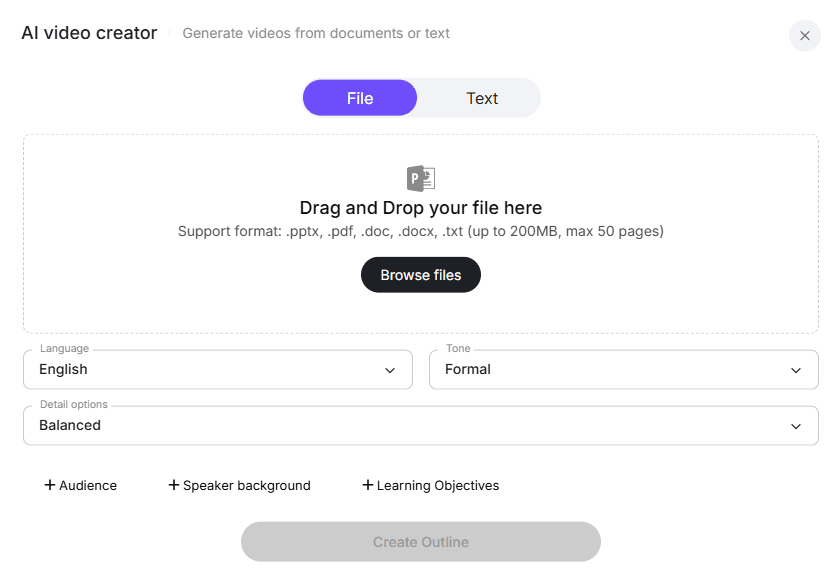
- PowerPointファイルをアップロード
- AIにスライド資料を分析させる
- 講義の構成を生成
- スライドごとのナレーションスクリプトを作成
- バーチャルプレゼンターまたは音声のみの形式を選択
- AIナレーションの音声、言語、トーン、ペースを選択
- 講義動画を自動生成
- レビュー、編集、エクスポート、公開
このAIファーストのプロセスは、講義動画制作における最も面倒な部分を解消します。スライドを画像としてエクスポートし、音声を個別に録音し、全てを動画エディターにインポートし、各セグメントを手動で同期する代わりに、AIシステムが構成、ナレーション、ペース配分、動画の組み立てを全て処理します。
ユーザー調査では、最も明確な要望は単に「PPTを動画に変換する」ことではありませんでした。ユーザーが求めていたのは、スライドを読み込み、プレゼンテーションの流れを理解し、実用的な話し言葉のスクリプトを生成し、手動編集を最小限に抑えて完全な講義形式の動画を制作できるツールでした。
実用的なAIワークフローは以下のようになります。
| ステップ | AIワークフローアクション | 解決する課題 |
|---|---|---|
| PPTをアップロード | スライド資料全体をインポート | スクリーンショットや手動でのスライド抽出が不要に |
| スライドを分析 | AIがトピック、セクション、スライド順序を検出 | 論理的な講義の流れを構築 |
| 構成を生成 | AIがスライドを構造化された指導計画に変換 | 平坦なスライドごとの読み上げを防止 |
| スクリプトを作成 | AIが各スライドの話し言葉のナレーションを作成 | 手動でのスクリプト作成時間を節約 |
| アバターを選択 | 必要に応じてバーチャルプレゼンターを選択 | 撮影なしで人間らしい表現を追加 |
| 音声を選択 | 音声、言語、トーン、速度を選択 | 手動での音声録音を代替 |
| 動画を生成 | AIがスライド、ナレーション、プレゼンターを同期 | タイミング調整と編集作業を削減 |
| エクスポート | 最終動画をダウンロードまたは公開 | 学習者向けのコンテンツを準備 |
最も強力なAIツールは、単にスライドの箇条書きを読み上げるだけではありません。スライド資料を講義の物語へと変換します。
PowerPointを講義動画にするためにAIワークフローを使用する理由
AI講義動画作成は、従来の動画制作を遅く、フラストレーションのたまるものにしている実用的な制作上の問題を解決するため、非常に価値があります。
実際の顧客シナリオでは、作成者は既存のスライド資料から始めることがよくあります。コンテンツは存在するものの、それを洗練された学習動画に変換するには、構成、スクリプト、ナレーション、タイミング、視覚的なペース配分、エクスポートといった追加のレイヤーが必要です。
AIなしでは、通常以下のことを意味します。
- スクリプトを手動で作成
- スライドごとにナレーションを録音
- 間違いを再録音
- スライドのタイミングを手動で設定
- 音声が途切れるのを修正
- 長いタイムラインを編集
- 大容量の動画ファイルを圧縮
- コース更新ごとに同じプロセスを繰り返す
AIワークフローを使用すると、プロセスはよりスケーラブルになります。PPTをアップロードし、AI生成の講義スクリプトをレビューし、アバターと音声を選択すれば、動画が自動的に生成されます。
従来のPPT動画作成 vs AIによるPPT講義動画作成
| 要素 | 従来のワークフロー | AI講義動画ワークフロー |
|---|---|---|
| 開始点 | PPTファイル | PPTファイル |
| スクリプト作成 | 手動 | AI生成の構成とスクリプト |
| ナレーション | 人間による録音 | AIナレーションまたはクローン/選択された音声 |
| プレゼンター | ウェブカメラの講師またはなし | AIアバター、バーチャルプレゼンター、または音声のみ |
| タイミング | 手動でのスライドタイミング調整 | ナレーションに基づく自動同期 |
| 編集 | 動画エディターが必要 | 内蔵のレビューと再生成機能 |
| 更新 | 再録音が必要な場合が多い | 選択したセクションを再生成 |
| 最適な用途 | 単発の講義 | スケーラブルなコースおよびトレーニング制作 |
AIワークフローの最大の利点は、再現性です。短いプレゼンテーションを1つ変換するだけであれば、手動録音でも問題ないかもしれません。しかし、20、50、あるいは100ものスライド資料をトレーニング動画に変換する必要がある場合、AIははるかに魅力的な選択肢となります。
PowerPointから講義動画への最適なAIワークフロー
最適なワークフローは、「スライドをアップロードして即座に公開」ではありません。品質を確保するためには、AIで制作を加速しつつ、人間のレビューをプロセスに組み込むことが重要です。
ステップ1:PowerPointファイルをアップロード
AI講義動画プラットフォームにPPTまたはPPTXファイルをアップロードすることから始めます。
ツールは以下を保持する必要があります。
- スライドの順序
- テキストの階層
- 画像と図
- 利用可能な場合は発表者ノート
- セクション区切り
- サポートされている場合はアニメーション
- 可能な限り視覚的な書式設定
多くのユーザーはスライドを一から作り直したくないため、これは重要です。彼らはすでに完成したプレゼンテーション、トレーニング資料、または教室での講義を持っています。AIツールはPowerPointをソース資料として扱うべきです。
ステップ2:AIに講義の構成を生成させる
アップロード後、AIは資料を分析し、構成を作成する必要があります。
強力な構成は以下を特定する必要があります。
- 主要なトピック
- 学習目標
- 主要なセクション
- スライドグループ
- 論理的な移行
- 要約ポイント
- 説明における潜在的なギャップ
ここが、AIが単なるファイル変換を超えて価値を付加する点です。PowerPoint資料は、多くの場合、ライブプレゼンテーション向けに設計されており、単独での学習向けではありません。ライブセッションでは発表者が文脈を補足しますが、講義動画では動画自体がその文脈を提供する必要があります。
例えば、30枚のスライドからなるオンボーディング資料には、企業理念、プラットフォームのウォークスルー、コンプライアンスのリマインダー、次のステップなどが含まれる場合があります。AIは、各スライドを孤立した画像として扱うのではなく、それらを一貫した講義構造にグループ化する必要があります。
ステップ3:スライドごとの講義スクリプトを生成
次に、AIは各スライドの話し言葉のスクリプトを生成する必要があります。
これは最も重要なステップの一つです。良い講義動画のナレーションは、箇条書きを読み上げているように聞こえるべきではありません。説明し、関連付け、導くものであるべきです。
有用なAI生成スクリプトは以下であるべきです。
- 短い箇条書きを明確な説明に展開する
- スライド間の移行を追加する
- 技術用語を定義する
- 密なテキストを話し言葉に変換する
- トーンを一貫させる
- シンプルなスライドを過度に説明しない
- 想定される視聴者レベルに合わせる
ワークフローテストでは、最終動画を生成する前にスクリプトを編集することで最良の結果が得られました。小さなレビューでも、明瞭さ、トーン、正確さを大幅に向上させることができます。
ステップ4:バーチャルプレゼンターまたは音声のみの形式を選択
スクリプトの準備ができたら、プレゼンテーションスタイルを選択します。
通常、3つのオプションがあります。
| 形式 | 最適な用途 | トレードオフ |
|---|---|---|
| AIアバタープレゼンター | トレーニング、オンボーディング、セールス・イネーブルメント、説明動画 | 過度に使用すると不自然に感じられる場合がある |
| 音声のみのナレーション | 学術講義、技術トレーニング、スライド中心のコンテンツ | 視覚的な人間らしさが少ない |
| ハイブリッド(アバター+スライド) | 役員向けアップデート、社内トレーニング、製品ウォークスルー | 慎重なレイアウト設計が必要 |
AIアバターは、撮影なしで人間らしい存在感が欲しい場合に役立ちます。従業員トレーニング、オンボーディング動画、製品説明動画、繰り返し利用可能な社内教育などに適しています。
音声のみのナレーションは、図、コード例、データチャート、プロセス図、学術講義ノートなど、スライド自体が主要な学習対象である場合にしばしば優れています。
ステップ5:AIナレーションの音声、言語、トーン、ペースを選択
AIナレーションは、ユーザーがこのワークフローを採用する主な理由の一つです。
講義の文脈に基づいて音声設定を選択します。
| 講義タイプ | 推奨される音声スタイル |
|---|---|
| 大学講義 | 明瞭、落ち着いた、教育的 |
| 企業オンボーディング | 温かく、自信に満ちた、プロフェッショナル |
| コンプライアンス研修 | 正確、中立的、真剣 |
| 製品トレーニング | エネルギッシュだが明瞭 |
| 技術チュートリアル | 遅めのペース、はっきりとした発音 |
| セールス・イネーブルメント | 自信に満ちた、会話的 |
ツールが多言語をサポートしている場合、ここでもAIが特に役立ちます。各言語で講義を再録音する代わりに、チームはスクリプトを翻訳またはローカライズし、新しいナレーションを生成できます。
最良のプラクティスは、完全な講義動画を生成する前に音声をプレビューすることです。発音、ペース配分、間、そしてトーンが視聴者に合っているかに注意してください。
ステップ6:講義動画を自動生成
スクリプト、アバター、音声が選択された後、AIシステムが講義動画を生成します。
強力なAI動画ジェネレーターは、以下を自動的に処理する必要があります。
- スライドのシーケンス
- ナレーションの生成
- アバターのレンダリング
- スライドと音声の同期
- シーンの移行
- キャプションまたは字幕
- イントロとアウトロのシーン
- 最終MP4エクスポート
ここが、AIが最も制作時間を節約する点です。20〜40枚のスライドを個別の音声ファイルと手動で同期する代わりに、システムは講義を構造化された動画として組み立てます。
ステップ7:レビュー、編集、再生成
レビューは決してスキップしないでください。
AIの出力が強力であっても、以下を確認してください。
- スクリプトはスライドを正しく説明していますか?
- 重要な文脈が欠落していませんか?
- 技術用語は正しく発音されていますか?
- アバターの配置がスライドコンテンツを遮っていませんか?
- 音声は速すぎませんか、遅すぎませんか?
- 移行はスムーズですか?
- キャプションはナレーションと一致していますか?
- 動画はスライドの読み上げではなく、講義のように感じられますか?
最適なAIワークフローは、セクションレベルでの再生成を可能にします。これは、動画全体を再作成することなく、1つのスライド、1つの段落、または1つのシーンを修正できることを意味します。
AIによるPowerPoint講義動画の最適なユースケース
AIによるPowerPoint動画作成ワークフローは、ソース資料がすでに存在し、主な課題が制作速度である場合に特に価値があります。
1. オンラインコース作成
コース作成者は、ウェビナー、ワークショップ、または教室でのレッスンから得たスライド資料を持っていることがよくあります。AIは、講義スクリプト、ナレーション、プレゼンターを生成することで、これらの資料を構造化された動画レッスンに変換できます。
ワークフロー例:
- 25枚のスライドからなるレッスン資料をアップロード
- AIが学習構成を作成
- AIが各スライドのナレーションを作成
- 作成者がスクリプトの正確性を編集
- AIアバターがレッスンをプレゼンテーション
- 最終動画をコースプラットフォーム向けにエクスポート
その理由:
作成者は白紙のスクリプトから始める手間を省き、全てのレッスンを手動で録音する必要がありません。
2. 企業トレーニングとオンボーディング
L&Dチームは、PowerPointトレーニング資料の膨大なライブラリを維持していることがよくあります。これらの資料は正確であるかもしれませんが、単独の学習アセットとしては魅力的ではないかもしれません。
AIは、それらを一貫したオンボーディング動画やコンプライアンス動画に変換するのに役立ちます。
ワークフロー例:
- 会社のオンボーディング資料をアップロード
- AIがスライドをセクションにグループ化
- AIが親しみやすいプレゼンタースクリプトを生成
- 人事担当者がプロフェッショナルなアバターと音声を選択
- プラットフォームが完全なオンボーディング動画を生成
- 動画をLMSまたは社内ポータルにアップロード
その理由:
同じワークフローを、役割別のオンボーディング、ポリシー更新、セキュリティトレーニング、製品教育に繰り返して適用できます。
3. 教授・教育者向けの講義動画
教育者は非同期講義を必要とすることがよくありますが、録音や編集に何時間も費やしたくない場合があります。
AIはPowerPoint資料から講義の初版を作成でき、その後、講師は指導スタイルと主題の正確性を維持するためにスクリプトを修正できます。
ワークフロー例:
- 週ごとの講義スライドをアップロード
- AIが講義構成を生成
- 講師が例をレビューし調整
- AIナレーションがナレーションを生成
- 音声のみまたはアバター動画をエクスポート
- アクセシビリティのためにキャプションとトランスクリプトを追加
その理由:
講師は説明のコントロールを維持しつつ、繰り返しの録音やエクスポート作業を回避できます。
4. 製品トレーニングとセールス・イネーブルメント
製品チームは、社内イネーブルメント、機能リリース、顧客教育のためにスライドを作成することがよくあります。AIは、これらの資料を短い説明動画に変換できます。
ワークフロー例:
- 製品アップデート資料をアップロード
- AIが各セクションを短いレッスンに変換
- エネルギッシュだがプロフェッショナルな音声を選択
- イントロと要約シーンにアバターを追加
- 営業担当者または顧客向けの動画をエクスポート
その理由:
製品メッセージが変更された際にも、コンテンツを迅速に更新できます。
5. 多言語トレーニング動画
AIナレーションとアバターのワークフローは、グローバルチームにとって有用です。メインスクリプトが承認されれば、複数の言語にローカライズできます。
ワークフロー例:
- 英語のトレーニング資料をアップロード
- 英語スクリプトと動画を生成
- スクリプトをターゲット言語に翻訳
- ローカライズされたAIナレーションを生成
- 地域ごとのバージョンをエクスポート
その理由:
チームは、異なる話者で同じトレーニングを繰り返し録音する手間を省けます。
AIによるPowerPoint講義動画ツールを選ぶ際のポイント
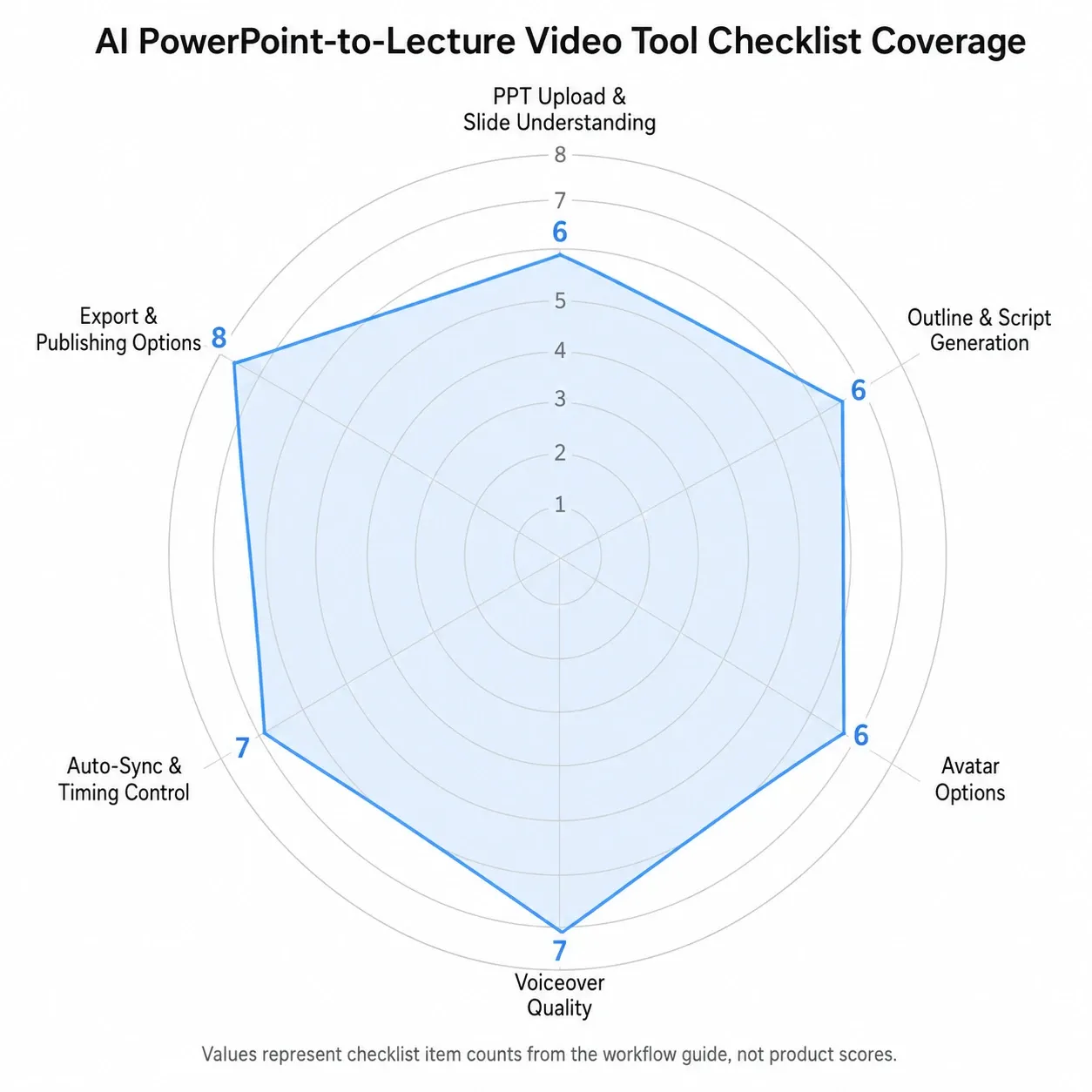
全てのAI動画ツールが講義コンテンツ向けに作られているわけではありません。マーケティング動画に適したものもあれば、トレーニング、教育、社内コミュニケーション向けに設計されたものもあります。
ツールを比較する際には、このチェックリストを使用してください。
AIによるPPTアップロードとスライド理解
ツールはPPTまたはPPTXの直接アップロードをサポートする必要があります。新しいエディターにスライドを手動でコピーすることを強制すべきではありません。
以下を確認してください。
- PPT/PPTXインポート
- スライドレイアウトの保持
- 発表者ノートのインポート
- 画像と図のサポート
- セクション認識
- スライド順序の編集機能
AIによる構成とスクリプト生成
これは講義動画作成の核となる機能です。
以下を確認してください。
- 自動講義構成
- スライドごとのナレーションスクリプト
- 視聴者レベルの調整
- トーンコントロール
- 動画生成前のスクリプト編集
- ナレーションの短縮、展開、または簡素化機能
スライドテキストを読み上げるだけのツールでは、高品質な講義動画には不十分です。
AIアバターとバーチャルプレゼンターのオプション
バーチャルプレゼンターが必要な場合は、以下を確認してください。
- アバターの種類
- プロフェッショナルなプレゼンタースタイル
- アバターの配置コントロール
- 全身またはトーキングヘッドのオプション
- ジェスチャーと表現の品質
- アバターが選択されたシーンのみに表示できるか
多くの講義動画では、アバターが全てのスライドに表示される必要はありません。有用なパターンは、導入、移行、要約にバーチャルプレゼンターを使用し、複雑なスライドは全画面表示にすることです。
AIナレーションの品質
音声品質は動画の成否を左右します。
確認してください。
- 音声の自然さ
- 言語オプション
- アクセントオプション
- 発音コントロール
- 速度調整
- 間と強調
- 長い動画全体での一貫性
実践的な比較では、音声のペース配分が最も重要な品質要素の一つでした。30秒のデモでは許容できる音声でも、20分の講義全体では疲れると感じるかもしれません。
自動同期とタイミングコントロール
ツールはナレーションをスライドに自動的に合わせるべきですが、手動でのコントロールも可能である必要があります。
以下を確認してください。
- 自動スライドタイミング
- シーンレベル編集
- アニメーションサポート
- キャプション同期
- 音声プレビュー
- 選択したスライドの再生成
- 必要に応じたタイムライン編集
これは、従来のPowerPoint動画エクスポートにおける最大の課題の一つである、ナレーションとビジュアルの同期ずれを直接解決します。
エクスポートと公開オプション
ツールが必要なフォーマットをサポートしているか確認してください。
以下を確認してください。
- MP4エクスポート
- キャプションまたは字幕ファイル
- トランスクリプトエクスポート
- LMSアップロードサポート
- 共有リンク
- 必要に応じた1080p以上の出力
- チームコラボレーション
- バージョン管理
企業トレーニングの場合、MP4だけでは不十分な場合があります。SCORM、xAPI、LMS分析、または別のプラットフォームを介した完了追跡も必要になるかもしれません。
AIアバター vs AIナレーション:講義動画にはどちらが最適か?
AIアバターとAIナレーションのワークフローは、異なる問題を解決します。
| オプション | 最適な用途 | メリット | デメリット |
|---|---|---|---|
| AIアバター | トレーニング、オンボーディング、役員向け説明 | 人間らしい存在感を加え、導入に有用 | 密なスライドから注意をそらす可能性 |
| 音声のみのAIナレーション | 学術講義、技術コンテンツ | スライドに焦点を当て、制作がよりシンプル | 個人的な存在感が少ない |
| アバター+スライド | 企業学習、製品教育 | プレゼンターと視覚コンテンツのバランスが良い | 適切なレイアウト設計が必要 |
| 人間による録音 | 高い信頼性が求められる専門コンテンツ | 最も本物らしい | スケーリングが遅く、より困難 |
最適な選択は、学習の文脈によって異なります。
動画にプレゼンターのような雰囲気が必要な場合は、AIアバターを使用します。これは、オンボーディング、人事トレーニング、ポリシー更新、セールス・イネーブルメント、社内アナウンスなどに役立ちます。
スライドが情報の大部分を占める場合は、AIナレーションのみを使用します。これは通常、技術チュートリアル、図、学術レッスン、データ中心のプレゼンテーションに適しています。
プレゼンターに導入や要約をさせたいが、動画全体でアバターがスライドコンテンツを覆い隠すのを避けたい場合は、ハイブリッド形式を使用します。
PowerPointからAI講義動画を作成するためのベストプラクティス
クリーンなスライド資料から始める
PPTをアップロードする前に、不要な要素を取り除いてください。
確認してください。
- スライドタイトルは明確ですか?
- ビジュアルは読みやすいですか?
- 箇条書きが多すぎませんか?
- 図は高解像度ですか?
- アニメーションは必要ですか?
- 発表者ノートは正確ですか?
- セクションは論理的に順序付けられていますか?
AIはナレーションを改善できますが、混乱した資料を完全に修正することはできません。
発表者ノートをAI入力として使用する
PowerPointに発表者ノートがある場合は、それらを使用してください。それらはスライドテキスト単独よりも良い文脈を提供します。
良い発表者ノートは、AIが以下を理解するのに役立ちます。
- スライドが何を意味するか
- 視聴者が何を学ぶべきか
- どのような例を含めるべきか
- 何を強調すべきか
- 何をスキップできるか
スクリプト作成前にAI生成構成をレビューする
動画生成に直接進まないでください。まず構成をレビューしてください。
自問してください。
- 講義には明確な始まり、中間、終わりがありますか?
- セクションは正しい順序ですか?
- 不要なスライドはありませんか?
- 学習目標が欠落していませんか?
- 資料は複数の動画に分割すべきですか?
40枚のスライド資料は、1つの長い動画よりも4つの短い動画として機能する方が良い場合があります。
人間らしい表現のためにスクリプトを編集する
AI生成スクリプトは出発点です。それらを自然に聞こえるようにしてください。
以下を追加してスクリプトを改善してください。
- 短い移行
- 具体的な例
- 「なぜこれが重要か」の説明
- 初心者向けの定義
- 要約文
- 明確な行動喚起
まず短いテスト動画を生成する
完全な講義をレンダリングする前に、短いサンプルを生成してください。
テストしてください。
- 1つのタイトルスライド
- 1つのコンテンツスライド
- 1つの複雑なビジュアルスライド
- 1つの移行スライド
- 1つのクロージングスライド
これにより、音声、アバター、レイアウト、タイミングの問題を早期に発見できます。
ワークフローをモジュール化する
スケーラブルな制作のためには、ソースファイルを整理してください。
- 元のPPT
- クリーンアップされたPPT
- AI生成構成
- 編集済みスクリプト
- 音声設定
- アバター設定
- 最終MP4
- キャプション
- トランスクリプト
これにより、コースが変更された際に動画を更新しやすくなります。
AIによるPowerPoint講義動画の意思決定マトリックス
最適なAIワークフローを選択するために、この意思決定マトリックスを使用してください。
| 目標 | 推奨されるAIワークフロー |
|---|---|
| スライドから迅速に講義を作成 | PPTをアップロード、スクリプトを生成、AIナレーションを使用、MP4をエクスポート |
| プレゼンター主導のトレーニング動画を作成 | PPTをアップロード、スクリプトを生成、AIアバターを選択、動画をエクスポート |
| 多数のトレーニング資料を変換 | 再利用可能な音声とアバター設定を備えたバッチ処理対応AIワークフロー |
| 多言語学習コンテンツを構築 | スクリプトを生成、ローカライズ、各言語でAIナレーションを作成 |
| 学術講義動画を作成 | 音声のみまたは最小限のアバターを使用、スクリプトを慎重にレビュー |
| オンボーディング動画を作成 | 温かくプロフェッショナルな音声のアバタープレゼンターを使用 |
| 製品トレーニングを作成 | ハイブリッドアバターと画面中心のスライドを使用 |
| LMSに公開 | MP4、キャプション、トランスクリプトをエクスポートし、LMSにアップロード |
| クイズと追跡が必要 | AI動画とeラーニングオーサリングツールまたはLMSを組み合わせる |
最もスケーラブルなアプローチは、コンテンツと制作を分離することです。最終的なMP4を唯一のアセットとして扱うのではなく、PowerPoint、構成、スクリプト、音声、動画を編集可能なレイヤーとして保持してください。
AIによるPowerPoint動画作成ワークフローにおける一般的な問題
AIは制作を迅速化しますが、品質管理の必要性をなくすものではありません。
問題1:AIスクリプトがスライドの読み上げのように聞こえる
これは、ツールが箇条書きを直接ナレーションに変換するときに発生します。
解決策:
スクリプトを話し言葉に書き直してください。移行、例、説明を追加してください。講義動画は、読み上げではなく、教えるように聞こえるべきです。
問題2:アバターがスライドから注意をそらす
バーチャルプレゼンターは役立ちますが、チャート、図、または密なテキストを遮る可能性もあります。
解決策:
イントロ、移行、要約シーンでアバターを使用してください。複雑なスライドでは、音声のみのナレーションに切り替えるか、アバターを小さな隅に移動させてください。
問題3:技術用語が誤って発音される
AI音声は、頭字語、製品名、科学用語、業界用語の発音に苦労する場合があります。
解決策:
利用可能な場合は発音コントロールを使用してください。そうでない場合は、用語を音訳するか、間を追加してください。
問題4:動画の長さが長くなりすぎる
AIは各スライドを過度に説明し、短い資料を長い講義に変えてしまう可能性があります。
解決策:
目標動画長を設定するか、AIにスクリプトを簡潔にするよう依頼してください。大規模な資料はモジュールに分割してください。
問題5:講義に指導的な流れがない
ライブプレゼンテーション用に作成されたスライド資料は、発表者がライブで説明することを想定しているため、文脈が省略されていることがよくあります。
解決策:
AI生成構成を診断ツールとして使用してください。動画を生成する前に、欠落している学習目標、移行、例、要約を追加してください。
まとめ:PowerPoint講義動画の未来はAI生成、しかし人間によるレビューが不可欠
PowerPointスライドを講義動画に変換する最適な方法は、今やAIアシストワークフローです。PPTをアップロードし、構成と講義スクリプトを生成し、バーチャルプレゼンターとナレーションを選択すれば、洗練された動画が自動的に作成されます。
このワークフローは、手動でのナレーション録音、スライドタイミング設定、各シーンの手動編集よりも迅速でスケーラブルです。特にオンラインコース、企業トレーニング、オンボーディング、製品教育、多言語学習コンテンツに有用です。
最良の結果は依然として人間によるレビューから得られます。AIが反復的な制作作業を処理する一方で、あなたはメッセージを洗練し、正確性を確認し、最終的な講義が学習者にとって明確で信頼でき、有用であるようにする必要があります。





