
PowerPoint online converteren naar MP4
U kunt PowerPoint online naar MP4 converteren door uw PPT-, PPTX- of PPSX-bestand te uploaden naar een online AI PowerPoint-naar-video-converter, MP4 als uitvoerformaat te kiezen, de dia-duur en videokwaliteit in te stellen, en vervolgens de voltooide video te downloaden. Voor een eenvoudige diavoorstelling is dit meestal voldoende. Voor presentaties met voice-over, animaties of voor trainingen is de ingebouwde 'Exporteren naar video'-functie van PowerPoint, een schermrecorder of een gespecialiseerde presentatievideotool met voice-over en timingcontroles vaak de betere methode.
De belangrijkste les uit mijn onderzoek naar gebruikersworkflows is: het echte doel is zelden alleen het wijzigen van een bestandsformaat. In de meeste gevallen is de behoefte een betrouwbare manier om PowerPoint-dia's om te zetten in een professionele, deelbare MP4-video, zonder haperende audio, ontbrekende voice-over, trage exports of tijdrovende handmatige bewerking.
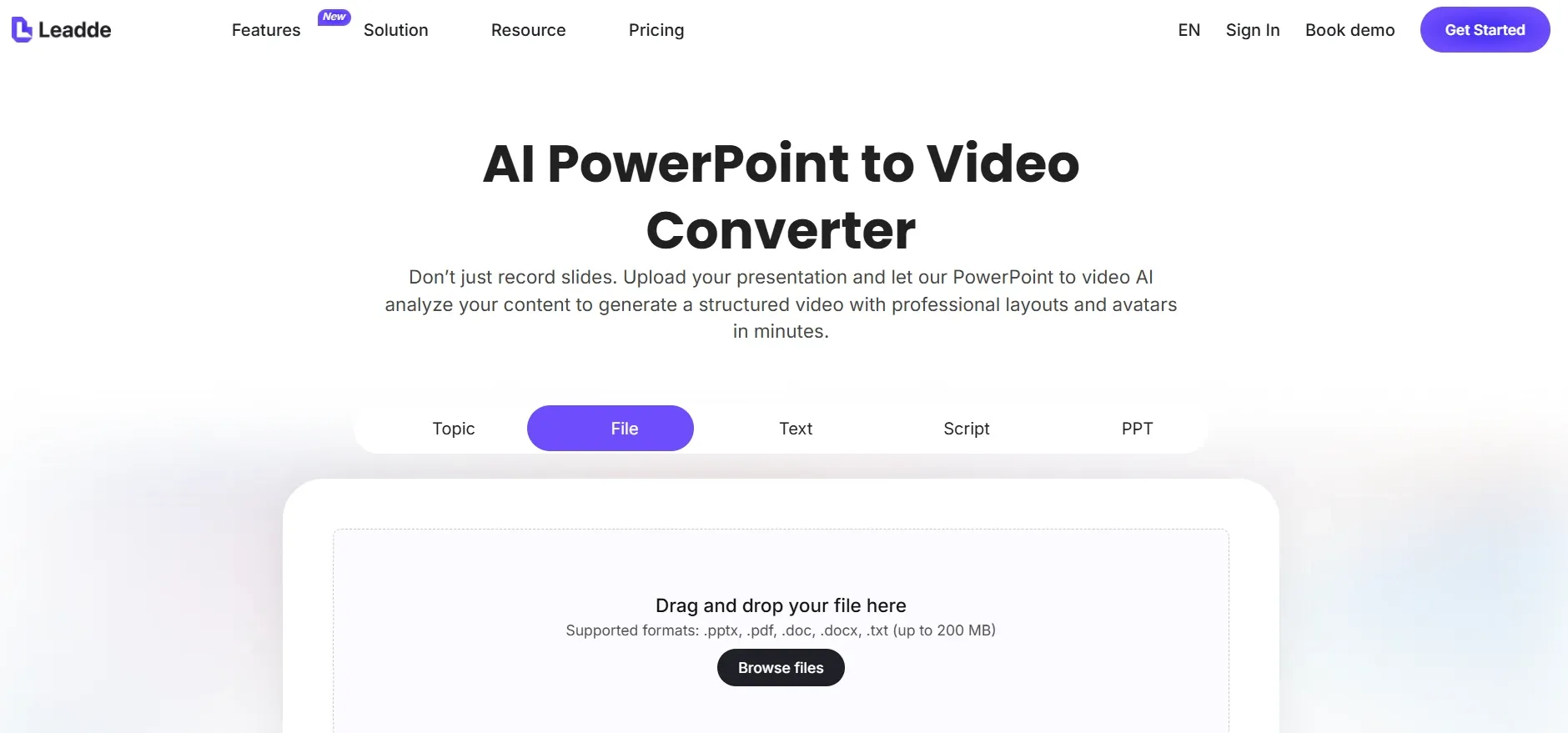
U kunt ook Leadde gebruiken om PowerPoint-bestanden online om te zetten in professionele MP4-video's, vooral wanneer u een soepelere workflow nodig heeft voor voice-over, timing en deelbare video's.
Hoe u PowerPoint online naar MP4 converteert
De basis online workflow is eenvoudig:
- Upload uw PowerPoint-bestand, meestal PPT, PPTX of PPSX.
- Kies MP4 als uitvoerformaat.
- Selecteer de videoresolutie, zoals 720p of 1080p.
- Stel de dia-duur, overgangen en voice-overopties in, indien beschikbaar.
- Start de conversie.
- Download en controleer het MP4-bestand.
Deze methode werkt het beste wanneer uw presentatie voornamelijk uit statische dia's bestaat. Het is handig voor snel delen, interne previews, lesmateriaal, websitevideo's en eenvoudige YouTube-uploads.
Online PowerPoint naar MP4-converters kunnen echter moeite hebben met complexe bestanden. Uit mijn onderzoek bleek dat de meest voorkomende problemen optraden wanneer presentaties voice-over, ingesloten audio, animaties, dia-timings of ingesloten video's bevatten. Een bestand kan correct afspelen in PowerPoint, maar exporteren met afgekapte voice-over, gecomprimeerde audio, ontbrekende overgangen of dia's die te snel vooruitgaan.
Daarom is mijn praktische aanbeveling:
Gebruik een online PPT naar MP4-converter voor eenvoudige diavoorstellingen. Gebruik PowerPoint export, schermopname of een presentatievideotool voor presentaties met voice-over, animaties of voor trainingen.
Een goede online converter moet PPT- en PPTX-uploads, MP4-export, controle over de dia-duur, behoud van audio, animatieverwerking, 720p- of 1080p-uitvoer en duidelijke privacyregels voor bestanden ondersteunen. Voor zakelijke of trainingsinhoud zijn audio- en timingondersteuning belangrijker dan een verfijnde uploadinterface.
| Gebruiksscenario | Aanbevolen workflow | Waarom dit werkt |
|---|---|---|
| Eenvoudige diavoorstelling | Upload PPT/PPTX naar een online converter en exporteer als MP4 | Snelste optie wanneer dia's statisch zijn en niet afhankelijk zijn van voice-over |
| Presentatie met voice-over | Gebruik PowerPoint 'Exporteren naar video' of een AI presentatievideotool | Betere controle over voice-over, timing en audiosynchronisatie |
| Geanimeerde presentatie | Gebruik de native exportfunctie van PowerPoint of schermopname | Online converters kunnen animaties afvlakken of overgangen verliezen |
| Uitgebreide workshopdiavoorstelling | Splits het bestand in secties of neem de diavoorstelling op via schermopname | Vermindert het risico op extreem trage of mislukte export |
| PPSX-presentatie | Open PPSX in PowerPoint, sla indien nodig op als PPTX, en exporteer vervolgens naar MP4 | Biedt meer controle over timings, voice-over en afspelen |
| LMS trainingsvideo | Converteer elke module naar MP4 en voeg vervolgens quizzen toe in het LMS | MP4 regelt de videolevering; LMS regelt tracking en beoordeling |
| AI voice-over video | Gebruik een AI presentatievideotool zoals Leadde | Helpt bij het genereren van voice-over, het regelen van de dia-timing en het creëren van deelbare MP4-video's |
| Interne review video | Exporteer op 720p of gebruik schermopname | Houdt de bestandsgrootte kleiner en versnelt de review |
PowerPoint online naar MP4 converteren versus PowerPoint export
PowerPoint bevat al een ingebouwde video-exportoptie. In de meeste versies is het pad:
File → Export → Create a Video → MP4
or:
File → Save As → MP4
De native exportfunctie van PowerPoint is vaak betrouwbaarder dan online tools van derden, omdat het de eigen dia-timings, overgangen, animaties en opgenomen voice-over begrijpt. Als uw presentatie belangrijke beweging of audio bevat, begin dan met de eigen exportfunctie van PowerPoint voordat u een online converter probeert.
Online conversie is beter wanneer u gemak wilt en de dia's eenvoudig zijn. Native PowerPoint-export is beter wanneer presentatienauwkeurigheid van belang is. Schermopname is beter wanneer de export mislukt, te lang duurt of audio problemen veroorzaakt. Gespecialiseerde tools zoals Camtasia, iSpring, Storyline, Captivate of AI presentatievideoplatforms zijn beter wanneer u een trainingsvideo, cursusmodule of professionele voice-over content nodig heeft.
Hier is de eenvoudigste beslissingsregel:
| Methode | Het beste voor | Belangrijkste risico |
|---|---|---|
| Online PPT naar MP4-converter | Eenvoudige diavoorstellingen | Kan timing, audio of animatie verliezen |
| Native PowerPoint-export | Voice-over, animaties, overgangen | Kan traag zijn bij grote bestanden |
| Schermopname | Dringende of problematische bestanden | Vereist real-time opname |
| AI presentatievideotool | Voice-over video's en automatisering | Vereist controle op timing en synchronisatie |
| Cursusontwikkelingstool | LMS, quizzen, training | Complexere workflow |
De fout die veel gebruikers maken, is ervan uitgaan dat elk PowerPoint-videoprobleem een converter vereist. In de praktijk hangt de beste oplossing af van wat de uiteindelijke video moet doen.
Beste workflow om PPT naar MP4 te converteren zonder kwaliteitsverlies
Voordat u uw PowerPoint uploadt of exporteert, bereidt u het bestand voor op video. De meeste conversiefouten beginnen vóór het conversieproces.
Reinig eerst het bestand. Verwijder verborgen dia's, ongebruikte media, te grote afbeeldingen, kapotte audiolinks en onnodige ingesloten video's. Grote afbeeldingen en dia's met veel media kunnen het renderen vertragen of mislukte exports veroorzaken.
Controleer ten tweede de dia-timings. Als de presentatie een voice-over heeft, moet elke dia langer op het scherm blijven dan de audio die aan die dia is gekoppeld. Als een dia bijvoorbeeld 18 seconden voice-over heeft, stelt u de dia-duur in op ongeveer 20 seconden. Die buffer van 1-2 seconden helpt afgekapte voice-over te voorkomen.
Ten derde, kies de juiste resolutie. Gebruik 1080p voor openbare video's, marketingcontent, YouTube en dia's met veel tekst. Gebruik 720p voor interne reviews of trainingsomgevingen met lagere bandbreedte.
Ten vierde, bekijk de volledige MP4. Controleer niet alleen de eerste dia. Let op audiosynchronisatie, overgeslagen voice-over, ontbrekende animaties, wazige tekst, mislukte ingesloten video's en storingen in de eerste paar seconden.
Bewaar ten slotte zowel de originele PPTX als de geëxporteerde MP4. Voor bedrijfstrainingen, onboarding of cursusinhoud is het bronbestand essentieel wanneer een beleid, productscreenshot of prijzendia later moet worden bijgewerkt.
Casestudy: Een PPSX van 1 uur duurde 2,5 uur om naar MP4 te converteren, maar 6 minuten om naar FLV te converteren
Een andere nuttige casus betrof een PPSX-bestand. Een PPSX is een PowerPoint Show-bestand dat direct in diavoorstellingsmodus opent. Het doel was om de presentatie om te zetten in een video, zodat deze in een mediaspeler met hogere afspeelsnelheid kon worden bekeken.
De voorkeursuitvoer was MP4, omdat MP4 het standaardformaat is voor de meeste platforms. Maar de conversie duurde veel langer dan verwacht.
Het gemeten resultaat was:
- Bronbestand: PPSX-presentatie van 1 uur
- MP4-generatietijd: 2,5 uur
- FLV-generatietijd: 6 minuten
- Afspeeldoel: de video openen in VLC en bekijken met hogere snelheid
Deze casus onthult een belangrijk punt: MP4 is meestal het beste uiteindelijke formaat, maar het is niet altijd het snelste formaat om te genereren. Als uw echte behoefte interne review, persoonlijke studie of sneller afspelen is, kan een ander formaat werken als tijdelijke uitvoer. Voor publicatie, LMS-upload, YouTube of levering aan klanten blijft MP4 de veiligere uiteindelijke keuze.
Het diepere inzicht is dat veel mensen die zoeken naar “PowerPoint online naar MP4 converteren” eigenlijk afspeelcontrole willen. Ze willen een presentatie kunnen pauzeren, versnellen, delen, archiveren of uploaden als een normale video.
Hoe u een PowerPoint met voice-over naar MP4 converteert
Voice-over maakt de conversie van PowerPoint naar MP4 moeilijker, omdat de tool de relatie tussen audio, dia-timing en overgangen moet behouden.
In mijn workflowonderzoek behoorden voice-over problemen tot de meest voorkomende en frustrerende problemen. De meest voorkomende problemen waren:
- Voice-over wordt afgebroken.
- Audiokwaliteit verslechtert na export.
- Voice-over slaat over of springt.
- De eerste paar seconden van de audio klinken haperend.
- Dia-timing komt niet overeen met voice-over.
- Export duurt veel langer dan verwacht.
Om deze problemen te voorkomen, stelt u de timing dia per dia in. Elke dia moet langer zichtbaar blijven dan de voice-over die eraan gekoppeld is. Voeg een buffer van 1-2 seconden toe na de voice-over.
Voor audio van hogere kwaliteit, vermijd uitsluitend te vertrouwen op de interne opnamefunctie van PowerPoint als de video klantgericht is, wordt gebruikt voor training of openbaar wordt gepubliceerd. Een sterkere workflow is:
- Neem voice-over op in een gespecialiseerde audiotool.
- Bewerk de audio.
- Importeer de audio in PowerPoint of een video-editor.
- Synchroniseer de voice-over met elke dia.
- Exporteer de voltooide video als MP4.
Dit voegt een productiestap toe, maar het kan de gecomprimeerde of ongelijkmatige audiokwaliteit voorkomen die vaak optreedt bij directe exports.
Casestudy: 20-40 PowerPoint-dia's omzetten in een MP4-video met voice-over
Een veelvoorkomende workflow die ik bestudeerde, betrof presentaties van 20-40 dia's. Het oorspronkelijke proces was zeer handmatig:
- Maak een screenshot of exporteer elke dia.
- Importeer dia-afbeeldingen in een video-editor.
- Schrijf of kopieer het script.
- Neem voice-over op of genereer deze.
- Plaats audio onder de juiste dia.
- Pas de timing handmatig aan.
- Exporteer de uiteindelijke MP4.
Dit werkt, maar het is inefficiënt. De echte behoefte was niet alleen “PPT naar MP4-conversie”. De echte behoefte was een geautomatiseerde manier om bestaande dia-inhoud om te zetten in een video met voice-over.
Kerngegevens uit deze casus:
- Typische presentatiegrootte: 20-40 dia's
- Oorspronkelijke workflow: handmatige screenshots plus videobewerking
- Belangrijkste pijnpunt: rommelige en tijdrovende productie
- Gewenste uitvoer: gesynchroniseerde MP4 met voice-over
- Gewenste verbetering: automatische script- en voice-overgeneratie
Het contrast tussen voor en na is duidelijk. Voorheen moest elke dia handmatig worden vastgelegd, gerangschikt, van voice-over voorzien, getimed en geëxporteerd. Daarna zou de ideale workflow de dia-inhoud lezen, een script genereren of importeren, voice-over creëren, voice-over synchroniseren met dia's en de MP4 exporteren.
Dit is vooral relevant voor docenten, marketeers, consultants en interne trainingsteams. Voor deze gebruikers is de krachtigste tool geen basis bestandsconverter. Het is een presentatie-naar-video workflow die dia-extractie, scriptgeneratie, AI voice-over, timingcontrole, ondertitels en MP4-export ondersteunt.
PowerPoint naar MP4 converteren voor training, LMS en online cursussen
Trainingsteams hebben vaak meer nodig dan een videobestand. Ze hebben content nodig die werkt binnen een LMS, onboarding ondersteunt en mogelijk quizzen of voortgangsregistratie omvat.
Een veelvoorkomende workflow is het omzetten van een kwaliteitshandboek, beleidspresentatie of onboarding-presentatie in korte MP4 trainingsmodules. In plaats van cursisten een lang document te laten lezen of door dia's te laten klikken, creëert het team videolessen die naar een LMS kunnen worden geüpload.
De betere workflow is:
- Splits de bronpresentatie op in modules.
- Maak één PowerPoint per les.
- Voeg voice-over of sprekersnotities toe.
- Converteer elke les naar MP4.
- Upload de MP4-video's naar het LMS.
- Voeg quizzen en tracking toe binnen het LMS of de cursustool.
Het belangrijkste punt is dat MP4 een videoformaat is, geen volledig interactief leerpakket. Een MP4 kan worden bekeken, gepauzeerd, ingesloten en gestreamd, maar bevat meestal geen traceerbare quizlogica op zichzelf.
Als u quizzen, vertakkingen, voltooiingsregels of rapportage nodig heeft, gebruik dan LMS-native quizzen, SCORM, xAPI, HTML5-cursusuitvoer of een auteurstool zoals Storyline, Captivate of iSpring.
Casestudy: Grootschalige PowerPoint naar MP4-conversie voor LMS met quizzen
Een geavanceerde casus betrof een team met veel PowerPoint-bestanden die moesten worden omgezet in MP4-video's voor een LMS. Het team wilde ook quizzen en een hoge mate van creatieve controle.
De overwogen tools omvatten Storyline, iSpring, Captivate, Camtasia, After Effects, Premiere, SCORM, xAPI en HTML5-uitvoer.
De belangrijke details waren:
- Broninhoud: veel PowerPoint-bestanden
- Vereiste uitvoer: MP4-video's
- Publicatieomgeving: LMS
- Extra behoefte: quizzen
- Meetbare ROI of tijdsbesparing: geen meetbare gegevens gedeeld
Het belangrijkste inzicht was dat het team geen enkele “converter” nodig had. Ze hadden een schaalbare productieworkflow nodig. MP4 beheerde de videolaag, terwijl quizzen en tracking moesten worden afgehandeld door het LMS of een auteurstool.
Een praktische versie van deze workflow is:
- Converteer elke PowerPoint-module naar een MP4.
- Upload de video's naar het LMS.
- Voeg quizvragen afzonderlijk toe.
- Volg de voltooiing via het LMS.
- Gebruik SCORM of xAPI alleen wanneer diepere interactiegegevens vereist zijn.
Dit zorgt ervoor dat elke tool zich richt op zijn sterkste rol: videotools creëren video's, en leerplatforms beheren de voortgang van de cursist.
Hoe u PPSX online naar MP4 converteert
Om PPSX online naar MP4 te converteren, moet u eerst onthouden dat PPSX-bestanden zijn ontworpen om direct als diavoorstellingen te openen. Sommige online converters ondersteunen PPSX-uploads, maar de veiligere workflow is:
- Open PowerPoint.
- Gebruik Bestand → Openen om het PPSX-bestand te openen.
- Sla een kopie op als PPTX als u deze wilt bewerken.
- Controleer dia-timings, voice-over en afspelen.
- Exporteer of converteer het bestand naar MP4.
Deze methode geeft u meer controle dan het PPSX-bestand direct naar een converter te uploaden. Het helpt u ook te bevestigen of het bestand ingesloten audio, animaties of video's bevat die mogelijk niet overleven bij online conversie.
Voor eenvoudige PPSX-bestanden kan online conversie werken. Voor PPSX-bestanden met voice-over, controleer het bestand eerst in PowerPoint en overweeg native export of schermopname.
De PPSX-casus van 1 uur is een nuttige benchmark: MP4-generatie duurde 2,5 uur, terwijl FLV-generatie 6 minuten duurde. Dat verschil toont aan waarom de keuze van het formaat en het toolontwerp de conversiesnelheid drastisch kunnen beïnvloeden.
Hoe u PowerPoint naar MP4 converteert met AI voice-over
AI voice-over wordt een belangrijke reden waarom mensen zoeken naar online PowerPoint naar MP4-tools. Veel gebruikers hebben al dia's, maar willen hun eigen stem niet opnemen.
Een typische AI-workflow is:
- Importeer of upload de PowerPoint.
- Extraheer dia-tekst of sprekersnotities.
- Genereer een voice-over script.
- Creëer voice-over met behulp van een AI-stemtool.
- Synchroniseer de audio dia per dia.
- Voeg ondertitels toe indien nodig.
- Exporteer de uiteindelijke MP4.
In een workflow die ik bestudeerde, werden de dia's gemaakt met Gamma.app en de voice-over gegenereerd met ElevenLabs. Het ontbrekende stuk was automatisering: het verbinden van dia-inhoud, scriptgeneratie, voice-over, bestandsopslag en videomontage tot één herhaalbaar proces. Tools die in die workflow werden genoemd, waren ElevenLabs, Gamma.app, n8n, OpenAI API, Google Drive en Json2Video.
De kerndetails waren:
- Bron: bestaande presentatiedia's
- Voice-over: AI-gegenereerd
- Doel: geautomatiseerde MP4 met voice-over
- Gekwantificeerde tijdsbesparing: geen meetbare gegevens gedeeld
- Belangrijkste hiaat: synchronisatie van dia's en voice-over zonder handmatige bewerking
De belangrijke les is dat AI voice-over alleen geen voltooide video creëert. Het moeilijke deel is de timing. Een goede AI PowerPoint naar MP4-tool moet sprekersnotities, dia-per-dia voice-over, stemselectie, timingcontrole, ondertitels, MP4-export en handmatige controle vóór de uiteindelijke rendering ondersteunen.
Veelvoorkomende problemen bij het online converteren van PowerPoint naar MP4
De meest voorkomende conversieproblemen zijn voorspelbaar.
Trage export is een van de grootste problemen. In de casus met 45 dia's met voice-over bereikte de export slechts 50% na ongeveer 18 uur. Als uw export extreem traag is, comprimeer dan afbeeldingen, splits de presentatie, verlaag de resolutie, verwijder ongebruikte media of neem de diavoorstelling op via schermopname.
Afgekapte voice-over gebeurt meestal wanneer de dia-timing korter is dan de audio. Stel elke dia-duur langer in dan de voice-over en voeg een korte buffer toe.
Slechte audiokwaliteit kan optreden wanneer PowerPoint of een online converter de opname comprimeert. Voor belangrijke video's neemt u audio extern op, bewerkt u deze en importeert u deze vervolgens in het project.
Kapotte animaties treden op wanneer een converter dia's afvlakt tot statische afbeeldingen. Als animatie belangrijk is, gebruik dan PowerPoint-export of schermopname.
Ingebedde video's zijn een ander risicovol element. Sommige converters bewaren ze niet correct. Bekijk altijd de volledige MP4 voordat u publiceert.
Grote bestandsgrootte kan ook een probleem zijn. Gebruik 1080p voor openbare of tekstzware video's, en 720p voor interne training of review.
Beste instellingen voor PowerPoint naar MP4-conversie
Voor de meeste gebruikers werken deze instellingen goed:
| Gebruiksscenario | Aanbevolen instelling |
|---|---|
| YouTube of openbare video | MP4, 1080p |
| LMS trainingsvideo | MP4, 720p of 1080p |
| Interne review | MP4, 720p |
| Tekstzware dia's | 1080p |
| Presentatie met voice-over | Handmatige dia-timing |
| Lange trainingspresentatie | Opsplitsen in modules |
| AI voice-over video | Dia-per-dia synchronisatie |
Voor de dia-duur, gebruik deze praktische richtlijnen:
- Titel dia: 3-5 seconden
- Eenvoudige dia: 5-8 seconden
- Tekstzware dia: 10-20 seconden
- Dia met voice-over: audiolengte plus 1-2 seconden
- Grafiek- of diagramdia: 15-30 seconden
Voor training en onderwijs, vermijd het omzetten van één lange presentatie in één lange video. Een presentatie van 60 dia's is meestal beter als meerdere korte modules. Kortere video's zijn gemakkelijker te uploaden, gemakkelijker bij te werken en gemakkelijker voor kijkers om te voltooien.
De beste manier om PowerPoint online naar MP4 te converteren
| Conversiemethode | Het beste voor | Belangrijkste voordeel | Belangrijkste beperking |
|---|---|---|---|
| Online PowerPoint naar MP4-converter | Eenvoudige PPT-, PPTX- of PPSX-bestanden | Snel, browsergebaseerd, geen software-installatie | Kan animaties, voice-over of dia-timing verliezen |
| PowerPoint 'Exporteren naar video' | Presentaties met animaties, overgangen of opgenomen voice-over | Behoudt het PowerPoint-gedrag nauwkeuriger | Kan traag zijn voor grote of mediazware bestanden |
| Schermopname | Dringende projecten, mislukte exports, complexe diavoorstellingen | Legt precies vast wat op het scherm wordt afgespeeld | Vereist real-time opname |
| AI presentatievideotool | Video's met voice-over, trainingscontent, marketingvideo's | Kan AI voice-over, scriptgeneratie, timing en MP4-export ondersteunen | Output vereist nog steeds controle op synchronisatie en nauwkeurigheid |
| Cursusontwikkelingstool | LMS-training, quizzen, compliance-cursussen | Ondersteunt SCORM, xAPI, quizzen en tracking | Complexer dan een basisconverter |
De beste manier om PowerPoint online naar MP4 te converteren, hangt af van de presentatie.
Voor eenvoudige statische dia's gebruikt u een online PPT naar MP4-converter. Voor presentaties met voice-over of animaties gebruikt u de ingebouwde exportfunctie van PowerPoint. Voor grote bestanden, strakke deadlines, haperende audio of mislukte exports, neemt u de diavoorstelling op via schermopname. Voor training, LMS of cursusinhoud gebruikt u MP4 voor de videolaag en beheert u quizzen via uw LMS of auteurstool. Voor AI voice-over video's kiest u een tool die voice-over kan genereren en dia per dia kan synchroniseren.
De belangrijkste conclusie uit echt workflowonderzoek is dat succesvolle PowerPoint-naar-MP4-conversie niet alleen gaat over het creëren van een videobestand. Het gaat over het behoud van timing, voice-over, audiokwaliteit, afspeelcontrole en de kijkervaring. Een goede MP4 moet niet alleen afspelen. Het moet de presentatie duidelijk communiceren van de eerste tot de laatste dia.





