
PowerPoint snel van commentaar voorzien: Stem klonen & Audio synchronisatie

Om een PowerPoint-presentatie in te spreken, heb je twee praktische opties: gebruik de ingebouwde functie Diavoorstelling opnemen van Microsoft PowerPoint om handmatig je stem dia per dia op te nemen, of gebruik een AI-gestuurde inspreekworkflow om automatisch professionele voice-overs te genereren uit de inhoud van je presentatie.
Voor een korte, eenmalige presentatie is de ingebouwde opnamefunctie van PowerPoint vaak voldoende. Voor grotere presentaties, trainingsmateriaal, meertalige onboarding of zakelijke materialen die regelmatig worden bijgewerkt, wordt handmatig inspreken al snel traag, moeilijk te bewerken en duur in onderhoud.
Na analyse van veelvoorkomende workflows voor presentatieproductie, zijn de meest voorkomende knelpunten: slechte audiokwaliteit, moeizaam opnieuw opnemen na kleine fouten, commentaar dat tijdens het exporteren uit sync raakt, en beperkingen wanneer presentaties software demo's, PDF's of externe content omvatten.
Deze gids behandelt de snelste, meest betrouwbare manieren om een PowerPoint in te spreken – en wanneer PowerPoint niet langer de beste tool is.

Het belang van commentaar in PowerPoint-presentaties
Statische diavoorstellingen zijn steeds inefficiënter voor zakelijke communicatie.
Bij interne trainingen, sales enablement, productonboarding en klanteducatie willen doelgroepen zelden een presentatie van 40 dia's zonder context lezen. Stemcommentaar transformeert passieve dia's in begeleide ervaringen.
Uit onze analyse van contentworkflows blijkt dat presentaties met commentaar consequent beter presteren wanneer het doel uitleg is, in plaats van enkel referentie.
Commentaar helpt bij:
- Complexe workflows helder uit te leggen
- Menselijke context toe te voegen aan anders statische dia's
- Begrip te verbeteren voor onboarding en training
- Asynchrone communicatie effectiever te maken
- Bestaande presentatiematerialen om te zetten in herbruikbare video content
Organisaties die overstappen van statische documentatie naar interactieve content, rapporteren vaak een significant hogere betrokkenheid. In sommige interne benchmarks, aangehaald in workflows voor presentatie naar video, kan de betrokkenheid tot 3x toenemen wanneer het bekijken van statische dia's wordt vervangen door begeleide content in videostijl.
Typische waardevolle toepassingen zijn onder meer:
- Onboarding van medewerkers
- Sales walkthroughs
- Productdemo's
- Klanttrainingen
- Compliance-educatie
- Interne SOP-documentatie
- Inzendingen voor cursuspresentaties
Maar hoewel commentaar waarde toevoegt, is de productiemethode van belang.
Een executive update van vijf dia's verschilt sterk van een onboardingpresentatie van 50 dia's.
Hoe je een PowerPoint inspreekt met Microsoft PowerPoint
Als je doel simpelweg is om commentaar direct in PowerPoint op te nemen, biedt Microsoft al een ingebouwde workflow.
Dit is de meest eenvoudige optie voor simpele presentaties.
Stap 1: Open de ingebouwde functie Diavoorstelling opnemen
In PowerPoint:
- Open je presentatie
- Klik op Diavoorstelling
- Selecteer Diavoorstelling opnemen
- Kies:
- Vanaf begin
- of Vanaf huidige dia
Dit opent de opname-interface van de presentatie.
Stap 2: Neem je commentaar dia per dia op
Binnen de recorder:
- Klik op de rode opnameknop
- Begin met spreken
- Ga handmatig door de dia's terwijl je inspreekt
- Activeer animaties in volgorde indien nodig
PowerPoint slaat op:
- Audio van dia-commentaar
- Dia-timings
- Animatie-timinggegevens
Dit maakt afspelen als een ingesproken presentatie mogelijk.
Stap 3: Controleer en neem individuele dia's opnieuw op
Als een dia een fout bevat:
- Navigeer naar die dia
- Verwijder bestaand commentaar
- Neem alleen dat gedeelte opnieuw op
Dit werkt redelijk goed voor korte presentaties.
Voor langere presentaties wordt de workflow minder efficiënt.
Stap 4: Exporteer ingesproken PowerPoint naar video
Om een deelbare video te maken:
Ga naar:
Bestand → Exporteren → Video maken
Kies:
- 1080p of hogere resolutie
- Opgenomen timings en commentaar
Klik vervolgens op:
Video maken
PowerPoint exporteert je presentatie als een MP4.
Waarom PowerPoint-commentaar slecht klinkt (en hoe je dit oplost)
Een van de meest voorkomende productieproblemen is slechte commentaarkwaliteit.
Gebruikers die zoeken naar:
- powerpoint commentaar klinkt gedempt
- powerpoint opname slechte audio
- powerpoint commentaar laag volume
hebben meestal te maken met vermijdbare setup-problemen.
In onze workflowtests was audiokwaliteit een van de meest voorkomende redenen waarom teams de native opnameworkflow van PowerPoint lieten vallen.
Veelvoorkomende symptomen:
- Gedempte audio
- Inconsistent volume
- Abrupte veranderingen tussen dia's
- Achtergrondgeluid
- Holle of echo-rijke opnames
Waarom de audiokwaliteit van PowerPoint-commentaar tekortschiet
Het probleem ligt zelden alleen bij PowerPoint.
Het is meestal een combinatie van:
Ingebouwde laptopmicrofoons
Laptopmicrofoons vaak:
- agressief comprimeren
- toetsenbordgeluid opvangen
- ruimte-echo versterken
- stemhelderheid verminderen
Dit creëert het 'goedkope webinar'-geluid waar veel presentaties onder lijden.
Inconsistente opnameomgevingen
Opnemen:
- in verschillende ruimtes
- over meerdere sessies
- met wisselende microfoonposities
creëert duidelijke audioverschuivingen tussen dia's.
Dit wordt zeer merkbaar in lange presentaties.
Problemen met automatische versterking / ingangsniveau
Sommige systemen passen de microfoonversterking automatisch aan.
Resultaat:
- de ene dia klinkt normaal
- de volgende dia klinkt stil
- een andere wordt vervormd
Beste audio-setup voor PowerPoint-commentaar
Voor helderder commentaar:
Gebruik:
- USB-microfoon
- headsetmicrofoon
- externe audio-interface
Vermijd:
- ingebouwde laptopmicrofoons
Aanbevolen workflow:
- opnemen in een stille ruimte
- ventilatoren / HVAC-geluid uitschakelen
- vaste microfoonafstand aanhouden
- gebruik popfilter indien mogelijk
Betere oplossing: Neem audio eerst extern op
Voor bedrijfskritische presentaties mag PowerPoint niet je audio-editor zijn.
Een betere workflow:
- Neem helder commentaar op in:
- Audacity
- Adobe Audition
- Descript
- Riverside
- Bewerk:
- fouten
- ademhaling
- stilte
- normalisatie
- Exporteer:
- MP3
- WAV
- Importeer in PowerPoint
Dit levert een aanzienlijk schoner resultaat op.
Hoe je PowerPoint-commentaar bewerkt zonder alles opnieuw op te nemen
Een van de grootste frustraties bij PowerPoint-commentaar is het bewerken.
Eén enkele fout verstoort vaak een hele opnameworkflow.
Zoekintentie hier omvat:
- PowerPoint commentaar bewerken
- commentaar vervangen in PowerPoint
- PowerPoint audio repareren zonder opnieuw op te nemen
Het echte probleem met native PowerPoint-commentaarbewerking
PowerPoint is presentatiesoftware.
Het is geen audio-editor.
Dit betekent:
- geen praktische bewerkingen midden in een zin
- geen workflow voor nauwkeurig inkorten
- zwakke golfvormbewerking
- beperkte correctieflexibiliteit
Als je één zin mist in een lange dia-uitleg, is opnieuw opnemen vaak sneller dan repareren.
Betere workflow: Externe audiobewerking
De praktische workflow:
Optie 1: Bewerken met Audacity
Proces:
- voice-over opnemen
- fouten verwijderen
- stilte inkorten
- audio normaliseren
- schoon bestand exporteren
- importeren in PowerPoint
Het beste voor:
- trainingscontent
- lange presentaties
- herhaalbare workflows
Optie 2: AI Voice-over vervanging
Als je script al bestaat, is handmatig opnieuw opnemen mogelijk overbodig.
Moderne inspreektools maken het mogelijk:
- tekstgebaseerde stemgeneratie
- gekloneerde stemmodellen
- directe scriptbewerking
In plaats van je eigen stem opnieuw op te nemen, werk je eenvoudig de tekst bij.
Dit vermindert de onderhoudsinspanning aanzienlijk.
Waarom PowerPoint-commentaar uit sync raakt na export
Dit is een van de technisch meest frustrerende problemen.
Veelvoorkomende zoekopdrachten:
- PowerPoint commentaar uit sync
- PowerPoint export audiovertraging
- MP4 commentaar sync probleem
Bij productietests treden sync-fouten meestal op na het exporteren, niet tijdens het opnemen.
Veelvoorkomende oorzaken
Conflicten met timing van complexe animaties
Complexe:
- opbouw
- overgangen
- gelaagde onthullingen
kunnen de timing van het commentaar verstoren.
Handmatige timingfouten
Als dia-overgangen handmatig inconsistent zijn getimed, kan de geëxporteerde video afwijken.
Systeemprestatiebeperkingen
Grote presentaties met:
- media
- animaties
- ingebedde assets
kunnen exportinstabiliteit veroorzaken.
Oplossingen
Best practices:
- vereenvoudig animaties
- wis defecte timings
- exporteer eerst kleinere testsecties
- vermijd overdreven complexe overgangen
Als exporteren herhaaldelijk mislukt:
neem op in kortere segmenten.
Veelvoorkomende PowerPoint-inspreekfouten die uren verspillen
Na het analyseren van herhaalde workflows voor presentatieproductie, blijkt het meeste tijdverlies te komen door vermijdbare fouten.
Opnemen zonder script
Dit veroorzaakt:
- stopwoorden
- opnieuw opnemen
- inconsistent tempo
Oplossing:
schrijf eerst het dia-commentaar.
Een hele presentatie in één keer opnemen
Dit werkt slecht.
Een academische presentatiecase van 50 dia's benadrukte precies dit probleem.
Lang ononderbroken opnemen creëert:
- vermoeidheid
- fouten
- inconsistente toon
- opname-rampen
Beter:
neem op in modules.
Een ingebouwde microfoon gebruiken
De audiokwaliteit lijdt er direct onder.
Timingweergave negeren vóór export
Bekijk altijd de volledige presentatie.
PowerPoint behandelen als een video-editor
Dat is het niet.
Hoe je een grote PowerPoint-presentatie efficiënt inspreekt
Grote presentaties vereisen een andere workflow.
Zoekintentie:
- lange PowerPoint inspreken
- presentatie van 50 dia's opnemen
- workflow voor commentaar bij grote presentaties
Een echt scenario met een klaspresentatie omvatte ongeveer 50 dia's, waarbij de native dia-per-dia workflow steeds inefficiënter werd.
De les:
de keuze van de tool is minder belangrijk dan de opnamestrategie.
Beste workflow voor grote presentaties
Neem op in secties
In plaats van:
50 doorlopende dia's
gebruik:
- module 1
- module 2
- module 3
Dit vermindert catastrofale heropnames.
Script alles eerst
Verbetert:
- tempo
- consistentie
- bewerkingssnelheid
Batch-export
In plaats van één gigantische render:
exporteer kleinere secties.
Gebruik AI-commentaar voor schaalbaarheid
Als frequente updates nodig zijn, wordt handmatig inspreken operationeel duur.
PowerPoint-commentaar versus schermopname: Wat is beter?
Dit is vaak de echte vraag.
Niet:
“hoe spreek ik een PowerPoint in?”
Maar:
“moet ik überhaupt PowerPoint gebruiken?”
PowerPoint is het beste voor
- statische diavoorstellingen
- interne updates
- eenmalige presentaties
- educatieve inzendingen
Voordelen:
- ingebouwde workflow
- geen extra tools
- ondersteuning voor dia-timing
Nadelen:
- slechte bewerking
- zwakke audioverwerking
- sync-problemen
Schermopname is beter voor
- software walkthroughs
- SaaS-demo's
- browsertutorials
- multimedia presentaties
Tools:
- OBS
- Loom
- ScreenPal
Voordelen:
- volledige desktopopname
- flexibele workflows
- eenvoudigere echte demo's
Afweging:
grotere bestanden.
Hoe je een PowerPoint inspreekt met software demo's, PDF's of externe content
Echte zakelijke presentaties blijven zelden binnen PowerPoint.
Voorbeelden:
- spreadsheets openen
- browserworkflows tonen
- PDF-walkthroughs
- software demo's
Een echt workflowscenario met PowerPoint plus externe documenten bracht een belangrijke beperking aan het licht:
native PowerPoint-opname werkt het beste alleen voor presentaties die volledig uit dia's bestaan.
Waar native PowerPoint tekortschiet
Het heeft moeite wanneer je presentatie het volgende omvat:
- externe applicaties
- browserinteractie
- productdemo's
- documentwisseling
Betere opties
Voor hybride walkthroughs:
- OBS
- Loom
- ScreenPal
Voor schaalbare AI-videoworkflows:
presentatie-naar-video platforms.
Hoe je professionele voice-over toevoegt aan PowerPoint zonder jezelf op te nemen
Niet elk team wil handmatig inspreken.
Zoekintentie:
- AI PowerPoint commentaar
- tekst naar spraak PowerPoint
- PowerPoint inspreken zonder stem op te nemen
Waarom handmatig opnemen niet schaalbaar is
Handmatige workflows vereisen:
- stille ruimtes
- microfoon setup
- meerdere takes
- bewerken
- opnieuw opnemen na updates
Voor terugkerende zakelijke content wordt dit onhoudbaar.
AI-inspreekworkflow
Moderne AI-tools maken het mogelijk:
- PPTX uploaden
- inspreekscripts genereren
- voice-overs creëren
- afgewerkte video exporteren
In plaats van elke zin handmatig in te spreken.
Voorbeeldworkflow met Leadde
Proces:
Bronbestanden uploaden
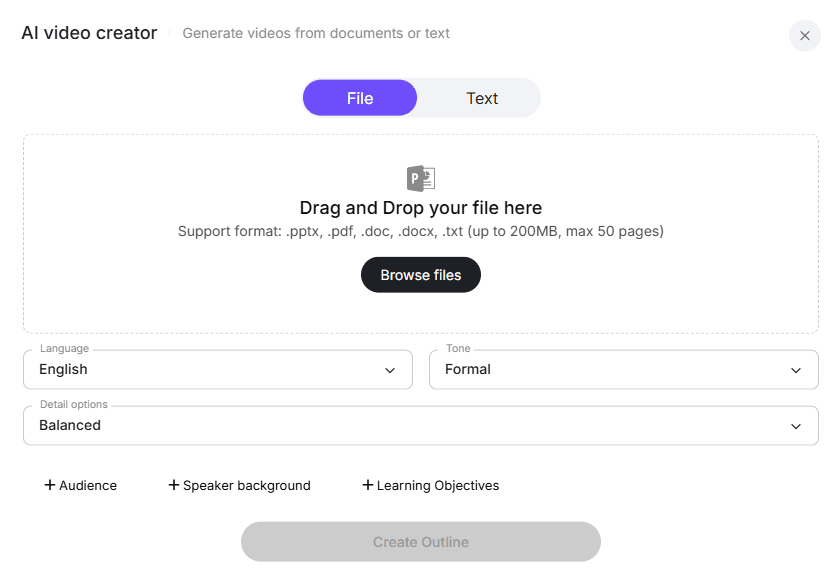
Ondersteund:
- PPTX
- Word docs
tot 200MB.
Scripts automatisch genereren
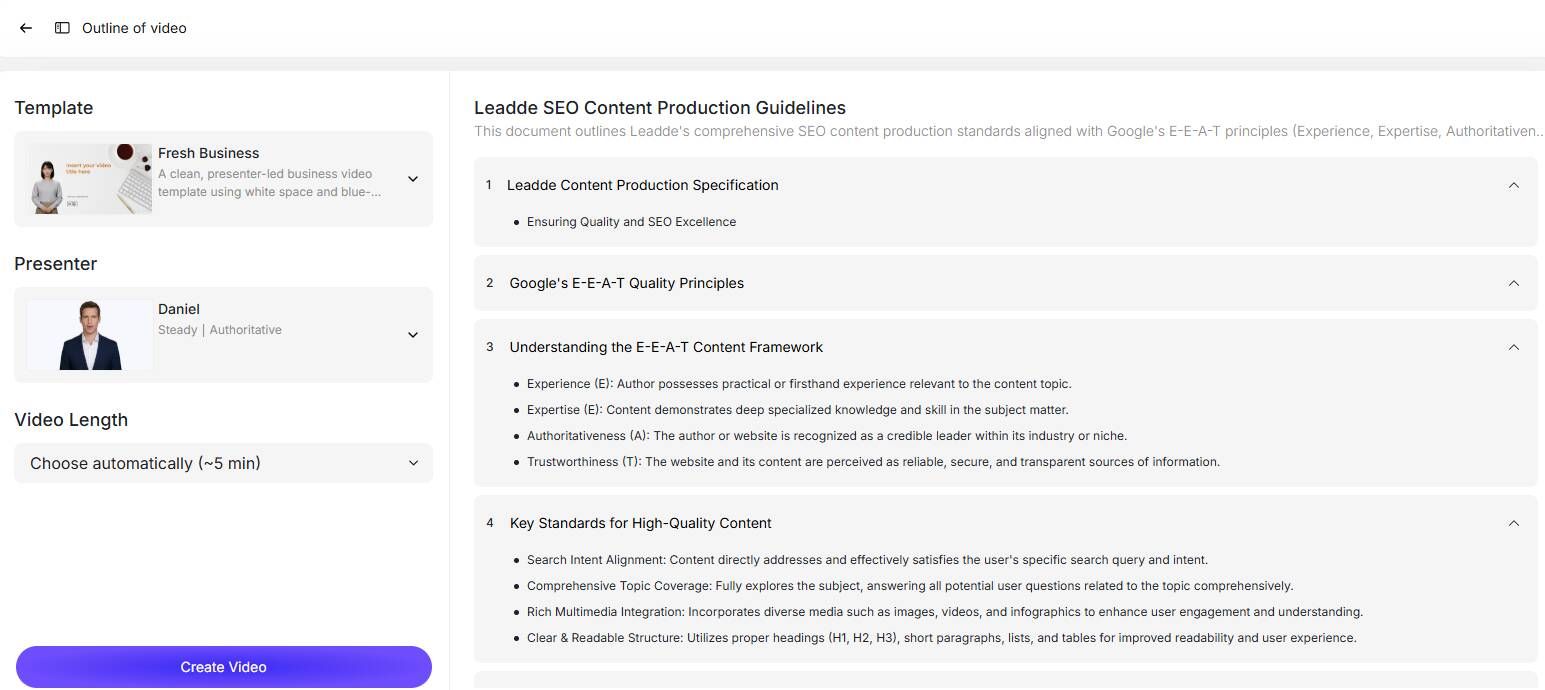
AI structureert:
- scènes
- layouts
- concepten voor commentaar
AI-stem toevoegen
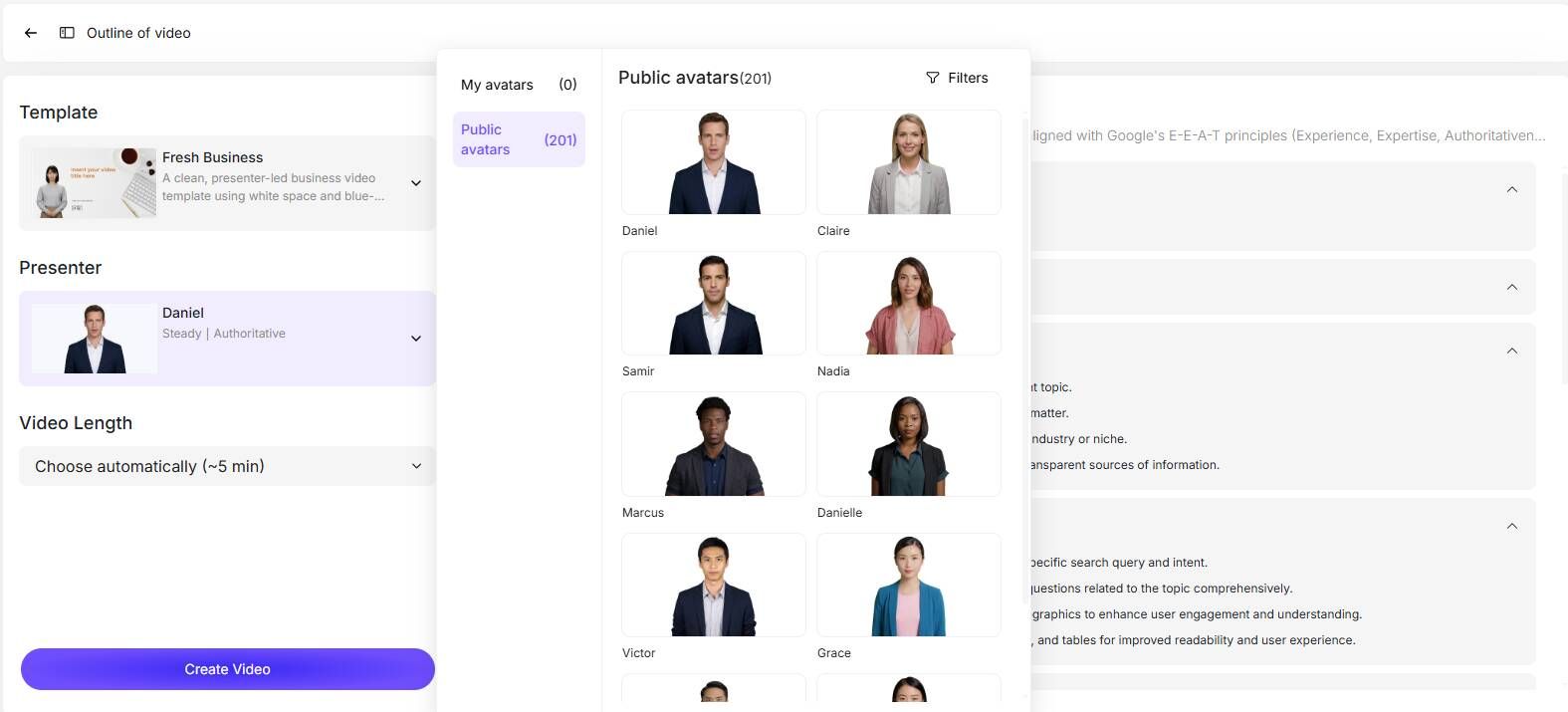
Mogelijkheden omvatten:
- stemklonen
- tekst-naar-spraak
- matching van emotionele toon
Ondersteuning voor 170+ talen/accenten.
AI-presentatoren toevoegen
Optionele visuele presentatoren:
Of creëer digitale gelijkenissen.
Geavanceerde PowerPoint-verwerking: Bewerkbare, laag-gebaseerde PPT-import
Veel AI-videotools zetten PowerPoint-dia's om in statische afbeeldingen.
Dit creëert bewerkingsproblemen.
Waarom platte dia-conversie slecht is
Je verliest:
- bewerkbare tekst
- pictogrammen
- lay-outflexibiliteit
Content bijwerken wordt moeizaam.
Beter alternatief
Laag-bewuste PowerPoint-import behoudt de bewerkbare structuur.
Dit is belangrijk wanneer teams regelmatig het volgende bijwerken:
- training
- sales enablement
- compliance-content
Meertalig PowerPoint-commentaar zonder opnieuw op te nemen
Wereldwijde teams staan voor een schaalbaarheidsprobleem.
Hoe spreek je content in meerdere talen in zonder alles opnieuw op te bouwen?
Probleem met handmatige lokalisatie
Traditionele workflow:
Engels commentaar opnemen.
Herhaal vervolgens voor:
- Spaans
- Frans
- Duits
- enz.
Dit is duur.
AI-lokalisatieworkflow
Moderne systemen kunnen workflows voor lokalisatie in meer dan 90 talen ondersteunen zonder volledig opnieuw op te nemen.
Dit is vooral nuttig voor:
- onboarding
- bedrijfstrainingen
- wereldwijde klanteducatie
Beste inspreekworkflow per gebruiksscenario
Verschillende content vereist verschillende productiemethoden.
Klaspresentaties
Het beste voor:
eenmalige inzendingen
Voorbeeld: Academische presentatie van 50 dia's.
Beste methode: Native PowerPoint-opname.
Klanttrainingscontent
Een echte zakelijke trainingsworkflow toonde aan dat handmatig inspreken per dia snel inefficiënt wordt.
Voorkeursworkflow:
bewerkt audiobestand importeren of AI-commentaar.
Productdemo's
Het beste:
schermopname.
Terugkerende interne training
Het beste:
AI-commentaar.
Meertalige bedrijfscontent
Het beste:
AI-automatisering.
Handmatig PowerPoint-commentaar versus AI-commentaar
| Factor | PowerPoint | AI-workflow |
|---|---|---|
| Initiële setup | Laag | Laag |
| Audiokwaliteit | Variabel | Consistent |
| Bewerken | Slecht | Sterk |
| Opnieuw opnemen | Moeizaam | Minimaal |
| Lokalisatie | Handmatig | Snel |
| Software demo's | Zwak | Betere alternatieven |
| Efficiëntie lange presentatie | Slecht | Sterk |
| Kosten eenmalig | Laag | Gemiddeld |
| Kosten op schaal | Hoge arbeidskosten | Operationeel lager |
AI-gestuurde document-naar-video workflows kunnen de contentcreatietijd met tot wel 90% en de productiekosten met tot wel 80% verminderen in scenario's met grote volumes.
Instapprijzen kunnen beginnen rond $25/maand, afhankelijk van het platform.
FAQ: Veelgestelde vragen over PowerPoint-commentaar
Kan PowerPoint automatisch commentaar opnemen?
PowerPoint kan handmatig commentaar dia per dia opnemen, maar genereert geen commentaar automatisch uit je content.
Waarom klinkt PowerPoint-commentaar gedempt?
Meestal door:
- laptopmicrofoons
- ruimte-echo
- problemen met automatische versterking
Kan ik PowerPoint-commentaar bewerken zonder opnieuw op te nemen?
Ja, maar native bewerking is beperkt. Externe audiobewerking of AI-inspreekworkflows zijn efficiënter.
Kan ik één dia tegelijk inspreken?
Ja.
PowerPoint ondersteunt opname van commentaar per dia.
Kan ik vooraf opgenomen audio importeren in PowerPoint?
Ja.
MP3- en WAV-workflows zijn gebruikelijk.
Waarom raakt commentaar uit sync na export?
Meestal door:
- conflicten met animatietiming
- overgangsproblemen
- beperkingen in exportprestaties
Is OBS beter dan PowerPoint?
Voor software demo's en desktop walkthroughs: ja.
Voor simpel commentaar bij alleen dia's: niet noodzakelijkerwijs.
Hoe spreek ik een presentatie van 50 dia's efficiënt in?
Best practices:
- script eerst
- neem op in secties
- vermijd one-take workflows
- overweeg AI-commentaar
Kan ik een PowerPoint inspreken zonder mijn eigen stem op te nemen?
Ja.
AI voice-over tools maken tekst-naar-spraak of gekloond commentaar mogelijk.
Kan PowerPoint presentaties opnemen met PDF's of software demo's?
Niet betrouwbaar voor volledige hybride workflows.
Schermopname tools werken beter.
Eindoordeel
Als je slechts een korte PowerPoint-presentatie eenmalig hoeft in te spreken, is de ingebouwde recorder van Microsoft PowerPoint perfect bruikbaar.
Als je het volgende nodig hebt:
- professionele audio
- bewerkbaar commentaar
- uitgebreide trainingen
- meertalige lokalisatie
- herhaalbare zakelijke workflows
- software walkthroughs
dan wordt PowerPoint steeds inefficiënter.
De snelste moderne workflow is niet langer handmatig dia-per-dia inspreken.
Het is gestructureerde presentatie-naar-video automatisering met bewerkbaar commentaar.





