
PowerPoint opslaan als video (native & AI-methoden)
Om een PowerPoint als video op te slaan, gebruik je de ingebouwde exportfunctie van Microsoft PowerPoint. Hiermee zet je je presentatie om naar een MP4- of MOV-bestand, met behoud van dia-timings, animaties, gesproken tekst en overgangen. Deze methode werkt goed voor standaardpresentaties op Windows en Mac, maar complexe presentaties met ingesloten media, lange audiotracks of zware animaties kunnen leiden tot timingfouten, audiosynchronisatieproblemen of mislukte exports. Voor trainingen, SOP-documentatie, meertalig onderwijs en schaalbare zakelijke videoproductie presteren moderne AI document-naar-video platforms steeds beter dan de native PowerPoint-export. Ze verkorten de productietijd met wel 90% en verlagen de kosten voor contentcreatie met maar liefst 80%.

Kort Antwoord: Hoe sla je PowerPoint op als video?
Om een PowerPoint als video op te slaan:
Op Windows
- Open je presentatie in PowerPoint.
- Klik op Bestand → Exporteren → Video maken.
- Kies de videokwaliteit (1080p wordt aanbevolen voor de meeste zakelijke toepassingen).
- Selecteer Opgenomen tijdsinstellingen en gesproken tekst gebruiken als je al voice-overs of tijdsinstellingen hebt opgenomen.
- Klik op Video maken.
- Sla op als MP4.
Op Mac
- Open je presentatie.
- Klik op Archief → Exporteer.
- Kies MP4 of MOV.
- Schakel tijdsinstellingen/gesproken tekst in indien nodig.
- Klik op Exporteer.
Als je presentatie complexe animaties, gesproken tekst, ingesloten media of grote bestanden bevat, kan de native export mislukken of timing- of audioproblemen veroorzaken. In dergelijke gevallen zijn schermopname- of AI document-naar-video tools vaak betrouwbaarder.
Waarom PowerPoint omzetten naar video in plaats van dia's delen?
Statische diavoorstellingen zijn steeds inefficiënter voor moderne communicatie.
Een PPT-bestand gaat ervan uit dat:
- de kijker PowerPoint heeft geïnstalleerd,
- ze je beoogde tempo begrijpen,
- ze weten wanneer ze moeten klikken,
- ze overgangen correct interpreteren,
- en ze betrokken blijven bij tekstzware dia's.
In de praktijk gebeurt dit zelden.
Uit onze analyse van presentatie-naar-video workflows blijkt dat de meest overtuigende use cases steevast situaties betreffen waarin afspeelconsistentie belangrijker is dan bewerkbaarheid.
Deze omvatten:
- onboarding van medewerkers
- SOP-documentatie
- compliance training
- sales enablement
- productdemo's
- educatieve lezingen
- conferentiesessies
- digital signage
- asynchrone updates voor directie
Video lost direct diverse distributieproblemen op
Consistente levering
Elke kijker ontvangt hetzelfde tempo, dezelfde overgangen, gesproken tekst en boodschap.
Geen softwareafhankelijkheid
MP4-bestanden spelen overal af.
Betere betrokkenheid
Beweging, stem en gecontroleerde volgorde presteren beter dan statische presentaties.
Compatibiliteit tussen apparaten
Telefoons, tablets, LMS-platforms, intranetten, YouTube en ingesloten webpagina's ondersteunen allemaal video.
Praktijkvoorbeeld: Experimenteel afspelen vereiste deterministische timing
Een van de meest veelzeggende workflows die we analyseerden, betrof een onderzoekspresentatie met:
- 300 dia's
- 50 getimede proeven
- audio op bijna elke dia
Het doel was niet simpelweg "PowerPoint omzetten naar MP4".
De daadwerkelijke vereiste was:
deterministisch afspelen zonder timingafwijking.
Dat onderscheid is belangrijk.
Als je PowerPoint functioneert als:
- een getimed experiment,
- een trainingsmodule,
- een zelfstandig draaiende kioskpresentatie,
- of een compliance-doorloop,
dan wordt de betrouwbaarheid van de export van cruciaal belang.
Hoe sla je PowerPoint op als video op Windows
PowerPoint voor Windows bevat een native video-exportfunctie.
Dit is de snelste optie voor eenvoudige presentaties.
Stap 1: Open je presentatie
Start PowerPoint en laad je PPTX-bestand.
Voordat je exporteert:
- controleer of lettertypen correct worden weergegeven
- test animaties
- controleer gekoppelde media
- verifieer het afspelen van gesproken tekst
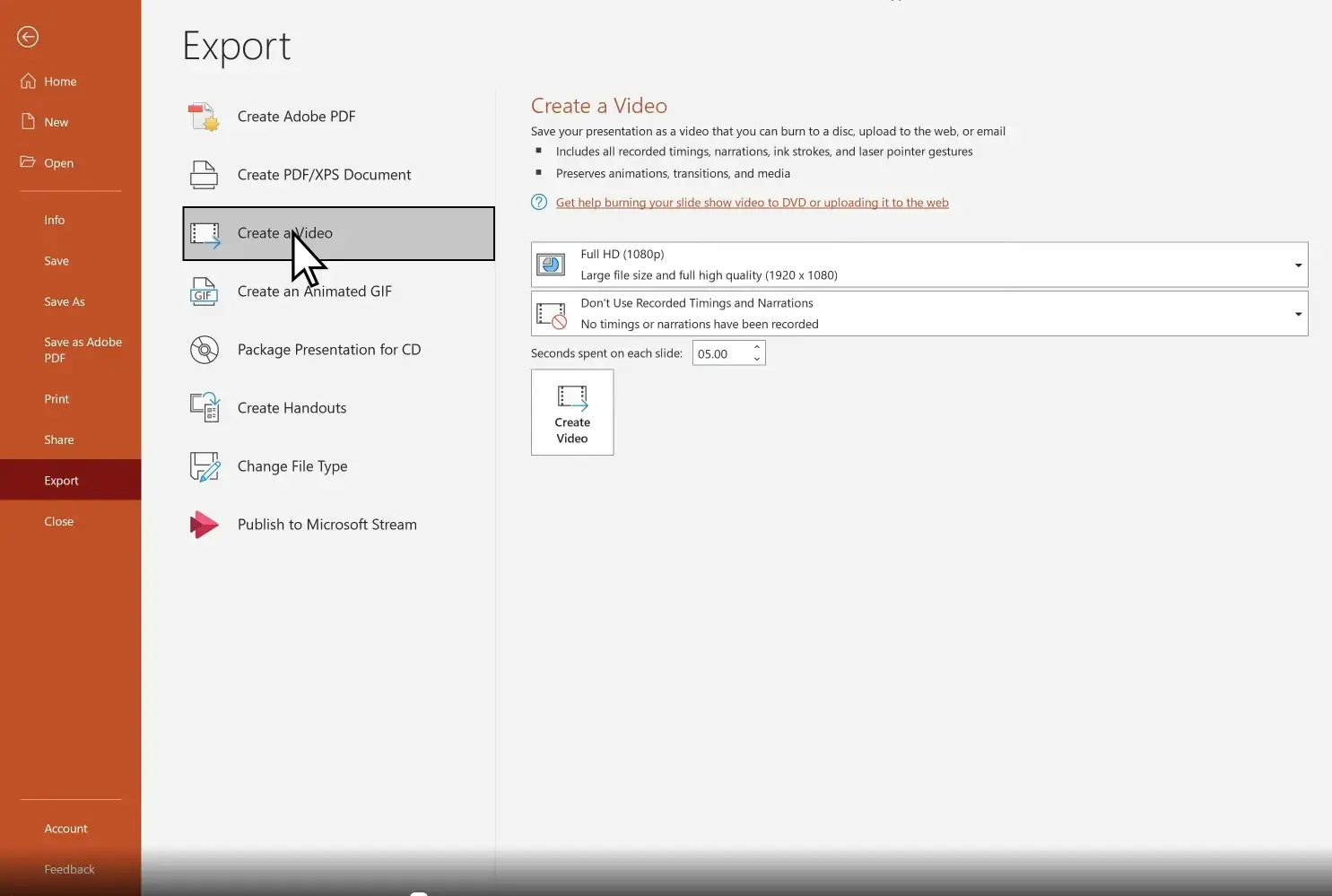
Stap 2: Ga naar Bestand → Exporteren → Video maken
Navigatie:
Bestand → Exporteren → Video maken
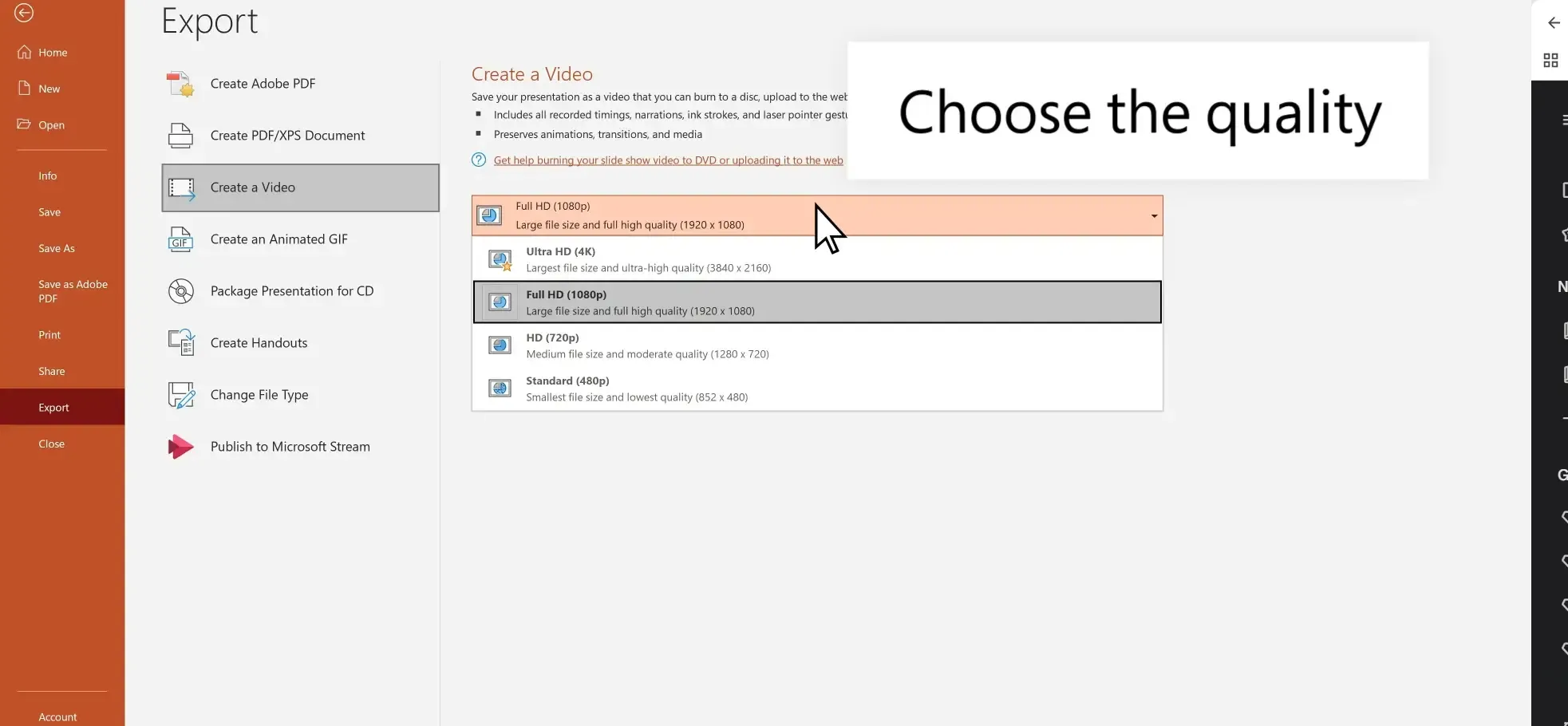
Je ziet exportopties voor:
- Ultra HD (4K)
- Full HD (1080p)
- HD
- Standaard
Voor de meeste use cases:
1080p is de optimale keuze.
Het balanceert:
- helderheid
- compatibiliteit
- beheersbare bestandsgrootte
Stap 3: Kies timinginstellingen
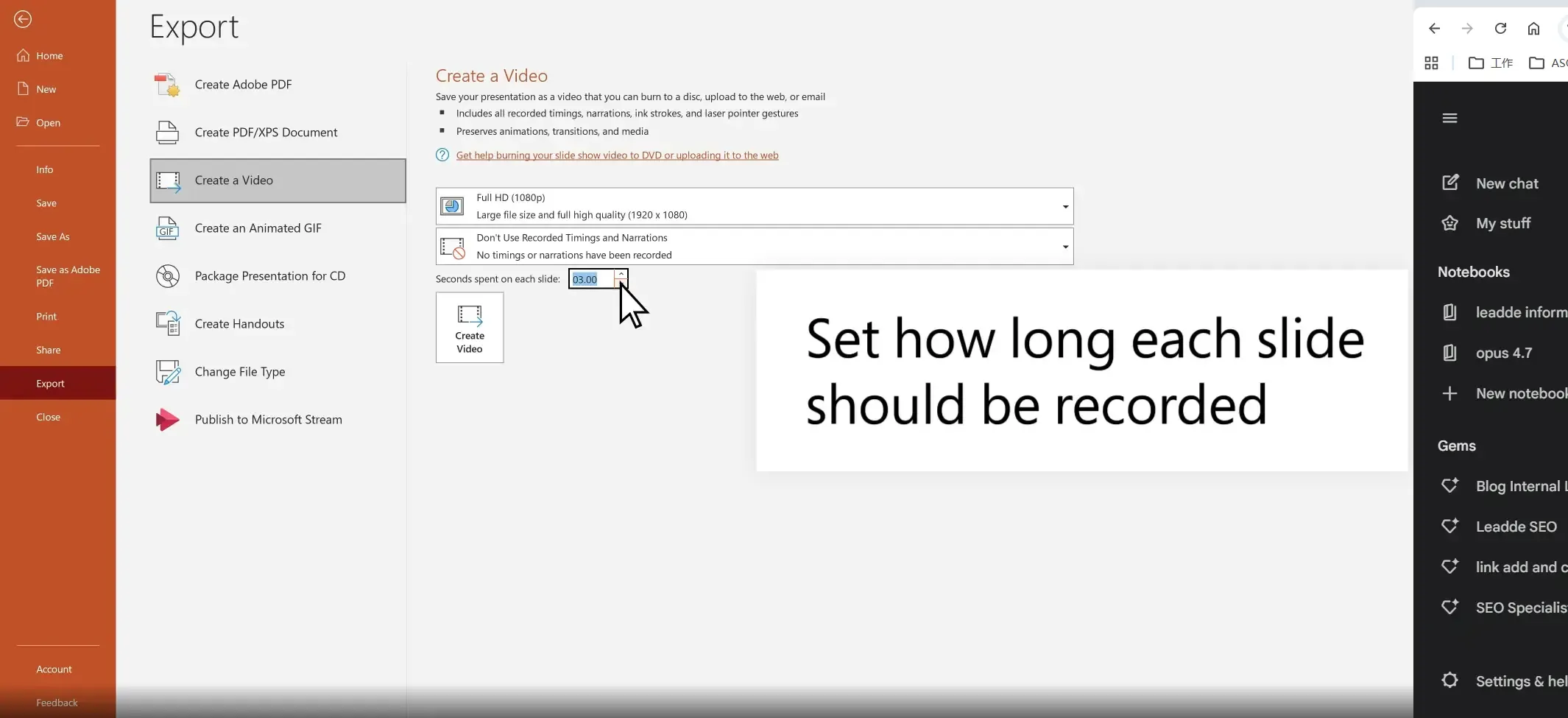
Dit is waar veel exports mislukken.
Je ziet twee opties:
Opgenomen tijdsinstellingen en gesproken tekst gebruiken
Kies dit als je al hebt opgenomen:
- gesproken tekst
- webcam-presentatie
- handmatige tijdsinstellingen
- geoefende overgangen
PowerPoint zal proberen de timing te behouden.
Geen opgenomen tijdsinstellingen gebruiken
Als er geen timing bestaat, vraagt PowerPoint:
Seconden per dia
Voorbeeld:
- 5 seconden
- 10 seconden
- aangepaste duur
Dit past een standaard timing toe.
Stap 4: Klik op Video maken
Kies:
- doelmap
- bestandsnaam
- MP4-formaat
Exporteer vervolgens.
De rendertijd is afhankelijk van:
- aantal dia's
- animaties
- ingesloten media
- lengte van gesproken tekst
- resolutie
Eenvoudige presentaties zijn snel klaar.
Complexe presentaties kunnen veel langer duren.
Hoe sla je PowerPoint op als video op Mac
Exporteren op Mac werkt, maar het gedrag verschilt van Windows.
Veelvoorkomende Mac-specifieke problemen zijn:
- inconsistentie in audio
- verschillen in lettertypeweergave
- problemen met mediacompatibiliteit
- verwarring tussen MOV en MP4
Exportstappen
Open PowerPoint.
Navigeer:
Archief → Exporteer
Selecteer:
- MP4
of - MOV
Kies:
- Presentatiekwaliteit
- Internetkwaliteit
- Lage kwaliteit
Schakel in:
Tijdsinstellingen en gesproken tekst gebruiken
Exporteer vervolgens.
MP4 vs MOV op Mac
MP4
Het beste voor:
- YouTube
- LMS
- afspelen in browsers
- zakelijke distributie
Voordelen:
- universele compatibiliteit
- kleinere bestandsgrootte
- eenvoudiger delen
MOV
Het beste voor:
- Apple-workflows
- Final Cut-bewerking
- lokale productie van hoge kwaliteit
Nadelen:
- grotere bestanden
- mindere compatibiliteit buiten Apple-omgevingen
Voor de meeste zakelijke gebruikers:
Kies MP4.
Beste exportinstellingen voor PowerPoint-video
Exportinstellingen beïnvloeden direct:
- kwaliteit
- bestandsgrootte
- afspeelbetrouwbaarheid
- uploadsnelheid
Beste resolutie
1080p (Aanbevolen)
Het beste voor:
- trainingsvideo's
- SOP-walkthroughs
- YouTube
- klantpresentaties
- interne communicatie
Waarom:
Sterke visuele kwaliteit zonder overdreven grote output.
4K
Het beste voor:
- premium presentaties
- afspelen op grote schermen
- demo's met ultra-hoge resolutie
Nadeel:
Grote bestanden + langzamere export.
Als je presentatie zware animaties of ingesloten media bevat, verhoogt 4K het risico op mislukking.
Beste framerate
PowerPoint biedt geen uitgebreide framerate-instellingen zoals professionele editors.
Native exports presteren doorgaans voldoende voor:
- content met gesproken tekst
- zakelijke uitlegvideo's
- dia-gebaseerde instructies
Als je filmische beweging nodig hebt:
PowerPoint is de verkeerde tool.
Beste dia-duur
Als er geen gesproken tekst is:
Begin met:
5–8 seconden per dia
Pas aan op basis van de inhoudsdichtheid.
Voorbeelden:
Schaarse dia's:
3–5 seconden
Dia's met veel data:
8–15 seconden
Trainingsmodules:
variabele timing heeft de voorkeur
Waarom de timing van PowerPoint-video's misgaat
Dit is een van de meest voorkomende productiefouten.
Symptomen:
- animaties starten te vroeg
- overgangen gebeuren te snel
- pauzes verdwijnen
- gesproken tekst raakt gedesynchroniseerd
- handmatig geoefend tempo wordt genegeerd
De echte oorzaak: Conflicten in timinglogica
PowerPoint-timing komt van meerdere systemen:
- timing van overgangen
- timing van animaties
- tijdstempels van gesproken tekst
- opgenomen oefentijden
- standaard dia-duurinstellingen
Deze systemen kunnen conflicteren.
Daarom voelt de timing onvoorspelbaar aan.
Opgenomen tijdsinstellingen versus seconden per dia
Dit onderscheid veroorzaakt enorme verwarring.
Opgenomen tijdsinstellingen
Gebruikt:
- geoefende timing
- tijdstempels van gesproken tekst
- handmatige voortgangstiming
Het beste voor:
- gesproken presentaties
- trainingen
- getimede demo's
Seconden per dia
Past toe:
uniforme timing over dia's.
Het beste voor:
eenvoudige presentaties zonder complexe animaties.
Als je de verkeerde optie kiest, kan PowerPoint het beoogde tempo overrulen.
Praktijkvoorbeeld workflow: Getimed onderzoek afspelen
In een workflow-audit bevatte de presentatie:
- 300 dia's
- 50 experimentele proeven
- bijna elke dia met audio
De zorg was niet het gemak van exporteren.
Het ging om timingprecisie.
Wanneer timing cruciaal is, is blindelings vertrouwen op native export riskant.
Beste timingoplossingen
Timings opnieuw en schoon opnemen
Verwijder conflicterende timinggegevens.
Vervolgens:
Diavoorstelling → Tijdsinstellingen oefenen
Bouw de timing bewust opnieuw op.
Vermijd gemengde timingsystemen
Combineer NIET:
- handmatige animatievertragingen
- tijdstempels van gesproken tekst
- terugvalregels voor dia-duur
Kies één logisch systeem.
Test eerst korte exports
Exporteer:
5–10 dia's
Valideer:
- timing
- pauzes
- animatiesynchronisatie
Schaal vervolgens op.
Geen audio in geëxporteerde PowerPoint-video? Los synchronisatie-, ontbrekende gesproken tekst- en muziekproblemen op
Audioreliabiliteit is de grootste zwakte van native export.
Symptomen:
- geen gesproken tekst
- ontbrekende achtergrondmuziek
- synchronisatieafwijking
- afgesneden audio
- dia-mismatch
Waarom audio problemen geeft
Veelvoorkomende oorzaken:
- beschadigde ingesloten audio
- conflicterende lagen gesproken tekst
- niet-ondersteunde mediacodecs
- mismatch in exporttiming
- Mac-afspeel inconsistenties
Achtergrondmuziek stopt na de eerste dia
Een veelvoorkomend faalpatroon:
muziek start normaal, verdwijnt dan.
Oorzaak:
audio-afspeelinstellingen waren niet correct geconfigureerd.
Oplossing:
Stel audio in op:
Afspelen over dia's
Test de export vervolgens opnieuw.
Gesproken tekst is niet synchroon
Oorzaak:
conflict in timingmetadata.
Oplossing:
- Wis timings
- Neem gesproken tekst opnieuw op
- Exporteer een korte test
- valideer synchronisatie
Ingesloten online video's mislukken
Gekoppelde webvideo's zijn onbetrouwbaar.
Veelvoorkomende symptomen:
- zwart scherm
- ontbrekend afspelen
- bevroren frame
Oplossing:
Download video lokaal.
Sluit lokale media in.
Best practice voor audiostabiliteit
Voor bedrijfskritische exports:
Gebruik:
- lokale audio
- consistente codec-formaten
- korte validatie-exports
Ga er nooit vanuit dat de eerste export correct is.
Waarom PowerPoint-export blijft hangen op 99% (en hoe je het oplost)
Weinige PowerPoint-exportproblemen zijn frustrerender dan het zien van de voortgang die op 99% blijft hangen.
Op dat moment gaan de meeste gebruikers ervan uit dat de export "bijna klaar" is.
Vaak is dat niet zo.
In echte productieworkflows duidt dit faalpatroon meestal op rendering-knelpunten – niet op bijna voltooiing.
Hoe groter en media-zwaarder de presentatie, hoe waarschijnlijker dit wordt.
Waarom PowerPoint-video-export vastloopt
Native PowerPoint-export is gebouwd voor standaard diavoorstellingen – niet voor videoproductie met hoge complexiteit.
De renderingbelasting neemt dramatisch toe wanneer een presentatie het volgende bevat:
- afbeeldingen met hoge resolutie
- meerdere ingesloten video's
- lange gesproken teksttracks
- dichte animatielagen
- grote lettertypebibliotheken
- zware overgangen
- webcam-opnames
- gelaagde ontwerpactiva
PowerPoint moet dit alles samenvoegen tot één videorendering.
Dat is rekenkundig duur.
Werkelijk productiepatroon: Lange presentaties mislukken vaker
In zakelijke trainingsworkflows begint de exportbetrouwbaarheid in lange presentaties in te storten.
Typische voorbeelden:
- onboarding-trainingspresentaties
- compliance-modules
- productcertificerings-walkthroughs
- conferentiepresentaties
- interne educatieve content
Zodra de tijdslijnen verder gaan dan eenvoudig dia-afspelen, neemt de exportinstabiliteit sterk toe.
Het probleem wordt erger als gesproken tekst tientallen minuten beslaat.
Oplossing #1: Comprimeer media vóór export
PowerPoint heeft vaak moeite met te grote activa.
Comprimeer eerst media:
Bestand → Info → Media comprimeren
Kies:
- Full HD
of - Standaard
Dit vermindert:
- renderingbelasting
- bestandsgrootte
- geheugendruk bij export
Oplossing #2: Verwijder onnodige animaties
Animaties vermenigvuldigen de renderingcomplexiteit.
Problematische patronen:
- cascaderende opsommingstekens
- gelaagde objectingangen
- complexe bewegingspaden
- overlappende fade-effecten
Als videolevering belangrijker is dan dia-theatraliteit, vereenvoudig dan agressief.
Oplossing #3: Vervang gekoppelde media door lokale activa
Externe afhankelijkheden breken exports.
Vermijd:
- gekoppelde cloudvideo's
- gestreamde media
- browser-insluitingen
Gebruik:
alleen gedownloade lokale bestanden.
Oplossing #4: Splits lange presentaties op in secties
Een praktische productiefix:
splits grote presentaties op in kleinere exports.
Voorbeeld:
In plaats van te exporteren:
1 × presentatie van 90 minuten
Exporteer:
- module 1
- module 2
- module 3
Combineer vervolgens extern.
Dit verbetert de betrouwbaarheid dramatisch.
Oplossing #5: Sla een nieuwe kopie op
PowerPoint-bestanden verzamelen na verloop van tijd corruptie.
Vooral na:
- herhaaldelijk bewerken
- gekopieerde dia's
- hergebruik van sjablonen
- revisies van geïmporteerde media
Probeer:
Opslaan als → Nieuw bestand
Exporteer vervolgens de schone kopie.
Kun je PowerPoint online als video opslaan?
Kort antwoord:
Niet native in PowerPoint Online.
Dit zorgt voor veel verwarring, omdat veel gebruikers verwachten dat PowerPoint in de browser overeenkomt met de desktopfunctionaliteit.
Dat is niet zo.
PowerPoint Online versus Desktop
Desktop PowerPoint
Ondersteunt:
- MP4-export
- MOV-export (Mac)
- gesproken tekst
- timings
- opgenomen presentaties
PowerPoint Online
Ondersteunt NIET betrouwbaar:
- native video-export
- geavanceerde rendering-workflows
- complexe exportinstellingen
Als je alleen browsertoegang hebt, is native export niet de juiste weg.
Chromebook-gebruikers: Veelvoorkomende beperking
Dit beïnvloedt:
- studenten
- thuiswerkers
- beheerde bedrijfsomgevingen
Als je gebruikmaakt van:
- een Chromebook
- een vergrendeld bedrijfsapparaat
- een alleen-browser Microsoft-omgeving
zul je mogelijk ontdekken dat er geen export-naar-video optie is.
Dat is te verwachten.
Alternatieven als je online PowerPoint naar video wilt converteren
Opties:
Schermopname
Snelste workaround.
Speel diavoorstelling af.
Neem scherm op.
Werkt overal.
Cloudconversieplatforms
Beter voor:
- trainingscontent
- AI-gesproken tekst
- lokalisatie
- herbruikbare videoproductie
Schaalbaarder dan native export.
PowerPoint-export versus schermopname: Wat is beter?
Dit hangt volledig af van je workflow.
Er is geen universele winnaar.
Native export wint als je eenvoud nodig hebt
Het beste voor:
- schone interne presentaties
- eenvoudige presentaties met gesproken tekst
- snelle MP4-generatie
- lage bewerkingsvereisten
Voordelen:
- gratis
- ingebouwd
- snelle installatie
- geen extra tools
Beperkingen:
- onvoorspelbare timing
- problemen met audioreliabiliteit
- zwakke bewerkbaarheid
- exportfouten
Het beste als:
je af en toe een diavoorstelling als video nodig hebt.
Niet ideaal als:
videocreatie deel uitmaakt van je daadwerkelijke workflow.
Schermopname wint wanneer afspeelprecisie belangrijk is
Schermopname legt precies vast wat je ziet.
Dat maakt het nuttig wanneer:
- animaties precies moeten starten
- timing deterministisch moet blijven
- native export onvoorspelbaar gedraagt
Use cases:
- afspelen van onderzoek
- product-walkthroughs
- gevoelige demo's
Real Workflow Example: Experimental Playback
Een getimede presentatieworkflow met:
- 300 dia's
- 50 proefsequenties
- audio op bijna elke dia
is geen ideale native exportkandidaat.
In die context:
biedt schermopname een hogere afspeelzekerheid.
Omdat wat je opneemt precies is wat kijkers ontvangen.
Nadelen van schermopname
Afwegingen:
- handmatig proces
- moeilijkere bewerking
- opnieuw opnemen vereist voor wijzigingen
- inconsistente opnamekwaliteit bij slechte configuratie
Toch geven veel teams er de voorkeur aan vanwege de betrouwbaarheid.
Hoe sla je PowerPoint op als video met gesproken tekst en webcamopname
Als je doel presentator-geleide content is, ondersteunt PowerPoint basisworkflows voor gesproken tekst.
Maar er zijn beperkingen.
Workflow Diavoorstelling opnemen
PowerPoint staat toe:
Diavoorstelling → Diavoorstelling opnemen
Je kunt vastleggen:
- gesproken tekst
- timings
- aanwijzerbeweging
- webcamvideo (afhankelijk van de versie)
Exporteer vervolgens.
Het beste voor
Redelijke use cases:
- interne presentaties
- academische lezingen
- basis trainingsmodules
- updates voor directie
Zwakke punten
De native presentator-workflow wordt snel pijnlijk.
Problemen zijn onder andere:
- ongemakkelijke hertakes
- inconsistente webcamkwaliteit
- moeilijke bewerking
- problemen met versiebeheer
Als één regel verandert, moet je mogelijk opnieuw opnemen.
Waarom dit op schaal misgaat
Stel je een trainingsteam voor dat onderhoudt:
- onboarding-modules
- beleids-walkthroughs
- producteducatievideo's
Elke productupdate betekent:
- PPT opnieuw openen
- camera opnieuw instellen
- audiokwaliteit matchen
- presentatietiming reproduceren
Dat is operationeel inefficiënt.
Beste PowerPoint naar video-convertertools in 2026
Als native PowerPoint-export werkt voor je workflow, is dat de eenvoudigste optie.
Maar veel productieteams ontgroeien het snel.
De doorslaggevende vraag is:
Wat probeer je eigenlijk te creëren?
Want "PowerPoint omzetten naar video" kan heel verschillende dingen betekenen.
Voorbeelden:
- een snelle MP4 exporteren
- content voor onboarding van medewerkers creëren
- meertalige SOP-trainingen bouwen
- presentator-geleide uitlegvideo's maken
- statische documenten omzetten in schaalbare video-activa
Verschillende doelen vereisen verschillende tools.
Optie 1: Native PowerPoint-export
Het beste voor:
- snelle MP4-exports
- eenvoudige presentaties met gesproken tekst
- intern delen
- presentaties met lage complexiteit
Sterke punten
- gratis
- reeds ingebouwd
- snel voor eenvoudige presentaties
- geen leercurve
Zwakke punten
- timinginstabiliteit
- problemen met audiosynchronisatie
- export vastlopers
- zwakke bewerkbaarheid na export
- slechte lokalisatieworkflow
- geen schaalbare automatisering
Het beste als:
je af en toe een diavoorstelling als video nodig hebt.
Niet ideaal als:
videocreatie deel uitmaakt van je daadwerkelijke workflow.
Optie 2: Schermopname-tools
Het beste voor:
- timinggevoelig afspelen
- demo-walkthroughs
- deterministische opname
- browsergebaseerde workarounds
Voorbeelden:
- Camtasia
- OBS
- Loom
- ingebouwde OS-recorders
Sterke punten
- legt precies vast wat je ziet
- vermijdt native renderingproblemen
- flexibele opname
Zwakke punten
- handmatig
- moeilijk te updaten
- last van opnieuw opnemen
- bewerkingsoverhead
Het beste als:
je betrouwbaarheid boven automatisering nodig hebt.
Optie 3: AI Avatar Video Tools
Het beste voor:
- talking head uitlegvideo's
- marketingvideo's
- woordvoerderscontent
Voorbeelden:
- Leadde
- Synthesia
- HeyGen
Sterke punten
- AI-presentatoren
- stemgeneratie
- gepolijste output
- meertalige levering
Zwakke punten
- sjabloonbeperkingen
- zwakke documentautomatisering
- presentatie opnieuw opbouwen vereist
Deze tools zijn sterk als je workflow begint met scripts.
Minder ideaal als je workflow begint met PowerPoint-bestanden.
Optie 4: Geautomatiseerde document-naar-video platforms
Het beste voor:
- PPTX-conversie
- PDF-conversie
- SOP-transformatie
- trainingsautomatisering
- schaalvergroting van bedrijfskennis
Deze categorie lost een ander probleem op.
In plaats van te vragen:
"hoe exporteer ik mijn dia's?"
Vraagt het:
"hoe zet ik bedrijfskennis om in schaalbare videocontent?"
Dat onderscheid is belangrijk.
Vergelijking van PowerPoint naar video tools
| Functie | Native PowerPoint | Schermopname | Leadde/ Synthesia / HeyGen | Leadde |
|---|---|---|---|---|
| PPT naar MP4 exporteren | Ja | Indirect | Geen native PPT-workflow | Ja |
| Timingbetrouwbaarheid | Gemiddeld | Hoog | Hoog | Hoog |
| Ondersteuning gesproken tekst | Basis | Handmatig | AI | AI |
| Webcam-presentator | Basis | Handmatig | AI-avatar | AI-avatar |
| Bewerkbaar na export | Nee | Beperkt | Ja | Ja |
| PPT-laagbewerking | Nee | Nee | Nee | Ja |
| Meertalige lokalisatie | Zwak | Handmatig | Goed | Sterk |
| Document-naar-video automatisering | Nee | Nee | Beperkt | Ja |
| Enterprise schaalbaarheid | Zwak | Zwak | Gemiddeld | Sterk |
Waarom native export op schaal niet meer werkt
De native PowerPoint-workflow stopt met werken zodra contentproductie operationeel wordt.
Voorbeelden:
- HR-onboarding
- klanteducatie
- interne enablement
- meertalige SOP's
- partnercertificering
- compliance-documentatie
Op dat moment is het probleem niet langer:
"hoe sla ik deze presentatie op als MP4?"
Het echte probleem wordt:
hoe creëer, update, lokaliseer en schaal ik video efficiënt?
Hoe moderne teams PowerPoint sneller omzetten in professionele video
Traditionele workflow:
- dia's bouwen
- gesproken tekst opnemen
- fouten opnieuw opnemen
- video exporteren
- extern bewerken
- opnieuw opbouwen voor updates
- opnieuw creëren voor vertalingen
Dit is traag en kwetsbaar.
De werkelijke kosten van traditionele productie
Operationele kosten omvatten:
- ontwerpertijd
- presentatortijd
- opname-setup
- bewerkingsarbeid
- lokalisatiekosten
- onderhoud van updates
Dat stapelt zich snel op.
Organisaties die overstappen op geautomatiseerde videoworkflows rapporteren:
- tot 80% lagere productiekosten
- tot 90% snellere doorlooptijd
Deze voordelen zijn het belangrijkst bij het produceren van content in grote volumes.
Hoe Leadde PowerPoint omzet in professionele AI-video
Als je doel een eenvoudige MP4-export is, is native PowerPoint mogelijk voldoende.
Als je doel schaalbare videoproductie is, verandert de workflow.
Leadde is ontworpen voor teams die beginnen met zakelijke documenten en snel productiegereed video nodig hebben.
Ondersteunde inputs:
- PPTX
- DOCX
- interne documentatie
Gelaagde PowerPoint-import (geen platte videoconversie)
Traditionele export maakt content permanent plat.
Eenmaal geëxporteerd:
- tekst is vergrendeld
- timing is vast
- visuals vereisen volledige herbouw
Leadde gebruikt gelaagde import.
Dat betekent dat na het uploaden van PowerPoint:
je nog steeds kunt bewerken:
- tekst
- pictogrammen
- visuals
- layouts
- contentblokken
zonder de originele presentatie opnieuw op te bouwen.
Dit is cruciaal voor frequent bijgewerkte zakelijke content.
AI-presentatoren in plaats van handmatige webcamopname
Native presentator-workflows zijn moeilijk te onderhouden.
Leadde vervangt handmatige talking-head productie door:
Dit maakt mogelijk:
- presentator-geleide training
- sales uitlegvideo's
- meertalige onboarding
- product-walkthroughs
zonder camera-setup.
Stemklonen
In plaats van herhaaldelijk op te nemen, kunnen teams herbruikbare synthetische gesproken tekst creëren met behulp van korte audiosamples.
Voordelen:
- consistentie
- snelheid
- snelle updates
- lokalisatie-efficiëntie
Ondersteunde output omvat:
170+ talen en accenten
Enterprise-lokalisatie op schaal
Traditionele lokalisatie vereist:
- vertaalbureaus
- opnieuw opnemen
- tijdlijnen opnieuw bewerken
- ondertitels opnieuw opbouwen
- activa opnieuw creëren
Leadde ondersteunt:
1-klik vertaling naar 92 talen
Voor wereldwijde organisaties verwijdert dit een belangrijk knelpunt.
Interactieve videoworkflows
Moderne kennisoverdracht vereist steeds meer dan passieve video.
Leadde ondersteunt interactieve ervaringen zoals:
Handig voor:
- interne kennisbanken
- onboarding
- ondersteuningseducatie
- enterprise enablement
Beste workflow voor bedrijfstrainingsvideo's
Trainingscontent heeft andere vereisten dan eenmalige presentaties.
Prioriteiten zijn onder andere:
- consistentie
- updates
- meertalige distributie
- afspeelbetrouwbaarheid
- kostenefficiëntie
Onboarding van medewerkers
Behoefte:
gestandaardiseerde levering.
Video zorgt ervoor dat elke medewerker identieke boodschappen ontvangt.
SOP-documentatie
Behoefte:
herhaalbare procedurele training.
Beter dan statische PDF's.
Compliance training
Behoefte:
traceerbare consistentie.
Video verbetert de standaardisatie.
Klanteducatie
Behoefte:
herbruikbare producteducatie. Snelle updates zijn belangrijk.
Snelle updates zijn belangrijk.
Partner Enablement
Behoefte:
wereldwijde consistentie.
Lokalisatie is belangrijk.
Veelgestelde vragen over PowerPoint naar video
Waarom blijft mijn PowerPoint-export hangen op 99%?
Meestal vanwege:
- te grote media
- animaties
- complexiteit van gesproken tekst
- beschadigde activa
Oplossingen:
- media comprimeren
- presentatie opsplitsen
- nieuwe kopie opslaan
- animaties vereenvoudigen
Waarom heeft mijn PowerPoint-video geen audio?
Veelvoorkomende oorzaken:
- export van gesproken tekst uitgeschakeld
- codec-incompatibiliteit
- kapotte ingesloten audio
- timingconflicten
Waarom is mijn gesproken tekst niet synchroon?
Meestal veroorzaakt door conflicterende timingmetadata.
Beste oplossing:
wis timings en neem opnieuw op.
Waarom stopt achtergrondmuziek na één dia?
Audio was waarschijnlijk niet ingesteld op:
Afspelen over dia's
Kan PowerPoint Online opslaan als video?
Geen native desktop-equivalente exportondersteuning.
Gebruik:
- desktop PowerPoint
- schermopname
- externe conversieworkflows
Kunnen Chromebook-gebruikers PowerPoint exporteren naar MP4?
Meestal niet via native PowerPoint-browserworkflows.
Alternatieven zijn vereist.
Is MP4 of MOV beter?
Voor de meeste zakelijke toepassingen:
MP4
Kies MOV voornamelijk voor Apple-native bewerkingsworkflows.
Waarom zijn mijn animaties kapot na export?
Conflicterende:
- animatietiming
- overgangstiming
- timing van gesproken tekst
Vereenvoudig de logica.
Is schermopname beter dan export?
Beter wanneer:
timingprecisie belangrijk is.
Slechter wanneer:
snel bewerken belangrijk is.
Kan ik PowerPoint exporteren met webcamvideo?
Ja, met behulp van Diavoorstelling opnemen.
Maar native bewerking is beperkt.
Wat is de beste PowerPoint naar video-converter?
Afhankelijk van de workflow:
Eenvoudige export:
PowerPoint
Timing vastleggen:
schermopname
AI-presentator content:
Synthesia / HeyGen
Document-naar-video schaalvergroting:
Leadde
Kan ik een geëxporteerde PowerPoint-video later bewerken?
Alleen in video-editors.
Native PowerPoint-exports zijn platgeslagen.
Wat is het beste voor trainingsvideo's?
Als schaal belangrijk is:
AI document-naar-video workflows presteren beter dan native export.
Eindoordeel: Wat is de beste manier om PowerPoint als video op te slaan?
Als je snel een eenvoudige MP4 nodig hebt:
native PowerPoint-export is prima.
Als je exacte afspeelbetrouwbaarheid nodig hebt:
schermopname is veiliger.
Als je schaalbare zakelijke videoproductie nodig hebt:
wordt traditionele export een knelpunt.
Dat geldt vooral voor workflows met:
- frequente updates
- presentatorvideo's
- meertalige training
- bedrijfsdocumentatie
- klanteducatie
In 2026 is de echte verschuiving deze:
teams exporteren niet langer alleen dia's.
Ze zetten bedrijfskennis om in herbruikbare videosystemen.
Als dat jouw use case is, bieden document-naar-video platforms zoals Leadde een fundamenteel schaalbaardere workflow dan traditionele PowerPoint-export.





