Hoe je PowerPoint omzet in videolessen, zonder je cursus te hoeven herbouwen

Om PowerPoint om te zetten in videolessen, kun je een AI videoplatform gebruiken om de presentatie om te zetten in een gestructureerde les met een lesoverzicht, vertelscript, voice-over en video-output in één workflow. In plaats van handmatig dia's op te schonen, scripts te schrijven, audio op te nemen, de timing af te stemmen en alles afzonderlijk te bewerken, kan deze aanpak de productie versnellen en de les gemakkelijker standaardiseren. Voor eenvoudige lessen is de ingebouwde opname- en exportfunctie van PowerPoint mogelijk nog voldoende. Maar voor professionele cursussen, interne trainingen, onboarding of grootschalige lesproductie kan een AI-ondersteunde workflow helpen om PowerPoint-content om te zetten in publicatieklare videolessen met ondertitels, hoofdstukken, quizzen en LMS-vriendelijke outputs.
Uit mijn gebruikersonderzoek bij trainingsteams, onderwijsontwerpers, professoren en cursusontwikkelaars kwam één patroon duidelijk naar voren: PowerPoint omzetten in een video is eenvoudig; er een effectieve videoles van maken vereist structuur, tempo, voice-over en betrokkenheid van de lerende.
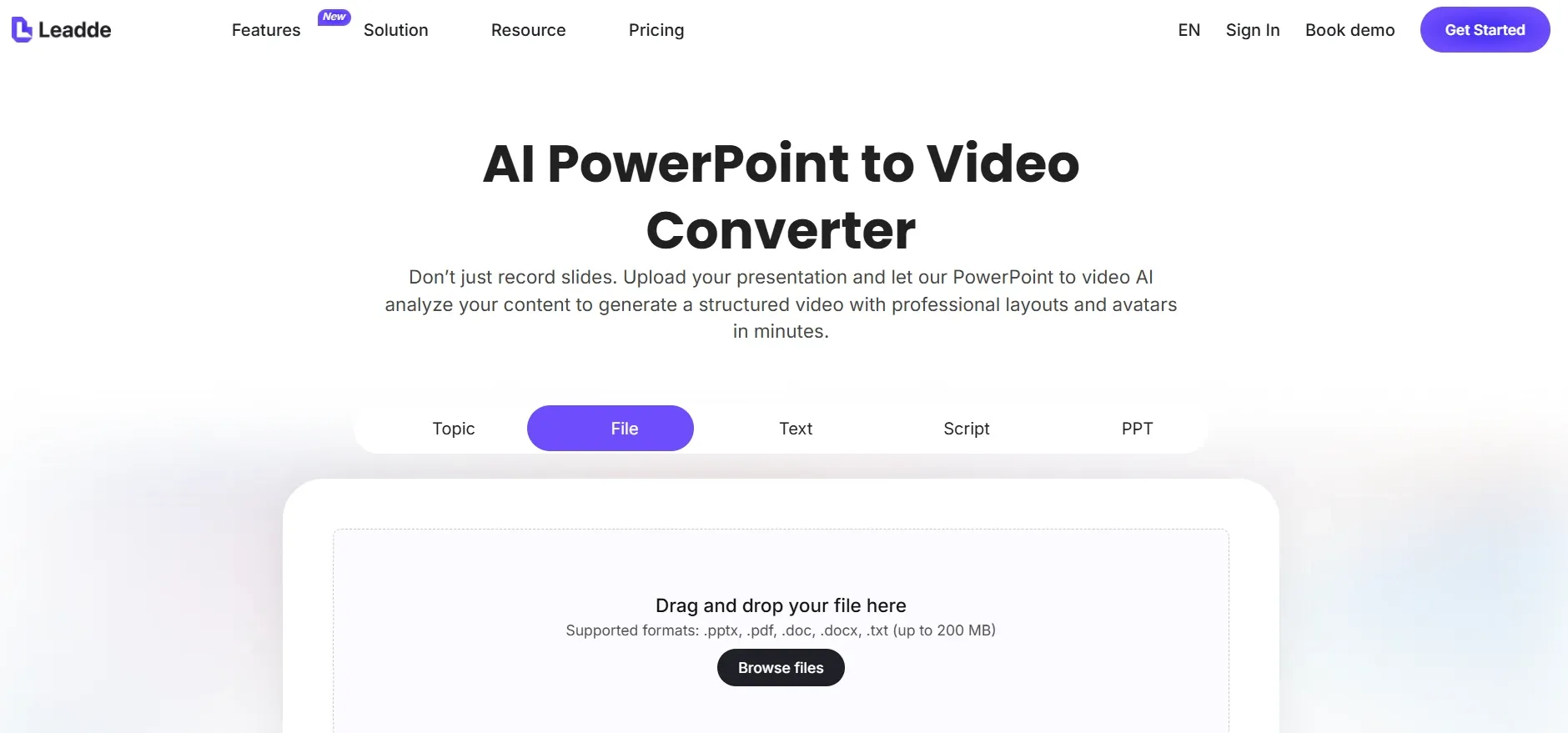
Je kunt Leadde ook gebruiken voor dit soort workflows, vooral wanneer je bestaande PowerPoint-presentaties wilt omzetten in gestructureerde AI-videolessen zonder afzonderlijke tools te hoeven beheren voor het schrijven van scripts, voice-over, videogeneratie en lesopmaak.
Zo zet je PowerPoint om in videolessen: De praktische workflow
De beste workflow is:
- Doorloop en vereenvoudig de PowerPoint-presentatie
- Herschrijf de presentatie naar een lesstructuur
- Maak een vertelscript
- Neem menselijke voice-over op of genereer AI voice-over
- Stem de voice-over af op de timing van de dia's
- Exporteer of neem de PowerPoint op als video
- Bewerk de videoles
- Voeg ondertitels, hoofdstukken, quizzen en LMS-tracking toe
Dit is belangrijk omdat de meeste PowerPoint-presentaties zijn gemaakt voor live presentaties, niet voor zelfstudie. Een live presentator kan context uitleggen en vragen beantwoorden. Een videoles moet op zichzelf staan.
Een handige vuistregel is: één dia moet één vraag van de lerende beantwoorden. Bijvoorbeeld:
- Wat is dit concept?
- Waarom is dit belangrijk?
- Wat moet de lerende doen?
- Welke fout moeten ze vermijden?
- Hoe ziet dit er in de praktijk uit?
Als een dia acht opsommingstekens heeft, lees ze dan niet zomaar voor. Splits de inhoud op in kleinere dia's, voeg voorbeelden toe en gebruik voice-over om het idee uit te leggen in plaats van de tekst te herhalen.
Hoe een AI-workflow de creatie van PowerPoint-naar-videolessen vereenvoudigt
Met een AI-workflow kunnen veel traditionele stappen van PowerPoint naar video worden gecomprimeerd tot één enkel proces. In plaats van handmatig de presentatie te herschrijven, het script op te stellen, voice-over op te nemen, de timing af te stemmen en de video stap voor stap te bewerken, kun je de PowerPoint uploaden en AI automatisch een lesoverzicht, vertelscript, voice-over en video-concept laten genereren.
Dit is vooral handig wanneer je snel veel presentaties wilt omzetten in videolessen. Het vermindert repetitief productiewerk, maakt de lesopmaak consistenter en helpt teams veel sneller van ruwe dia's naar een bruikbaar video-concept te gaan. Menselijke beoordeling blijft belangrijk, maar de workflow verandert van het handmatig bouwen van elke les naar het beoordelen, verfijnen en goedkeuren van een door AI gegenereerde eerste versie.
Bereid je PowerPoint voor op videoleren
Voordat je PowerPoint omzet naar video, maak je de presentatie video-klaar.
Een sterke videolesdia moet het volgende bevatten:
- Eén hoofdidee
- Minimale tekst
- Duidelijke visuals
- Consistent ontwerp
- Leesbare lettertypen
- Geen onverklaarde grafieken of screenshots
- Voldoende ruimte voor ondertitels of overlays
Deze stap is vooral belangrijk wanneer de originele presentatie afkomstig is van een vakexpert (SME). SME-presentaties bevatten vaak waardevolle kennis, maar te veel tekst. Het doel is niet om de expertise te verwijderen; het is om deze te hervormen voor zelfstudie.
In plaats van bijvoorbeeld een tekstrijke compliance-dia om te zetten in een voorgelezen tekstmuur, splits je deze op in:
- De regel
- Waarom het belangrijk is
- Een realistisch voorbeeld uit de praktijk
- Een veelvoorkomende fout
- Een korte kennischeck
Dat kleine herontwerp kan een passieve presentatie omzetten in een bruikbare videoles.
Schrijf een script voordat je opneemt of voice-over genereert
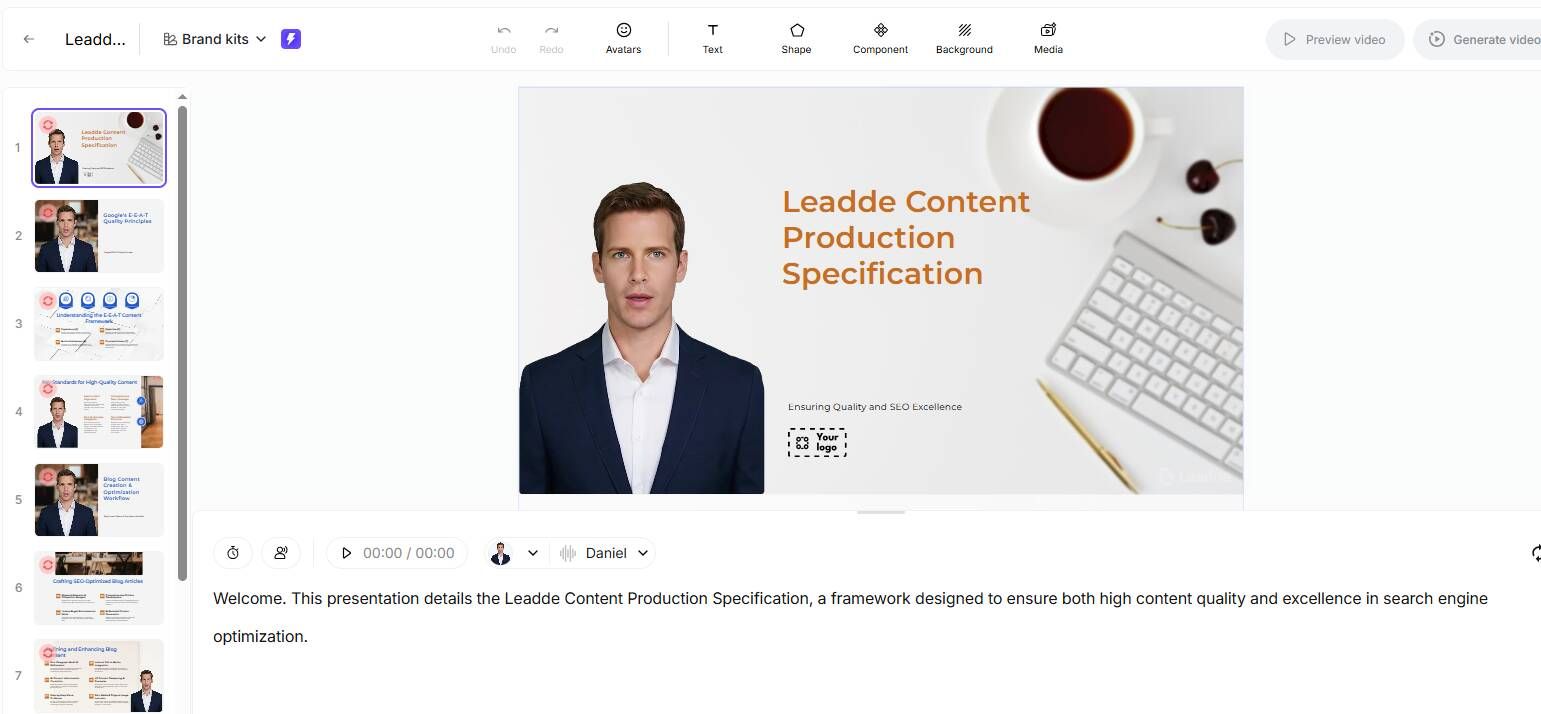
Een PowerPoint-videoles heeft een script nodig. Alleen diatekst is niet voldoende.
Een praktische scriptstructuur is:
Opening: Wat de lerende zal leren
Context: Waarom het belangrijk is
Uitleg: Wat de dia betekent
Voorbeeld: Hoe het in het echte leven van toepassing is
Overgang: Hoe dit aansluit op de volgende dia
Samenvatting: Wat de lerende moet onthouden
Voorbeeld:
“Aan het einde van deze les weet je hoe je in drie stappen moet reageren op terugbetalingsverzoeken. Dit is belangrijk omdat gesprekken over terugbetalingen van invloed zijn op retentie, beoordelingen en de werkdruk van het team. Bevestig eerst het probleem van de klant voordat je het beleid bespreekt. Als een klant bijvoorbeeld een beschadigd artikel meldt, vraag dan om het ordernummer en een foto voordat je een terugbetaling of vervanging aanbiedt."
Dit is veel sterker dan het voorlezen van opsommingstekens.
In een interne trainingsworkflow die ik analyseerde, kostte het oude proces voor een video van 5 minuten 2-3 uur: het script schrijven, voice-over opnemen, bewerken, exporteren en reviseren. Na de introductie van een AI-ondersteunde workflow duurde de eerste versie ongeveer 30 minuten, en de revisiecyclus daalde met ongeveer 60%.
De winnende aanpak was geen volledige automatisering. De maker beoordeelde nog steeds het lesoverzicht, corrigeerde het script, paste de toon aan en controleerde de nauwkeurigheid. AI hielp met eerste versies, tijdelijke voice-over, timing en ruwe productie.
De les: gebruik AI voor snelheid, maar behoud menselijke beoordeling voor kwaliteit.
Kies de juiste voice-overmethode voor PowerPoint-videolessen
Voice-over is een van de grootste kwaliteitsfactoren in PowerPoint-videolessen. Je hebt drie praktische opties.
Neem je eigen stem op in PowerPoint
Dit is de eenvoudigste optie voor korte lessen, lezingen en interne updates. Met PowerPoint kun je dia voor dia voice-over opnemen en het uiteindelijke bestand exporteren als MP4.
Het meest geschikt voor:
- Docenten
- Consultants
- Kleine teams
- Snelle interne trainingen
- Lessen waarbij een persoonlijke stem belangrijk is
Het nadeel is dat opnieuw opnemen tijdrovend kan zijn, de audiokwaliteit kan variëren en grote presentaties met voice-over langzaam kunnen exporteren.
Gebruik AI voice-over
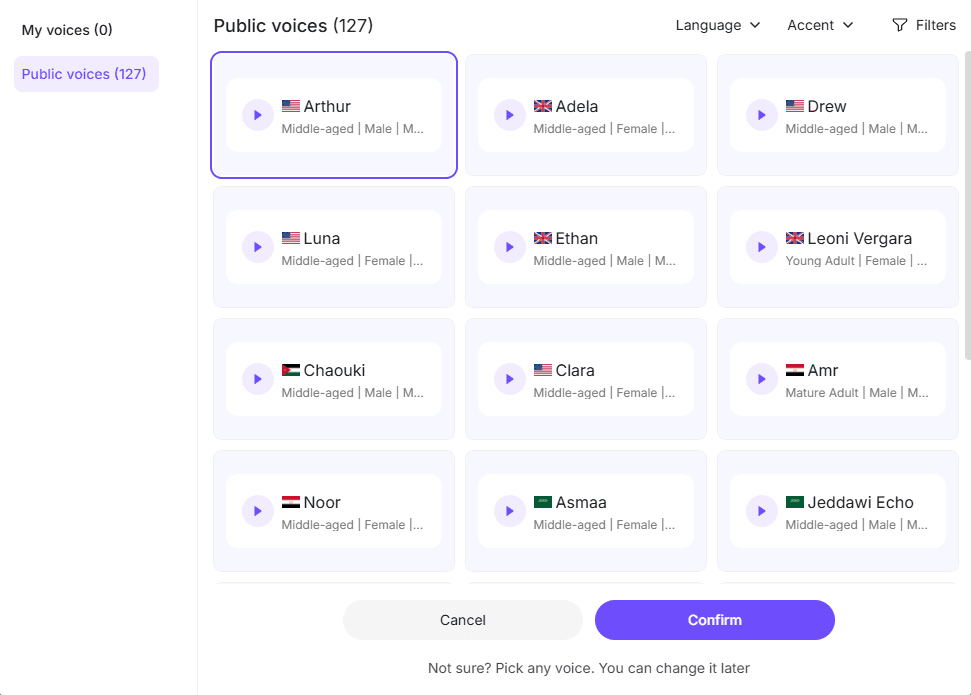
AI voice-over is handig wanneer je schaal, consistentie of snelle revisies nodig hebt. Tools die vaak worden geëvalueerd voor deze workflow zijn onder andere ElevenLabs, Murf.ai, WellSaid, Descript, Synthesia, Canva voice tools en Google Vids.
AI voice-over werkt goed voor:
- Productdemonstraties
- Compliance training
- Onboarding
- Softwaretutorials
- Microlearning video's
- Concepten voor beoordeling door belanghebbenden
Het belangrijkste voordeel is snelheid. Als een beleid verandert, kun je het script bewerken en een paar regels opnieuw genereren in plaats van de hele les opnieuw op te nemen.
De beperking is de kwaliteit. Sommige AI-stemmen klinken nog steeds te gepolijst, vlak of afstandelijk. Voor gevoelige onderwerpen, leiderschapsboodschappen of motiverende trainingen kan een menselijke stem nog steeds beter presteren.
Gebruik AI voice-over voor concepten en menselijke stem voor de definitieve versie
Dit is vaak de beste productieworkflow. Gebruik AI voice-over om een conceptversie te maken, vraag goedkeuring aan belanghebbenden en neem vervolgens de definitieve menselijke voice-over pas op nadat het script en het tempo zijn vastgelegd.
Dit voorkomt een van de meest voorkomende fouten: te vroeg definitieve audio opnemen en deze vervolgens opnieuw moeten doen na inhoudelijke wijzigingen.
Synchroniseer voice-over met de timing van PowerPoint-dia's
Het synchroniseren van voice-over met dia's is waar veel PowerPoint-naar-video-workflows vertragen.
De lerende moet de juiste visual zien op het exacte moment dat de voice-over deze uitlegt. Als de audio zegt 'kijk naar de tweede kolom' voordat de grafiek verschijnt, voelt de les verwarrend aan.
Er zijn drie betrouwbare methoden.
Methode 1: Neem voice-over dia voor dia op in PowerPoint
Het meest geschikt voor korte presentaties met eenvoudige animaties.
Methode 2: Gebruik een tijdlijn in een video-editor
Exporteer dia's als afbeeldingen of video, plaats de voice-over op een tijdlijn en pas de timing aan in Camtasia, Premiere, Filmora, Kdenlive of vergelijkbare tools.
Methode 3: Gebruik een AI-ondersteunde workflow met sjablonen
Het meest geschikt voor grootschalige productie, waarbij standaard dialengtes, scriptlengtes en voice-overtempo de handmatige synchronisatie verminderen.
Voor een microlearning video van 5 minuten is een praktisch doel ongeveer 650-750 gesproken woorden, afhankelijk van de spreeksnelheid. Als je script 1.200 woorden telt, is het waarschijnlijk te lang voor een les van 5 minuten.
Exporteer PowerPoint als een videoles
Om PowerPoint als video te exporteren:
- Open het PowerPoint-bestand
- Neem voice-over op of stel dia-timings in
- Ga naar Bestand
- Selecteer Exporteren
- Kies Video maken
- Selecteer kwaliteitsinstellingen
- Gebruik opgenomen timings en voice-overs
- Exporteer als MP4
Voor korte presentaties werkt dit goed. Maar voor lange of complexe bestanden met voice-over kan de PowerPoint-export onbetrouwbaar zijn.
In een workshopgeval werd een PowerPoint-presentatie van 45 dia's met voice-over geëxporteerd als video. De export begon rond 15.00 uur en had de volgende ochtend slechts ongeveer 50% bereikt. Na ongeveer 18 uur was er nog steeds geen voltooid bestand.
Vertrouw voor echte deadlines niet alleen op de PowerPoint-export. Veiligere alternatieven zijn onder andere:
- Neem de weergave van de diavoorstelling op met OBS
- Gebruik ScreenPal of een andere schermrecorder
- Gebruik Camtasia voor opname en bewerking
- Exporteer dia's als afbeeldingen en bouw de video in een editor
- Splits lange presentaties op in kortere modules
In de praktijk zou een presentatie van 45 dia's meestal moeten worden opgesplitst in meerdere korte lessen, niet in één lange video.
Voeg montage, ondertitels, hoofdstukken en quizzen toe
Een ruwe PowerPoint-export is zelden de definitieve les. Montage maakt er een leermiddel van in plaats van een presentatie-opname.
Focus op:
- Lange pauzes inkorten
- Een duidelijke opening toevoegen
- Belangrijke gebieden markeren
- Sectietitels toevoegen
- Ondertitels toevoegen
- Audioniveaus verbeteren
- Een samenvatting toevoegen
- Hoofdstukken maken voor langere inhoud
Als de video wordt gebruikt voor werkplektraining, onboarding, compliance of klanteducatie, is MP4 alleen mogelijk niet voldoende. Je hebt mogelijk quizzen, voortgangsregistratie, SCORM, xAPI, certificaten of LMS-analyses nodig.
Dit is waar tools zoals iSpring Suite, Articulate Storyline, Rise, Camtasia, TalentLMS of andere LMS-auteurstools nuttig worden.
Een betere structuur dan één lange video is:
- Introductie van 2 minuten
- Drie lesvideo's van 5 minuten
- Korte scenario-gebaseerde quiz
- Downloadbare checklist
- Definitieve kennischeck
Het belangrijkste punt: video legt uit, maar interactie helpt het leren te bevestigen.
Beste tools om PowerPoint om te zetten in videolessen
De beste tool hangt af van je doel: eenvoudige MP4-export, schermopgenomen lessen, AI voice-over, door AI gegenereerde videolessen of LMS-klare eLearning. Hier is een duidelijkere manier om de belangrijkste opties te vergelijken.
| Toolcategorie | Tools | Het meest geschikt voor | Sterke punten | Beperkingen |
|---|---|---|---|---|
| Ingebouwde PowerPoint-opname | PowerPoint | Eenvoudige opname en MP4-export | Eenvoudig te gebruiken, geen extra software nodig, goed voor korte interne video's en snelle lessen | Beperkte bewerkingsfuncties; grote presentaties met voice-over kunnen langzaam exporteren |
| AI videolesplatform | Leadde | PowerPoint omzetten in gestructureerde videolessen met minder handmatig werk | Kan helpen bij het genereren van lesoverzichten, scripts, voice-over en video-output in één workflow; nuttig voor training, onboarding en grootschalige lesproductie | Vereist nog steeds menselijke beoordeling voor nauwkeurigheid, toon en leerkwaliteit |
| Gratis schermopname | OBS | PowerPoint-weergave opnemen wanneer export traag of onbetrouwbaar is | Gratis, flexibel, ondersteunt scherm-, webcam- en audio-opname | Vereist installatie en heeft een leercurve |
| Eenvoudige schermopname | ScreenPal, Screencast-O-Matic, Screencastify | Docentenlezingen, trainer-walkthroughs en eenvoudige dia-opnames | Eenvoudiger dan OBS, goed voor snelle opname, nuttig voor lessen in collegestijl | Gratis abonnementen kunnen de videolengte, opslag of functies beperken |
| Trainingsvideobewerking | Camtasia | Terugkerende trainingsvideoproductie | Combineert schermopname, bewerking, callouts, zooms, ondertitels en quizzen | Duurder dan basisopnametools |
| AI-avatarvideo | Synthesia | AI-trainingsvideo's in presentatorstijl en meertalige inhoud | Handig wanneer je een AI-presentator of avatar-gebaseerde levering wilt | Kosten kunnen hoog oplopen op schaal, vooral voor honderden of duizenden minuten |
| AI voice-over | Murf.ai, ElevenLabs, WellSaid | Voice-over genereren voor PowerPoint-videolessen | Nuttig voor scriptrevisies, consistente voice-over en snelle voice-overconcepten | Stemkwaliteit en toon vereisen nog steeds menselijke beoordeling |
| Script-gebaseerde videobewerking | Descript | Audio en video bewerken via tekst | Goed voor lessen met veel voice-over, transcriptie en snelle bewerkingen | Mogelijk meer dan nodig voor eenvoudige PowerPoint-naar-video-conversie |
| LMS-klare eLearning-auteurstool | iSpring Suite, Articulate Storyline, Rise | Cursussen die quizzen, SCORM, xAPI, interacties en tracking nodig hebben | Het meest geschikt voor formele training, compliance en LMS-publicatie | Meer installatie dan het exporteren van een eenvoudige MP4 |
PowerPoint
Het meest geschikt voor eenvoudige opname en MP4-export. Goed voor korte interne video's, snelle lessen en projecten met een laag budget. Beperkt voor bewerking en grootschalige productie.
OBS
De beste gratis optie voor schermopname. Handig wanneer de PowerPoint-export traag of onbetrouwbaar is. Vereist installatie.
ScreenPal, Screencast-O-Matic, Screencastify
Goed voor eenvoudige dia-opname. Handig voor docenten, trainers en eenvoudige college-opname. Gratis abonnementen kunnen beperkingen hebben.
Camtasia
Sterk voor trainingsvideo's omdat het schermopname, bewerking, callouts, zooms en quizzen combineert. Beter voor terugkerende productie dan een eenmalige conversie.
Leadde
Handig voor het omzetten van PowerPoint-presentaties in gestructureerde AI-videolessen met minder handmatig werk. Het kan helpen bij het genereren van lesoverzichten, scripts, voice-over en video-output in één workflow, maar de uiteindelijke les vereist nog steeds menselijke beoordeling voor nauwkeurigheid, toon en leerkwaliteit.
Synthesia
Handig voor AI-avatar trainingsvideo's en meertalige productie. De beperking is de kosten op schaal, vooral bij de productie van honderden of duizenden minuten.
Murf.ai, ElevenLabs, WellSaid
Nuttig voor AI voice-over, scriptrevisies en consistente voice-over. Het beste in combinatie met menselijke beoordeling.
Descript
Goed voor script-gebaseerde audio- en videobewerking. Handig wanneer je media zoals tekst wilt bewerken.
iSpring Suite, Articulate Storyline, Rise
Het meest geschikt voor LMS-klare eLearning met quizzen, interacties, SCORM, xAPI en tracking.
Casestudy: 240 PowerPoint-presentaties omgezet in 1.200 minuten microlearning
Een van de duidelijkste productiegevallen betrof het omzetten van broninhoud uit Word-documenten naar PowerPoint-presentaties, en vervolgens die presentaties omzetten in korte AI-ingesproken videolessen.
De projectomvang was:
- 240 PowerPoint-presentaties
- 5-7 dia's per presentatie
- Ongeveer 5 minuten per video
- Ongeveer 1.200 totale minuten video
Op die schaal was het probleem niet simpelweg 'hoe exporteer je PowerPoint als MP4'. Het echte probleem was het bouwen van een herhaalbaar productiesysteem.
Een schaalbare workflow vereiste:
- Diasjablonen
- Scriptsjablonen
- Standaard voice-overstijl
- Batchproductie
- Naamgevingsconventies
- Beoordelingsregels
- Kostenbeheersing per voltooide minuut
- LMS-publicatieproces
Het team evalueerde aanvankelijk gepolijste AI-video-output, maar kosten werden een groot probleem bij dit volume. Het praktische inzicht was duidelijk: AI-tools kunnen de productie versnellen, maar standaardisatie maakt grootschalige PowerPoint-videolessen beheersbaar.
Vermijd bij projecten met een hoog volume om elke presentatie als een aangepaste video te behandelen. Gebruik een herhaalbaar lesformaat: doelstelling, uitleg, voorbeeld, samenvatting en kennischeck.
Casestudy: Productie van 5-minuten trainingsvideo's terugbrengen van 2-3 uur naar 30 minuten
Een andere interne trainingsworkflow richtte zich op compliance-modules, productdemonstraties en korte trainingsvideo's.
De oude workflow kostte 2-3 uur per video van 5 minuten:
- Schrijf het script
- Neem voice-over op
- Bewerk de video
- Exporteer
- Beoordeel
- Herzie
Na de introductie van AI-ondersteunde scripting en voice-over duurde de eerste versie ongeveer 30 minuten, en revisies werden met ongeveer 60% verminderd.
De verbeterde workflow was:
- Maak een gestructureerd lesoverzicht
- Stel voice-over op met AI
- Menselijk bewerken voor nauwkeurigheid en toon
- Genereer AI voice-over voor beoordeling
- Bouw een ruw video-concept
- Verkrijg feedback van belanghebbenden
- Neem goedgekeurde voice-over op of finaliseer deze
De grootste tijdsbesparing was het vermijden van voortijdige definitieve productie. In plaats van perfecte audio op te nemen vóór goedkeuring, gebruikte de maker AI voice-over als een conceptlaag. Dat maakte de beoordeling sneller en verminderde herwerk.
Casestudy: Wanneer PowerPoint-export te traag is
Een PowerPoint-presentatie van 45 dia's met voice-over moest worden omgezet in een video voor een workshop. De export begon rond 15.00 uur en bereikte de volgende ochtend slechts ongeveer 50%, na ongeveer 18 uur.
De praktische les: test de export altijd vroegtijdig.
Gebruik voor deadline-gedreven werk back-ups:
- Splits het bestand op in kortere modules
- Comprimeer grote media
- Verwijder onnodige animaties
- Neem de weergave op met OBS of ScreenPal
- Gebruik Camtasia voor opname en bewerking
- Exporteer dia's als afbeeldingen indien nodig
Deze casus toont ook aan waarom lange presentaties riskant zijn. Kortere lessen zijn gemakkelijker te exporteren, gemakkelijker bij te werken en gemakkelijker voor lerenden om af te ronden.
Casestudy: Afdelings-PowerPoints omzetten in LMS-training
In enterprise LMS-projecten leveren afdelingen vaak dia's, scripts, beleidsregels of procesnotities aan, maar ze hebben niet de vaardigheden of tijd om gepolijste trainingsvideo's te maken.
Een beter model is een gecentraliseerde contentfabriek:
- Afdeling dient PowerPoint en script in
- Trainingsteam controleert de leerdoelstelling
- Dia's worden opgeschoond en gestandaardiseerd
- AI voice-over creëert de eerste versie
- Afdeling beoordeelt op nauwkeurigheid
- Video wordt bewerkt en geëxporteerd
- Quiz of kennischeck wordt toegevoegd
- Cursus wordt gepubliceerd naar het LMS
Tools die dit kunnen ondersteunen zijn onder andere TalentLMS, Descript, Audiate, Murf.ai, WellSaid, Cognispark AI, OpenAI API-gebaseerde scripting, iSpring en Storyline.
De les: afdelingen moeten expertise leveren, niet fungeren als videoproductieteams. Gecentraliseerde productie verbetert de consistentie en kwaliteit.
Veelvoorkomende fouten bij het omzetten van PowerPoint naar videolessen
Vermijd deze fouten:
Elke dia woord voor woord voorlezen
Lerenden kunnen sneller lezen dan jij kunt spreken. Gebruik voice-over om uit te leggen.
Eén lange video maken van een grote presentatie
Splits lange presentaties op in korte modules.
Het script overslaan
Een videoles heeft een flow nodig, niet alleen dia's.
Definitieve audio te vroeg opnemen
Gebruik eerst een concept voice-over en finaliseer pas na goedkeuring.
Ondertitels negeren
Ondertitels verbeteren de toegankelijkheid en het mobiel kijken.
Video behandelen als volledige eLearning
Als lerenden hun begrip moeten bewijzen, voeg dan quizzen, scenario's en tracking toe.
Tools kiezen voordat de workflow is gedefinieerd
Begin met het leerdoel, het productievolume en de publicatievereisten.
Conclusie
De beste manier om PowerPoint om te zetten in videolessen is door de presentatie te behandelen als bronmateriaal, niet als de voltooide les. Maak de dia's schoon, schrijf een echt script, neem voice-over op of genereer deze, stem de timing zorgvuldig af, bewerk de video en voeg indien nodig ondertitels, quizzen, hoofdstukken of LMS-tracking toe.
Voor één of twee eenvoudige lessen is PowerPoint-export mogelijk voldoende. Voor professionele trainingen of grootschalige cursusproductie gebruik je sjablonen, AI-ondersteunde voice-over, beoordelingsworkflows, bewerkingstools en LMS-publicatiestandaarden. Zo worden PowerPoint-bestanden videolessen waar mensen daadwerkelijk van kunnen leren.