
Så får du AI PowerPoint-videor att kännas som riktiga videor
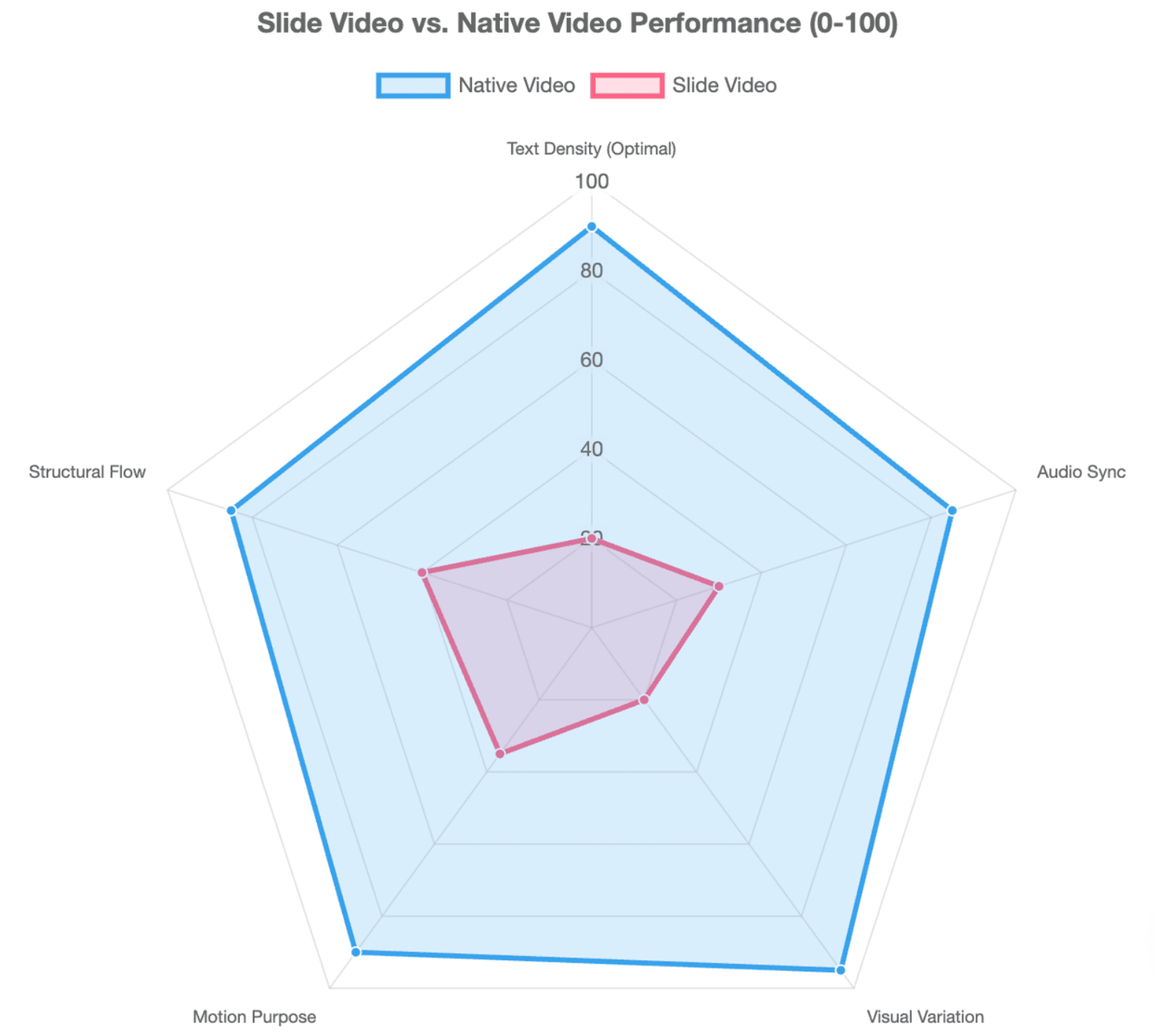
AI-genererade PowerPoint-videor ser ofta fortfarande ut som PowerPoint eftersom arbetsflödet bevarar bilden istället för att omforma informationen för video. Även med AI-berättarröst, avatarer och övergångar kan resultatet fortfarande kännas som ett bildspel när varje bild blir en scen och berättaren bara läser upp det som redan visas på skärmen.
Ett bättre tillvägagångssätt är att behandla PowerPoint som källmaterial och bygga om dess idéer till scener, berättarröst, rörlig grafik, verkliga bilder och ändamålsenliga övergångar. Leadde stöder den här typen av arbetsflöde genom att analysera innehållslogik, nyckelinformation, sektionsstruktur och narrativt flöde i PowerPoint-filer innan det genererar strukturerade videoscener, manus, berättarröst och visuellt material.
Den här guiden förklarar hur du bryter mönstret med en bild per scen, förbättrar berättarröst och visuellt material, använder rörelse mer medvetet och får slutresultatet att kännas redigerat som en video snarare än exporterat från en presentation.

AI-genererade PowerPoint-videor: Varför ser de fortfarande ut som PowerPoint?
Det tydligaste PowerPoint-avtrycket är oftast strukturellt, inte kosmetiskt. Att ändra mallen eller lägga till fler övergångar kommer inte att åtgärda en video som fortfarande följer bildlogiken.
En bild blir en scen
Många konverteringsarbetsflöden resulterar effektivt i:
Bild 1 → Scen 1 → Bild 2 → Scen 2 → Bild 3 → Scen 3
Det bevarar presentationen snarare än att regissera en video.
En bild kan innehålla flera separata idéer som förtjänar flera visuella inslag. Omvänt kan tre korta bilder fungera bättre som en sammanhängande sekvens.
Upprepade layouter, generiska bilder och uppläst berättarröst
AI-genererade presentationer har igenkännbara standardinställningar: upprepade kortlayouter, centrerade titlar, generiska bilder, dekorativa ikoner och identisk visuell rytm. Nuvarande guider för presentationsdesign identifierar dessa mönster som vanliga orsaker till att AI-genererat material känns generiskt.
Problemet blir tydligare i video när samma scen upprepas i minuter:
avatar + bild → avatar + bild → avatar + bild
Diskussioner bland praktiker pekar också på överdriven text, generiska rubriker och upprepade layouter som tydliga tecken på automatiserad presentationsproduktion.
Det djupare problemet är bildlogiken
Du kan byta bakgrund, lägga till filmiskt B-roll och animera varje punkt. Om berättelsen fortfarande fortskrider som:
Titel → punkter → nästa ämne → punkter → slutsats
resultatet förblir en presentation med rörelse.
Det första målet är därför inte att få PowerPoint att röra sig mer. Det är att bestämma vad informationen ska bli när den väl hamnar på en videotidslinje.
Hur förvandlar du PowerPoint-bilder till videoscener?
En användbar regel är:
Bevara presentationens budskap, inte dess layout.
En bild behöver inte vara lika med en scen
Börja med att identifiera den narrativa pulsen bakom varje bild. Bestäm sedan om den behöver en scen, flera tagningar, eller om den ska kombineras med angränsande material.
Till exempel kan en bild med titeln ”Varför utbildningsinnehåll blir föråldrat” innehålla fyra punkter om produktförändringar, policyer, skärmdumpar och lokalisering.
Istället för att visa dessa fyra punkter, förvandla dem till fyra inslag:
- Visa en befintlig utbildningsresurs.
- Visa hur produktgränssnittet förändras.
- Markera hur den gamla utbildningsbilden inte längre stämmer överens.
- Avsluta med en slutsats om uppdateringsproblemet.
Den ursprungliga bilden tillhandahöll informationen; den dikterade inte videokompositionen.
Använd en omvandlingsmatris från bild till video
| PowerPoint-innehåll | Undvik | Bättre videobehandling |
| Punktlista | Animerade punkter | Sekventiella visuella inslag |
| Processdiagram | Statiskt helskärmsdiagram | Animerad process |
| Diagram | Visa varje siffra samtidigt | Fokuserad datahistoria |
| Skärmdump | Helskärmsskärmdump | Guidad UI-närbild |
| Jämförelse | Två texttunga kolumner | Delad skärm-kontrast |
| Fallstudie | Generisk stockbild | Miniatyr visuell berättelse |
Ur ett instruktionsdesignperspektiv är denna dekomposition viktig eftersom tittare bearbetar information över tid. Storyboarding före produktion hjälper också till att etablera en sammanhängande visuell sekvens snarare än att improvisera bild för bild. Descript rekommenderar på liknande sätt att planera en storyboard innan man bygger presentationsvideon.
Bygg den statiska logiken innan du lägger till rörelse
Innan du animerar något, titta på storyboarden som statiska bildrutor.
Fråga dig:
Kommunicerar varje scen en tydlig idé utan att förlita sig på dekorativ rörelse?
Om inte, kommer animering sällan att lösa det underliggande problemet.
Hur skriver du om bildtext och berättarröst för video?
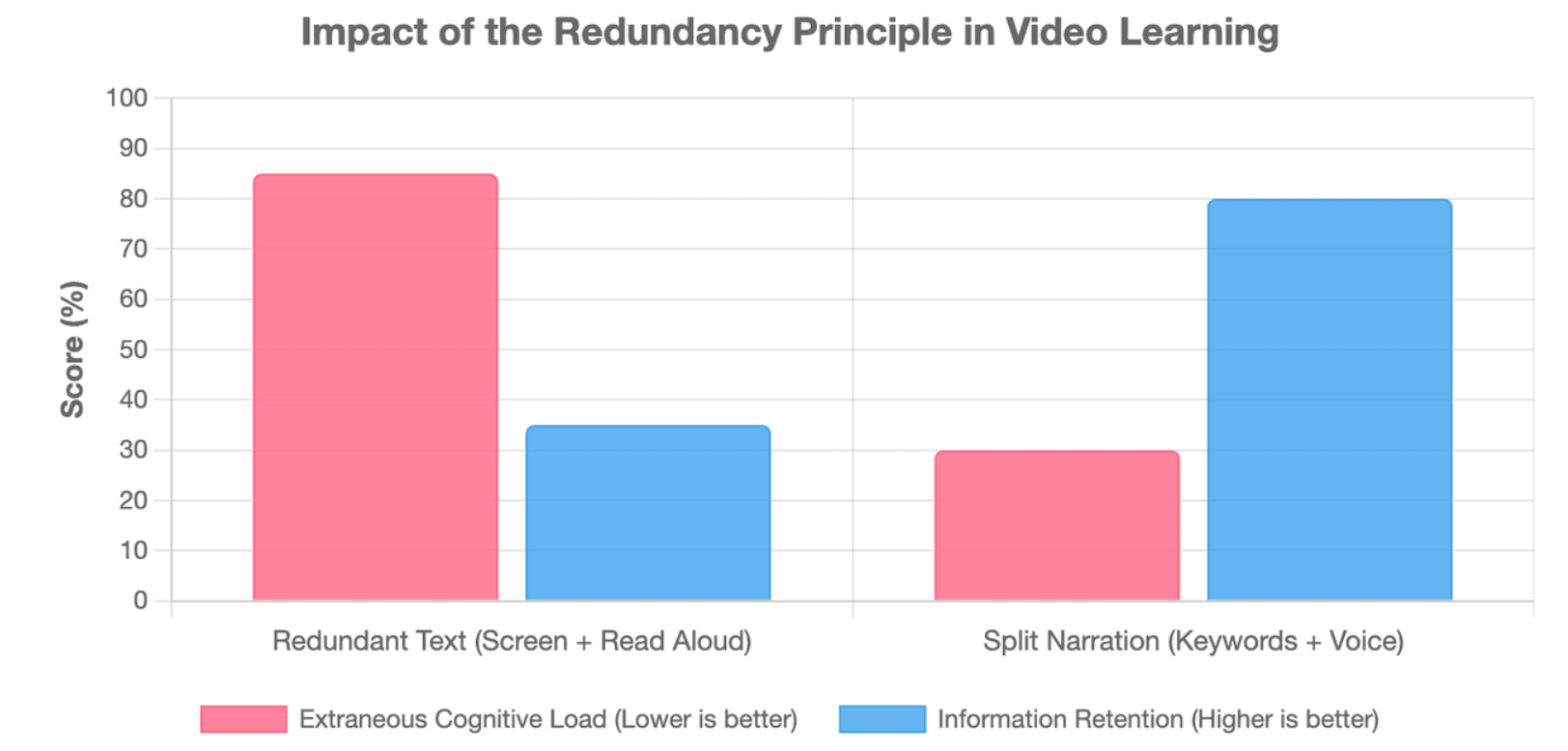
Presentationscopy är skriven för att skannas. Videons berättarröst är skriven för att höras. De bör inte vara identiska.
Låt berättarrösten förklara medan texten på skärmen signalerar
En användbar arbetsfördelning är:
| Kanal | Uppgift |
| Berättarröst | Förklara |
| Text på skärmen | Signalera |
| Visuellt material | Demonstrera eller bevisa |
| Verklig situation | B-roll |
| Abstrakt koncept | Diagram |
| Kort definition | Kinetisk typografi |
| Mänsklig förklaring | Avatar eller presentatör |
Descript beskriver en liknande distinktion: bilder ger struktur medan rösten bär fram argumentet.
Detta överensstämmer också med forskning inom multimedialt lärande. Redundansprincipen varnar för att onödig duplicering av samma information i berättarröst och synlig text kan öka den kognitiva belastningen snarare än att underlätta lärandet.
Så istället för att placera ett stycke på skärmen och läsa upp det, flytta förklaringen till berättarrösten och behåll endast nyckelfrasen, siffran eller den visuella signalen synlig.
Ersätt ämnesrubriker med slutsatsrubriker
Generiska AI-titlar beskriver kategorier:
Utmaningar inom medarbetarutbildning
En starkare titel kommunicerar budskapet:
Utbildningsinnehåll blir dyrt när varje uppdatering kräver att videon byggs om
Denna förändring lägger till ett mänskligt redaktionellt perspektiv. Nuvarande vägledning för AI-presentationer rekommenderar på liknande sätt att förankra AI i verkligt material och ge varje bild en specifik synvinkel snarare än att acceptera generiskt genererat språk.
Skriv för örat – och koppla ihop scener konceptuellt
Undvik ett manus fullt av:
”Nästa…”
”Nu ska vi titta på…”
”En annan fördel är…”
Låt istället en idé leda till nästa:
”Problemet är inte att skapa den första utbildningsvideon. Det är att hålla hundratals videor aktuella när produkten förändras.”
Nu har nästa scen en anledning att existera.
En bra övergång är först konceptuell, sedan visuell.
Vilka visuella element och rörelser får en AI-genererad PowerPoint-video att kännas som en riktig video?
Inte varje bild bör bli B-roll, och inte varje koncept behöver en avatar. Välj den visuella formen baserat på vad informationen behöver kommunicera.
Matcha det visuella formatet med informationen
| Informationstyp | Rekommenderat visuellt format | Varför det fungerar |
| Programvarusteg / Gör så här | Skärminspelning / UI-närbild | Ger konkreta bevis på handling |
| Abstrakta relationer | Animerat diagram / Rörlig grafik | Kartlägger osynliga kopplingar |
| Känslomässig appell / Kontext | Verkligt material / Ändamålsenlig B-roll | Humaniserar berättelsen |
| Data och jämförelser | Animerade diagram | Avslöjar trender över tid |
För SaaS-utbildning, till exempel, förklarar en närbild av ett verkligt gränssnitt oftast ett produktsteg bättre än filmklipp av någon som skriver på en bärbar dator.
Använd bevisande visuellt material, inte dekorativ B-roll
Överväg två visuella element för påståendet:
”Utbildningsskärmdumpar blir föråldrade efter en produktomdesign.”
Ett stämningsfullt visuellt element kan visa anställda som arbetar på ett kontor.
Ett bevisande visuellt element kan visa:
gammalt gränssnitt → nytt gränssnitt → föråldrad utbildningsskärmdump
Det andra visuella elementet deltar i förklaringen.
Använd ett enkelt test:
Ger detta visuella element bevis, kontext eller förklaring?
Om inte, kan det vara rörlig tapet.
Använd rörelse för att förklara relationer
Undvik att animera objekt bara för att animering är tillgänglig.
Animera istället relationer:
- före → efter
- orsak → verkan
- helhet → detalj
- steg → nästa steg
- jämförelse → skillnad
Progressiv avslöjande är särskilt användbart: avslöja information när berättarrösten når den istället för att visa hela bilden från första bildrutan.
För generativt filmmaterial är även bildspråket viktigt. OpenAIs Sora-vägledning för promptar rekommenderar att behandla tagningar som distinkta kreativa enheter, specificera inramning och handling, och hålla rörelsen relativt enkel – till exempel en tydlig kamerarörelse och en tydlig subjektshandling. Den noterar också att koncisa tagningar kan vara lättare att kontrollera än längre.
Det är ett fundamentalt annorlunda tankesätt än att välja en PowerPoint-övergång.
Hur skapar du variation i scenerna utan att videon känns inkonsekvent?
Professionell video behöver både variation och kontinuitet.
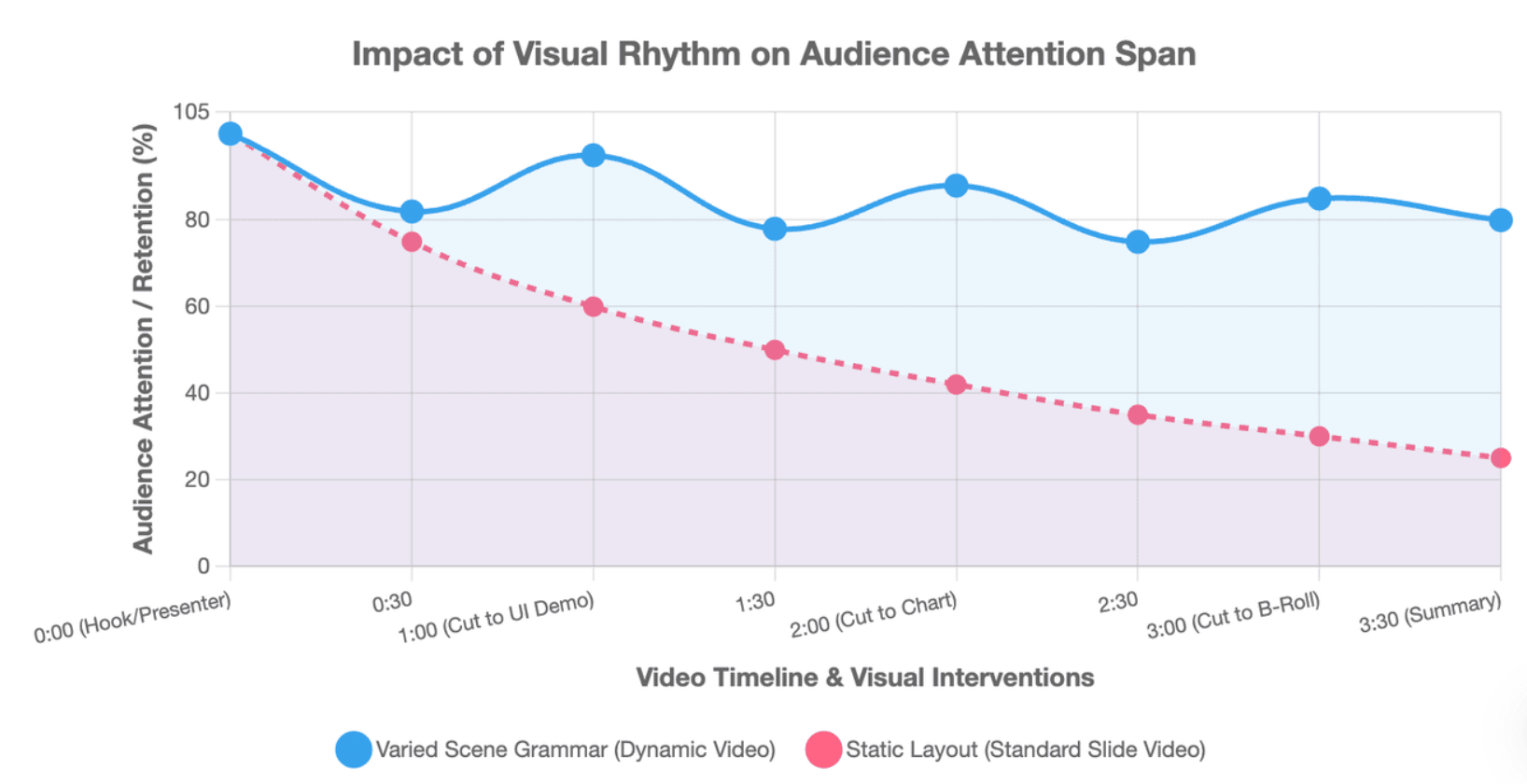
Variera scenens grammatik, inte bara bildlayouter
Istället för att byta från en bildmall till en annan, variera sättet informationen kommuniceras på:
Presentatör → UI-demo → diagram → B-roll → diagram → detaljbild → presentatör
Detta skapar visuell rytm utan att tvinga in varje idé i samma rektangulära komposition.
Bygg ett videodesignsystem
Ett PowerPoint-varumärkeskit definierar vanligtvis färger, typsnitt och logotyper. Ett videosystem bör gå längre:
- textningsstil
- rörelsebeteende
- övergångsfilosofi
- diagramanimering
- illustrationsbehandling
- avatarstyling
- B-roll-behandling
- ljudton
Principen är:
Layouter förändras. Det visuella språket förblir konsekvent.
OpenAIs videovägledning rekommenderar på liknande sätt att hålla ljuslogik, beskrivande detaljer och palettankare konsekventa när klipp behöver klippas ihop sammanhängande.
Använd AI-avatarer selektivt
Avatarer fungerar bra för inledningar, övergångar, förklaringar och sammanfattningar. De är mindre användbara när tittare behöver granska ett diagram, en process, ett produktgränssnitt eller ett detaljerat diagram.
En avatar är ett presentationsläge, inte en universell videolayout.
Om avataren förblir bredvid en statisk bild under hela videon har du ändrat presentatören – inte berättarformatet.
Vilken mänsklig redigeringsgenomgång får en AI-genererad PowerPoint-video att se färdig ut?
AI-generering bör producera redigerbart material, inte eliminera redaktionell bedömning.
Klipp, slå samman och dela scener baserat på budskap
Granska den första klippningen och:
- ta bort scener som bara upprepar berättarrösten;
- slå samman scener med för lite information;
- dela upp överbelastade scener;
- ersätt generisk B-roll;
- minska upprepade avatarlayouter;
- kontrollera faktauppgifter och data.
Detta är också anledningen till att källbaserade arbetsflöden från dokument till video är viktiga. Leadde's dokumenterade arbetsflöde analyserar informationshierarki och narrativt flöde snarare än att bara placera text i mallar, vilket ger team en mer strukturerad utgångspunkt för utbildning, undervisning, produktförklaringar och kunskapsvideor.
Kontrollera kontinuiteten mellan scenerna
Fråga dig efter varje scen:
Varför leder detta till nästa?
Diskussioner i communityn kring AI-presentationsarbetsflöden belyser upprepade gånger att en presentation kan innehålla individuellt acceptabla bilder men ändå kännas uppenbart genererad när flera sidor saknar en sammanhängande progression.
Använd QA-modellen med tre tester
Innan publicering, utför tre enkla kontroller:
- Miniatyrbildstest: Granska varje scen som små storyboard-miniatyrbilder. Om de flesta bildrutor har samma komposition, har videon fortfarande bildrytm.
- Tystnadstest: Titta utan ljud. Det visuella materialet bör kommunicera meningsfull information snarare än att bara dekorera berättarrösten.
- Endast ljud-test: Lyssna utan att titta. Argumentet bör flyta naturligt istället för att låta som en lista med bildrubriker.
Målet är enkelt: den färdiga videon ska kännas redigerad, inte exporterad.
Sammanfattning
Att få en AI-genererad PowerPoint-video att se mindre ut som PowerPoint handlar inte om att lägga till fler animeringar. Behandla presentationen som kunskap, omforma den kunskapen till scener och tagningar, låt berättarröst och visuellt material utföra olika uppgifter, välj media baserat på informationen och använd rörelse för att styra uppmärksamheten över tid. Det är det som förvandlar en konverterad presentation till en video-först-kommunikationsupplevelse.





