
Så här förvandlar du innehållstunga PowerPoints till engagerande AI-träningsvideor

Att förvandla en innehållstät PowerPoint till en engagerande AI-utbildningsvideo kräver mer än att bara lägga till berättarröst till varje bild. Ett smartare sätt är att behandla presentationen som källmaterial: identifiera vad deltagarna behöver veta eller kunna, ta bort eller flytta referenstungt innehåll, dela upp långa presentationer i fokuserade moduler och skriva om täta bilder för muntlig framställning.
Detta är särskilt viktigt för presentationer med 50, 100 eller fler bilder, där direkt konvertering kan leda till långa monologer och överfulla visuella element. Leadde stödjer detta arbetsflöde genom att analysera innehållsstruktur, nyckelinformation, sektionslogik och berättarflöde innan den genererar strukturerade videoscener, berättarröst, AI-presentatörer och flerspråkiga versioner.
I den här guiden får du lära dig hur du omstrukturerar täta PowerPoint-presentationer till tydligare AI-utbildningsvideor som är enklare att granska, uppdatera och skala.
Innehållstäta PowerPoint-presentationer: Hur förvandlar du dem till effektiva AI-utbildningsvideor?
Det mest pålitliga arbetsflödet är:
PowerPoint → Innehållsgranskning → Lärandemål → Innehållssortering → Moduler → Scener → Berättarröst → Visuell design → AI-generering → QA → Publicering
Denna distinktion är viktig eftersom PowerPoint redan kan exportera presentationer som video, inklusive inspelad berättarröst och tidsinställningar. Det verkliga värdet med ett AI-utbildningsarbetsflöde är därför inte bara att producera en MP4. Det handlar om att omvandla presentationsmaterial till något som kan lära ut utan en levande presentatör.
Behandla PowerPoint-presentationen som källmaterial, inte det slutgiltiga manuset
Bilder skapade för livepresentationer innehåller ofta ledtrådar snarare än fullständiga förklaringar. En presentatör ger sammanhang, hoppar över irrelevanta detaljer, ändrar tempo, svarar på frågor och betonar det som är viktigt.
En utbildningsvideo för självstudier måste göra dessa funktioner explicita. Istället för att automatiskt mappa Bild 1 → Scen 1, organisera innehållet kring vad deltagarna behöver förstå eller utföra.
Forskning om multimedialt lärande stödjer detta tillvägagångssätt: komplext material är generellt lättare att bearbeta när det delas upp i meningsfulla segment istället för att presenteras som en enda sammanhängande enhet.
Vad ska AI automatisera?
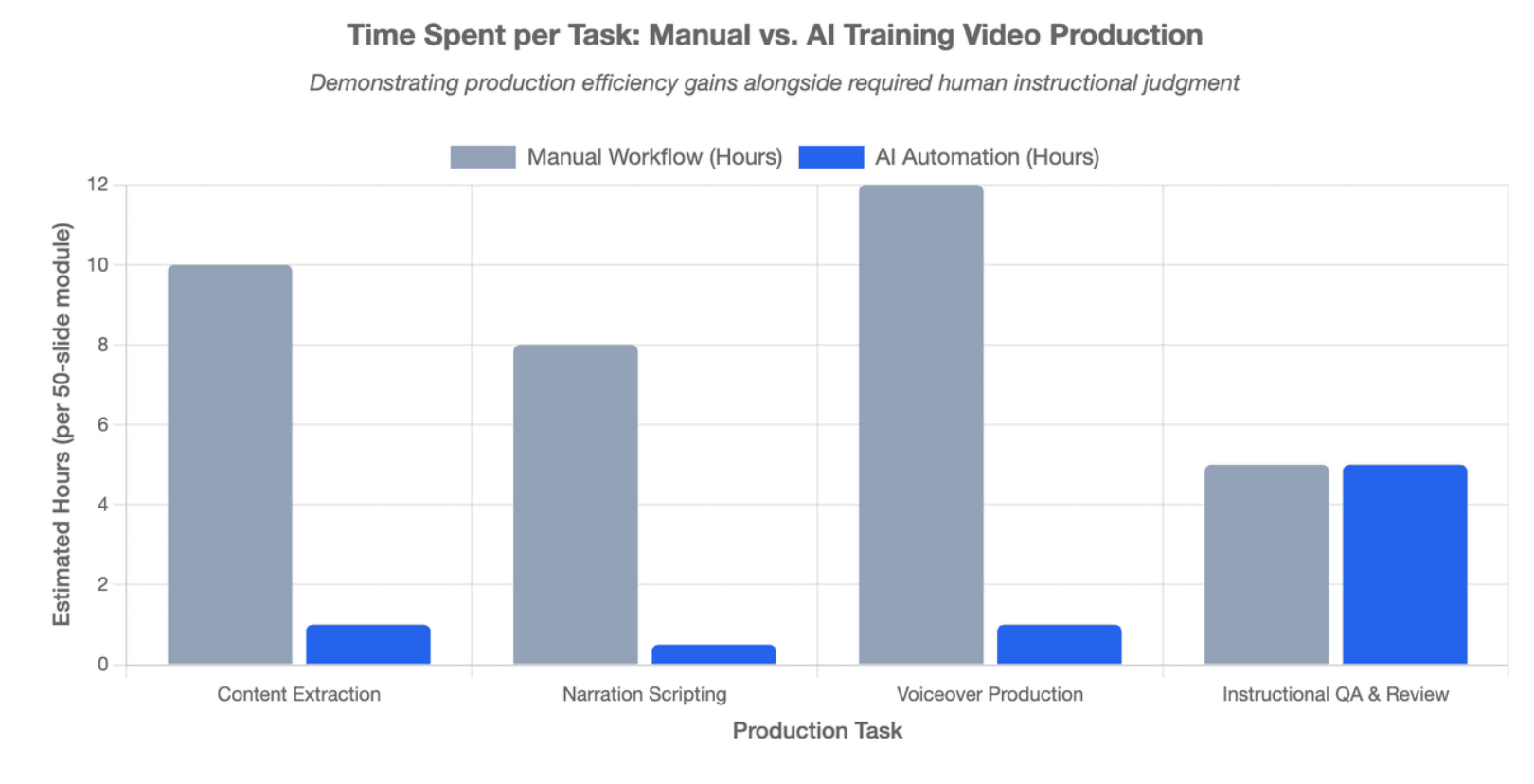
AI är användbart för repetitivt produktionsarbete som att extrahera innehåll, generera första utkast till dispositioner och berättarröst, skapa scener, lägga till undertexter, producera voiceovers och lokalisera godkänt innehåll.
Instruktionsmässig bedömning behövs fortfarande för lärandeprioriteringar, teknisk noggrannhet, exempel, undantag, bedömningskvalitet och beslut om vad som ska tas bort.
Automation ska eliminera repetitivt produktionsarbete – inte automatisera dålig instruktionsstruktur.
Vilket innehåll från en stor PowerPoint ska faktiskt bli utbildning?
Ett av de största misstagen med innehållstäta presentationer är att anta att allt viktigt måste finnas med i videon.
I professionella utbildningsarbetsflöden blandar en PowerPoint ofta utbildningsinnehåll, prestationsstöd och referensdokumentation.
Separera utbildning från referensmaterial
En användbar modell är:
| Nivå | Syfte | Exempel |
| Utbildning | Deltagarna måste förstå eller öva på det nu | Kärnprocess, beslut, koncept |
| Prestationsstöd | Behövs under arbetets gång | Checklista, arbetsflödesguide, felsökningssteg |
| Referens | Behövs ibland | Fullständig policy, specifikationer, stora tabeller, bilagor |
En referenstabell med 12 kolumner kan vara viktig, men det betyder inte att en berättare ska läsa upp den. Videon kan förklara hur man använder tabellen, medan hela tabellen finns tillgänglig som ett arbetsstöd.
Fråga: veta nu, göra nu, eller slå upp senare?
För varje del av presentationen, klassificera informationen som:
VETA NU: Vad måste deltagaren förstå för att fatta rätt beslut?
GÖRA NU: Vad ska deltagaren kunna utföra efter utbildningen?
SLÅ UPP SENARE: Vad är viktigt men behöver inte memoreras?
Detta omformulerar en vanlig debatt bland ämnesexperter. Istället för att fråga, ”Kan vi ta bort den här bilden?” fråga, ”Behöver medarbetaren komma ihåg detta, utföra det, eller veta var man hittar det?”
Matcha innehållet med rätt format
Alla bilder behöver inte behandlas på samma sätt.
| Innehåll | Bättre format |
| Koncept och ramverk | Utbildningsvideo med berättarröst |
| Mjukvaruprocedurer | Skärminspelning eller demonstration |
| Bedömning och undantag | Scenario |
| Stora tabeller och exakta värden | Arbetsstöd |
| Komplexa förgreningsbeslut | Interaktiv e-learning |
| Detaljerade policyer | Sökbar referens |
Det bästa resultatet från en PowerPoint kan vara flera läranderesurser – inte en enda lång video.
Hur granskar och omstrukturerar du 50, 100 eller 150 PowerPoint-bilder?
För en stor presentation, börja inte med en ”generera video”-knapp. Börja med att skapa en innehållsinventering.
Granska varje bild före generering
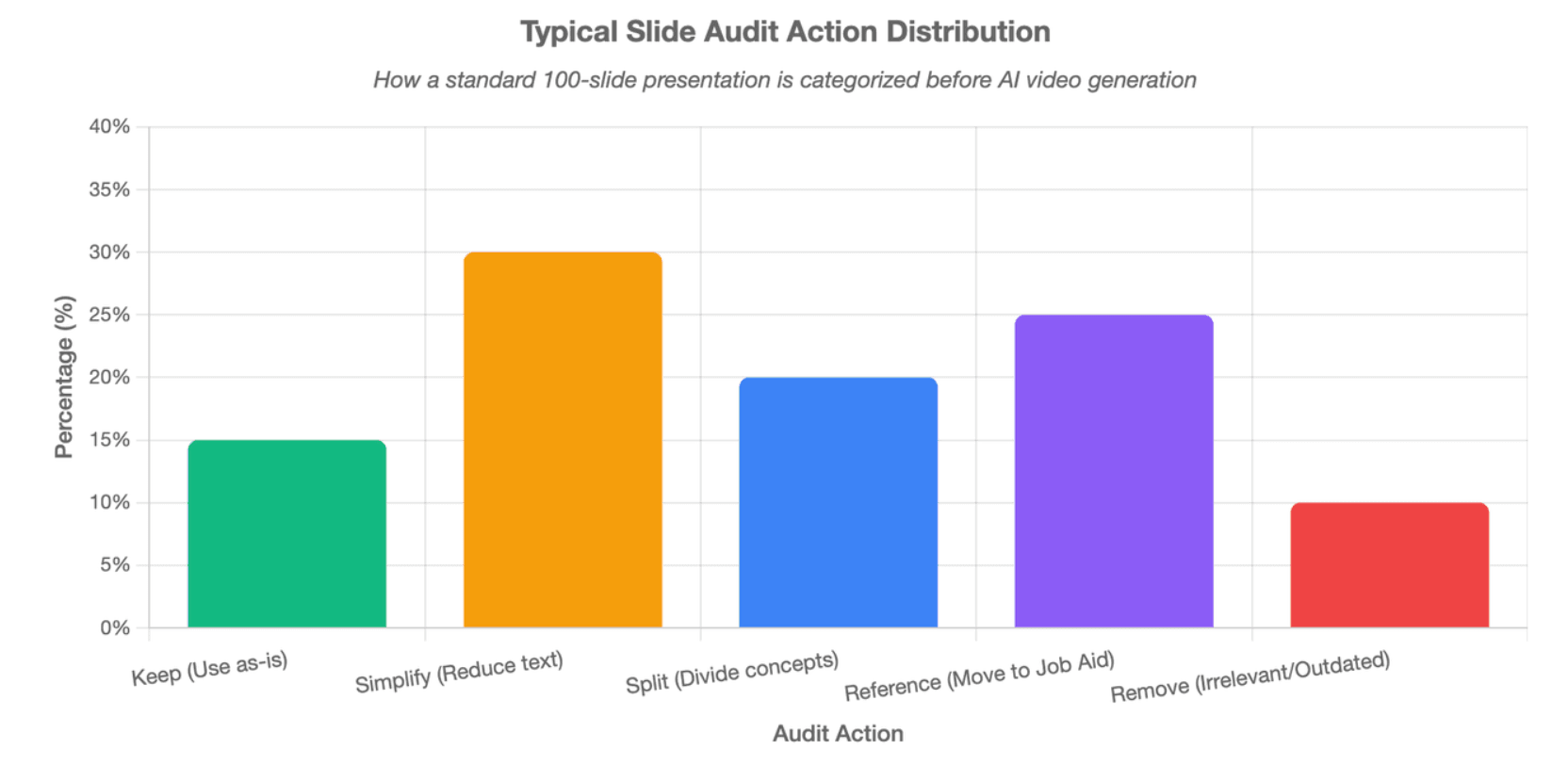
För varje bild, notera dess ämne, huvudbudskap, visuell typ, anteckningar, utbildningsrelevans och föreslagen åtgärd.
Tilldela sedan en av sex åtgärder:
- BEHÅLL: Redan användbar för utbildning
- FÖRENKLA: Viktig men överbelastad
- DELA: Innehåller flera lärbara idéer
- KOMBINERA: Upprepar eller fortsätter en annan punkt
- REFERENS: Viktig, men bättre utanför videon
- TA BORT: Föråldrad, duplicerad eller irrelevant
För tekniskt material, säkerhets- eller efterlevnadsmaterial, flagga även kritisk terminologi, siffror, varningar, tröskelvärden och beslutsregler så att förenklingen inte ändrar deras betydelse.
Organisera kring lärandemål, inte bildnummer
Strukturen bör bli:
Lärandemål → Modul → Scen → Stödjande källbilder
Till exempel kan en representativ onboarding-presentation med 120 bilder bli fem moduler som täcker verktyg och åtkomst, kärnarbetsflöden, vanliga misstag, eskalering och resurser – snarare än en video med 120 scener.
Den exakta modullängden bör följa lärandeuppgiften snarare än en godtycklig minutgräns. Forskning baserad på 6,9 miljoner MOOC-visningar visade att kortare utbildningsvideor generellt fick starkare engagemang, men den praktiska lärdomen är att skapa fokuserade videor snarare än att tvinga in en hel föreläsning eller presentation i en enda inspelning.
Hantera ”deltagarna måste veta allt” med riskfrågor
När ämnesexperter vill att varje undantagsfall ska inkluderas, flytta diskussionen från borttagning till prestation:
- Hur ofta kommer medarbetare att stöta på detta?
- Vad händer om de gör fel?
- Måste de komma ihåg det?
- Kan de säkert slå upp det?
- Är det en del av kärnarbetsflödet eller ett undantag?
Detta bevarar viktig kunskap utan att tvinga in varje informationsbit i arbetsminnet på en gång.
Hur förvandlar du täta bilder till tydliga videoscener och naturlig berättarröst?
En tät bild blir sällan engagerande bara för att en AI-röst läser upp den.
Skriv om bildspråket för lyssning
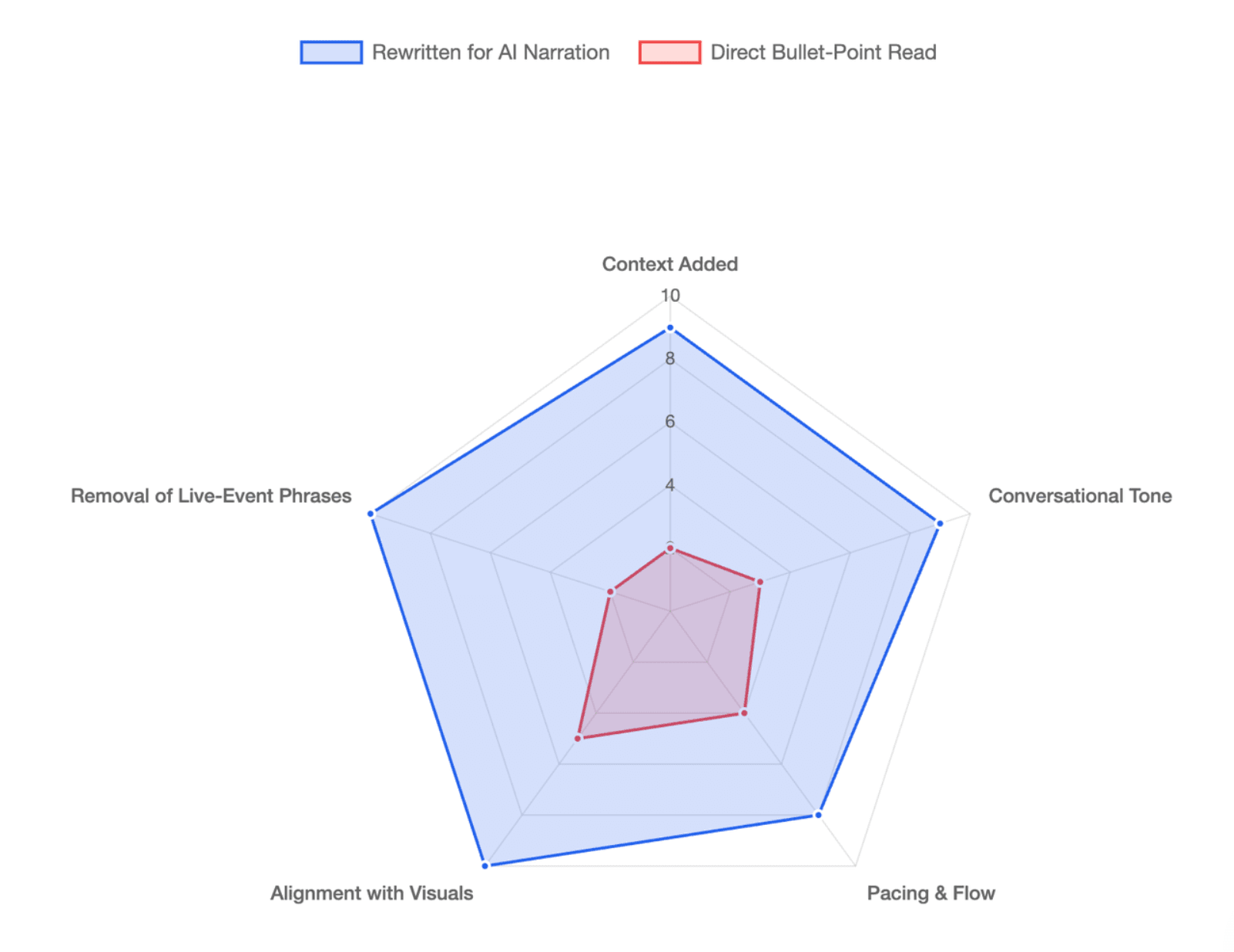
Punktlistor på bilder är skrivna för att skannas. Berättarröst är skriven för att lyssnas på.
Bra berättarröst bör lägga till sammanhang, förklaringar, övergångar, definitioner, konsekvenser och användbara exempel utan att hitta på information som inte stöds av källan.
Anteckningar kan vara värdefull input, men de bör fortfarande granskas och skrivas om för asynkron leverans. Ta bort fraser som bara är meningsfulla under en livepresentation och undvik att berätta samma stora textblock som redan är synligt på skärmen.
Omdesigna tabeller, diagram, scheman och skärmdumpar
Använd progressiv visning för komplexa visuella element:
Orientera → Isolera → Förklara → Koppla samman → Återställ helhetsbilden
För en stor tabell, visa hela tabellen kort, isolera den relevanta raden eller kolumnen, belys huvudbudskapet och tillhandahåll den kompletta tabellen separat.
För ett processdiagram, gå från översikt till individuella steg och beslutspunkter. För mjukvaruutbildning, beskära irrelevanta gränssnittselement och synkronisera zoomningar eller markeringar med berättarrösten.
Detta överensstämmer med forskning om multimedialt lärande: segmentering och signalering hjälper till att hantera bearbetningskraven för komplext instruktionsmaterial.
Använd avatarer selektivt
En AI-presentatör kan fungera bra för introduktioner, förklaringar, övergångar och sammanfattningar. Under detaljerade diagram, mjukvarudemonstrationer eller täta scheman kan enbart röstpresentation lämna mer visuellt utrymme för själva materialet.
Leadde, till exempel, stödjer strukturerad utbildningsgenerering från PowerPoints och andra dokument och låter team använda AI-presentatörer eller enbart voice-over-leverans.
Principen är enkel: presentatören ska stödja förklaringen, inte konkurrera med den.
Hur ska AI generera, granska och validera utbildningsvideon?
För en stor presentation, undvik ett arbetsflöde i ett steg som:
150 bilder → en prompt → slutlig video
En mer pålitlig sekvens är:
- Bygg innehållsinventeringen.
- Godkänn lärandestrukturen.
- Generera en representativ modul.
- Granska berättarröst, scener och visuell behandling.
- Förfina reglerna.
- Skala det godkända arbetsflödet över de återstående modulerna.
Behandla AI-resultatet som ett redigerbart första utkast, särskilt när innehållet inkluderar tekniska procedurer eller efterlevnadskrav.
Bygg en täckningsmatris från källa till video
En användbar QA-metod är att spåra kritisk information från källan till den slutliga utbildningen:
| Kritisk punkt | Källbild | Modul | Scen | Status |
| Säkerhetströskel | 24 | 2 | 2.4 | Verifierad |
| Eskaleringsregel | 36 | 3 | 3.2 | Verifierad |
Vikta granskningen efter risk. Att missa ett historiskt bakgrundsfakta är inte likvärdigt med att ändra en säkerhetströskel.
Instruktionsdesigners bör granska sekvensering, tydlighet, kognitiv belastning, tempo och bedömning. Ämnesexperter bör verifiera terminologi, siffror, procedurer, varningar och undantag.
Slutlig QA bör också täcka uttal, undertexter, visuell synkronisering och tillgänglighet. WCAG 2.2 kräver undertexter för förinspelat ljud i synkroniserade medier i tillämpliga överensstämmelsekontexter.
Hur skalar du produktionen av PowerPoint-till-AI-utbildningsvideo utan att skapa innehållsskuld?
När en organisation har hundratals presentationer, bör målet inte vara att omedelbart generera hundratals videor.
Börja med representativa pilotprojekt: en enkel presentation, en teknisk presentation, en skärmdumpsfylld presentation, en tät ämnesexpertpresentation och en ofta uppdaterad presentation. Använd dem för att etablera repeterbara regler för innehållssortering, moduldesign, berättarröst, terminologi, visuell behandling, QA och ämnesexpertgodkännande.
Standardisera instruktionsbeslut innan du standardiserar avatarer, färger och videomallar.
Designa för uppdateringar från början
Modulär utbildning är lättare att underhålla. Om en produktskärmdump eller policy ändras, bör team kunna uppdatera den berörda scenen eller modulen istället för att bygga om en hel kurs.
Detta är viktigt eftersom dålig innehållsarkitektur skapar innehållsskuld: en presentation med 150 bilder som konverteras till en stor video kan vara snabb att generera idag men dyr att underhålla varje gång källan ändras.
Leaddes utbildningsarbetsflöde håller projekt redigerbara och är utformat för att omstrukturera källdokument till scenbaserat utbildningsinnehåll, vilket stödjer denna typ av underhållbar produktionsmodell.
Slutligen, välj leveransformat baserat på lärandekravet. MP4 kan fungera för enkel asynkron utbildning. Ett LMS- eller SCORM-arbetsflöde är mer lämpligt när slutförande och bedömning måste spåras. Komplexa förgreningar, simuleringar eller beslutsträning kan kräva en e-learning-författarmiljö snarare än enbart video.
Slutsats
Att förvandla en innehållstät PowerPoint till en effektiv AI-utbildningsvideo handlar mindre om att konvertera bilder och mer om att omstrukturera kunskap för lärande. Separera vad deltagarna måste veta och göra från vad de kan referera till senare, organisera stora presentationer kring lärandemål, omdesigna tät information för video och använd AI för att accelerera produktionen efter att instruktionsstrukturen är tydlig. Resultatet är inte bara en berättad PowerPoint, utan utbildning som är lättare att förstå, granska, uppdatera och skala.
Vanliga frågor
Kan AI automatiskt förvandla en PowerPoint till en utbildningsvideo?
Ja. AI-videoverktyg kan generera dispositioner, berättarröst, scener, voiceovers, undertexter och presentatörer från PowerPoint-innehåll. Direkt automation fungerar dock bäst när källmaterialet redan är välstrukturerat. Täta ämnesexpertpresentationer bör vanligtvis granskas och omorganiseras före slutlig videogenerering.
Hur konverterar jag en PowerPoint med 100 bilder till utbildningsvideor?
Börja med att identifiera lärandemål snarare än att konvertera alla 100 bilder sekventiellt. Granska varje bild, ta bort eller flytta referensmaterial, gruppera relevant innehåll i moduler och mappa källbilder till individuella scener. En stor presentation kommer ofta att producera flera fokuserade videor plus arbetsstöd eller referensresurser.
Ska varje PowerPoint-bild bli en videoscen?
Nej. En tät bild kan kräva flera scener, medan flera enkla eller repetitiva bilder kan kombineras. Bildstruktur och videostruktur tjänar olika syften. Designa scener kring en tydlig förklaring, åtgärd eller beslut snarare än att bevara en en-till-en-bildmappning.
Hur lång ska en PowerPoint-utbildningsvideo vara?
Det finns ingen universell idealisk längd. Fokusera på ett meningsfullt lärandemål per video och dela upp stora ämnen vid naturliga uppgifts- eller konceptgränser. Forskning om online-utbildningsvideor tyder på att kortare videor tenderar att få starkare engagemang, men tydlighet och fullständighet är viktigare än att tvinga in varje modul i en fast längd.
Kan AI använda PowerPoint-anteckningar för att skapa berättarröst?
Ja, beroende på verktyget. Anteckningar kan ge användbar ämnesexpertkontext som saknas i bildpunktlistor. De bör dock behandlas som källmaterial snarare än att automatiskt accepteras som det slutliga manuset. Skriv om live-presentationsanteckningar till koncis, naturlig berättarröst designad för självstuderande.
Hur säkerställer jag att AI inte tar bort viktig information från min PowerPoint?
Skapa en täckningsmatris från källa till video och markera högriskobjekt som procedurer, varningar, tröskelvärden, tekniska termer och beslutsregler. Mappa varje kritisk punkt till dess slutliga modul och scen, och låt sedan både en instruktionsdesigner och en ämnesexpert granska resultatet före publicering.





