
5 steg för att förvandla PPT till en e-lärandevideo på minuter (Steg-för-steg-guide 2026)
Att förvandla en PowerPoint till en professionell e-learningvideo är enklare än någonsin – men att göra det bra (snabbt, skalbart och effektivt för lärande) är den verkliga utmaningen för de flesta team.
Baserat på praktisk projektkunskap och omfattande användarundersökningar bland utbildningsteam går denna guide bortom grundläggande steg. Du får lära dig:
- Hur du konverterar PPT till video på minuter med AI
- Vad som faktiskt fungerar i verkliga utbildningsmiljöer
- Var de flesta arbetsflöden brister (och hur du åtgärdar dem)
- Beslut kring kostnad, skalbarhet och verktyg, baserade på verkliga fall
Om du letar efter en helhetslösning förenklar Leadde AI Video Creator hela processen – från PPT-uppladdning till färdiggenererade, interaktiva e-learningvideor – utan behov av komplexa verktyg eller arbetsflöden.

För en detaljerad guide, se hur du skapar en instruktionsvideo med AI.
Steg för steg: Så här konverterar du PowerPoint till en e-learningvideo med AI
Steg 1: Ladda upp din PPT eller textinnehåll
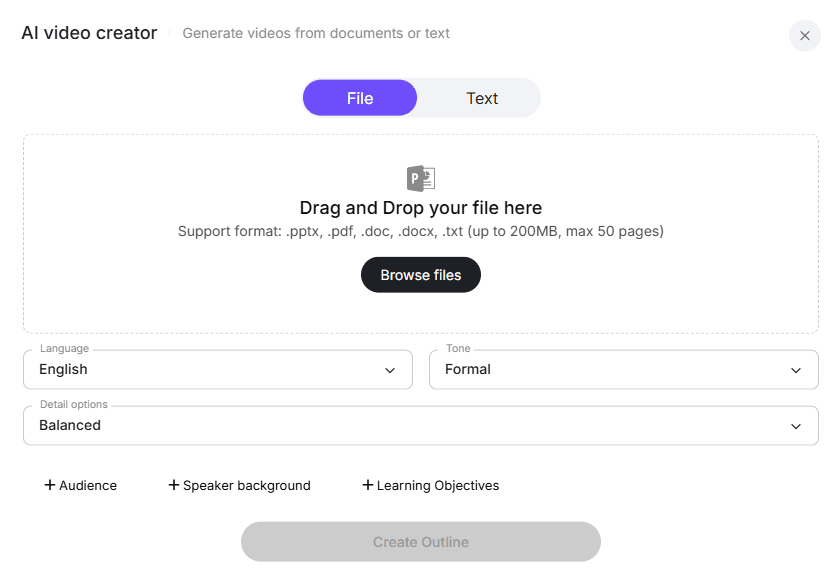
Börja med att ladda upp din presentation eller ditt manus till AI-plattformen. Format som stöds inkluderar PPT, DOCX, PDF och TXT. Systemet analyserar automatiskt din innehållsstruktur, nyckelämnen och lärandemål. Du kan också förvandla dokument till flerspråkiga demos för att nå en bredare publik.
Bästa praxis från verkliga projekt:
- Håll bilderna minimalistiska (1 idé per bild)
- Markera viktiga punkter för att betona berättelsen
- Lägg till metadata för målgrupp + lärandemål (förbättrar AI-utdata kvaliteten)
I flera projekt minskade strukturerade bilder redigeringstiden med 30–50%.
Steg 2: Auto-generera och anpassa videoöversikten
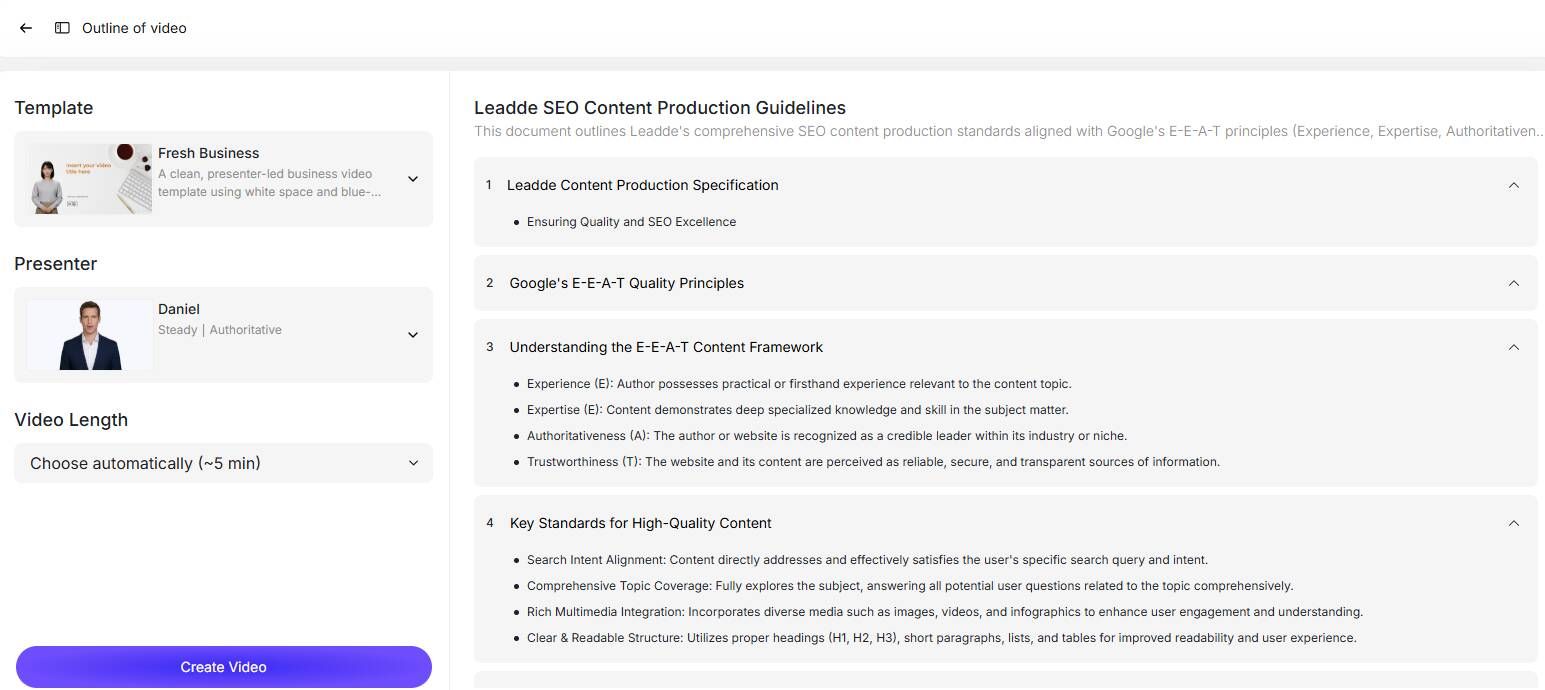
När innehållet laddats upp genererar AI:n en strukturerad videoöversikt baserad på ditt material. Du kan redigera avsnittsrubriker, ändra ordning på bilder, ta bort onödiga delar eller lägga till nya avsnitt för att förbättra flödet. För inspiration, se skapa informationsvideor från dokument.
Vad jag alltid justerar:
- Ändra ordning på avsnitt för logiskt flöde
- Slå ihop överflödiga bilder
- Dela upp långa avsnitt i mikro-lärandeenheter
I praktiken minskade en förbättrad översiktsstruktur avhoppsfrekvensen i utbildningsvideor.
Steg 3: Välj presentatör och röst för berättarrösten
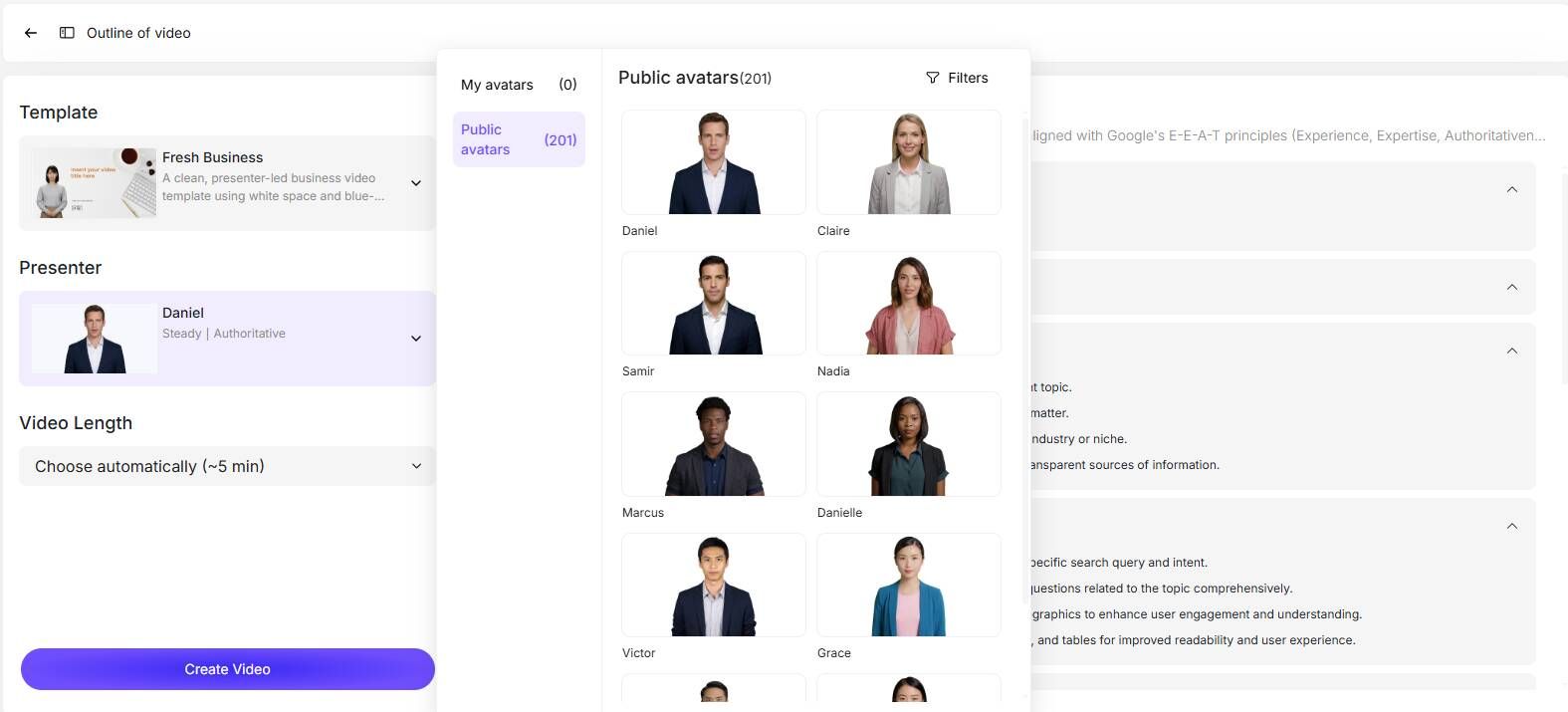
Välj bland tillgängliga AI-avatarer och röster. Rätt presentatör kan öka engagemanget och inlärningen. Du kan förhandsgranska röster och stilar för att matcha tonen i ditt utbildningsmaterial. Om du skapar företagsträning, se hur du gör utbildningsvideor för anställda eller interna kommunikationsvideor.
Fält-testade tips:
- Företagsträning → neutral, professionell ton
- Introduktion / marknadsföring → konversationston
- Undvik robotliknande tempo → justera pauser manuellt
En enkel omskrivning av manuset (från punktlistor → konversationston) förbättrade tittarnas kvarhållning avsevärt i interna tester.
Steg 4: Välj videomall och justera längd
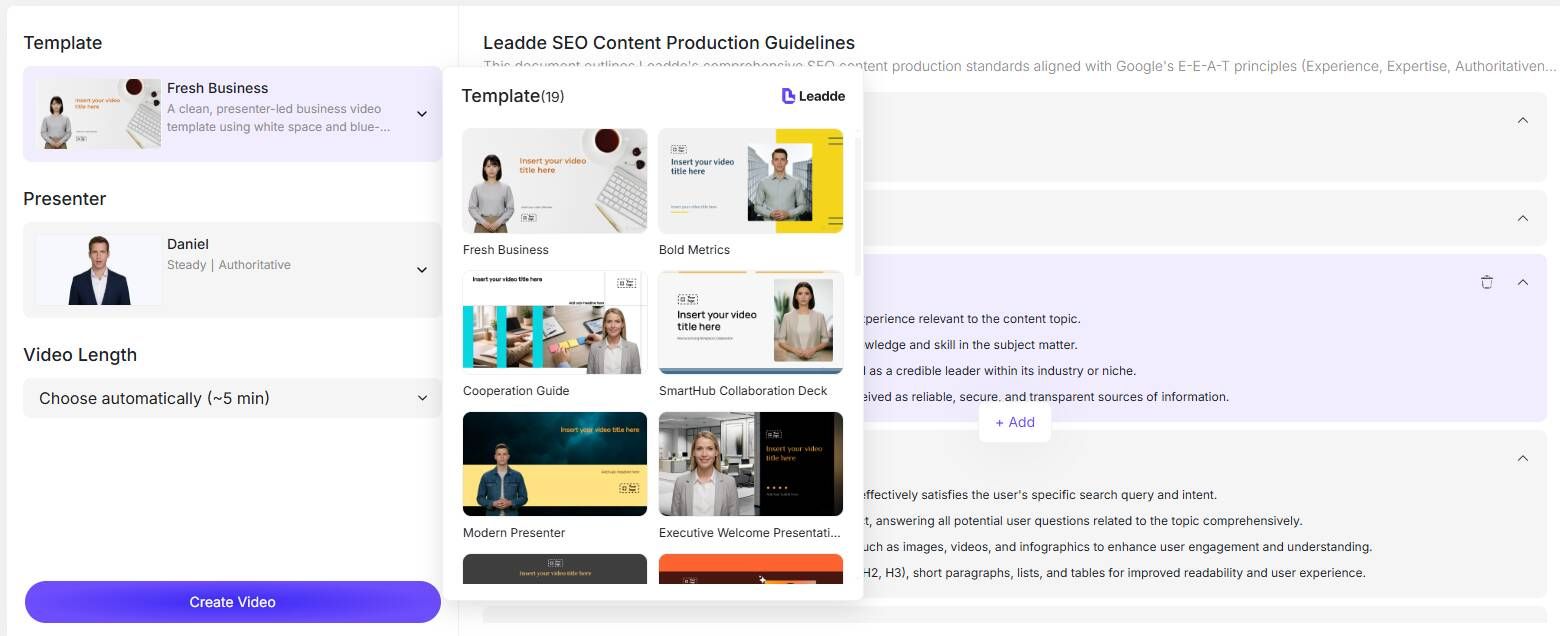
Välj en videomall optimerad för handledningar eller förklarande videor. Mallar påverkar visuell stil, layout och tempo. Ställ in videolängden för att kontrollera detaljer och flöde. Du kan också förvandla produkt-URL:er till AI-videor eller skapa genomgångsvideor för interaktiva guider.
Bästa praxis:
- Håll videor under 5–8 minuter per modul
- Använd visuell betoning (utrop, markeringar)
- Dela upp långa PPT:er i flera videor
Korta moduler överträffar konsekvent långa videor när det gäller slutförandegrad.
Steg 5: Generera, förhandsgranska och dela din e-learningvideo
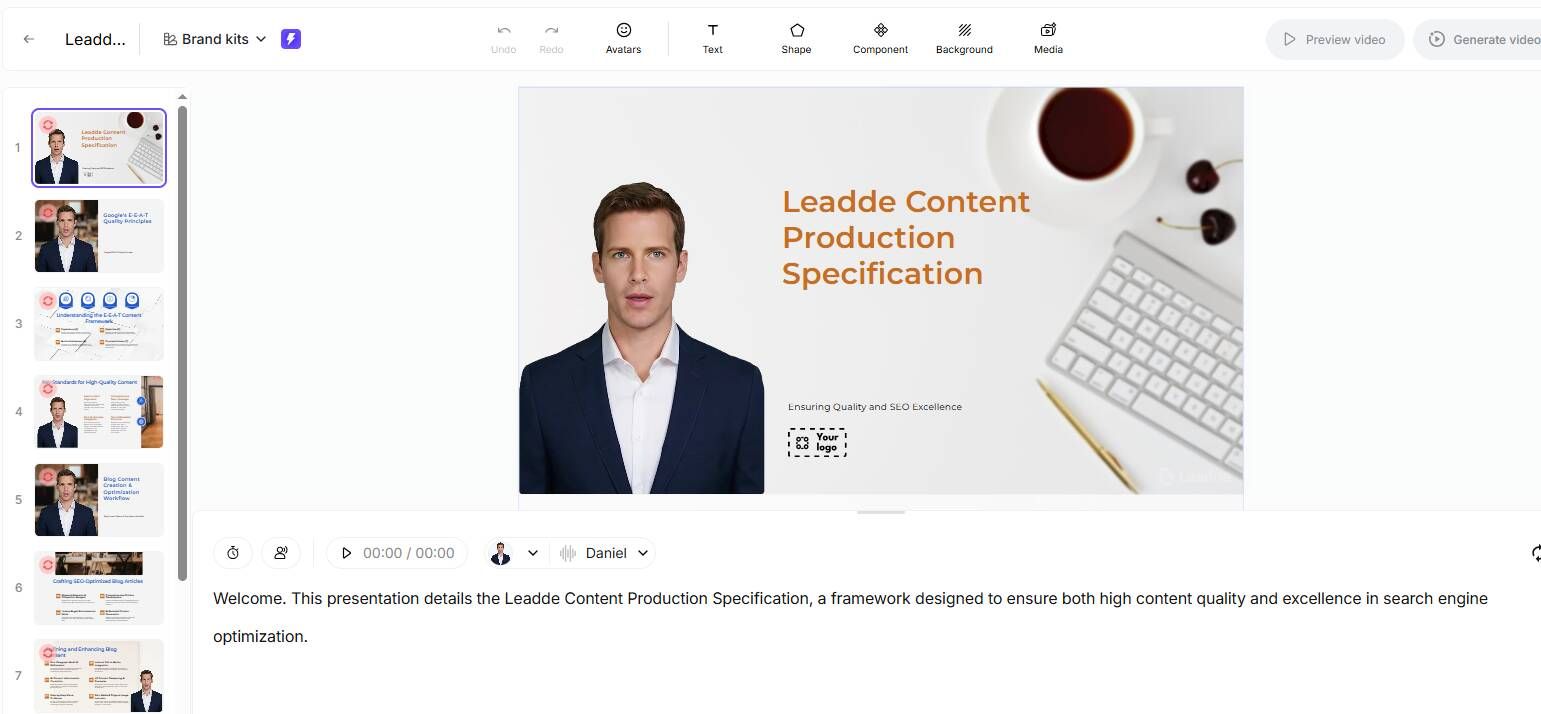
Efter att ha bekräftat manus och inställningar, generera din video. Förhandsgranska den för noggrannhet, timing och visuell kvalitet. När du är nöjd, dela eller bädda in videon på din lärplattform. För alternativ för professionell utdata, utforska de bästa AI-verktygen för kommersiella videor 2026 eller plattformar för automatisering av flerspråkiga demos.
Tips:
- Granska bilder med komplexa diagram eller bilder för att säkerställa tydlighet.
- Använd AI-förslag för visuella förbättringar och markeringar.
I verkliga implementeringar förhindrar slutlig kvalitetskontroll de flesta klagomål från elever.
Varför det inte räcker att bara konvertera PPT till video för effektiv e-learning
En viktig insikt från verkliga utbildningsprogram:
Att förvandla PPT till video ≠ effektiv e-learning
Vanliga problem:
- Ingen interaktion → lågt engagemang
- Ingen bedömning → ingen validering av lärande
- Ingen spårning → ingen mätbar ROI
👉 I flera utbildningslanseringar presterade videobaserade kurser sämre jämfört med video + quiz-format.
Vad som fungerar bättre:
- Lägg till quiz var 3–5 minut
- Inkludera kontrollpunkter eller sammanfattningar
- Använd förgrenade scenarier för komplexa ämnen
Snabbaste sättet att förvandla PPT till e-learningvideo (jämförelse av verkliga arbetsflöden)
Genom att testa olika metoder under tidspress sticker tre arbetsflöden ut:
1. Skärminspelning (Snabbast)
- PPT + röstinspelning
- Tid: timmar
- Kvalitet: låg–medel
2. AI-videogenerering (Bästa balans)
- Ladda upp PPT → auto-video
- Tid: minuter till timmar
- Kvalitet: medel–hög
3. Författarverktyg (Bästa kvalitet)
- Verktyg som Storyline
- Tid: dagar
- Kvalitet: hög
I ett projekt lanserades en komplett utbildning på mindre än 48 timmar med ett AI-baserat arbetsflöde.
Vanliga flaskhalsar i arbetsflödet vid konvertering av PPT till e-learning
Från användarundersökningar och implementeringserfarenhet är detta de största hindren:
1. Verktygsfragmentering
- PPT → Videoverktyg → Författarverktyg → LMS
2. SCORM-komplexitet
- Exportfel
- LMS-kompatibilitetsproblem
3. Manuellt efterarbete
- Redigera manus, synkronisera ljud, åtgärda layouter
Team använder vanligtvis 3–5 verktyg per projekt, vilket ökar felfrekvensen och produktionstiden.
Lösning:
Använd end-to-end-plattformar eller automatiserade pipelines
Så här lägger du till interaktivitet i PPT-baserade e-learningvideor
Video ensamt räcker inte – du behöver interaktion.
Beprövade metoder:
✔ Författarverktyg
- Lägg till quiz, förgreningar, klickbara element
✔ LMS-baserad interaktion
- Bädda in quiz efter videon
✔ AI-genererad interaktion (framväxande)
- Auto-genererade frågor & sammanfattningar
Att lägga till enkla quiz ökade slutförandegraden avsevärt i flera implementeringar.
Kostnadsöversikt: AI-videoverktyg vs traditionell e-learningutveckling
Kostnaden blir avgörande vid skalning.
Verkliga kostnadsdynamiker:
| Metod | Kostnadsmönster | Bäst för |
|---|---|---|
| Manuell produktion | Hög arbetskostnad | Premiumkurser |
| AI-verktyg | Betala per minut | Snabbt innehåll |
| Automatiserad pipeline | Hög startkostnad, låg marginalkostnad | Storskalig utbildning |
Viktig insikt:
- Små projekt → AI är kostnadseffektivt
- Storskaligt (1000+ minuter) → kostnaderna ökar snabbt
Ett stort utbildningsprogram (~1200+ minuter) krävde en övergång till en anpassad automatiserad pipeline för att kontrollera kostnaderna.
Så här får du AI-genererade utbildningsvideor att låta naturliga
Ett av de vanligaste kvalitetsproblemen: robotliknande berättarröst.
Vad som fungerar i praktiken:
- Skriv om manus till en konversationston
- Använd kortare meningar
- Lägg till pauser och betoning
- Undvik att läsa bildtexten ordagrant
Att byta från bildtext → konversationsmanus förbättrade den upplevda kvaliteten dramatiskt.
Skalning av e-learningvideoproduktion: Från 1 video till 1000+ minuter
Skalning förändrar allt.
Utmaningar:
- Kostnadsexplosion
- Produktionsförseningar
- Inkonsekvent kvalitet
Lösningar som används i verkliga projekt:
- Mallstandardisering
- Automatiserad manusgenerering
- Batch-röstgenerering
- Modulär innehållsdesign
Den största förändringen:
Från ”skapa videor” → till ”bygga ett innehållsproduktionssystem”
Välja de bästa PPT till e-learningverktygen baserat på dina behov
Ramverk för verktygsval:
✔ Fokuserat på snabbhet
- AI-videogeneratorer som Leadde
✔ Fokuserat på interaktion
- Författarverktyg (t.ex. Storyline)
✔ Fokuserat på enkelhet
- PPT-plugins
Det finns inget ”bästa verktyg” – bara det bästa verktyget för ditt arbetsflöde.
Verkliga fallstudier: Förvandla PPT till e-learningvideor (med resultat)
Fall 1: Utbildningslansering på 48 timmar
- Användare: L&D-chef
- Mål: Lansera brådskande utbildning
- Resultat: Kurs lanserad på <48 timmar
- Förändring: Manuell SCORM → direkt AI-plattform
Insikt: Hastighet kräver eliminering av onödiga steg.
Fall 2: Kurskapande på 30 minuter
- Användare: Oberoende kursutvecklare
- Mål: Maximera effektiviteten
- Resultat: Fullständig kurs genererad på ~30 minuter
- Förändring: Manuell skapande → AI-automatisering
Insikt: AI möjliggör snabb prototyputveckling av kurser.
Fall 3: Förbättra videokvaliteten
- Användare: Instruktionsdesigner
- Mål: Mer naturlig leverans
- Resultat: Förbättrat engagemang
- Förändring: Manuskriptomskrivning (punkt → konversation)
Insikt: Manuskvalitet är viktigare än det visuella.
Fall 4: Skalning till 1200+ minuter utbildning
- Användare: Företagsutbildningsteam
- Mål: Producera storskaligt innehåll
- Resultat: Byggde automatiserad pipeline
- Förändring: Manuell produktion → systematiserat arbetsflöde
Insikt: Skalning kräver system, inte verktyg.
FAQ: Vanliga frågor om att förvandla PPT till e-learningvideor
Vad är det snabbaste sättet att konvertera en PowerPoint till en e-learningvideo?
Det snabbaste sättet är att använda AI-videogenereringsverktyg som automatiskt konverterar bilder till berättade videor inom några minuter.
- Snabbaste alternativet: AI-verktyg (helautomatiserade)
- Alternativ: Skärminspelning (snabbt men lägre kvalitet)
För snabbhet och acceptabel kvalitet är AI-verktyg det mest effektiva valet.
Kan du skapa e-learningkurser utan att använda SCORM?
Ja. Många moderna e-learningplattformar låter dig publicera och spåra kurser utan SCORM.
- Direkt videohosting
- Inbyggda analyspaneler
- LMS-native spårning
SCORM är endast nödvändigt om din organisation kräver kompatibilitet med äldre LMS.
Hur lägger du till quiz eller interaktivitet i en PPT-baserad video?
Du kan lägga till interaktivitet på tre huvudsakliga sätt:
- Använd e-learning författarverktyg (interaktiva kursbyggare)
- Bädda in quiz i ditt LMS efter videon
- Använd AI-verktyg som auto-genererar quiz från innehåll
För bästa resultat, lägg till ett quiz var 3–5 minut för att förbättra engagemanget.
Vilket är bäst för e-learning: Storyline eller Camtasia?
Det beror på ditt mål:
- Camtasia: Bäst för inspelning och redigering av videor
- Storyline: Bäst för interaktiva e-learningkurser
Om du behöver quiz och förgrenade scenarier är Storyline det bättre valet.
Finns det gratisverktyg för att konvertera PPT till SCORM?
Ja, men de flesta gratisverktyg har begränsningar:
- Begränsade funktioner
- Vattenstämplar eller exportbegränsningar
- Begränsad anpassning
De är lämpliga för grundläggande användning, men inte för professionellt utbildningsinnehåll.
Kan AI automatiskt generera quiz från PowerPoint-innehåll?
Ja. Många AI-e-learningverktyg kan:
- Extrahera nyckelpunkter från bilder
- Generera flervalsfrågor
- Skapa sammanfattningar och bedömningar
Det är dock viktigt att granska de genererade quizen för att säkerställa noggrannhet.
Hur kan du få AI-genererad berättarröst att låta mer naturlig?
För att förbättra AI-röstkvaliteten:
- Skriv om bildtext till konversationsspråk
- Använd kortare meningar
- Lägg till pauser och betoning
- Undvik att läsa punktlistor direkt
Naturligt klingande manus förbättrar elevernas engagemang avsevärt.
Hur minskar du kostnaderna vid produktion av stora volymer utbildningsvideor?
För att sänka produktionskostnaderna vid skalning:
- Använd AI-verktyg för automatisering
- Skapa återanvändbara mallar
- Batch-bearbeta manus och voiceovers
- Bygg en standardiserad innehållspipeline
Denna strategi är avgörande vid produktion av storskaligt utbildningsinnehåll.
Kan du helt automatisera processen att förvandla PPT till video?
Ja, det mesta av processen kan automatiseras med AI:
- Manuskriptgenerering
- Berättarröst
- Videoskapande
Manuell granskning är dock fortfarande nödvändig för att säkerställa kvalitet, noggrannhet och tydlighet.
Bör varje PowerPoint konverteras till en e-learningvideo?
Nej. Konvertera endast PPT:er till videor om de kräver förklaring eller strukturerat lärande.
Undvik video om:
- Innehållet är rent informativt
- Det ändras ofta
- Det kräver ingen berättarröst
En enkel regel:
Om det inte behöver förklaras, behöver det ingen video.
Slutsats
Att konvertera PPT-presentationer till e-learningvideor är nu en enkel, AI-driven process. Genom att följa dessa fem steg – ladda upp innehåll, anpassa översikten, välja presentatör och röst, välja en mall och generera den slutliga videon – kan du effektivt skapa utbildningsvideor av professionell kvalitet. Denna metod minskar produktionstiden samtidigt som den förbättrar elevernas engagemang och innehållsretention. Dessutom gör AI-verktyg det enkelt att skapa demos snabbt och spara kostnader för ditt utbildningsinnehåll.





