
如何將 PowerPoint 儲存為影片(內建與 AI 方法)
若要將 PowerPoint 儲存為影片,只需使用 Microsoft PowerPoint 內建的匯出功能,即可將簡報轉換為 MP4 或 MOV 檔案,並完整保留投影片時間、動畫、旁白和轉場效果。此方法適用於 Windows 和 Mac 上的標準簡報。然而,對於包含嵌入式媒體、長音軌或大量動畫的複雜簡報,則可能導致時間錯誤、音訊不同步或匯出失敗。對於培訓、SOP 文件、多語言教育和可擴展的商業影片製作,現代 AI 文件轉影片平台 在效能上已顯著超越 PowerPoint 內建匯出功能,可將製作時間縮短高達 90%,並將內容創作成本降低多達 80%。

快速解答:如何將 PowerPoint 儲存為影片
如何將 PowerPoint 儲存為影片:
在 Windows 上
- 在 PowerPoint 中開啟您的簡報。
- 點擊「檔案 → 匯出 → 建立影片」。
- 選擇影片品質(建議大多數商業用途使用 1080p)。
- 若您已錄製旁白或時間,請選擇「使用已錄製的時間和旁白」。
- 點擊「建立影片」。
- 儲存為 MP4。
在 Mac 上
- 開啟您的簡報。
- 點擊「檔案 → 匯出」。
- 選擇 MP4 或 MOV。
- 視需求啟用時間/旁白。
- 點擊「匯出」。
若您的簡報包含複雜動畫、旁白、嵌入式媒體或大型檔案,內建匯出功能可能失敗,或出現時間/音訊問題。在這些情況下,螢幕錄影或 AI 文件轉影片工具通常更可靠。
為何要將 PowerPoint 轉換為影片,而非直接分享投影片?
靜態投影片簡報對於現代溝通而言,效率日益低下。
PPT 檔案預設:
- 觀看者已安裝 PowerPoint,
- 他們理解您預期的節奏,
- 他們知道何時點擊,
- 他們能正確解讀轉場效果,
- 並且能在文字密集的投影片中保持專注。
實際上,這種情況很少發生。
在我們對簡報轉影片工作流程的分析中,最突出的應用場景始終是「播放一致性比可編輯性更重要」。
這些包括:
影片立即解決了多個發佈問題:
一致的呈現 每位觀看者都能獲得相同的節奏、轉場、旁白和訊息。
無軟體依賴 MP4 檔案隨處可播放。
更高的參與度 動態、語音和精準的內容排序,能帶來比靜態簡報更佳的參與度。
跨裝置相容性 手機、平板電腦、LMS 平台、內部網路、YouTube 和嵌入式網頁都支援影片。
真實案例:實驗播放需要確定性時間
我們分析過最能說明問題的工作流程之一,涉及一份研究簡報,其中包含:
- 300 張投影片
- 50 次計時試驗
- 幾乎每張投影片都有音訊
目標不僅僅是「將 PowerPoint 轉換為 MP4」。
實際要求是:
確定性播放,零時間漂移。
這種區別至關重要。
如果您的 PowerPoint 具備以下功能:
- 計時實驗,
- 培訓模組,
- 自行運行的資訊站簡報,
- 或合規性演練,
那麼匯出可靠性就成為任務關鍵。
如何在 Windows 上將 PowerPoint 儲存為影片
Windows 版 PowerPoint 包含內建影片匯出功能。
這是簡單簡報最快的選項。
步驟 1:開啟您的簡報
啟動 PowerPoint 並載入您的 PPTX 檔案。
匯出前:
- 確認字體顯示正確
- 測試動畫
- 檢查連結媒體
- 驗證旁白播放
步驟 2:前往「檔案 → 匯出 → 建立影片」
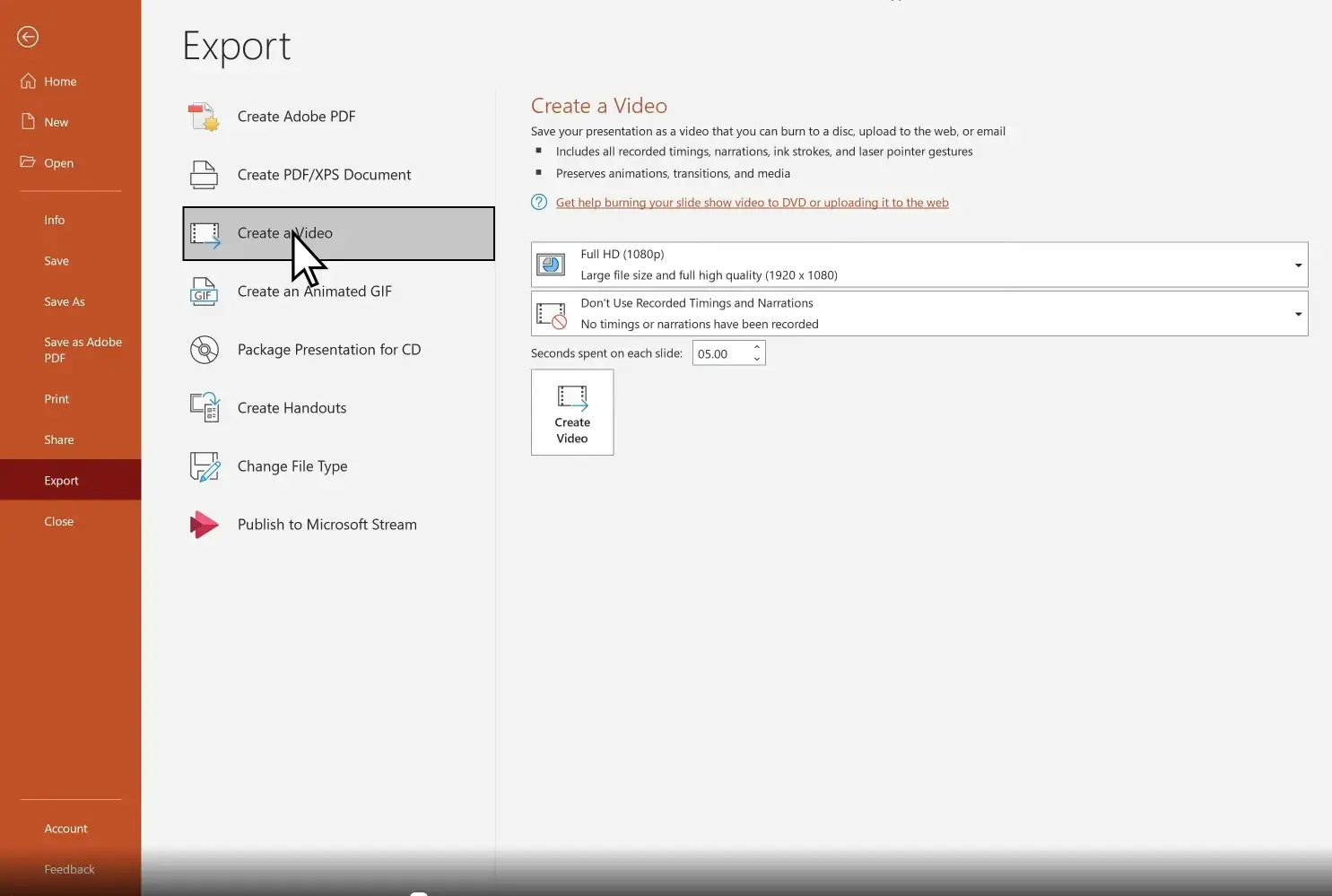
導覽路徑:
檔案 → 匯出 → 建立影片
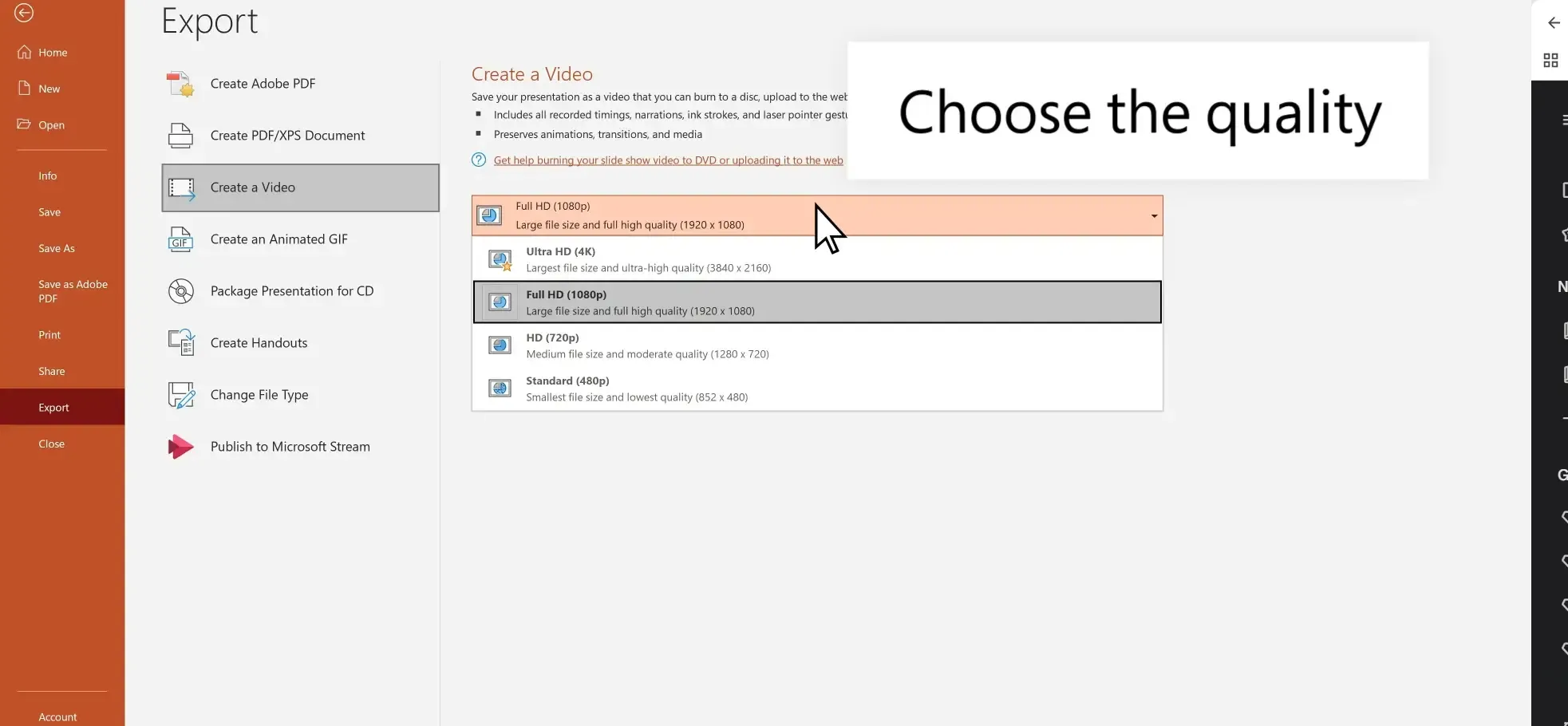
您將看到以下匯出選項:
- 超高畫質 (4K)
- 全高畫質 (1080p)
- 高畫質 (HD)
- 標準畫質
對於大多數使用情境:
1080p 是最佳選擇。
它平衡了:
- 清晰度
- 相容性
- 可管理的檔案大小
步驟 3:選擇時間設定
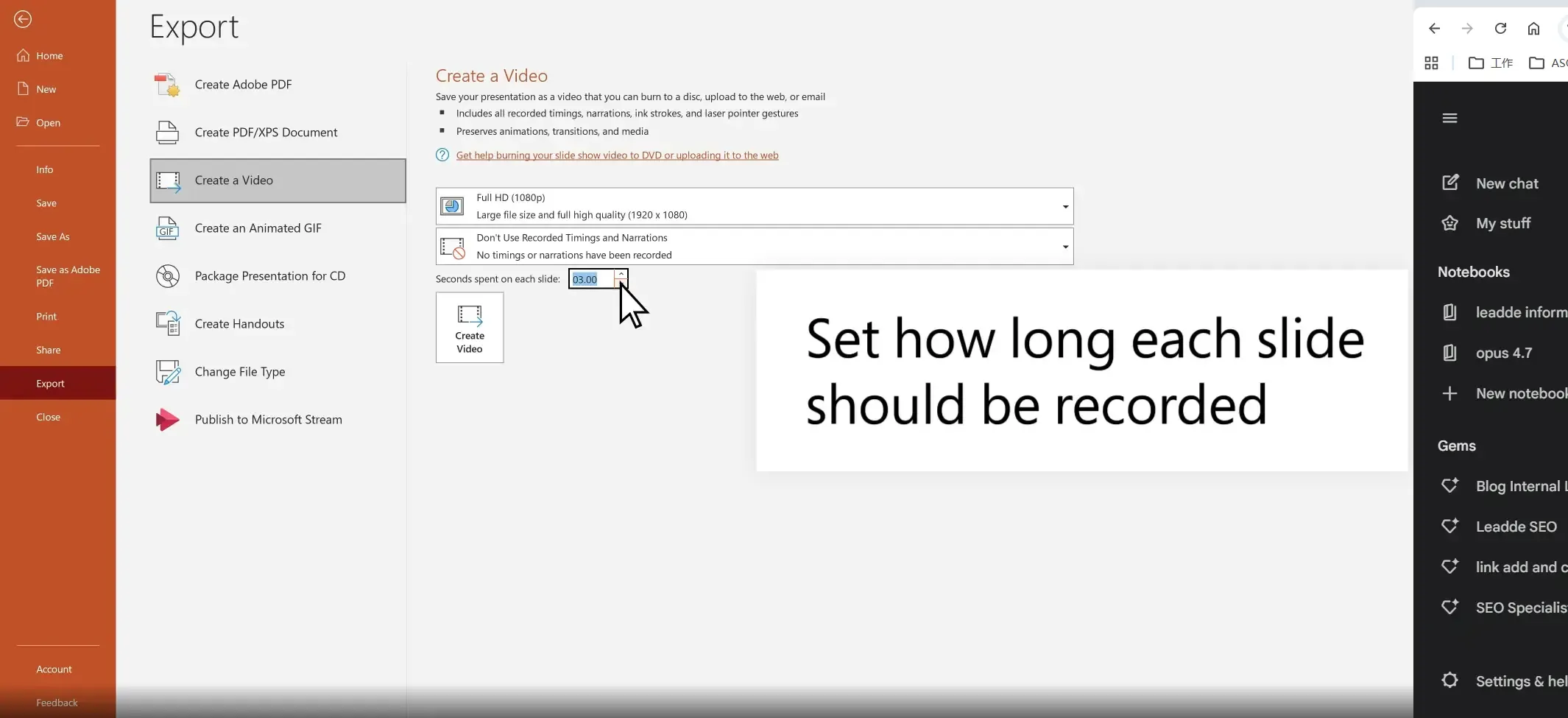
許多匯出失敗都發生在此處。
您會看到兩種路徑:
使用已錄製的時間和旁白
若您已錄製以下內容,請選擇此項:
- 旁白
- 網路攝影機簡報
- 手動時間
- 排練過的轉場
PowerPoint 將嘗試保留時間。
不使用已錄製的時間
若無時間設定,PowerPoint 會詢問:
每張投影片停留秒數
範例:
- 5 秒
- 10 秒
- 自訂持續時間
這將套用預設時間。
步驟 4:點擊「建立影片」
選擇:
- 目標資料夾
- 檔案名稱
- MP4 格式
然後匯出。
渲染時間取決於:
- 投影片數量
- 動畫
- 嵌入式媒體
- 旁白長度
- 解析度
簡單的簡報能快速完成。
複雜的簡報可能需要更長時間。
如何在 Mac 上將 PowerPoint 儲存為影片
Mac 匯出功能可行,但行為與 Windows 不同。
Mac 特有的常見問題包括:
- 音訊不一致
- 字體渲染差異
- 媒體相容性問題
- MOV 與 MP4 的混淆
匯出步驟
開啟 PowerPoint。
導覽路徑:
檔案 → 匯出
選擇:
- MP4 或
- MOV
選擇:
- 簡報品質
- 網路品質
- 低品質
啟用:
使用時間和旁白
然後匯出。
Mac 上的 MP4 與 MOV 格式比較
MP4
最適合:
- YouTube
- LMS
- 瀏覽器播放
- 商業發佈
優點:
- 通用相容性
- 檔案較小
- 更易於分享
MOV
最適合:
- Apple 工作流程
- Final Cut 編輯
- 高品質本地製作
取捨:
- 檔案較大
- 在 Apple 環境之外相容性較弱
對於大多數商業使用者:
請選擇 MP4。
PowerPoint 影片匯出的最佳設定
匯出設定直接影響:
- 品質
- 檔案大小
- 播放可靠性
- 上傳速度
最佳解析度
1080p (建議)
最適合:
原因:
視覺品質優異,且不會產生過大的輸出檔案。
4K
最適合:
- 高階簡報
- 大型顯示器播放
- 超高解析度演示
缺點:
檔案較大 + 匯出速度較慢。
若您的簡報包含大量動畫或嵌入式媒體,4K 會增加失敗風險。
最佳影格率
PowerPoint 不像專業編輯軟體那樣提供深入的影格率控制。
內建匯出功能通常足以應付:
- 以旁白為主的內容
- 商業解說影片
- 以投影片為基礎的教學
若您需要電影般的動態效果:
PowerPoint 並非合適工具。
最佳投影片持續時間
若無旁白:
從以下開始:
每張投影片 5–8 秒
根據內容密度進行調整。
範例:
內容稀疏的投影片: 3–5 秒
數據量大的投影片: 8–15 秒
培訓模組: 偏好可變時間
為何 PowerPoint 影片時間會出錯?
這是最常發生的製作失敗之一。
症狀:
- 動畫過早觸發
- 轉場過快
- 暫停消失
- 旁白不同步
- 手動排練的節奏被忽略
真正原因:時間邏輯衝突
PowerPoint 的時間設定來自多個系統:
- 轉場時間
- 動畫時間
- 旁白時間戳記
- 錄製的排練時間
- 預設投影片持續時間設定
這些系統可能產生衝突。
這就是為何時間設定感覺不可預測。
已錄製時間與每張投影片秒數
這種區別造成了極大的混淆。
已錄製時間
使用:
- 排練時間
- 旁白時間戳記
- 手動進度時間
最適合:
- 口頭簡報
- 培訓
- 計時演示
每張投影片秒數
套用:
投影片之間統一的時間。
最適合:
沒有動畫複雜度的簡單簡報。
若您選擇錯誤的選項,PowerPoint 可能會覆蓋預期的節奏。
真實工作流程範例:計時研究播放
在一次工作流程審核中,該簡報包含:
- 300 張投影片
- 50 次實驗試驗
- 幾乎每張投影片都有音訊
關注點並非匯出便利性。
而是時間精確度。
當時間至關重要時,盲目依賴內建匯出功能是有風險的。
最佳時間修正方法
重新錄製清晰的時間
移除衝突的時間資料。
然後:
投影片放映 → 排練時間
有意地重建時間。
避免混合時間系統
請勿結合:
- 手動動畫延遲
- 旁白時間戳記
- 備用投影片持續時間規則
選擇一個邏輯系統。
先測試短片匯出
匯出:
5–10 張投影片
驗證:
- 時間
- 暫停
- 動畫同步
然後擴展。
PowerPoint 匯出的影片沒有音訊?修正同步、旁白遺失和音樂問題
音訊可靠性是內建匯出功能最大的弱點。
症狀:
- 無旁白
- 背景音樂遺失
- 同步漂移
- 音訊被截斷
- 投影片不匹配
音訊為何會中斷
常見原因:
- 損壞的嵌入式音訊
- 衝突的旁白圖層
- 不支援的媒體編解碼器
- 匯出時間不匹配
- Mac 播放不一致
背景音樂在第一張投影片後停止
常見的失敗模式:
音樂正常開始,然後消失。
原因: 音訊播放設定未正確配置。
修正:
將音訊設定為:
跨投影片播放
然後重新測試匯出。
旁白不同步
原因:
時間中繼資料衝突。
修正:
- 清除時間
- 重新錄製旁白
- 匯出短片測試
- 驗證同步
嵌入式線上影片失敗
連結的網路影片不可靠。
常見症狀:
- 黑畫面
- 播放遺失
- 畫面凍結
修正:
本地下載影片。 嵌入本地媒體。
音訊穩定性的最佳實踐
對於業務關鍵的匯出:
使用:
- 本地音訊
- 一致的編解碼器格式
- 短片驗證匯出
切勿假設首次匯出是正確的。
為何 PowerPoint 匯出卡在 99% (以及如何修正)
很少有 PowerPoint 匯出問題比看著進度卡在 99% 更令人沮喪。此時,大多數使用者會認為匯出「快完成了」。通常,並非如此。在實際的製作工作流程中,這種失敗模式通常表示渲染瓶頸,而非接近完成。簡報越大、媒體內容越多,這種情況就越可能發生。
為何 PowerPoint 影片匯出會凍結
PowerPoint 內建匯出功能是為標準投影片簡報而設計,而非高複雜度的影片製作。
當簡報包含以下內容時,渲染壓力會顯著增加:
- 高解析度圖片
- 多個嵌入式影片
- 長旁白音軌
- 密集動畫圖層
- 大型字體庫
- 大量轉場效果
- 網路攝影機錄影
- 分層設計資產
PowerPoint 必須將所有這些內容扁平化為單一影片渲染。
這在計算上是昂貴的。
真實製作模式:長簡報更容易失敗
在企業培訓工作流程中,長簡報是匯出可靠性開始崩潰的地方。
典型範例:
- 入職培訓簡報
- 合規模組
- 產品認證演練
- 會議簡報
- 內部教育內容
一旦時間線超出簡單的投影片播放,匯出不穩定性就會急劇上升。
若旁白持續數十分鐘,問題會變得更糟。
修正 #1:匯出前壓縮媒體
PowerPoint 經常難以處理過大的資產。
首先壓縮媒體:
檔案 → 資訊 → 壓縮媒體
選擇:
- 全高畫質 或
- 標準畫質
這會減少:
- 渲染負載
- 檔案大小
- 匯出記憶體壓力
修正 #2:移除不必要的動畫
動畫會增加渲染複雜度。
有問題的模式:
- 級聯項目符號顯示
- 分層物件進入
- 複雜的運動路徑
- 重疊的淡入淡出效果
若影片傳遞比投影片戲劇效果更重要,請積極簡化。
修正 #3:將連結媒體替換為本地資產
外部依賴會導致匯出失敗。
避免:
- 連結的雲端影片
- 串流媒體
- 瀏覽器嵌入
使用: 僅限下載的本地檔案。
修正 #4:將長簡報分割成多個部分
一個實用的製作修正方法:
將大型簡報分割成較小的匯出檔案。
範例:
與其匯出: 1 個 90 分鐘的簡報
匯出:
- 模組 1
- 模組 2
- 模組 3
然後在外部組合。
這顯著提高了可靠性。
修正 #5:另存新檔
PowerPoint 檔案會隨著時間累積損壞。
特別是在以下情況之後:
- 重複編輯
- 複製投影片
- 範本重複使用
- 匯入媒體修訂
嘗試:
另存新檔 → 新檔案
然後匯出乾淨的副本。
您可以在線上將 PowerPoint 儲存為影片嗎?
簡短回答:
PowerPoint Online 不支援內建功能。
這造成了很大的困惑,因為許多使用者期望瀏覽器版 PowerPoint 能與桌面版功能相符。
但它不能。
PowerPoint Online 與桌面版比較
桌面版 PowerPoint
支援:
- MP4 匯出
- MOV 匯出 (Mac)
- 旁白
- 時間
- 錄製的簡報
PowerPoint Online
不可靠地支援:
- 內建影片匯出
- 進階渲染工作流程
- 複雜的匯出設定
若您只有瀏覽器存取權限,內建匯出並非正確途徑。
Chromebook 使用者:常見限制
這影響了:
- 學生
- 遠端工作者
- 受管理的企業環境
若您正在使用:
- Chromebook
- 受限制的公司裝置
- 僅限瀏覽器的 Microsoft 環境
您可能會發現沒有影片匯出選項。
這是預期的。
若您需要線上 PowerPoint 轉影片的替代方案
選項:
螢幕錄影
最快的解決方法。
播放投影片。 錄製螢幕。
隨處可用。
雲端轉換平台
更適合:
- 培訓內容
- AI 旁白
- 本地化
- 可重複使用的影片製作
比內建匯出更具擴展性。
PowerPoint 匯出與螢幕錄影:哪個更好?
這完全取決於您的工作流程。
沒有絕對的贏家。
追求簡潔時,內建匯出勝出
最適合:
- 簡潔的內部簡報
- 簡單的旁白簡報
- 快速生成 MP4
- 低編輯要求
優勢
- 免費
- 內建
- 設定快速
- 無需額外工具
弱點
- 時間不穩定
- 音訊同步問題
- 可編輯性弱
- 匯出失敗
最適合: 您偶爾需要將投影片簡報轉為影片。
不理想: 影片創作是您實際工作流程的一部分。
播放精確度至關重要時,螢幕錄影勝出
螢幕錄影能精確捕捉您所看到的內容。
這使得它在以下情況下非常有用:
- 動畫必須精確觸發
- 時間必須保持確定性
- 內建匯出行為不可預測
使用案例:
- 研究播放
- 產品演練
- 敏感演示
真實工作流程範例:實驗播放
一個包含以下內容的計時簡報工作流程:
- 300 張投影片
- 50 個試驗序列
- 幾乎每張投影片都有音訊
並非理想的內建匯出候選方案。
在這種情況下:
螢幕錄影提供更高的播放確定性。
因為您錄製的內容正是觀看者所接收的。
螢幕錄影的缺點
取捨:
- 手動過程
- 編輯較困難
- 變更需要重新錄製
- 若配置不當,捕捉品質不一致
儘管如此,為了可靠性,許多團隊仍然偏好它。
如何將 PowerPoint 儲存為帶有旁白和網路攝影機錄影的影片
若您的目標是講師主導的內容,PowerPoint 支援基本的旁白工作流程。
但存在限制。
錄製投影片放映工作流程
PowerPoint 允許:
投影片放映 → 錄製投影片放映
您可以捕捉:
- 旁白
- 時間
- 指標移動
- 網路攝影機影片(取決於版本)
然後匯出。
最適合
合理的使用案例:
- 內部簡報
- 學術講座
- 基本培訓模組
- 高階主管更新
弱點
內建的講師工作流程很快就會變得痛苦。
問題包括:
- 尷尬的重錄
- 網路攝影機品質不一致
- 編輯困難
- 版本控制問題
若一行內容變更,您可能需要重新錄製。
為何這在大規模應用時會失效
想像一個培訓團隊維護:
- 入職培訓模組
- 政策演練
- 產品教育影片
每次產品更新都意味著:
- 重新開啟 PPT
- 再次設定攝影機
- 匹配音訊品質
- 重現簡報時間
這在營運上是低效的。
2026 年最佳 PowerPoint 轉影片工具
若 PowerPoint 內建匯出功能適用於您的工作流程,那是最簡單的選項。
但許多製作團隊很快就會超越其能力。
決定性問題是:
您究竟想創造什麼?
因為「將 PowerPoint 轉換為影片」可能意味著截然不同的事情。
範例:
- 匯出快速 MP4
- 建立員工入職培訓內容
- 建立多語言 SOP 培訓
- 製作講師主導的解說影片
- 將靜態文件轉化為可擴展的影片資產
不同的目標需要不同的工具。
選項 1:PowerPoint 內建匯出
最適合:
- 快速 MP4 匯出
- 簡單的旁白簡報
- 內部共享
- 低複雜度簡報
優勢
- 免費
- 已內建
- 對於簡單簡報快速
- 無學習曲線
弱點
- 時間不穩定
- 音訊同步問題
- 匯出凍結
- 匯出後編輯能力弱
- 本地化工作流程差
- 無可擴展的自動化
最適合: 您偶爾需要將投影片簡報轉為影片。
不理想: 影片創作是您實際工作流程的一部分。
選項 2:螢幕錄影工具
最適合:
- 對時間敏感的播放
- 演示演練
- 確定性錄影
- 基於瀏覽器的解決方案
範例:
- Camtasia
- OBS
- Loom
- 內建作業系統錄影工具
優勢
- 精確捕捉您所看到的內容
- 避免內建渲染問題
- 靈活錄影
弱點
- 手動
- 難以更新
- 重新錄製負擔
- 編輯開銷
最適合: 您需要可靠性而非自動化。
選項 3:AI 虛擬人影片工具
最適合:
- 講解型影片(真人出鏡)
- 行銷影片
- 發言人內容
範例:
- Leadde
- Synthesia
- HeyGen
優勢
- AI 講師
- 語音生成
- 精美輸出
- 多語言傳遞
弱點
- 範本限制
- 文件自動化能力弱
- 需要重建簡報
若您的工作流程從腳本開始,這些工具很強大。
若您的工作流程從 PowerPoint 檔案開始,則不太理想。
選項 4:自動化文件轉影片平台
最適合:
- PPTX 轉換
- PDF 轉換
- SOP 轉化
- 培訓自動化
- 企業知識擴展
此類別解決了不同的問題。
與其問:
「我如何匯出我的投影片?」
它問:
「我如何將商業知識轉化為可擴展的影片內容?」
這種區別至關重要。
PowerPoint 轉影片工具比較
| 功能 | PowerPoint 內建 | 螢幕錄影 | Leadde/ Synthesia / HeyGen | Leadde |
|---|---|---|---|---|
| 匯出 PPT 為 MP4 | 是 | 間接 | 無內建 PPT 工作流程 | 是 |
| 時間可靠性 | 中 | 高 | 高 | 高 |
| 旁白支援 | 基本 | 手動 | AI | AI |
| 網路攝影機講師 | 基本 | 手動 | AI 虛擬人 | AI 虛擬人 |
| 匯出後可編輯 | 否 | 有限 | 是 | 是 |
| PPT 圖層編輯 | 否 | 否 | 否 | 是 |
| 多語言本地化 | 弱 | 手動 | 良好 | 強 |
| 文件轉影片自動化 | 否 | 否 | 有限 | 是 |
| 企業擴展性 | 弱 | 弱 | 中 | 強 |
為何內建匯出功能在大規模應用時會失效
一旦內容製作進入營運階段,PowerPoint 內建工作流程就會失效。
範例:
- 人力資源入職培訓
- 客戶教育
- 內部賦能
- 多語言 SOP
- 合作夥伴認證
- 合規文件
在那個時候,問題不再是:
「我如何將這個簡報儲存為 MP4?」
真正的問題變成:
我如何高效地建立、更新、本地化和擴展影片?
現代團隊如何更快地將 PowerPoint 轉換為專業影片
傳統工作流程:
- 製作投影片
- 錄製旁白
- 重錄錯誤
- 匯出影片
- 外部編輯
- 為更新重建
- 為翻譯重新製作
這既緩慢又脆弱。
傳統製作的真實成本
營運成本包括:
- 設計師時間
- 講師時間
- 錄影設定
- 編輯人力
- 本地化費用
- 更新維護
這會迅速累積。
轉向自動化影片工作流程的組織報告:
- 製作成本降低高達 80%
- 周轉時間加快高達 90%
這些收益在大量製作內容時最為顯著。
Leadde 如何將 PowerPoint 轉化為專業 AI 影片
若您的目標是簡單的 MP4 匯出,PowerPoint 內建功能可能已足夠。
若您的目標是可擴展的影片製作,工作流程就會改變。
Leadde 專為從商業文件開始,並需要快速製作出可供發佈的影片的團隊而設計。
支援的輸入格式:
- PPTX
- DOCX
- 內部文件
分層 PowerPoint 匯入(非扁平化影片轉換)
傳統匯出會永久扁平化內容。
一旦匯出:
- 文字被鎖定
- 時間被固定
- 視覺效果需要完全重建
Leadde 採用分層匯入。
這意味著上傳 PowerPoint 後:
您仍然可以編輯:
- 文字
- 圖示
- 視覺效果
- 版面配置
- 內容區塊
無需重建原始簡報。
這對於頻繁更新的商業內容至關重要。
AI 講師取代手動網路攝影機錄影
內建講師工作流程難以維護。
Leadde 以 200 多個 AI 虛擬人 取代手動真人出鏡影片製作。
這使得以下成為可能:
- 講師主導的培訓
- 銷售解說影片
- 多語言入職培訓
- 產品演練
無需攝影機設定。
聲音複製
團隊無需重複錄製,即可使用簡短的音訊樣本建立可重複使用的合成旁白。
優點:
- 一致性
- 速度
- 快速更新
- 本地化效率
支援的輸出範圍:
170 多種語言和口音
大規模企業本地化
傳統本地化需要:
- 翻譯供應商
- 重新錄製
- 重新編輯時間軸
- 重建字幕
- 資產重建
Leadde 支援:
對於全球性組織而言,這消除了主要的瓶頸。
互動式影片工作流程
現代知識傳遞日益需要的不僅僅是被動影片。
Leadde 支援互動式體驗,例如:
適用於:
- 內部知識庫
- 入職培訓
- 支援教育
- 企業賦能
企業培訓影片的最佳工作流程
培訓內容與一次性簡報有不同的要求。
優先事項包括:
- 一致性
- 更新
- 多語言發佈
- 播放可靠性
- 成本效益
員工入職培訓
需求: 標準化傳遞。
影片確保每位員工收到相同的訊息。
SOP 文件
需求: 可重複的程序培訓。
優於靜態 PDF。
合規培訓
需求: 可追溯的一致性。
影片提升標準化。
客戶教育
需求: 可重複使用的產品教育。快速更新至關重要。
快速更新至關重要。
合作夥伴賦能
需求: 全球一致性。
本地化至關重要。
PowerPoint 轉影片常見問題
為何我的 PowerPoint 匯出卡在 99%?
通常是因為:
- 過大的媒體
- 動畫
- 旁白複雜度
- 損壞的資產
修正方法:
- 壓縮媒體
- 分割簡報
- 另存新檔
- 簡化動畫
為何我的 PowerPoint 影片沒有音訊?
常見原因:
- 旁白匯出已停用
- 編解碼器不相容
- 損壞的嵌入式音訊
- 時間衝突
為何我的旁白不同步?
通常是由於時間中繼資料衝突所致。
最佳修正方法:
清除時間並重新錄製。
為何背景音樂在第一張投影片後停止?
音訊可能未設定為:
跨投影片播放
PowerPoint Online 可以儲存為影片嗎?
不支援內建的桌面版同等匯出功能。
使用:
- 桌面版 PowerPoint
- 螢幕錄影
- 外部轉換工作流程
Chromebook 使用者可以將 PowerPoint 匯出為 MP4 嗎?
通常無法透過 PowerPoint 內建瀏覽器工作流程實現。
需要替代方案。
MP4 或 MOV 哪個更好?
對於大多數商業用途:
MP4
主要為 Apple 原生編輯工作流程選擇 MOV。
為何我的動畫在匯出後會損壞?
衝突的:
- 動畫時間
- 轉場時間
- 旁白時間
簡化邏輯。
螢幕錄影比匯出更好嗎?
在以下情況下更好:
時間精確度至關重要。
在以下情況下更差:
快速編輯至關重要。
我可以匯出帶有網路攝影機影片的 PowerPoint 嗎?
是的,使用「錄製投影片放映」。
但內建編輯功能有限。
哪種 PowerPoint 轉影片工具最好?
取決於工作流程:
簡單匯出: PowerPoint
時間捕捉: 螢幕錄影
AI 講師內容: Synthesia / HeyGen
文件轉影片擴展: Leadde
我可以稍後編輯匯出的 PowerPoint 影片嗎?
僅限於影片編輯器中。
PowerPoint 內建匯出是扁平化的。
哪種最適合培訓影片?
若規模至關重要:
AI 文件轉影片工作流程優於內建匯出。
最終結論:將 PowerPoint 儲存為影片的最佳方式是什麼?
若您需要快速獲得一個簡單的 MP4 檔案:
PowerPoint 內建匯出功能即可。
若您需要精確的播放可靠性:
螢幕錄影更安全。
若您需要可擴展的商業影片製作:
傳統匯出會成為瓶頸。
對於涉及以下的工作流程尤其如此:
- 頻繁更新
- 講師影片
- 多語言培訓
- 企業文件
- 客戶教育
在 2026 年,真正的轉變是:
團隊不再僅僅是匯出投影片。
他們正在將商業知識轉化為可重複使用的影片系統。
若這是您的使用案例,像 Leadde 這樣的文件轉影片平台提供了比傳統 PowerPoint 匯出更具根本性擴展性的工作流程。





