
PowerPoint轉影片:匯出與AI製作
播放原簡報時,使用桌面版PowerPoint:Windows選「檔案→匯出→建立視訊→MP4」;支援的Mac版本選「檔案→匯出→MP4或MOV」。在匯出檔案中檢查時間與旁白。Mac影片匯出不會播放內嵌媒體和動畫效果,不能假定與原稿完全一致。 AI工具會將投影片內容重建為配音場景,需要檢查匯入版面與腳本;這與匯出原始投影片放映是兩種流程。 相關指南:將 PowerPoint 轉換為影片.
比較輸出內容、編輯工作、使用上限和審核步驟,再選擇製作方式。
AI工具會將投影片內容重建為配音場景,需要檢查匯入版面與腳本;這與匯出原始投影片放映是兩種流程。 用自己的素材比較錄製、編輯和審核工作量,不保證固定的時間或費用節省。 相關指南:Leadde.ai.
為何要將 PowerPoint 轉換為影片以進行非同步溝通和內容再利用
PowerPoint 專為現場演示而設計。影片則專為發布而設計。
實際上,將 PPT 轉換為影片解決了三個問題:
- 觀眾無需演示者
- 內容可在不同平台重複使用
- 在不同裝置上播放一致
比較輸出內容、編輯工作、使用上限和審核步驟,再選擇製作方式。
- 後續解釋減少
- 入職培訓更容易重複使用
- 在非同步環境中參與度更高
影片格式還消除了共享 PPT 檔案時經常出現的格式不一致問題。
為何 PPT 轉影片看似簡單,但規模化後卻耗時費力
乍看之下,匯出 PPT 似乎是一鍵完成的任務。實際上,一旦超出簡單投影片的範圍,時間成本就會迅速增加。
根據工作流程分析:
- 一個 20-40 張投影片的簡報,一旦涉及時間、旁白和轉場,就會產生明顯的摩擦
- 一個 100 多張投影片的簡報,如果沒有自動化,操作起來會變得非常繁重
典型分解:
- 投影片時間設定
- 每張投影片的語音錄製
- 因錯誤而重新錄製
- 匯出渲染時間
優化前:
- 每張投影片手動旁白 + 編輯
優化後: - 自動生成(AI 或結構化工具)
關鍵洞察:匯出不是瓶頸——製作才是
為何 PowerPoint 中缺少「匯出為影片」選項(版本差異解釋)
最常見的障礙之一就是根本看不到匯出選項。
根據跨環境測試:
PowerPoint 桌面版 (Windows)
- 完整支援:檔案 → 匯出 → 建立影片
- 對解析度、時間、旁白有最佳控制
PowerPoint 桌面版 (macOS)
- 檔案 → 匯出 → 選擇 MP4 或 MOV
- 自訂選項較少
PowerPoint 網頁版
- 不支援影片匯出
這解釋了為什麼許多工作流程在開始之前就失敗了——尤其是在教育或企業環境中,網頁版 Office 是標準配置。
PPT 轉影片的最大瓶頸:旁白,而非匯出
需要播放原始投影片時,選擇原生匯出;需要更換腳本、講者或語言版本時,再評估AI影片製作流程。
主要問題:
- 錄製時間比投影片製作時間長
- 小錯誤需要完全重新錄製
- 多個影片之間難以保持一致性
之前:
- 每張投影片手動錄音
之後: - 根據投影片內容自動生成 AI 旁白
這就是為什麼基於 AI 的 PPT 轉影片工具受到歡迎的原因——它們消除了最耗時的步驟。
PowerPoint 匯出與 AI 影片生成:選擇正確的工作流程
選擇正確的方法取決於您的輸出目標。
在以下情況下使用 PowerPoint 匯出:
- 您只需要視覺播放
- 不需要旁白
- 投影片已設定好時間
在以下情況下使用 AI 影片工具:
- 您需要旁白或解釋
- 您想要結構化、可重複使用的內容
- 您正在製作多個影片
實際上:
- 靜態演示 → PowerPoint
- 內容驅動的影片 → AI 工具
如何將 PowerPoint 轉換為影片(逐步教學)
方法一:使用 PowerPoint(手動)
Windows
- 檔案 → 匯出 → 建立影片
- 選擇解析度(1080p / 4K)
- 使用錄製的時間或手動設定
macOS
- 檔案 → 匯出 → 選擇 MP4
- 調整時間和品質
最適合:
- 簡單的演示
- 不需要旁白
方法二:使用 AI 工具(自動化)
- 上傳 PPT
- 選擇語氣和語言
- 生成大綱
- 添加 AI 旁白
- 匯出影片
最適合:
- 可擴展的製作
- 帶旁白的內容
- 更快的周轉時間
如何在不錄製的情況下將 PPT 轉換為影片(AI 工作流程)
為了加快製作速度——尤其是在將現有投影片轉換為可重複使用的影片時——AI 影片生成器提供了比傳統工作流程更簡化的工作流程。
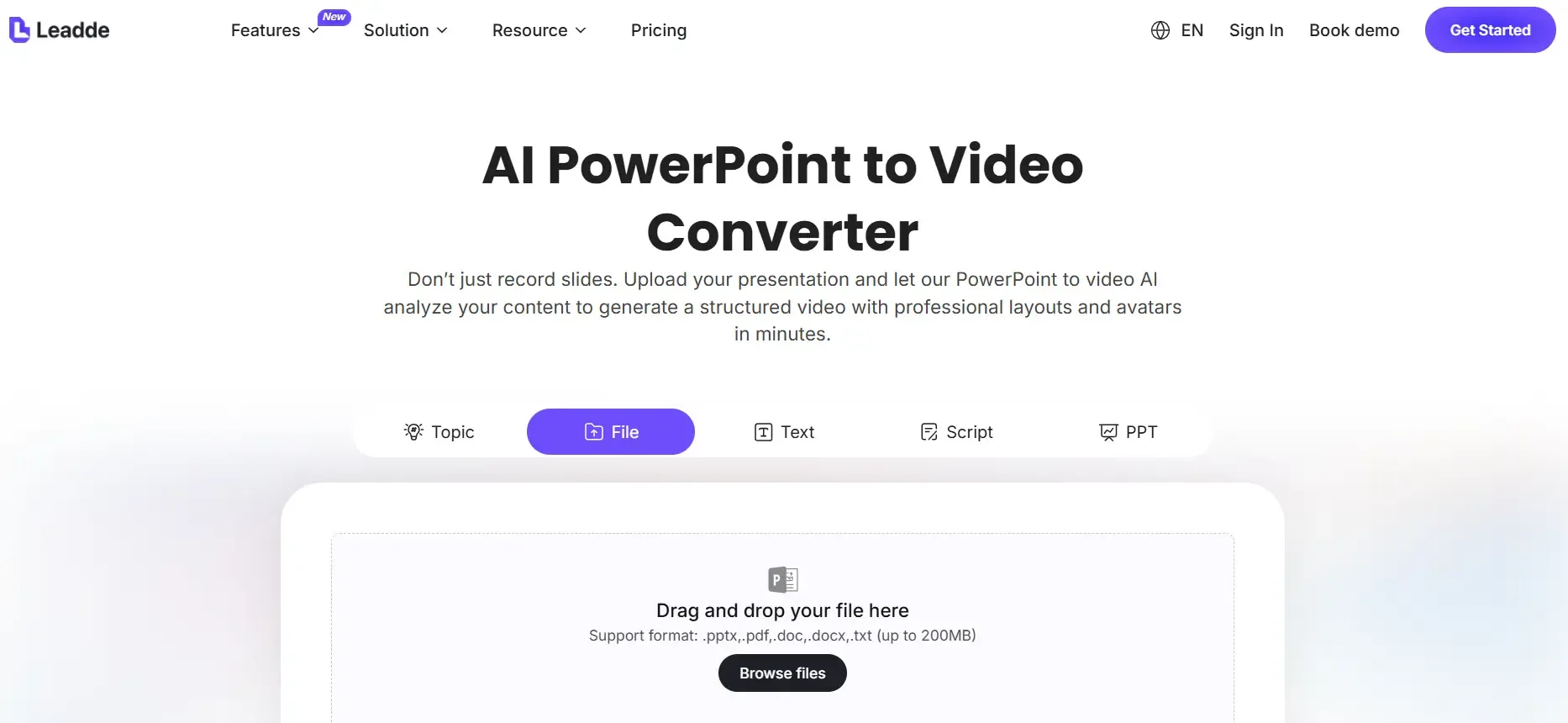
步驟 1:上傳您的 PPT 檔案
直接上傳您的 PPT 檔案。系統會分析投影片結構和內容,以準備基於場景的影片佈局。
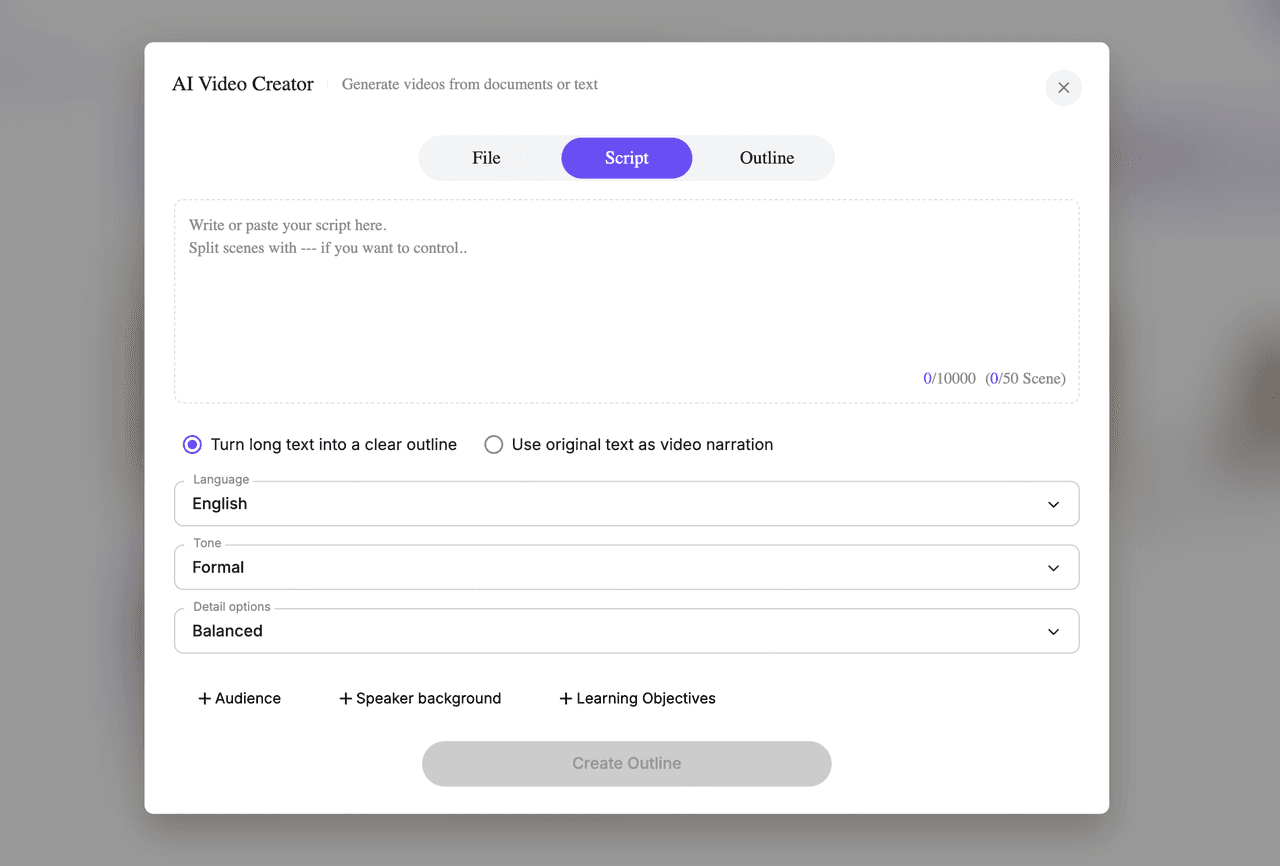
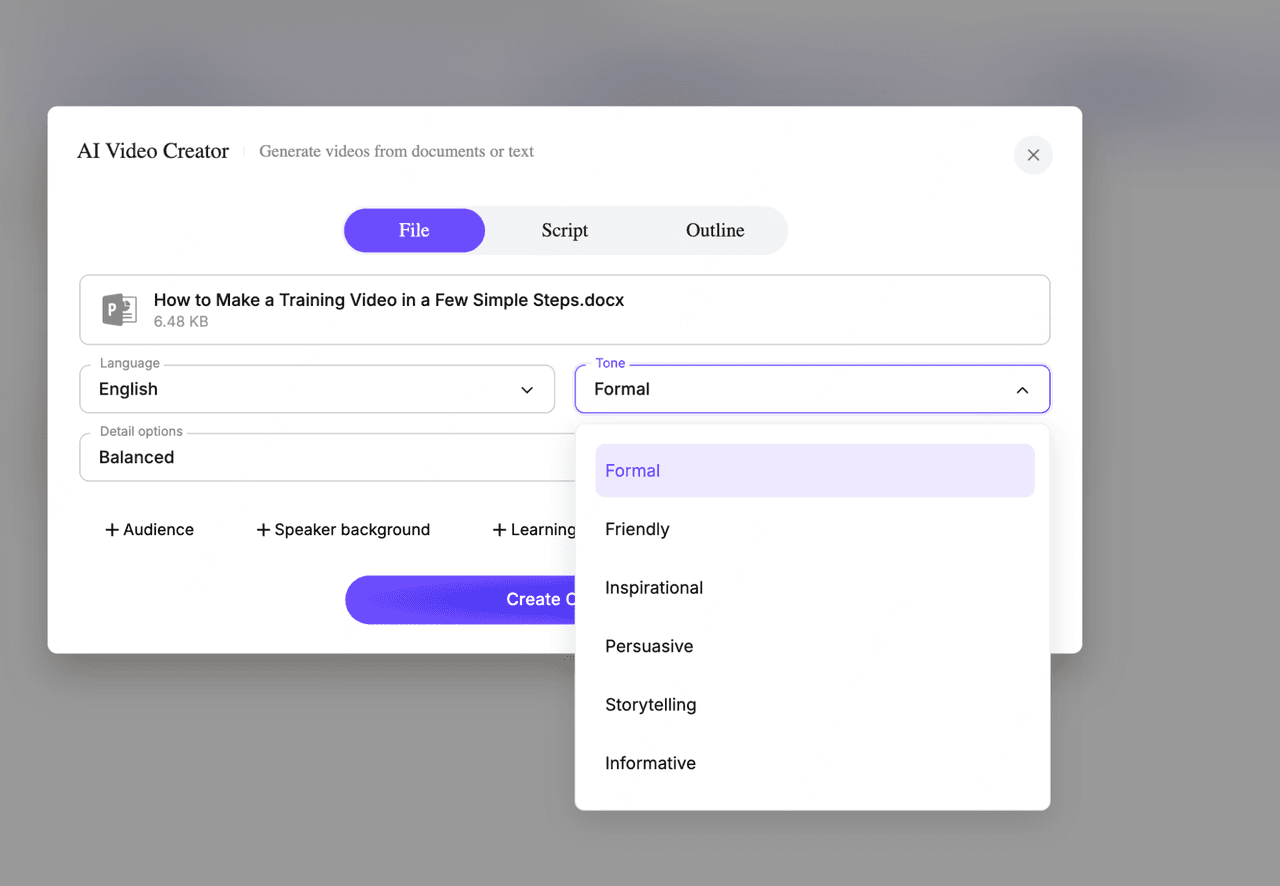
步驟 2:選擇語言、語氣和細節程度
選擇影片語言、演示者語氣(例如正式、友好或資訊豐富)以及腳本的詳細程度。這些設定控制旁白風格和節奏。
步驟 3:添加可選上下文
您可以選擇定義受眾、演講者背景或學習目標。這有助於 AI 將旁白和結構與實際用例對齊,例如培訓或入職培訓。
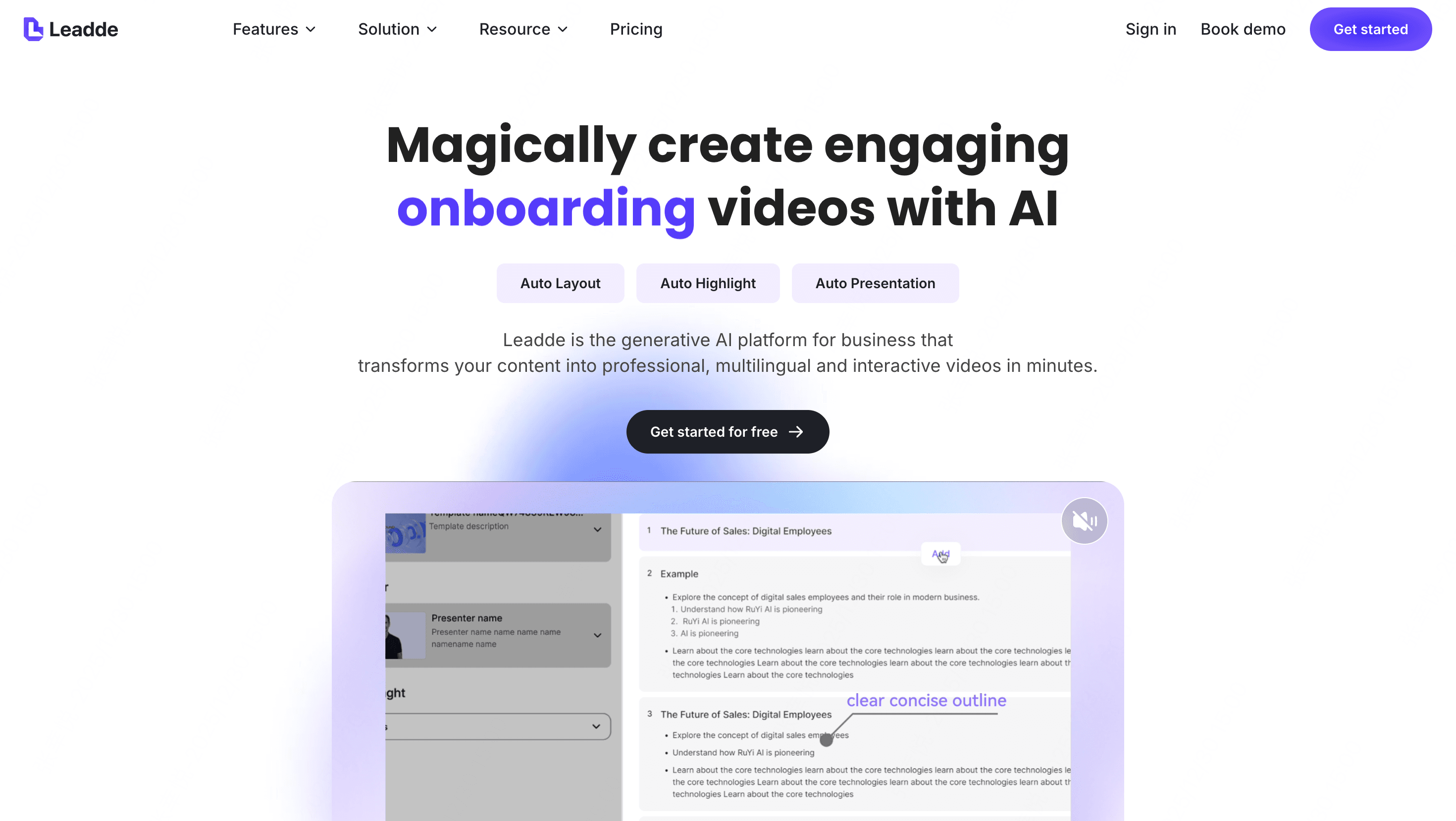
步驟 4:生成結構化大綱
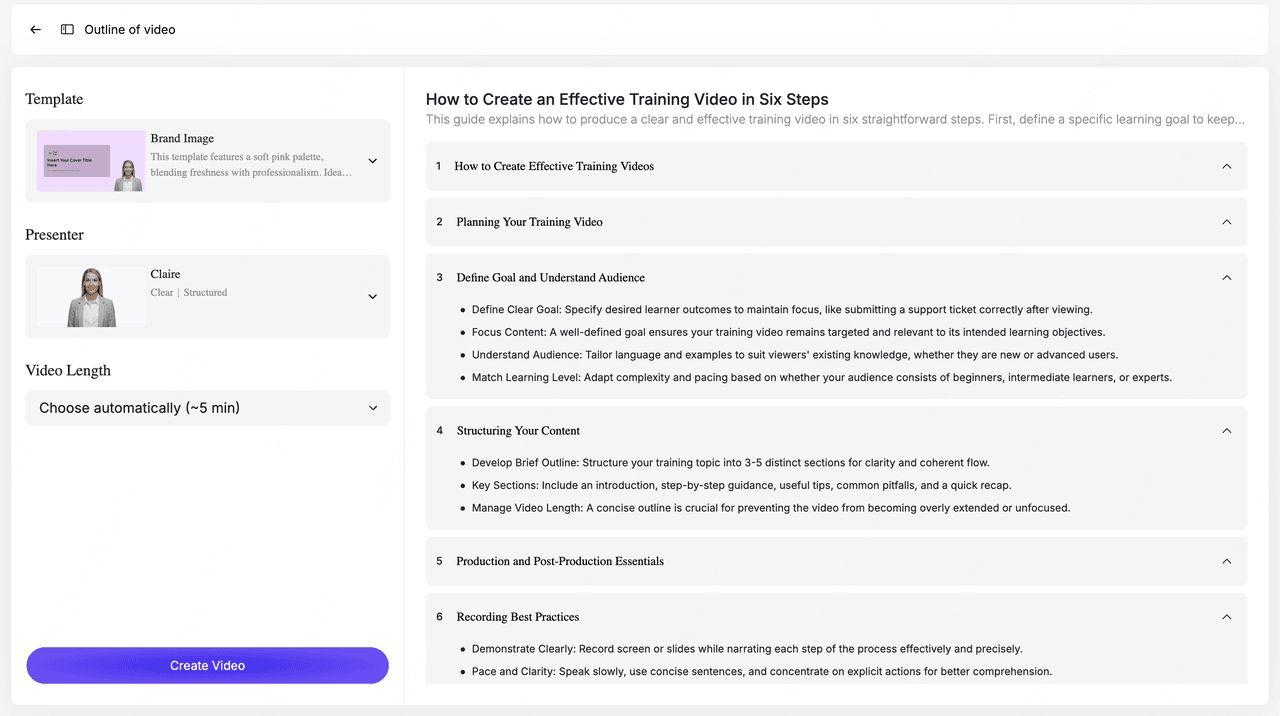
AI 將投影片轉換為模組化大綱,將內容組織成清晰的部分和場景。您可以在影片生成之前編輯、重新排序或擴展任何部分。
步驟 5:選擇影片範本和演示者
選擇一個視覺範本以確保一致的佈局和轉場,然後選擇一個 AI 演示者來為影片旁白。
步驟 6:建立並預覽影片
點擊「建立影片」後,系統會生成完整的影片——包括旁白、螢幕文字、視覺效果和轉場。預覽結果,如有需要調整節奏或內容,並重新生成特定場景。

步驟 7:匯出最終影片
一旦批准,生成並下載影片檔案。標題和描述會自動建立,並可在分享前進行編輯。
透過 AI 影片生成器(如 Leadde),這種方法可以在幾分鐘內將 PPT 投影片轉換為結構化影片——無需手動錄製每張投影片。
轉換大型 PPT 簡報(100+ 張投影片)用於培訓和電子學習
大型簡報需要不同的方法。
範例情境:
- 150 張投影片的培訓簡報
之前:
- 手動分段
- 每個部分錄製
- 編輯和拼接
之後:
- 匯入結構化工具(例如 Storyline、Captivate)
- 或使用 AI 自動分段和旁白
在這些情況下的主要要求:
- 模組化結構
- 一致的旁白
- LMS 相容性
洞察:大型簡報不是「影片」——它們是內容系統。
為何 PPT 影片匯出會很慢(以及如何加速)
匯出時間經常被低估。
觀察到的因素:
將其作為規劃範例,並將匯出結果與原始素材對照。
優化技巧:
- 除非必要,否則使用 1080p
- 簡化動畫
- 預錄時間
- 將長簡報分成多個部分
常見的 PPT 轉影片問題及其解決方法
1. 影片沒有聲音
- 原因:未錄製旁白
- 解決方法:使用錄製的時間或 AI 語音
2. 動畫無法運作
- 原因:不支援的效果
- 解決方法:簡化動畫
3. 缺少匯出選項
- 原因:網頁版
- 解決方法:切換到桌面應用程式
4. 檔案太大
- 原因:高解析度
- 解決方法:降低到 1080p
5. 匯出卡住或緩慢
- 原因:系統效能
- 解決方法:縮短長度或降低複雜度
PPT 轉影片與螢幕錄影:哪個更好?
PPT 匯出
- 輸出清晰
- 格式一致
- 無人為錯誤
螢幕錄影
- 對交付有更多控制
- 自然的演示風格
- 更難編輯和擴展
決策規則:
- 需要可擴展性 → 匯出或 AI
- 需要個性 → 錄影
如何在 Windows 和 macOS 上將 PPT 轉換為影片
PowerPoint 在 Windows 和 macOS 上都提供內建的影片匯出功能,但步驟、格式和選項並不完全相同。了解這些差異有助於您選擇正確的設定並避免常見的匯出問題。
在 Windows 上將 PPT 轉換為影片
在 Windows 上,影片匯出功能在大多數現代版本的 Microsoft PowerPoint 中都可用,並提供最廣泛的控制選項。
- 匯出路徑 進入 檔案 → 匯出 → 建立影片。
- 影片格式和品質 影片會匯出為 MP4(或舊版本中的 WMV)。您可以根據您的 PowerPoint 版本選擇多種解析度,包括 Full HD (1080p) 和 Ultra HD (4K)。
- 錄製時間與固定持續時間
- 如果您已添加投影片時間或旁白,請使用錄製時間和旁白。
- 如果沒有錄製旁白,並且您希望保持一致的節奏,請使用每張投影片的固定持續時間。
當您需要精確控制解析度和時間時,Windows 匯出是理想的選擇。
在 macOS 上將 PPT 轉換為影片
在 macOS 上,PowerPoint 使用稍微不同的匯出流程,自訂選項較少。
播放原簡報時,使用桌面版PowerPoint:Windows選「檔案→匯出→建立視訊→MP4」;支援的Mac版本選「檔案→匯出→MP4或MOV」。在匯出檔案中檢查時間與旁白。Mac影片匯出不會播放內嵌媒體和動畫效果,不能假定與原稿完全一致。
macOS 匯出適用於簡單的演示文稿,但複雜的動畫或高解析度需求可能需要額外的處理。
快速總結
- Windows 提供更多對品質和時間的控制
- macOS 提供更簡單的匯出,設定較少
- 兩個系統都支援 MP4,但匯出行為和限制有所不同
這種針對特定平台的分解有助於確保您的 PPT 影片正確匯出——無論您使用何種裝置。
將 PPT 轉換為影片的最佳實踐
為了使 PPT 影片有效,請專注於清晰度和結構,而不是投影片數量或視覺效果。簡單的調整可以顯著提高觀看時間和理解力。
- 保持影片簡短且結構化 將長篇演示文稿分解為較小的部分。簡短、組織良好的影片更容易觀看和重溫。
- 每張投影片一個想法 每張投影片應傳達一個單一的重點。這可以改善節奏,並防止旁白變得倉促或不清楚。
- 優化可訪問性 盡可能使用清晰的視覺效果、可讀的文字和字幕。可訪問的影片更容易理解,並且更有可能在團隊中重複使用。
- 為您的用例選擇正確的解析度 匯出較高的解析度用於大螢幕或公開分享,較小的尺寸用於快速內部發布或電子郵件傳送。
遵循這些最佳實踐可確保您的 PPT 影片更容易觀看、理解和分享——無論平台或裝置如何。
常見問題 (FAQ)
我可以免費將 PPT 轉換為影片嗎?
可以。PowerPoint 包含內建的匯出功能。
PPT 影片的最佳格式是什麼?
MP4 是最相容且廣泛支援的格式。
為何我的 PowerPoint 影片沒有聲音?
因為在匯出期間未錄製或包含旁白。
我可以在不錄製的情況下將 PPT 轉換為影片嗎?
可以。AI 工具可以自動生成旁白。
為何我無法將 PPT 匯出為影片?
您可能正在使用不支援此功能的網頁版。
將 PPT 轉換為影片最快的方法是什麼?
使用自動化旁白和結構的 AI 工具是最快的方法。
我可以在 Mac 上將 PPT 轉換為影片嗎?
可以,使用「檔案 → 匯出 → MP4 或 MOV」,但選項比 Windows 少。
我可以批量將 PPT 轉換為影片嗎?
可以,但這通常需要 AI 工具或電子學習平台。
動畫會保留嗎?
基本動畫會保留,但複雜的動畫可能無法正確渲染。
PPT 影片應該多長?
對於大多數用例,3-10 分鐘是最佳的。
AI 比 PowerPoint 更適合影片轉換嗎?
這取決於情況。AI 更適合帶旁白、可擴展的內容。PowerPoint 足以應付簡單的匯出。
結論
將 PPT 轉換為影片沒有單一的最佳方法。正確的方法取決於您需要簡單播放還是可擴展、帶旁白的內容。
需要播放原始投影片時,選擇原生匯出;需要更換腳本、講者或語言版本時,再評估AI影片製作流程。
- 傳統匯出解決了格式轉換問題
- AI 工具解決了內容製作問題
選擇正確的方法可以將製作時間從數小時縮短到數分鐘,同時使影片更容易重複使用、更新和分發。





