
輕鬆將 PowerPoint 轉為影音課程,無需重新建構您的課程

將 PowerPoint 轉化為影片課程,您可以利用 AI 影片平台 將投影片簡報轉換為結構化的課程,並在單一工作流程中完成大綱、旁白腳本、配音和影片輸出。這種方法能顯著加快製作速度,並讓課程內容更易於標準化,告別手動整理投影片、撰寫腳本、錄製音訊、同步時間和獨立編輯的繁瑣過程。對於簡單的課程,PowerPoint 內建的錄製和匯出功能或許已足夠。然而,對於專業課程、內部培訓、新員工入職訓練或大規模課程製作而言,AI 輔助的工作流程能將 PowerPoint 內容轉化為可直接發布的影片課程,並具備字幕、章節、測驗和相容於 LMS 的輸出格式。
在我對培訓團隊、教學設計師、教授和課程創作者進行的使用者研究中,一個明確的模式浮現:將 PowerPoint 轉化為影片很簡單;但要將其轉化為有效的影片課程,則需要結構、節奏、旁白和學習者參與。
您也可以使用 Leadde 來實現這類工作流程,特別是當您希望將現有的 PowerPoint 簡報轉化為結構化的 AI 影片課程時,無需分別管理腳本撰寫、配音、影片生成和課程格式化等工具。
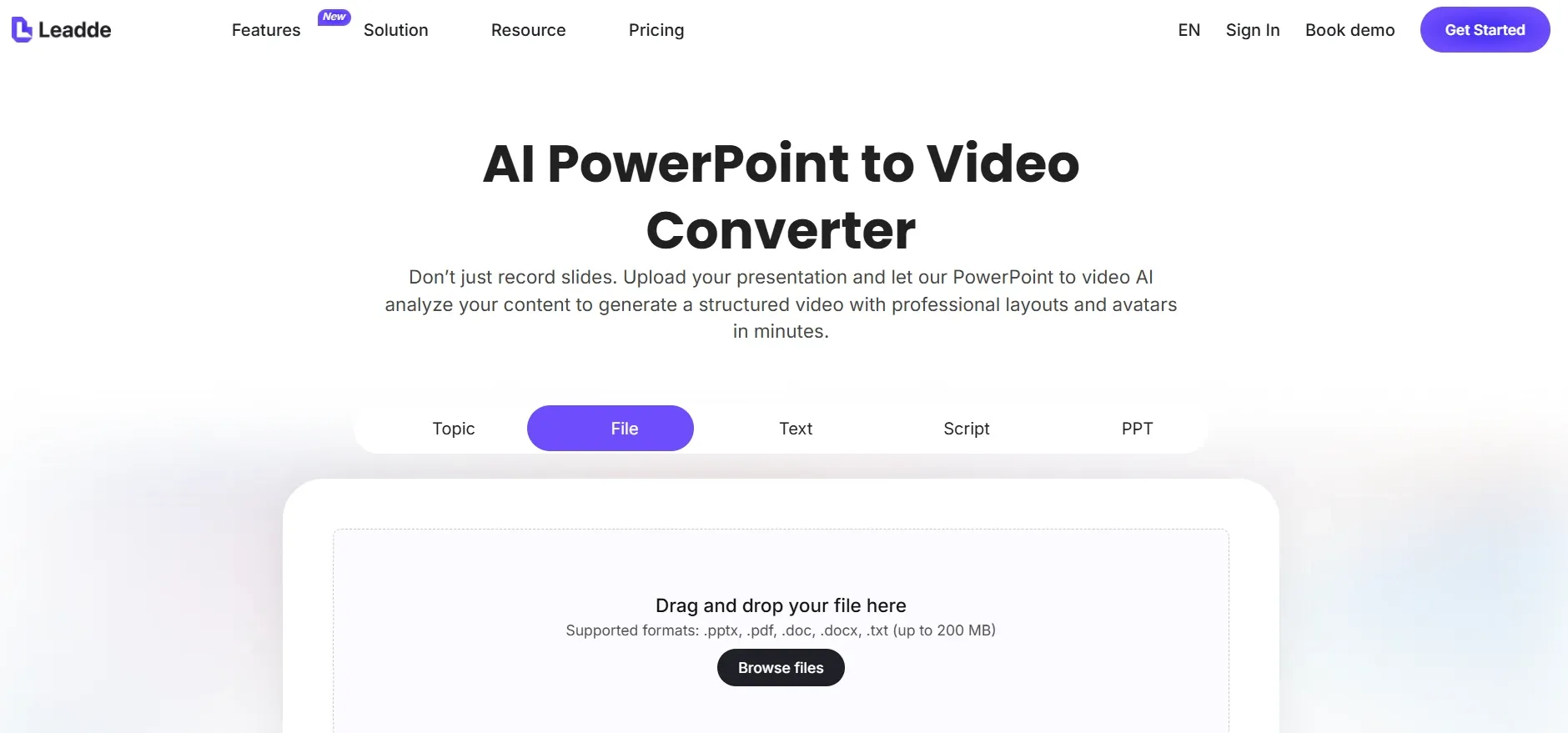
如何將 PowerPoint 轉化為影片課程:實用工作流程
最佳工作流程為:
- 審核並簡化 PowerPoint 簡報
- 將簡報內容重寫為課程結構
- 撰寫旁白腳本
- 錄製真人配音或生成 AI 配音
- 將旁白與投影片時間同步
- 將 PowerPoint 匯出或錄製為影片
- 編輯影片課程
- 新增字幕、章節、測驗和 LMS 追蹤功能
這很重要,因為大多數 PowerPoint 簡報是為現場演示而設計,而非自學。現場演示者可以解釋背景並回答問題,但影片課程必須獨立存在。
一個實用的原則是:一張投影片應回答一個學習者問題。 例如:
- 這個概念是什麼?
- 它為何重要?
- 學習者應該怎麼做?
- 他們應該避免什麼錯誤?
- 這在實踐中是什麼樣子?
如果一張投影片有八個要點,請不要只是照本宣科。將內容拆分成更小的投影片,加入範例,並使用旁白來解釋概念,而不是重複文字。
AI 工作流程如何簡化 PowerPoint 影片課程的製作
透過 AI 工作流程,許多傳統的 PowerPoint 轉影片步驟可以壓縮為單一流程。您無需手動重寫簡報、撰寫腳本、錄製配音、同步時間和逐步編輯影片,只需上傳 PowerPoint,AI 即可自動生成課程大綱、旁白腳本、配音和影片草稿。
當您需要快速將大量投影片簡報轉換為影片課程時,這尤其有用。它減少了重複性的製作工作,使課程格式更加一致,並幫助團隊更快地從原始投影片過渡到可用的影片草稿。人工審核仍然很重要,但工作流程從手動建立每個課程轉變為審查、完善和批准 AI 生成的第一個版本。
為影片學習準備您的 PowerPoint
在 將 PowerPoint 轉換為影片 之前,請先將簡報準備好以供影片使用。
一張出色的影片課程投影片應具備以下特點:
- 一個主要概念
- 最少文字
- 清晰的視覺效果
- 一致的設計
- 易讀的字體
- 無未解釋的圖表或螢幕截圖
- 足夠的空間用於字幕或疊加內容
當原始簡報來自主題專家 (SME) 時,這一步驟尤其重要。SME 簡報通常包含寶貴的知識,但文字過多。目標不是刪除專業知識;而是為自學重新塑造它。
例如,與其將一張密集的合規投影片變成一堵旁白文字牆,不如將其拆分為:
- 規則
- 為何重要
- 一個真實的工作場所範例
- 一個常見錯誤
- 一個簡短的知識檢測
這種小小的重新設計可以將被動的演示轉變為可用的影片課程。
在錄製或生成配音前撰寫腳本
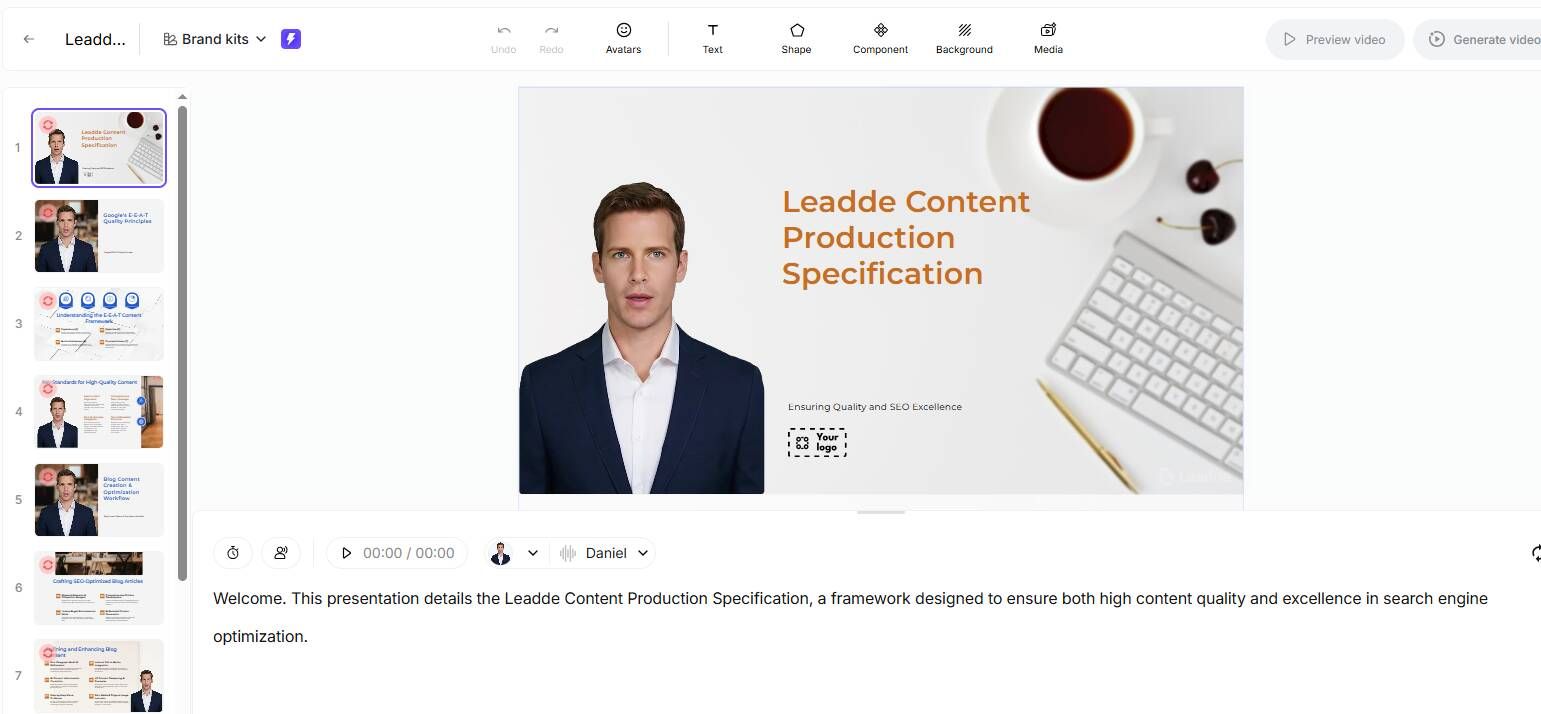
PowerPoint 影片課程需要腳本。僅有投影片文字是不夠的。
一個實用的腳本結構是:
開場: 學習者將學到什麼 背景: 為何重要 解釋: 投影片的含義 範例: 如何在現實生活中應用 轉場: 這如何連接到下一張投影片 總結: 學習者應該記住什麼
範例:
「在本課程結束時,您將學會如何透過三個步驟回應退款請求。這很重要,因為退款對話會影響客戶留存、評價和團隊工作量。首先,在討論政策之前,請確認客戶的問題。例如,如果客戶報告物品損壞,請在提供退款或更換之前,要求提供訂單號碼和照片。」
這比照本宣科地讀出要點要強得多。
在我分析的一個內部培訓工作流程中,製作一個 5 分鐘影片 的舊流程需要 2-3 小時:撰寫腳本、錄製配音、編輯、匯出和修改。引入 AI 輔助工作流程後,初稿製作時間約為 30 分鐘,修訂週期縮短了約 60%。
成功的做法並非完全自動化。創作者仍然會審閱大綱、修正腳本、調整語氣並檢查準確性。AI 協助了初稿、預留旁白、時間安排和粗略製作。
經驗教訓是:利用 AI 提升速度,但保留人工審核以確保品質。
為 PowerPoint 影片課程選擇合適的配音方法
配音是 PowerPoint 影片課程中影響品質的最大因素之一。您有三種實用選擇。
在 PowerPoint 中錄製自己的聲音
這是短課程、講座和內部更新最簡單的選項。PowerPoint 允許您逐張投影片錄製旁白,並將最終檔案匯出為 MP4。
最適用於:
- 教師
- 顧問
- 小型團隊
- 快速內部培訓
- 個人聲音很重要的課程
缺點是重新錄製可能耗時,音訊品質可能不一,且大型旁白簡報匯出速度可能較慢。
使用 AI 配音
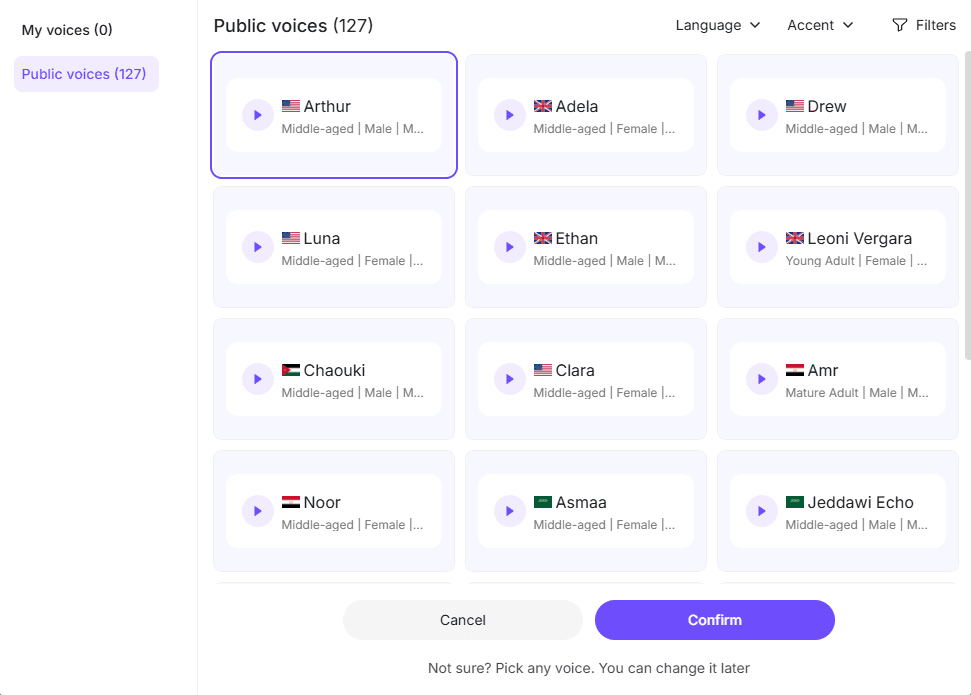
AI 配音 在您需要規模化、一致性或快速修訂時非常有用。此工作流程中常評估的工具包括 ElevenLabs、Murf.ai、WellSaid、Descript、Synthesia、Canva 語音工具和 Google Vids。
AI 配音適用於:
主要優點是速度。如果政策變更,您可以編輯腳本並重新生成幾行內容,而不是重新錄製整個課程。
限制在於品質。有些 AI 聲音聽起來仍然過於精緻、平淡或缺乏情感。對於敏感主題、領導訊息或激勵性培訓,真人配音可能表現更好。
草稿使用 AI 配音,最終版本使用真人配音
這通常是最佳的製作工作流程。使用 AI 配音建立審閱版本,獲得利害關係人批准後,再在腳本和節奏確定後錄製最終的真人旁白。
這避免了最常見的錯誤之一:過早錄製最終音訊,然後在內容變更後不得不重做。
將配音與 PowerPoint 投影片時間同步
將旁白與投影片同步是許多 PowerPoint 轉影片工作流程變慢的地方。
學習者需要在旁白解釋的確切時刻看到正確的視覺內容。如果音訊在圖表出現之前說「看第二欄」,課程就會讓人感到困惑。
有三種可靠的方法。
方法一:在 PowerPoint 中逐張投影片錄製旁白 最適用於帶有簡單動畫的短簡報。
方法二:使用影片編輯器時間軸 將投影片匯出為圖片或影片,將配音放在時間軸上,並在 Camtasia、Premiere、Filmora、Kdenlive 或類似工具中調整時間。
方法三:使用模板化的 AI 輔助工作流程 最適用於大批量製作,其中標準化的投影片長度、腳本長度和配音節奏可減少手動同步的需求。
對於一個 5 分鐘的微學習影片,實際目標是約 650-750 個口語詞彙,具體取決於語速。如果您的腳本有 1,200 個詞彙,那麼對於 5 分鐘的課程來說可能太長了。
將 PowerPoint 匯出為影片課程
要將 PowerPoint 匯出為影片:
- 開啟 PowerPoint 檔案
- 錄製旁白或設定投影片時間
- 前往「檔案」
- 選擇「匯出」
- 選擇「建立影片」
- 選擇品質設定
- 使用已錄製的時間和旁白
- 匯出為 MP4
對於短簡報,這很有效。但對於長或複雜的旁白檔案,PowerPoint 匯出可能不可靠。
在一個工作坊案例中,一個包含 45 張投影片的旁白 PowerPoint 被匯出為影片。匯出約在下午 3 點 開始,到第二天早上只完成了約 50%。大約 18 小時 後,仍然沒有完成的檔案。
對於有實際截止日期的工作,不要將 PowerPoint 匯出作為唯一的選擇。更安全的替代方案包括:
- 使用 OBS 錄製投影片播放
- 使用 ScreenPal 或其他螢幕錄影工具
- 使用 Camtasia 進行錄製和編輯
- 將投影片匯出為圖片並在編輯器中建立影片
- 將長簡報拆分為較短的模組
實際上,一個 45 張投影片的簡報通常應該變成多個短課程,而不是一個長影片。
新增編輯、字幕、章節和測驗
原始的 PowerPoint 匯出很少是最終課程。編輯將其從演示錄影轉變為學習資產。
專注於:
- 剪掉冗長的停頓
- 新增清晰的開場
- 突顯重要區域
- 新增章節標題
- 新增字幕
- 改善音訊水平
- 新增總結
- 為較長內容建立章節
如果影片用於職場培訓、新員工入職訓練、合規或客戶教育,單純的 MP4 可能不夠。您可能需要測驗、完成度追蹤、SCORM、xAPI、證書或 LMS 分析。
這就是 iSpring Suite、Articulate Storyline、Rise、Camtasia、TalentLMS 或其他 LMS 內容製作工具變得有用的地方。
比一個長影片更好的結構是:
- 2 分鐘介紹
- 三個 5 分鐘課程影片
- 簡短情境式測驗
- 可下載的檢查清單
- 最終知識檢測
關鍵點:影片負責解釋,但互動有助於確認學習。
將 PowerPoint 轉化為影片課程的最佳工具
最佳工具取決於您的目標:簡單的 MP4 匯出、螢幕錄製課程、AI 配音、AI 生成影片課程,還是相容於 LMS 的數位學習內容。以下是比較主要選項的更清晰方式。
| 工具類別 | 工具 | 最適用於 | 優點 | 限制 |
|---|---|---|---|---|
| 內建 PowerPoint 錄製 | PowerPoint | 簡單錄製和 MP4 匯出 | 易於使用,無需額外軟體,適用於短內部影片和快速課程 | 編輯功能有限;大型旁白簡報匯出速度可能較慢 |
| AI 影片課程平台 | Leadde | 將 PowerPoint 轉化為結構化影片課程,減少手動工作 | 可協助在單一工作流程中生成課程大綱、腳本、配音和影片輸出;適用於培訓、新員工入職訓練和大規模課程製作 | 仍需人工審核以確保準確性、語氣和學習品質 |
| 免費螢幕錄影 | OBS | 當匯出速度慢或不可靠時錄製 PowerPoint 播放 | 免費、靈活,支援螢幕、網路攝影機和音訊錄製 | 需要設定且有學習曲線 |
| 簡單螢幕錄影 | ScreenPal, Screencast-O-Matic, Screencastify | 教師講座、培訓師導覽和簡單投影片錄製 | 比 OBS 更容易,適合快速擷取,適用於講座式課程 | 免費方案可能限制影片長度、儲存空間或功能 |
| 培訓影片編輯 | Camtasia | 週期性培訓影片製作 | 結合螢幕錄影、編輯、標註、縮放、字幕和測驗 | 比基本錄影工具更昂貴 |
| AI 虛擬人影片 | Synthesia | 演示者風格的 AI 培訓影片和多語言內容 | 當您需要 AI 演示者或基於虛擬人的交付時非常有用 | 規模化時成本可能很高,特別是數百或數千分鐘的內容 |
| AI 配音 | Murf.ai, ElevenLabs, WellSaid | 為 PowerPoint 影片課程生成旁白 | 適用於腳本修訂、一致的旁白和快速配音草稿 | 語音品質和語氣仍需人工審核 |
| 基於腳本的影片編輯 | Descript | 透過文字編輯音訊和影片 | 適用於旁白較多的課程、轉錄和快速編輯 | 對於簡單的 PowerPoint 轉影片可能功能過剩 |
| 相容於 LMS 的數位學習內容製作 | iSpring Suite, Articulate Storyline, Rise | 需要測驗、SCORM、xAPI、互動和追蹤的課程 | 最適用於正式培訓、合規和 LMS 發布 | 比匯出簡單 MP4 需要更多設定 |
PowerPoint 最適用於簡單錄製和 MP4 匯出。適合短內部影片、快速課程和低預算專案。編輯功能有限,不適用於大規模製作。
OBS 螢幕錄影的最佳免費選項。當 PowerPoint 匯出速度慢或不可靠時非常有用。需要設定。
ScreenPal、Screencast-O-Matic、Screencastify 適合輕鬆錄製投影片。適用於教師、培訓師和簡單的講座錄製。免費方案可能有限制。
Camtasia 在培訓影片方面表現出色,因為它結合了螢幕錄影、編輯、標註、縮放和測驗功能。更適合週期性製作而非一次性轉換。
Leadde 有助於將 PowerPoint 簡報轉化為結構化的 AI 影片課程,減少手動工作。它可以在單一工作流程中協助生成課程大綱、腳本、配音和影片輸出,但最終課程仍需人工審核以確保準確性、語氣和學習品質。
Synthesia 適用於 AI 虛擬人培訓影片和多語言製作。限制在於規模化時的成本,特別是製作數百或數千分鐘的內容時。
Murf.ai、ElevenLabs、WellSaid 適用於 AI 配音、腳本修訂和一致的旁白。與人工審核搭配使用效果最佳。
Descript 擅長基於腳本的音訊和影片編輯。當您希望像編輯文字一樣編輯媒體時非常有用。
iSpring Suite、Articulate Storyline、Rise 最適用於具備測驗、互動、SCORM、xAPI 和追蹤功能的相容於 LMS 的數位學習內容。
案例研究:將 240 份 PowerPoint 簡報轉化為 1,200 分鐘的微學習內容
一個最明確的製作案例涉及將 Word 文件中的原始內容轉換為 PowerPoint 簡報,然後將這些簡報轉化為簡短的 AI 配音影片課程。
專案範圍為:
- 240 份 PowerPoint 簡報
- 每份簡報 5-7 張投影片
- 每部影片約 5 分鐘
- 總計約 1,200 分鐘的影片
在這種規模下,問題不僅僅是「如何將 PowerPoint 匯出為 MP4」。真正的問題是建立一個可重複的製作系統。
可擴展的工作流程需要:
- 投影片模板
- 腳本模板
- 標準配音風格
- 批量製作
- 命名規範
- 審核規則
- 每分鐘完成內容的成本控制
- LMS 發布流程
團隊最初評估了精緻的 AI 影片輸出,但在這個數量級下,成本成為一個主要問題。實際的見解很明確:AI 工具可以加快製作速度,但標準化才是使大規模 PowerPoint 影片課程變得可管理的原因。
對於大批量專案,避免將每個簡報都視為客製化影片。使用可重複的課程格式:目標、解釋、範例、總結和知識檢測。
案例研究:將 5 分鐘培訓影片製作時間從 2-3 小時縮短至 30 分鐘
另一個內部培訓工作流程專注於合規模組、產品導覽和短培訓影片。
舊的工作流程製作一個 5 分鐘影片 需要 2-3 小時:
- 撰寫腳本
- 錄製配音
- 編輯影片
- 匯出
- 審閱
- 修改
引入 AI 輔助腳本撰寫和配音後,初稿製作時間約為 30 分鐘,修訂時間減少了約 60%。
改進後的工作流程為:
- 建立結構化大綱
- 使用 AI 撰寫旁白草稿
- 人工編輯以確保準確性和語氣
- 生成 AI 配音供審閱
- 建立粗略影片草稿
- 獲取利害關係人回饋
- 錄製或最終確定已批准的旁白
最大的時間節省在於避免過早進行最終製作。創作者沒有在批准前錄製完美的音訊,而是使用 AI 配音作為草稿層。這加快了審閱速度並減少了返工。
案例研究:當 PowerPoint 匯出速度過慢時
一份包含 45 張投影片的旁白 PowerPoint 需要轉換為工作坊影片。匯出約在下午 3 點 開始,到第二天早上,大約 18 小時 後,只完成了約 50%。
實用啟示:務必提早測試匯出功能。
對於有截止日期的工作,請使用備用方案:
- 將檔案拆分為較短的模組
- 壓縮大型媒體檔案
- 移除不必要的動畫
- 使用 OBS 或 ScreenPal 錄製播放內容
- 使用 Camtasia 進行擷取和編輯
- 如有需要,將投影片匯出為圖片
這個案例也說明了為什麼長簡報存在風險。較短的課程更容易匯出、更容易更新,也更容易讓學習者完成。
案例研究:將部門 PowerPoint 轉化為 LMS 培訓內容
在企業 LMS 專案中,各部門通常會提供投影片、腳本、政策或流程說明,但他們缺乏製作精良培訓影片的技能或時間。
一個更好的模式是集中化的內容工廠:
- 部門提交 PowerPoint 和腳本
- 培訓團隊檢查學習目標
- 投影片經過整理和標準化
- AI 配音建立初稿
- 部門審閱以確保準確性
- 影片經過編輯和匯出
- 新增測驗或知識檢測
- 課程發布到 LMS
支援此流程的工具包括 TalentLMS、Descript、Audiate、Murf.ai、WellSaid、Cognispark AI、基於 OpenAI API 的腳本工具、iSpring 和 Storyline。
經驗教訓:部門應提供專業知識,而不是充當影片製作團隊。集中化製作可提高一致性和品質。
將 PowerPoint 轉換為影片課程的常見錯誤
避免這些錯誤:
逐字朗讀每張投影片 學習者閱讀速度比您說話快。請使用旁白進行解釋。
將一份大型簡報製作成一個長影片 將長簡報拆分為短模組。
跳過腳本撰寫 影片課程需要流暢的敘事,而不僅僅是投影片。
過早錄製最終音訊 先使用草稿配音,待批准後再最終確定。
忽略字幕 字幕可提高可訪問性和行動裝置觀看體驗。
將影片視為完整的數位學習內容 如果學習者需要證明理解,請新增測驗、情境和追蹤功能。
在定義工作流程前選擇工具 從學習目標、製作量和發布要求開始。
最終啟示
將 PowerPoint 轉化為影片課程的最佳方式是將簡報視為原始素材,而非最終課程。整理投影片、撰寫真實腳本、錄製或生成配音、仔細同步時間、編輯影片,並在需要時新增字幕、測驗、章節或 LMS 追蹤功能。
對於一兩個簡單的課程,PowerPoint 匯出可能已足夠。但對於專業培訓或 大規模課程製作,請使用模板、AI 輔助配音、審閱工作流程、編輯工具和 LMS 發布標準。這就是 PowerPoint 檔案如何轉變為人們真正能從中學習的影片課程。





